 minto.tech スマホ(iPhone/Android)・パソコン(Windows/Mac)・Office・Wi-Fi・AIツールの「できない」「困った」を解決する実用ガイド。トラブル対処法とノウハウが満載のお助けサイトです。
※本ページにはプロモーション(広告)が含まれています
「Remini(レミニ)で写真の高画質化が進まない」「仕上がりが別人のように不自然になる」「サブスクを解約したいのにアプリ内に解約ボタンが見当たらない」。AI写真高画質化アプリのReminiを使っていて、こうした場面で手が止まってしまう方はとても多いです。
結論からお伝えします。処理が進まない時は「通信環境の確認」「アプリの更新」「時間を置いて再試行」でほとんど解決します。仕上がりが不自然な時は「元画像をできるだけ良いものにする」のが近道です。そして最も間違えやすいのが解約で、Reminiのサブスクはアプリ内では止まりません。iPhoneはApp Store、AndroidはGoogle Playの「定期購入(サブスクリプション)」から手続きします。
この記事では、Reminiの概要から、高画質化トラブル・不自然な仕上がり・保存や透かし・広告・解約や返金・課金が反映されない時まで、ありがちなつまずきを一つずつ丁寧に解説します。スマートフォンの操作に自信がない方でも、画面に表示される言葉を手がかりに進められるよう、手順は番号付きで具体的に書いています。気になる症状の章だけを読んでも解決できるように構成しているので、目次代わりに早見表から探していただいても構いません。
なお、Reminiは仕様やプラン、料金、画面の表記が更新されやすいサービスです。本記事の内容も「お使いのバージョン・地域・プランにより異なる場合があります」という前提でお読みいただき、最終的な料金や対応は公式の最新情報をご確認ください。とくに金額や無料で使える回数といった数値は変わりやすいため、本記事ではあえて具体的な数字を断定せず、確認すべきポイントを中心にお伝えします。
📑 この記事の目次(タップで開く)
この記事でわかること
- Remini(レミニ)とはどんなアプリか、無料と有料(サブスク)の違い
- 高画質化が進まない・処理が止まる時の原因と対処
- 仕上がりが不自然(別人・のっぺり)になる時の考え方と対処
- 保存・書き出しできない、透かし(ロゴ)が入る時の確認ポイント
- 広告が多い・機能が制限される時に確認すること
- サブスクの解約手順(iPhone・Android別)と、返金についての考え方
- 課金したのに反映されない時の「購入の復元」と確認手順
- 困った時に最初に試したい一般的な対処の順番
まず確認したい早見表
「いま自分が困っているのはどれか」をこの表で確認してください。詳しい手順はそれぞれの章で説明します。
| 困っていること | まず試すこと | 参照する章 |
|---|---|---|
| 高画質化が進まない・止まる | 通信を確認、アプリ更新、時間を置く、再起動 | 原因と対処(処理が進まない) |
| 仕上がりが不自然・別人っぽい | 元画像をできるだけ良いものにする、設定があれば調整 | 仕上がりが不自然な時 |
| 保存できない・透かしが入る | 写真への保存権限を許可、プランを確認 | 保存・書き出し・透かし |
| 広告が多い・機能が制限される | 無料版の仕様を理解、プランを確認 | 広告・機能制限 |
| サブスクを解約したい | App StoreまたはGoogle Playの定期購入から手続き | 解約・返金 |
| 課金したのに反映されない | 同じアカウントでログイン、購入の復元 | 課金が反映されない時 |
Remini(レミニ)とは
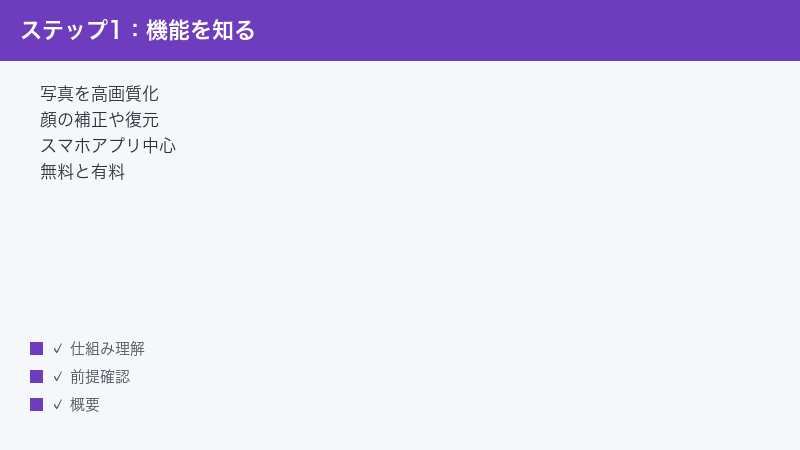
Remini(レミニ)は、古い写真やぼやけた写真、低画質の画像をAI(人工知能)の力で高画質化・復元できるとされるサービスです。スマートフォン向けアプリ(iPhone・Android)が中心で、Web版も提供されているとされます。運営は、イタリア・ミラノを拠点とするBending Spoons(ベンディング・スプーンズ)社です。Bending Spoonsは複数のアプリを手がける企業として知られ、Reminiもそのラインアップの一つとされています。
Reminiの代表的な機能は、ピンボケや低解像度の写真をくっきりさせる「高画質化(エンハンス)」です。それ以外にも、顔の細部を整える補正、AIで撮影したかのような証明写真やプロフィール写真の生成、写真の雰囲気を変えるAIフィルターなど、複数の機能が用意されているとされます。世界的に多くのダウンロード数を持つ人気アプリで、SNSに投稿する写真の加工目的でも広く使われています。
使い方の大まかな流れはとてもシンプルで、多くの場合は次のようになります。まずアプリを開き、高画質化したい写真をカメラロール(端末の写真)から選びます。次に高画質化や使いたい機能を選んで実行すると、AIが処理を行い、しばらく待つと結果が表示されます。気に入れば端末に保存したり、SNSへ共有したりできる、という流れです。操作自体は数タップで完結するため、スマートフォンの操作に慣れていない方でも扱いやすいのが特徴とされています。
具体的な機能名やボタンの位置、画面の見た目は、アプリのバージョンや地域、利用しているプランによって変わることがあります。本記事の手順で説明する画面名と実際の表示が違っていても、慌てる必要はありません。「写真を選ぶ」「機能を選んで実行する」「結果を保存する」という大きな流れは共通しているので、その流れを意識しながら近い表記を探していけば、たいていの操作にたどり着けます。
無料の範囲と有料(サブスク)の違い
Reminiは、いわゆる「フリーミアム」の料金体系を採用しているとされます。つまり、無料でも基本的な機能を試せますが、回数制限や広告の視聴、出力画像への透かし(ロゴ)などの制約がある一方、有料のサブスクリプションに加入すると、より多くの回数や追加機能を利用できるという形です。
具体的なプラン名・回数・料金・無料枠の数値は、地域・時期・アプリのバージョンによって変動します。料金の具体的な金額は本記事では断定せず、必ずアプリ内の購入画面や公式の料金案内で最新の内容をご確認ください。「思っていた金額と違った」というトラブルを避けるためにも、購入前に表示される金額と更新サイクル(週・月・年など)を必ず確認することをおすすめします。
あくまで「補正」であることを理解しておく
Reminiの高画質化は、AIが「おそらくこうだったであろう」というディテールを推測して補う仕組みとされます。そのため、失われた情報を完全に元通りに復元しているわけではなく、あくまで「それらしく見えるように補正する」技術だと理解しておくと、仕上がりの期待値を調整しやすくなります。この前提が、後述する「仕上がりが不自然になる」問題を理解する鍵になります。
たとえば、画素が荒れてつぶれてしまった目元を高画質化する場合、AIは「一般的に目元はこういう形をしている」という学習結果をもとに、それらしいディテールを描き足します。元の写真に十分な手がかりがあれば自然に仕上がりますが、手がかりが乏しいと、AIの推測が本人の実際の顔立ちとずれてしまうことがあります。これは欠点というより、AIによる補正の宿命のようなものです。仕組みを理解しておくと、思った通りにならなかった時も「元の情報が足りなかったのかもしれない」と冷静に対処できるようになります。
高画質化が進まない・処理が止まる時の原因と対処
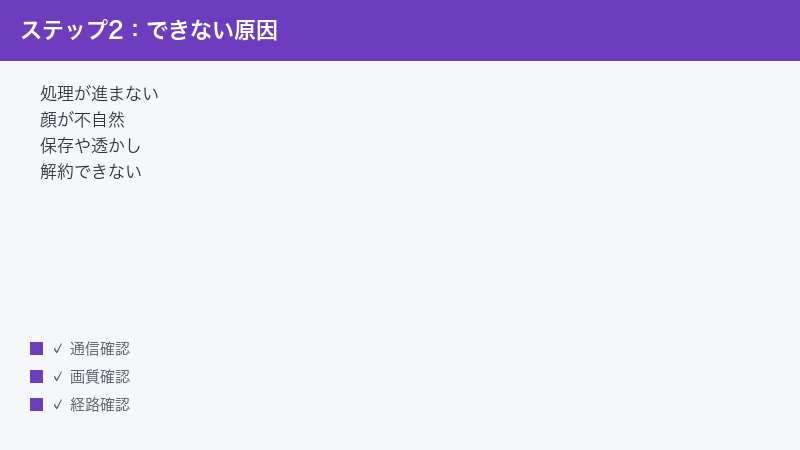
「ボタンを押しても処理が始まらない」「読み込みのまま終わらない」「途中でエラーになる」。こうした症状で最も多い原因は、通信の不安定さ・サーバーの混雑・アプリのバージョンが古いこととされます。順番に確認していきましょう。
原因1: 通信が不安定・速度が出ていない
Reminiの高画質化は、画像をサーバーへ送って処理するタイプの機能とされます。そのため通信が不安定だと、アップロードや結果の受信が止まりやすくなります。次の手順で通信を確認してください。
- Wi-Fiと携帯回線を切り替えてみる(電波の弱い場所なら移動する)
- 機内モードを一度オンにして数秒後にオフにし、通信をつなぎ直す
- 他のアプリ(ブラウザなど)でページが普通に開けるか確認する
- 速度が出ていないと感じたら、電波の良い場所やより安定したWi-Fiで再試行する
とくに大きなサイズの画像や動画は、通信が安定していないと途中で止まりやすくなります。まずは通信の安定を最優先で確認しましょう。Wi-Fiにつながっているように見えても、実際にはルーターからインターネットへの接続が切れている、ということもあります。ブラウザで何かのページを開いてみて、普通に表示されるかどうかを確かめると、通信そのものが生きているかを簡単に判断できます。
また、地下街や電車内、人が多く集まる施設など、電波が混み合いやすい場所では、表示上は電波が立っていても実際の通信が遅いことがあります。高画質化が思うように進まない時は、できるだけ電波の安定した場所に移動してから試すと、それだけで解決することも珍しくありません。モバイルデータ通信の節約設定(省データモードなど)がオンになっていると通信が絞られることもあるため、合わせて確認しておくと安心です。
原因2: サーバーが混雑している
人気のあるアプリは、利用者が集中する時間帯に処理が遅くなったり、待たされたりすることがあります。「Upgrading, please try later(アップグレード中です。後でお試しください)」のような案内が出た場合は、サーバー側が混み合っている可能性が考えられます。
- 数分から数十分、時間を置いてから再試行する
- 利用者が比較的少ないとされる深夜から早朝の時間帯に試してみる
- 連続で何度も実行せず、一度閉じてから落ち着いて再実行する
混雑が原因の場合、こちら側で操作を変えても解決しないことがあります。その時は「時間を置く」が最も確実です。焦って何度もボタンを押すと、かえって処理がやり直しになることもあるため、落ち着いて待ちましょう。何度試しても同じ案内が出る時ほど、自分の端末の問題だと思い込みがちですが、実際にはサーバー側が混んでいるだけ、ということが多くあります。一度アプリを閉じて、しばらく別のことをしてから戻ってくると、すんなり処理が通ることもよくあります。
特に、新しい機能が公開された直後や、SNSで特定の加工が話題になっている時期は、多くの人が同時に利用するため混雑しやすい傾向があります。急ぎでなければ、話題のピークを少し外したタイミングで試すのも一つの工夫です。
原因3: アプリのバージョンが古い
アプリが古いままだと、不具合が修正されていなかったり、最新のサーバー仕様と噛み合わなかったりして、処理が進まないことがあります。アプリを最新の状態にしてください。
- iPhoneは「App Store」、Androidは「Google Play」を開く
- Reminiのアプリページ(またはアップデート一覧)を確認する
- 「アップデート」ボタンが表示されていれば実行する
- 更新後はアプリを一度完全に閉じてから開き直す
原因4: 一時的な不具合(再起動で解決することが多い)
アプリやスマートフォン本体の一時的な不調で、処理が止まることもあります。次の順で再起動を試してください。多くの軽い不具合はこれで解消します。
- Reminiアプリを完全に終了する(アプリ切替画面から上にスワイプして閉じる)
- もう一度Reminiを起動して、同じ操作を試す
- それでも直らなければ、スマートフォン本体を再起動する
- 本体の空き容量が少ない場合は、不要なファイルを整理してから再試行する
原因5: 画像のサイズが大きすぎる
解像度やファイルサイズが非常に大きい画像は、アップロードや処理に時間がかかり、結果として「進まない」と感じやすくなります。どうしても止まる場合は、あらかじめ不要な範囲をトリミングするなどしてサイズを抑え、軽くしてから試すと改善することがあります。特に、最近のスマートフォンで撮影した写真は1枚あたりのデータが大きいことがあるため、通信が不安定な環境では処理に時間がかかりがちです。
ただし、トリミングしすぎて被写体(とくに顔)が小さくなりすぎると、今度は仕上がりが不自然になりやすいという別の問題が出てきます。サイズを軽くするのは「明らかに不要な背景を切る」程度にとどめ、肝心の被写体まで小さくしてしまわないよう注意しましょう。サイズと画質のバランスを取ることが、安定した結果につながります。
仕上がりが不自然(別人・のっぺり)な時の対処
「高画質化したら顔が別人みたいになった」「肌がのっぺりして人工的に見える」「目や口が不自然に加工された」。これらは、高画質化トラブルの中でも特に相談が多い症状です。前述のとおりReminiの高画質化は「失われた細部をAIが推測して補う」仕組みのため、元の情報が少ないほど、AIの推測が外れて不自然になりやすいという性質があります。
対処1: 元画像をできるだけ良いものにする
最も効果が大きいのが、元画像の質を上げることです。次のような画像はAIが推測しやすく、自然な結果になりやすい傾向があります。
- 顔がある程度の大きさで写っている(顔が小さすぎる写真は苦手)
- 極端にブレていない・ピンボケが軽い
- 明るさが極端に暗すぎない・白飛びしていない
- 複数の候補があるなら、最も状態の良い1枚を選ぶ
同じ被写体でも、より鮮明な別の写真を選ぶだけで仕上がりが大きく変わることがあります。「元が悪いと結果も不安定になりやすい」と理解し、まずは入力する写真を見直しましょう。たとえば、集合写真の中の一人を大きくしたい場合、元の写真ではその人の顔がごく小さくしか写っていないことが多く、AIにとっては情報が足りない状態です。可能であれば、その人がもっと大きく・はっきり写っている別の写真を探すほうが、結果的に満足度の高い仕上がりになります。
古いプリント写真をスマートフォンで撮り直して取り込む場合は、撮影時の明るさやピントも仕上がりに影響します。蛍光灯の反射が入らない明るい場所で、できるだけ正面から、手ブレしないように撮影すると、その後の高画質化がうまくいきやすくなります。スキャンアプリを使って取り込むと、斜めのゆがみが補正されてさらに安定することもあります。
対処2: 補正の強度を調整できるなら下げてみる
バージョンや機能によっては、高画質化や顔補正の強さ(強度)を選べる場合があります。強度を上げすぎると「AI感」が強く出て不自然になりやすいため、強度を調整できる項目があれば、控えめに設定して比べてみると良いでしょう。なお、こうした調整項目の有無や名称はバージョン・プランによって異なるため、見当たらない場合はそのまま元画像の質で調整してください。
対処3: 同じ機能を使い回さず、用途に合った機能を選ぶ
Reminiには高画質化のほか、AIフィルターや証明写真生成など複数の機能があるとされます。たとえば「自然なまま少しだけくっきりさせたい」のに、雰囲気を大きく変える機能を使ってしまうと、意図と違う仕上がりになります。やりたいことに合った機能を選ぶことも、不自然さを避けるうえで大切です。
対処4: どうしても自然にならない場合
元画像が極端に低画質だったり、顔がごく小さくしか写っていなかったりする場合は、どの設定にしても自然な復元が難しいことがあります。AIによる高画質化には限界があり、「完全な復元」を保証するものではありません。期待する仕上がりにならない時は、別の写真を使う、加工の度合いを下げる、といった現実的な落としどころを探ることも一つの方法です。
また、亡くなった方の写真や、思い出として大切にしている古い写真を高画質化したい、という方も多くいらっしゃいます。そうした写真ほど「本人らしさ」が大切になりますが、AIはあくまで一般的なパターンから細部を推測するため、表情の細かなニュアンスまで完全に再現できるとは限りません。少し補正しすぎたと感じたら、強度を弱めるか、元のままの写真と見比べて、自分が「これは本人らしい」と思える範囲にとどめるのがおすすめです。大切な一枚ほど、無理に仕上げすぎないことが満足につながります。
保存・書き出しできない、透かし(ロゴ)が入る時の対処
「高画質化はできたのに、保存ボタンを押しても端末に保存されない」「出力した写真にReminiのロゴ(透かし)が入る」。この2つは原因が別なので分けて考えます。
保存できない時: 写真へのアクセス権限を確認する
端末への保存ができない場合、Reminiに「写真(フォト)への保存・アクセス権限」が許可されていない可能性があります。次の手順で確認してください(メニュー名はOSのバージョンにより多少異なります)。
iPhoneの場合
- 「設定」アプリを開く
- アプリ一覧、または「プライバシーとセキュリティ」から「写真」を開く
- Reminiの項目を探し、アクセスを「すべての写真」や「フルアクセス」など保存可能な設定にする
- 設定後、Reminiに戻ってもう一度保存を試す
Androidの場合
- 「設定」アプリを開く
- 「アプリ」からReminiを選ぶ
- 「権限」を開き、「写真と動画」や「ストレージ」などの権限を許可にする
- 設定後、Reminiに戻ってもう一度保存を試す
権限を許可しても保存できない場合は、本体の空き容量不足やアプリの一時的な不具合も考えられます。空き容量を確認し、アプリの再起動も合わせて試してください。空き容量が極端に少ないと、画像を書き出す処理そのものが失敗することがあります。写真や動画、使っていないアプリを整理して、ある程度の空きを確保してから保存し直すと改善することがあります。
iPhoneで写真へのアクセスを「選択した写真のみ」に設定していると、Reminiから新しい画像を保存できなかったり、選べる写真が限られたりすることがあります。保存や読み込みがうまくいかない時は、いったん「すべての写真」へのアクセスを許可して試し、問題が解決するかどうかを確認してみてください。プライバシーが気になる場合は、用が済んだあとに設定を戻すこともできます。
透かし(ロゴ)が入る時: 多くは無料版の仕様
出力画像にReminiのロゴが入る場合、それは不具合ではなく無料版の仕様であることが多いとされます。無料で利用する範囲では、回数制限・広告・透かしといった制約が設けられているのが一般的です。透かしを外したい場合は、プラン(有料サブスク)の内容で対応しているかどうかを確認することになります。
ただし、どのプランで透かしが外れるか、外れる条件は地域・時期・バージョンによって異なります。「課金すれば必ず外れる」と決めつけず、購入前にプランの内容と料金を必ず確認してください。料金の具体的な数値は流動的なため、公式の購入画面でご確認いただくのが確実です。
広告が多い・機能が制限される時の対処
「使うたびに広告が出る」「特定の機能を使おうとすると有料への案内が出る」。これらも、多くの場合は無料版の仕様です。無料で提供する代わりに広告を表示したり、一部機能を有料に限定したりするのは、無料アプリではよくある形です。
- 広告が多いと感じる場合、それが無料版の仕様かどうかをまず把握する
- 広告なしや機能の追加を望むなら、プランの内容を確認する
- 有料プランに加入する前に、自分が使いたい機能が本当に含まれているかを確認する
- 更新サイクル(週・月・年)と金額を確認し、納得してから加入する
注意点として、「広告を消すため」「制限を外すため」とうたう非公式の改造版アプリ(いわゆる「MOD APK」など)を導入するのは避けてください。非公式アプリは安全性が保証されず、個人情報やアカウントのリスクがあります。利用は必ず公式のアプリ(App Store・Google Play)から行いましょう。検索すると「無料で全機能解放」をうたうサイトが見つかることがありますが、こうしたものは正規の入手経路ではなく、ウイルスや不正な課金、写真データの流出といった危険を伴う可能性があります。大切な写真を扱うアプリだからこそ、安全な入手先を選ぶことが重要です。
なお、広告が表示されること自体は、無料で多くの機能を提供してもらう代わりの仕組みでもあります。どうしても広告が気になる場合は、自分が実際に使う機能を整理したうえで、有料プランの費用対効果を冷静に考えてみると判断しやすくなります。たまにしか使わないのであれば無料のまま広告を見て使う、頻繁に使うなら有料プランを検討する、といった使い分けが現実的です。
サブスクの解約・返金について
Reminiのトラブルで最も多いのが、この「解約」に関するものです。ここで一番大切なポイントを最初にお伝えします。
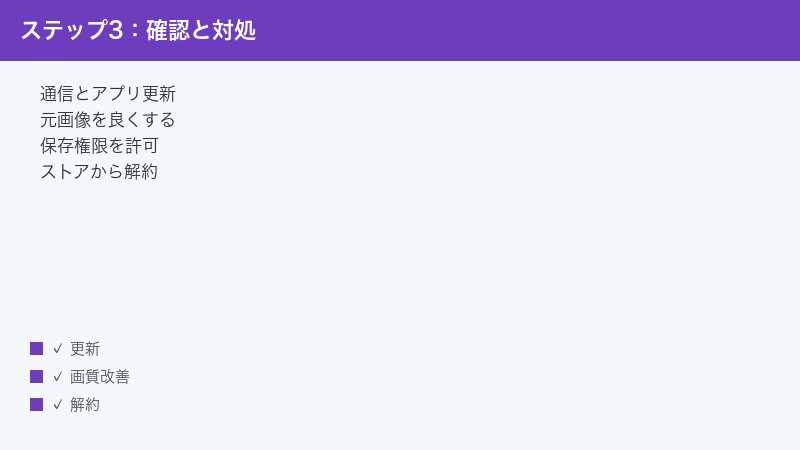
Reminiのサブスクは、アプリ内で「退会」「解約」のボタンを押しても止まりません。また、アプリをアンインストール(削除)しただけでも解約にはなりません。 iPhoneならApp Store(設定アプリ)、AndroidならGoogle Playの「定期購入(サブスクリプション)」から手続きする必要があります。これはRemini固有のルールというより、スマートフォンアプリのサブスク全般に共通する仕組みです。
iPhone(App Store)で解約する手順
- 「設定」アプリを開く
- いちばん上の自分の名前(Apple ID)をタップする
- 「サブスクリプション」をタップする
- 登録中のアプリ一覧からReminiを選ぶ
- 「サブスクリプションをキャンセルする」をタップする
- 確認の表示が出たら指示に従って完了させる
App Storeアプリからたどる場合は、App Storeを開いて右上のアカウントアイコンをタップし、「サブスクリプション」へ進む方法もあります。表示名や経路はiOSのバージョンによって多少異なるため、見当たらない時は「サブスクリプション」という言葉を手がかりに探してください。一覧にReminiが表示されない場合は、別のApple IDで契約している可能性があります。家族で端末を使っている時や、過去に別のアカウントを使っていた時は、契約に使ったApple IDでサインインし直してから確認してみてください。
Android(Google Play)で解約する手順
- 「Google Play」アプリを開く
- 右上のアカウントアイコン、またはメニューを開く
- 「お支払いと定期購入」から「定期購入」を開く
- 一覧からReminiを選ぶ
- 「定期購入を解約」をタップする
- 理由の選択などが出たら進めて、解約を完了させる
解約後も期間終了までは使えることが多い
解約手続きをすると、多くの場合は「自動更新が止まる」だけで、すでに支払った期間の終わりまでは有料機能を使えます。解約した瞬間に使えなくなるわけではないので、期間途中で解約しても残りの期間は引き続き利用できることが一般的です。
また、無料トライアル(無料お試し)が付いている場合、トライアル期間が終わる前に解約すれば、有料料金が発生しないことが多いとされます。請求のタイミングは「期間が終わる少し前(24時間前など)」に行われるのが一般的なため、無料で試すだけのつもりなら、終了日に余裕をもって解約手続きをしておくと安心です。「無料だと思って使い始めたら、いつの間にか課金されていた」というトラブルの多くは、このトライアル終了のタイミングを逃したことが原因です。お試しで使う場合は、契約時に表示される「いつまで無料か」「いつ請求されるか」を必ず確認し、忘れないようにスマートフォンのカレンダーやリマインダーに登録しておくと確実です。
解約手続きが正しく完了すると、サブスクリプションの画面に「○月○日に有効期限が切れます」といった表示に変わるのが一般的です。手続き後にこの表示を確認しておくと、「ちゃんと解約できているか不安」という心配を減らせます。逆に「○月○日に更新」と表示されたままであれば、まだ解約が完了していない可能性があるため、もう一度手順を見直してください。
返金について
返金が可能かどうかは、Reminiではなく購入したストア(AppleまたはGoogle)のポリシーによります。一般的に、すでに経過した期間の料金は返金されないことが多いとされますが、誤って課金してしまった場合などは、各ストアの「購入の問題を報告する」窓口から返金を申請できる場合があります。
- iPhoneは、Appleの「問題を報告する」ページ(reportaproblem.apple.com)から該当の購入を選んで申請する
- Androidは、Google Playのヘルプから払い戻しのリクエストを行う
- 申請が承認されるかどうかは、各ストアの判断によります
返金の可否や条件はストア側のルールであり、本記事で保証できるものではありません。具体的な手続きや結果については、各ストアの公式案内をご確認ください。
課金したのに反映されない時の対処
「有料プランに加入したはずなのに、無料版のまま」「機能が解放されない」。こうした時は、慌てて二重に課金しないことが大切です。多くは「アカウントの取り違え」か「反映待ち」で解決します。
対処1: 同じアカウントでログインしているか確認する
購入時に使ったApple IDまたはGoogleアカウント、そしてReminiにログインしているアカウントが一致しているか確認してください。別のアカウントでログインしていると、購入した内容が反映されません。家族で端末を共有している場合などは特に注意が必要です。
対処2: 購入の復元(リストア)を行う
アプリを入れ直したり、機種変更したりした後は、「購入の復元」を行うことで購入済みの内容を再び有効にできることがあります。
- Reminiの設定やアカウント画面を開く
- 「購入を復元」「Restore Purchase」などの項目を探してタップする
- 購入時と同じApple ID・Googleアカウントでサインインしておく
- 復元後、アプリを再起動して状態を確認する
対処3: 少し時間を置く・再起動する
決済の処理がサーバーに反映されるまで、少しタイムラグが生じることがあります。すぐに反映されない時は、数分から数十分待ってからアプリを再起動して確認してください。それでも反映されない場合は、二重課金を避けるため、もう一度購入し直す前にストアの購入履歴を確認しましょう。「反映されないからもう一度買おう」とすぐに購入を繰り返すと、同じ内容を二重に契約してしまい、かえって解約や返金の手間が増えることがあります。慌てて再購入する前に、まずは復元と時間を置いた再確認を優先してください。
対処4: ストアの購入履歴で課金状況を確認する
本当に課金が完了しているのかは、ストアの購入履歴で確認できます。iPhoneは「設定」のApple IDから購入履歴を、AndroidはGoogle Playの「お支払いと定期購入」から確認してください。課金が確認できないのに機能が使えない場合と、課金は完了しているのに反映されない場合とで、対応が変わってきます。
安全に使うために知っておきたいこと
Reminiは写真を扱うアプリのため、「自分の写真がどう扱われるのか不安」という声もよく聞かれます。安心して使うために、いくつか知っておくとよいポイントを整理します。
公式アプリ・公式サイトから利用する
前述のとおり、非公式の改造版アプリや、正規でない配布サイトの利用は避けてください。アプリはApp StoreやGoogle Playから、Web版を使う場合も公式のサイトからアクセスするのが基本です。検索結果の上位に出てくるからといって安全とは限らないため、提供元(運営会社)が正しいかを確認する習慣をつけると安心です。
権限は必要な範囲で許可する
アプリが求める権限は、写真へのアクセスなど機能に必要なものに限られているのが一般的です。求められた権限が、その機能に対して不自然に広いと感じた場合は、いったん立ち止まって確認しましょう。とはいえ、写真の高画質化アプリが写真へのアクセスを求めるのは自然なことなので、過度に怖がる必要はありません。必要な権限を理解したうえで許可する、という姿勢が大切です。
他人が写った写真の扱いに配慮する
友人や家族など、自分以外の人が写った写真を加工してSNSに投稿する場合は、本人の了承を得るなどの配慮があると安心です。これはReminiに限った話ではありませんが、AIで加工した写真は元の印象と変わることもあるため、トラブルを避けるためにも周りへの気配りを忘れないようにしましょう。
うまくいかない時に試したい一般的な対処
どの症状か切り分けにくい時は、次の順番で基本の対処を試すと、多くのトラブルが解決します。シンプルですが効果の高い方法ばかりです。
- 通信を確認する: Wi-Fiと携帯回線を切り替える、電波の良い場所で試す
- アプリを最新に更新する: App Store / Google Playでアップデートを確認
- アプリを再起動する: 完全に閉じてから開き直す
- 本体を再起動する: それでも直らなければ端末ごと再起動
- 元画像を見直す: より鮮明な写真を選ぶ、サイズを軽くする
- 保存権限を確認する: 写真へのアクセスを許可にする
- プラン・課金状況を確認する: 透かしや機能制限は無料版の仕様か確認
- 解約はストアから行う: アプリ削除では解約にならない点に注意
- 時間を置く: 混雑や反映待ちが原因なら、待つのが最善
- 公式の最新情報を確認する: 仕様変更がないか公式案内をチェック
この順番で試しても解決しない場合は、アプリ内のヘルプや問い合わせ窓口、または購入したストアのサポートに相談するのが確実です。とくに課金や解約に関わる問題は、ストア側でしか確認・対応できないことが多くあります。問い合わせをする際は、いつ・どの端末で・どんな操作をして・どんな表示が出たのかをメモしておくと、やり取りがスムーズになります。可能であれば、エラー画面のスクリーンショットを撮っておくと状況が伝わりやすく、解決も早まります。
あらためて整理すると、トラブルの多くは「通信」「アプリの状態」「元画像」「ストアの課金管理」のいずれかに原因があります。どこに原因があるかを切り分けてから対処すれば、やみくもに試すより早く解決にたどり着けます。まずは落ち着いて、自分の症状が早見表のどれに当てはまるかを確認するところから始めてみてください。
🛒 関連商品をAmazonでチェック
よくある質問(FAQ)
Q1. Reminiは無料で使えますか?
無料でも基本的な高画質化などを試せるとされますが、回数制限・広告の視聴・出力画像への透かし(ロゴ)などの制約があるのが一般的です。これらを外したり、より多くの機能を使ったりするには有料のサブスクリプションが必要になる場合があります。無料枠の回数や有料の料金はバージョン・地域・時期で変わるため、アプリ内の購入画面でご確認ください。
Q2. 高画質化が全然進まないのはなぜですか?
多くは通信の不安定さ、サーバーの混雑、アプリのバージョンが古いことが原因とされます。まず通信環境を確認し、アプリを最新に更新し、それでもダメなら時間を置いて再試行してください。利用者が少ないとされる深夜から早朝に試すと改善することがあります。
Q3. 仕上がりが別人のように不自然になります。直せますか?
Reminiの高画質化はAIが細部を推測して補う仕組みのため、元画像の情報が少ないほど不自然になりやすい傾向があります。顔がある程度大きく写った、できるだけ鮮明な写真を選ぶのが最も効果的です。補正の強度を調整できる項目があれば控えめにしてみてください。元画像が極端に低画質な場合は、自然な復元が難しいこともあります。
Q4. 保存した写真に透かし(ロゴ)が入ります。消せますか?
透かしは不具合ではなく、無料版の仕様であることが多いとされます。透かしを外したい場合は、有料プランの内容で対応しているかを確認することになります。ただし対応の有無や条件は地域・時期・バージョンで異なるため、購入前に必ずプランの内容と料金を確認してください。
Q5. Reminiの解約はアプリの中でできますか?
いいえ。Reminiのサブスクは、アプリ内の操作だけでは解約できません。iPhoneは「設定」アプリのApple ID → 「サブスクリプション」から、AndroidはGoogle Playの「定期購入」から手続きします。アプリをアンインストール(削除)しただけでも解約にはならない点にご注意ください。
Q6. 解約したら、すぐに使えなくなりますか?
多くの場合、解約すると「自動更新が止まる」だけで、すでに支払った期間の終わりまでは有料機能を引き続き使えます。解約した瞬間に使えなくなるわけではないことが一般的です。無料トライアル中なら、期間が終わる前に解約すれば料金が発生しないことが多いとされます。
Q7. 課金したのに有料機能が使えません。どうすればいいですか?
まず購入時と同じApple ID・Googleアカウントでログインしているか確認してください。次にアプリ内の「購入を復元」を試します。決済の反映には時間差が出ることもあるため、少し待ってから再起動して確認しましょう。二重課金を避けるため、再購入の前にストアの購入履歴も確認してください。
Q8. 料金や使い方が記事と違う場合はどうすればいいですか?
Reminiは仕様・プラン・料金・画面の表記が更新されやすいサービスです。本記事の内容と異なる表示が出た場合は、アプリ内の最新の案内や、公式の料金ページの情報を優先してください。とくに金額や無料枠の具体的な数値は変動するため、購入前に必ずアプリ内の表示でご確認いただくのが確実です。
📚 あわせて読みたい
まとめ
Remini(レミニ)は、古い写真やぼやけた写真をAIで高画質化・復元できるとされる人気アプリで、運営はBending Spoons社です。無料でも試せますが、回数制限・広告・透かしなどの制約があり、より自由に使うには有料サブスクが必要になる場合があります。
トラブル別のポイントを振り返ります。処理が進まない時は、通信確認・アプリ更新・時間を置く・再起動が基本です。仕上がりが不自然な時は、元画像をできるだけ良いものにするのが最も効きます。透かしや広告、機能制限は無料版の仕様であることが多く、外したい場合はプランの内容を確認しましょう。
そして最も間違えやすい解約は、アプリ内では止まらず、iPhoneはApp Store、AndroidはGoogle Playの「定期購入(サブスクリプション)」から手続きするのが鉄則です。アプリの削除では解約にならない点にも注意してください。課金が反映されない時は、アカウントの一致確認と「購入の復元」を試しましょう。
最後に大切な前提として、Reminiは仕様・プラン・料金が更新されやすいサービスです。本記事はお使いのバージョン・地域・プランにより異なる場合がありますので、最終的な料金や対応は公式の最新情報をご確認ください。落ち着いて一つずつ切り分けていけば、多くのトラブルは解決できます。
