 minto.tech スマホ(iPhone/Android)・パソコン(Windows/Mac)・Office・Wi-Fi・AIツールの「できない」「困った」を解決する実用ガイド。トラブル対処法とノウハウが満載のお助けサイトです。
※本ページにはプロモーション(広告)が含まれています
AIに業種や事業内容を伝えるだけで、数分でビジネス向けのWebサイトを自動生成してくれるとされるサービス「Durable(デュラブル)」。手軽さが魅力ですが、いざ使い始めると「サイトが生成されない」「公開ボタンが押せない」「独自ドメインがつながらない」「編集が保存されない」といった場面に出くわすことがあります。
結論から言うと、こうした不調の多くは ①入力内容を具体的にする ②少し時間を置く ③通信環境とログイン状態を整える ④プランと公開条件・DNS設定を確認する の4点でかなり改善します。Durableの操作画面は英語が中心とされ、表記やメニュー名がわかりにくいことも、つまずきの原因になりがちです。
この記事では、Durableの概要から、生成・公開・ドメイン・保存・日本語表現・解約といった代表的なトラブルの原因と対処法までを、初めての方にもわかるように順を追って解説します。専門用語はできるだけかみくだいて説明し、「まず何を試せばいいか」がすぐにわかる構成にしています。トラブルの最中で焦っている方は、早見表から自分の状況に近い項目を選び、その章へ進んでください。
なお、Durableの仕様・画面表示・プラン・料金は時期や地域、お使いの環境により変わることがあります。AIで自動生成するタイプの新しいサービスは、機能やメニュー名が更新されやすい傾向があります。本記事の手順やボタン名が実際の画面と違うと感じたら、最新の画面表示と公式の案内を優先してください。最終的な確認は必ず公式サイトの最新情報で行うことをおすすめします。
📑 この記事の目次(タップで開く)
この記事でわかること
- Durable(デュラブル)とはどんなサービスなのか、できること
- サイトがうまく生成されない・途中で止まるときの原因と対処
- サイトを公開(公開ボタン)できないときに確認する点
- 独自ドメインが設定できない・反映されないときの考え方
- 編集した内容が保存されないときの切り分け方
- 生成された日本語の文章が不自然なときの直し方
- 解約・課金まわりで困ったときの確認ポイント
- どうしてもうまくいかないときの一般的な対処と問い合わせ先の考え方
トラブル別 早見表
まずは「今どこで困っているか」から、対応の方向性をざっくりつかんでください。詳しい手順は、それぞれの章で説明します。
| 困っていること | よくある原因 | まず試すこと |
|---|---|---|
| サイトが生成されない・途中で止まる | 入力情報の不足、混雑、通信の不安定 | 業種やキーワードを具体的に入力し直す、時間を置く、通信を確認 |
| 公開(公開ボタン)ができない | プランの制限、設定や必須項目の未入力 | 公開条件と契約プランを確認、未入力項目を埋める |
| 独自ドメインが設定できない・反映されない | DNS設定の不一致、反映(伝わるまでの)待ち時間 | DNS設定を見直す、時間を置いて再確認 |
| 編集した内容が保存されない | 通信の途切れ、ブラウザの不調、ログイン切れ | 通信を確認、別ブラウザで開く、再ログイン |
| 日本語の文章が不自然 | 英語向けに最適化されているため | 生成された文章を自分で手直しする |
| 解約・課金で困っている | プランや支払い情報の確認不足 | 契約プランと支払い状況を確認、公式の案内を確認 |
Durable(デュラブル)とは
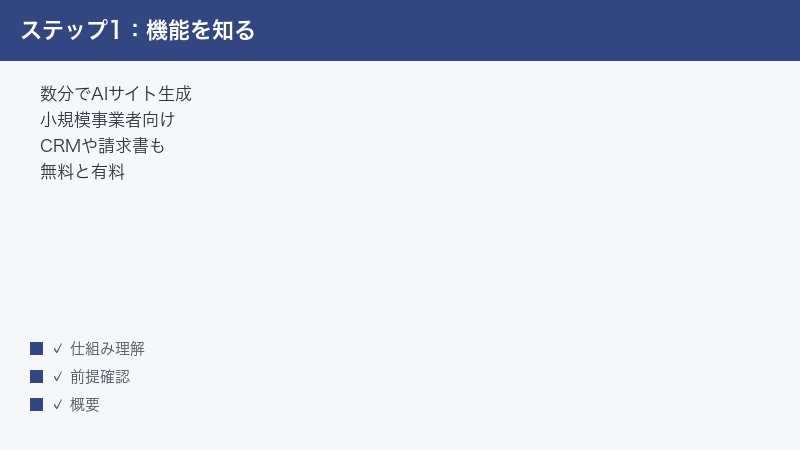
Durable(デュラブル)は、AIを使ってビジネス向けのWebサイトを短時間で自動生成してくれるとされるサービスです。利用者が業種や事業内容、地域などの情報を入力すると、サイトに必要な文章・画像・レイアウトの「たたき台」をAIが数分で組み立ててくれる、という流れが基本です。ゼロからデザインを考える手間を省ける点が、大きな特徴とされています。
従来、ホームページを作るには、デザインの知識や制作ツールの操作、文章の準備などに多くの時間が必要でした。DurableのようなAIサイトビルダーは、その入り口のハードルを大きく下げ、「とりあえず形のあるサイトを早く用意する」ことを得意としています。完璧な仕上がりをいきなり目指すのではなく、AIが作ったたたき台を土台に、自分で必要な部分を手直ししていく、という使い方が現実的です。この前提を理解しておくと、生成結果に対する過度な期待からくる「思っていたものと違う」というトラブル感も和らぎます。
公式に案内されている提供元のドメインは durable.com です。以前から知られている durable.co という表記を見かけることもありますが、現在の案内・最新情報は durable.com 側で確認するのが確実です。アクセスしたページの表示が古い・つながらないと感じたら、ドメインの綴りも含めて見直してみてください。
Durableでできること
Durableは「Webサイトを作る」だけのツールではなく、小規模事業者やフリーランス向けの業務支援機能をまとめて提供している、と紹介されています。主に挙げられるのは次のような機能です。
- AIによるWebサイト生成:文章・画像・レイアウトを含むサイトの自動作成
- 顧客管理(CRM):問い合わせや見込み客、顧客の情報を整理する仕組み
- 請求書(インボイス)作成:請求や支払い受付に関する機能
- AIライティング・マーケティング支援:広告文やSNS投稿、ブログ記事などの文章作成を手伝う機能
これらは「サイト+集客+顧客管理+請求」を一つにまとめた、いわば小規模ビジネス向けのオールインワン型として位置づけられています。ただし、どの機能がどのプランで使えるか、細部の仕様は変わることがあるため、利用前に公式の機能一覧で確認してください。
Durableが向いているのは、デザインに時間をかけられない個人事業主や、まずは最小限のコストでホームページを立ち上げたい小規模店舗・サービス業の方とされています。一方で、本格的なネットショップ(多数の商品在庫・決済管理)や、細かいデザインのこだわり、複雑な外部サービス連携を重視する場合は、機能面で物足りなさを感じることがある、とも指摘されています。「速く・手軽に・とりあえず形にする」ことに強みがあるサービスだと理解しておくと、できること・できないことの線引きがつかみやすく、トラブルの誤解も減ります。
基本的な利用の流れ
はじめてDurableを使うときの大まかな流れは、次のようになります。各段階でつまずくと、後の章で扱うトラブルにつながります。全体像を先に押さえておきましょう。
- アカウント登録:メールアドレスなどでアカウントを作成し、ログインします。
- 事業情報の入力:業種・事業内容・地域・サービス名などをAIに伝えます。ここの具体性が、生成結果の質を大きく左右します。
- サイトの自動生成:AIが文章・画像・レイアウトを組み立て、サイトのたたき台を作ります。
- 編集・カスタマイズ:生成された内容を、自分の事業に合わせて手直しします。日本語表現の調整もここで行います。
- 公開(公開ボタン):内容が整ったら公開します。独自ドメインを使う場合は別途設定が必要です。
- 運用・更新:公開後も、内容を更新したり、CRMや請求などの機能を活用したりします。
料金とプランの考え方
Durableには、まず無料で試せる範囲があり、その上に有料プランが用意されている、という構成とされています。一般的には、無料プランで生成や編集の感触を確かめ、独自ドメインでの公開や、より多くのAI機能を使いたくなったら有料プランを検討する、という流れになります。
無料プランでは、サイトのたたき台を作って中身を確認したり、編集の操作感を試したりできる一方で、独自ドメインでの公開や一部のAI機能には制限がかかる、という形になっていることがあります。「まずは作ってみて、続けられそうなら有料に切り替える」という使い方ができるため、いきなり費用をかけずに判断できるのは利点と言えます。
具体的な金額、無料で使える範囲、各プランに含まれる機能(独自ドメイン、AI画像の生成枚数など)は、時期・地域・キャンペーンによって変わることがあります。月払いと年払いで金額が変わることもあります。料金の最新の正確な情報は、必ず公式の料金ページで確認してください。この記事では特定の金額を断定しません。古い記事やまとめサイトの金額をうのみにすると、実際と食い違うことがあるため注意が必要です。
UIが英語中心であることを前提にする
Durableの操作画面(UI)は英語が中心とされています。日本語で利用する場合、ブラウザの翻訳機能を併用すると操作しやすくなりますが、翻訳の影響でボタン名が変わって見えたり、レイアウトが崩れて押しにくくなったりすることもあります。うまく操作できないときは、いったん翻訳をオフにして元の英語表示で確認するのも有効です。
英語表示でも、よく使う操作の言葉をいくつか覚えておくと、ぐっと扱いやすくなります。たとえば、公開を意味する「Publish」、設定を意味する「Settings」、ドメインを意味する「Domain」、編集を意味する「Edit」や「Customize」、再生成を意味する「Regenerate」などです。困ったときは、こうしたキーワードを画面の中から探すと、目的のメニューにたどり着きやすくなります。翻訳された日本語の表示が不自然で意味を取りにくいときも、元の英単語に戻して照らし合わせると、操作の迷いが減ります。
サイトが生成されない・途中で止まるときの対処
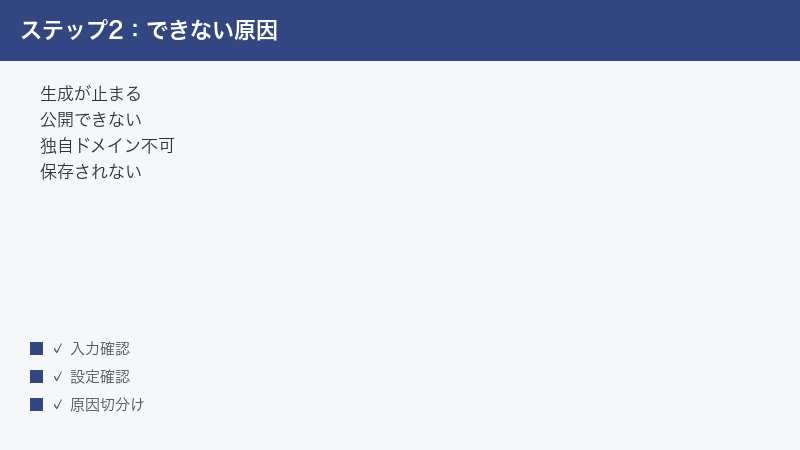
「業種を入れて待っているのに、いつまでもサイトができない」「生成の途中で止まってしまう」というケースです。原因は大きく分けて、入力情報の不足・サービス側の混雑・通信の不安定の3つが考えられます。
原因1:入力した情報が抽象的すぎる
AIは、与えられた情報をもとにサイトの内容を組み立てます。業種やキーワードがあいまいだと、生成がうまく進まなかったり、内容が薄くなったりすることがあります。
- 業種を、できるだけ具体的に入力し直します(例:「店」ではなく「〇〇市の美容室」のように地域や分野を加える)。
- 提供しているサービス内容や強み、対象とするお客様像を、短くても具体的に伝えます。
- 英語入力を求められる項目がある場合は、シンプルな英単語で入れてみると通りやすいことがあります(生成後に日本語へ直す前提で構いません)。
- 入力を整えたうえで、もう一度生成を試します。
原因2:サービス側が混雑している
利用者が集中する時間帯や、大型アップデートの直後などは、生成処理に時間がかかったり、一時的に失敗したりすることがあります。これは利用者側では直せない要因です。
- 数分から数十分ほど時間を置いてから、改めて生成をやり直します。
- 何度も連続で失敗する場合は、いったん作業を中断し、時間を変えて再挑戦します。
- 公式の最新情報(障害情報やお知らせ)が出ていないかを確認します。
原因3:通信が不安定・ブラウザの問題
生成中に通信が途切れると、処理が完了しないことがあります。また、ブラウザに古いデータ(キャッシュ)がたまっていると、ページが正しく動かないことがあります。
- Wi-Fiやモバイル回線が安定しているかを確認します。可能なら安定した回線につなぎ直します。
- ブラウザのキャッシュを削除してから、ページを再読み込みします。
- 別のブラウザ(例:普段Chromeなら別のブラウザ)で開き直して試します。
- 拡張機能(広告ブロックなど)が影響している場合があるため、一時的にオフにして確認します。
生成結果が薄い・的外れなときの考え方
生成自体は完了しても、「内容が薄い」「自分の事業と合っていない」と感じることがあります。これは不具合ではなく、入力情報に対してAIが妥当な範囲で作った結果であることがほとんどです。次の順で改善を図ります。
- 入力した業種・サービス内容を、より具体的で誤解のない表現に直します。同じ業種でも、扱う商品・対象客層・地域を加えるだけで結果が変わります。
- 再生成(リジェネレート)の機能で、別パターンを複数出して見比べます。
- 近い案ができたら、それを土台に手動で編集して完成度を上げます。AIに完璧を求めすぎず、「たたき台を早く用意してくれる道具」と捉えると活用しやすくなります。
生成トラブルの切り分け早見表
生成がうまくいかないとき、どの原因に当たりをつけるかの目安です。
| 症状 | 疑われる原因 | 対処の方向 |
|---|---|---|
| ボタンを押しても何も始まらない | 通信・ブラウザの不調 | 通信確認、再読み込み、別ブラウザ |
| 読み込み中のまま長く止まる | 混雑、通信の途切れ | 時間を置く、安定回線に変える |
| 途中でエラー表示が出る | 入力不足、一時的な不具合 | 入力を具体化、少し待って再実行 |
| 完成したが内容が薄い・的外れ | 入力情報の抽象度が高い | 入力を具体化、再生成、手動編集 |
サイトを公開(公開ボタン)できないときの対処
サイトは作れたのに「公開(Publish などと表示される公開ボタン)が押せない」「公開しても反映されない」というケースです。ここでは、プランの制限と、公開に必要な設定・項目の2点を確認します。
プランの制限を確認する
機能の一部は、無料プランでは制限され、有料プランで使えるようになる、という形になっていることがあります。とくに独自ドメインを使った公開は有料プランが前提とされる場合があります。無料の範囲では、Durableが用意する初期のアドレス(サブドメイン)での公開にとどまることがあります。
「公開ボタンを押しても進まない」「独自ドメインを設定しようとすると先に進めない」という場合、機能そのものが使えないのではなく、プランの条件に達していないだけ、というケースが少なくありません。まずは「今やろうとしている操作が、自分のプランで許可されているか」を切り分けると、原因の見当がつきやすくなります。プランの制限が原因であれば、ブラウザを変えても通信を直しても解決しないため、設定面で延々と悩まずに済みます。
- 自分が今どのプランを利用しているかを、アカウントの契約状況で確認します。
- 「やりたい公開方法(独自ドメインでの公開など)」が、そのプランに含まれているかを確認します。
- 足りない場合は、必要なプランへの変更を検討します(金額・条件は公式の料金ページで確認してください)。
公開に必要な設定・項目を確認する
公開には、必須項目の入力や基本設定の完了が求められることがあります。未入力の項目が残っていると、公開ボタンが有効にならない・エラーになる、という場合があります。
- サイト名や基本情報など、必須とされる項目がすべて埋まっているかを確認します。
- 編集中の変更は、公開前に保存されている必要があります。編集後は保存(または確定)を行ってから公開を試します。
- 公開ボタンを押した後は、すぐに反映されないこともあるため、少し待ってから表示を確認します。
- それでも公開できない場合は、別ブラウザ・再ログイン・キャッシュ削除を行い、改めて試します。
公開したのに表示が変わらないとき
「公開はできたはずなのに、サイトを見ると古いまま」というケースもよくあります。これは多くの場合、不具合ではなく表示の更新が追いついていないだけです。
- 自分のブラウザに古い表示(キャッシュ)が残っていることがあります。ページを強制的に再読み込みするか、キャッシュを削除して確認します。
- 別の端末(スマートフォンなど)や、シークレット(プライベート)モードで開くと、最新の表示を確認しやすくなります。
- 公開直後は反映に少し時間がかかることがあるため、数分待ってから見直します。
- 編集した変更が「保存」されていないと、公開しても反映されません。保存と公開は別の操作として、両方が完了しているかを確認します。
なお、公開フローの詳しい手順やボタン名は変更されることがあります。画面の表示と公式の案内を照らし合わせながら進めてください。
独自ドメインが設定できない・反映されないときの対処
「自分で取得した独自ドメイン(例:自社名のドメイン)をDurableのサイトに割り当てたいのに、つながらない・反映されない」というケースです。これは、ドメインの接続設定(DNS設定)と、設定が世界中に伝わるまでの待ち時間(反映待ち)が主な要因です。
DNS設定を見直す
独自ドメインをDurableのサイトに向けるには、ドメインを管理している事業者(ドメインを買った会社)の管理画面で、DNSと呼ばれる設定を行う必要があります。設定値がDurableの案内と一致していないと、つながりません。
- Durable側で案内される、ドメイン接続用の設定値(向き先となる値)を確認します。
- ドメイン管理事業者の画面で、その値どおりに設定が入っているかを一つずつ確認します。
- 古い設定や、重複する不要な設定が残っていないかも確認します。設定が二重になっていると、つながらない原因になります。
- 設定の保存後は、すぐには反映されないため、いったん待ちます。
DNSの設定値は、Durableのバージョンや案内によって変わることがあります。必ずDurableの最新の案内に表示される値を正としてください。この記事では具体的な数値(IPアドレスなど)を断定しません。古い情報の値を使ってしまうと、いつまでも接続できないことがあります。
反映までの時間を待つ
DNSの変更は、設定した直後に反映されるとは限りません。世界中のネットワークに情報が伝わるまでに時間がかかり、一般的には数時間から、長いと丸1日以上かかることもあるとされています。
- 設定を正しく入れたら、まずは時間を置きます。すぐに焦って何度も設定を変えると、かえって混乱します。
- 反映状況は、DNSの確認に使える外部のチェックサービスで調べることもできます。
- 十分に時間を置いても反映されない場合に限り、設定値をもう一度見直します。
- SSL(鍵マークの安全な通信)に関する設定が別途必要・影響する場合があります。証明書がうまく発行されないときは、ドメイン側の特定の設定が妨げになっていることがあるため、Durableの案内に沿って確認します。
どうしてもつながらないとき
ドメイン設定は専門的で、つまずきやすい部分です。Durableには、独自ドメインの問題を自動で検知し、必要に応じてサポート側から連絡が来る、という仕組みがあるとされています。設定を正しく行ったうえで反映を待っても解決しない場合は、Durableのヘルプや問い合わせ窓口に状況を伝えて確認するのが確実です。
独自ドメイン設定でよくあるつまずき
はじめてDNS設定を行う方が、特に間違えやすいポイントを整理しておきます。心当たりがないか確認してみてください。
- 設定する場所を間違えている:DNS設定は「ドメインを買った会社(ドメイン管理事業者)」の管理画面で行います。Durable側だけで完結するわけではない点に注意します。
- 古い設定が残っている:以前に別のサービスで使っていた設定が残っていると、そちらに向いてしまいます。不要な設定は整理します。
- 設定値の写し間違い:値を手入力するときに、文字の打ち間違いや余分な空白が入ることがあります。一文字ずつ確認します。
- 反映を待たずに何度も変更する:反映には時間がかかります。正しく設定したら、まずは待つことが大切です。
- SSL(鍵マーク)の発行を妨げる設定がある:ドメイン側の特定の設定が、安全な通信のための証明書発行を妨げることがあります。証明書がうまく出ないときは、この点もDurableの案内に沿って確認します。
無理に自分だけで解決しようとせず、Durableの案内どおりに設定したうえで、わからない部分はドメイン管理事業者のサポートにも相談すると、原因を切り分けやすくなります。
編集した内容が保存されないときの対処
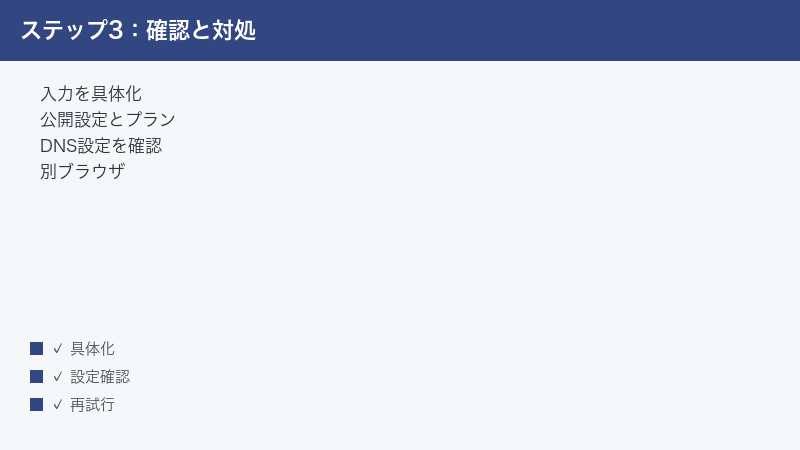
「文章や画像を直したのに、ページを開き直すと元に戻っている」「保存できていない気がする」というケースです。多くは、通信の途切れ・ブラウザの不調・ログイン切れが原因です。
通信とログイン状態を確認する
- 編集中に通信が途切れると、変更が保存されないことがあります。安定した回線につながっているかを確認します。
- 長時間操作していなかった場合、ログインが切れていることがあります。いったんログアウトして、もう一度ログインし直します。
- 再ログイン後に、同じ編集をやり直して保存できるかを確認します。
ブラウザを切り替える・整える
- 別のブラウザで開き直して、保存できるかを試します。特定のブラウザや拡張機能が原因のことがあります。
- ブラウザのキャッシュを削除し、ページを再読み込みします。
- 拡張機能(広告ブロックやセキュリティ系)を一時的にオフにして試します。
- 編集後は、画面に保存完了の表示が出ているかを確認してから、次の操作に移ります。
なお、編集画面には直前の変更を取り消す機能が用意されているとされています。誤って消した・元に戻したいときは、保存し直す前にこうした機能で戻せないかを確認すると安心です。
保存トラブルを防ぐ習慣
保存されない問題は、起きてから対処するより、起きにくくする工夫が効果的です。次の習慣をおすすめします。
- こまめに区切って作業する:一度に大量に編集せず、少し直したら保存状態を確認する、を繰り返します。万一保存されなくても、やり直す範囲が小さくて済みます。
- 長時間放置しない:編集画面を開いたまま長く離れると、ログインが切れていることがあります。作業を再開するときは、いったん画面を更新して状態を確認します。
- 大事な文章は手元にも控える:時間をかけて書いた文章は、念のためメモ帳などにコピーしておくと安心です。
- 安定した環境で編集する:通信が不安定な場所での長時間編集は避け、できるだけ安定した回線で作業します。
生成された日本語の文章が不自然なときの対処
Durableは英語圏での利用を中心に最適化されているとされ、日本語の文章を生成させると、表現が硬かったり、不自然に感じられたりすることがあります。これは不具合というより、現状の仕様による傾向と考えるのが現実的です。
生成文はたたき台として手直しする
- AIが作った文章は「下書き」と割り切り、自分の言葉で読みやすく直します。
- 専門用語や事業内容の固有名詞は、正しい表記に手動で直します(AIが誤って言い換えることがあります)。
- 見出しやキャッチコピーは、ターゲットとなるお客様に合わせて自然な日本語に整えます。
- 料金・営業時間・連絡先など、事実に関わる情報は必ず自分で正確に書き換えます。AI生成の数値や情報をそのまま信用しないことが大切です。
再生成(リジェネレート)も活用する
気に入らない文章は、再生成の機能で別の案を出してもらうこともできます。複数の案を見比べて、いちばん近いものを選び、そこから手直しすると効率的です。それでもしっくりこない場合は、入力する事業内容の説明をより具体的にしてから、改めて生成し直してみてください。
不自然な日本語を直すときのコツ
AIが作った日本語は、意味は通っていても「翻訳調」「広告くさい」と感じられることがあります。次の点を意識して手直しすると、自然で読みやすい文章になります。
- 主語と述語を短く区切る:一文が長いと不自然さが目立ちます。長い文は、短く区切るだけで読みやすくなります。
- 過剰な形容を削る:「最高の」「素晴らしい」といった誇張表現が多いと、かえって信頼感が下がります。具体的な事実に置き換えます。
- お客様の言葉に合わせる:実際の利用者が使う言い回しに直すと、ぐっと自然になります。専門用語は、必要に応じてやさしい言葉を添えます。
- 事実は必ず自分で確認する:営業時間・料金・所在地・連絡先などは、AI任せにせず、正しい情報に書き換えます。ここを間違えると、見た目が整っていても信頼を損ないます。
「AIにきれいな文章を作らせる」のではなく、「AIにたたき台を作らせて、人が仕上げる」と考えると、結果的に満足度の高いサイトになります。
解約・課金で困ったときの対処
「課金されたが解約したい」「請求の内容がわからない」というケースです。お金に関わる部分は、思い込みで操作せず、契約状況を正確に確認することが何より大切です。
- まず、自分が契約しているプラン(無料か有料か、月払いか年払いか)を、アカウントの契約・支払い情報で確認します。
- 解約や支払い方法の変更は、アカウント設定内の該当メニューから行うのが基本です。メニュー名は英語表記のことがあるため、表示をよく確認します。
- 解約のタイミングによっては、次回の更新日や返金の扱いがプランの条件で決まります。条件は公式の案内で確認してください。
- 請求内容に疑問がある場合や、画面から解約・変更が見つからない場合は、Durableの問い合わせ窓口に直接確認するのが確実です。
料金・解約条件・返金の有無は、時期や地域、契約内容によって異なります。この記事では断定せず、必ず公式の最新情報と、ご自身の契約内容で確認することをおすすめします。
課金トラブルで慌てないために
お金に関するトラブルは不安が大きいものですが、落ち着いて状況を整理すれば対処できます。次の順で確認してください。
- いつ・何に課金されたかを確認する:請求のメールや、アカウントの支払い履歴で、対象のプランと日付を確認します。
- 無料期間や自動更新の条件を確認する:無料で試した後に自動で有料に切り替わる仕組みがある場合、その条件を見落としていないかを確認します。
- 解約手続きが完了しているかを確認する:解約したつもりでも、手続きが途中で終わっていることがあります。完了の表示やメールが届いているかを確認します。
- 不明点は窓口に問い合わせる:自分で判断できない場合は、思い込みで操作せず、Durableの問い合わせ窓口に状況を正確に伝えて確認します。
支払い情報やクレジットカードの操作は慎重に行い、不審な点があれば、まず公式の正規の窓口で確認することが大切です。
それでもうまくいかないときの一般的な対処
個別のトラブルに当てはまらない場合でも、次の基本対処を順番に試すと、多くの不調は改善します。困ったときの「ひとまずこれを試す」リストとして使ってください。
- 入力を具体的にする:生成系の不調は、業種・サービス内容の入力を具体化するだけで改善することが多いです。
- 時間を置く:混雑やDNS反映待ちなど、待つことで解決する問題は少なくありません。
- 通信を確認する:安定した回線につなぎ直します。
- 別ブラウザで開く:ブラウザや拡張機能が原因のことがあります。
- キャッシュを削除する:古いデータが残っていると、画面が正しく動かないことがあります。
- 再ログインする:ログイン切れによる保存・操作の不調を解消します。
- 公開設定とプランを確認する:公開できない問題は、設定の不足とプランの制限が二大要因です。
- DNS設定を確認する:独自ドメイン関連は、設定値の一致と反映待ちが要点です。
- 公式の最新情報・問い合わせを確認する:仕様変更や障害は公式が確実な情報源です。
トラブルを減らすために事前に整えておきたいこと
Durableを快適に使い、トラブルに振り回されないためには、使い始める前にいくつか環境を整えておくと安心です。最後に、予防の観点でのポイントをまとめます。
環境面の準備
- 安定した通信環境:生成・公開・保存のいずれも通信が要です。不安定な回線は、原因のわかりにくい不調を招きます。
- 最新のブラウザ:ブラウザを最新の状態にしておくと、表示崩れや動作不良が起きにくくなります。
- 翻訳機能の使い分け:UIが英語中心のため、翻訳は便利ですが、操作しづらいときは元の表示に戻せるようにしておきます。
- ログイン情報の管理:メールアドレスやパスワードを正しく管理し、再ログインが必要になってもすぐ対応できるようにしておきます。
情報面の準備
- 事業情報を具体的にまとめておく:業種・サービス内容・地域・強み・対象客層などを、あらかじめ言語化しておくと、生成の質が安定します。
- 正確な事実情報を手元に用意する:営業時間・連絡先・料金など、AIに任せず自分で正確に入れるべき情報は、先にまとめておきます。
- 独自ドメインを使うなら準備しておく:独自ドメインで公開したい場合は、ドメインの取得状況や管理画面へのログイン方法を事前に確認しておくと、設定がスムーズです。
- プランの確認:やりたいこと(独自ドメイン公開、AI機能の利用量など)に必要なプランを、料金とあわせて公式で確認しておきます。
これらを整えておくだけで、「生成されない」「公開できない」「保存されない」といったトラブルの多くは未然に防げます。困ったときも、原因の切り分けがしやすくなります。
トラブル対処の基本的な考え方
最後に、Durableに限らずWebサービス全般で役立つ、トラブル対処の心構えをお伝えします。これを知っておくと、初めての症状に出会っても落ち着いて対応できます。
- 一度に一つずつ変える:複数の設定を同時にいじると、何が効いたのかわからなくなります。一つ試して結果を見る、を繰り返します。
- 「自分側」と「サービス側」を切り分ける:別の端末やブラウザでも同じ症状なら、サービス側や設定側の問題の可能性が高まります。自分の環境だけで起きるなら、通信やブラウザを疑います。
- 待つべき場面を見極める:混雑やDNS反映など、時間が解決する問題に対して、焦って操作を繰り返すのは逆効果です。
- 記録を残す:いつ・どの操作で・どんなエラーが出たかをメモしておくと、問い合わせの際にスムーズに伝えられ、解決が早まります。
こうした基本姿勢で臨めば、Durableのトラブルの大半は、ご自身で解決の糸口を見つけられるはずです。それでも難しい場合は、無理をせず公式の窓口に相談してください。
🛒 関連商品をAmazonでチェック
よくある質問(FAQ)
Durable(デュラブル)は無料で使えますか?
無料で試せる範囲があるとされています。ただし、独自ドメインでの公開や一部のAI機能は有料プランが前提になることがあります。無料でどこまでできるか、有料プランで何が増えるかは、時期や地域により変わるため、公式の料金ページで最新情報を確認してください。
サイトの生成が終わりません。どうすればいいですか?
まず、業種やサービス内容の入力を具体的にし直してください。それでも進まない場合は、混雑や通信が原因のことがあります。時間を置く・通信を確認する・キャッシュ削除や別ブラウザで試す、の順で確認すると改善しやすいです。
公開ボタンが押せません。なぜですか?
必須項目の未入力や、編集内容の未保存、プランの制限が考えられます。必要項目を埋めて保存したうえで、自分のプランで希望する公開方法(独自ドメインでの公開など)が使えるかを確認してください。
独自ドメインがいつまでも反映されません。
DNS設定がDurableの案内どおりになっているかを確認し、正しければ反映まで待つことが基本です。反映には数時間から1日以上かかることがあります。古い設定値を使っていないか、不要な設定が二重になっていないかも見直してください。設定値は必ずDurableの最新の案内に従ってください。
編集した内容が保存されません。
通信の途切れ、ログイン切れ、ブラウザの不調が主な原因です。安定した回線につなぎ、再ログインし、別ブラウザやキャッシュ削除を試してください。編集後は保存完了の表示が出ているかを確認してから次に進むと安心です。
生成された日本語が不自然です。直せますか?
はい、生成文は下書きとして自分で手直しできます。Durableは英語向けに最適化されているとされるため、日本語は不自然になりやすい傾向があります。再生成で別案を出す、入力をより具体的にする、事実情報は必ず自分で正確に書き換える、という対応が有効です。
durable.co と durable.com はどちらが正しいですか?
現在、公式に案内されている提供元のドメインは durable.com です。durable.co という表記を見かけることもありますが、最新の情報・案内は durable.com 側で確認するのが確実です。アクセスがうまくいかないときは、ドメインの綴りも確認してください。
解約したいのですが、どこから手続きしますか?
アカウント設定内の契約・支払い関連のメニューから行うのが基本です。メニュー名は英語表記のことがあります。解約のタイミングによって更新日や返金の扱いがプラン条件で決まるため、不明点や画面から手続きが見つからない場合は、Durableの問い合わせ窓口に直接確認してください。
作ったサイトは検索(SEO)に強いですか?
Durableは手軽さを重視したサービスとされ、検索向けの細かい調整機能は、専門的なツールほど深くはない、と指摘されることがあります。基本的な設定は可能とされますが、検索順位はサイトの内容や運用しだいで変わります。生成された文章をそのままにせず、読者に役立つ具体的な内容へ手直しすることが、結果として検索面でもプラスに働きやすいです。
ネットショップ(物販)はできますか?
Durableは本格的なネットショップ機能には強くない、とされています。多数の商品在庫や決済の管理を重視する場合は、機能面で物足りなさを感じることがあります。シンプルな案内サイトやサービス紹介を中心に使い、本格的な物販は別の手段を検討するのが現実的です。詳しい対応範囲は公式で確認してください。
スマートフォンだけでも使えますか?
ブラウザから利用できるWeb中心のサービスとされており、スマートフォンでも操作は可能ですが、細かい編集はパソコンの方が画面が広く作業しやすい傾向があります。スマートフォンで保存や公開がうまくいかないときは、安定した通信のもとで、可能ならパソコンから試してみてください。
📚 あわせて読みたい
まとめ
Durable(デュラブル)は、AIが数分でビジネス向けのWebサイトを生成してくれるとされる、小規模事業者やフリーランス向けのサービスです。サイト作成に加えて、顧客管理(CRM)や請求書、AIライティングなどの機能もまとめて提供されている、と紹介されています。操作画面は英語が中心とされるため、表記やメニューでつまずきやすい点には注意が必要です。
トラブルの多くは、次の基本対処で改善します。生成されないときは入力を具体的にして時間を置く、公開できないときは公開条件とプランを確認する、独自ドメインが反映されないときはDNS設定を見直して反映を待つ、保存されないときは通信確認・別ブラウザ・再ログイン、日本語が不自然なときは生成文を手直しする。それでも解決しないときは、公式の最新情報と問い合わせ窓口を頼るのが確実です。
なお、Durableの仕様・UI・プラン・料金は時期や地域、お使いの環境により変わることがあります。本記事の内容は一般的な対処の考え方として参考にしていただき、最終的な確認は必ず公式サイトの最新情報とご自身の契約内容で行ってください。
