 minto.tech スマホ(iPhone/Android)・パソコン(Windows/Mac)・Office・Wi-Fi・AIツールの「できない」「困った」を解決する実用ガイド。トラブル対処法とノウハウが満載のお助けサイトです。
※本ページにはプロモーション(広告)が含まれています
「Lokalise(ローカライズ)でAI翻訳のボタンを押しても結果が出てこない」「翻訳ファイルをインポートできない」「GitHubとの連携が急に動かなくなった」——多言語化(ローカライズ)の現場でこうしたトラブルに直面すると、リリーススケジュールにも影響しかねません。結論から言うと、多くのケースは機能の有効化状況・利用中プランの範囲・ファイル形式や文字コード・連携のトークンや権限のいずれかを確認することで解決の糸口が見つかります。
この記事では、Lokaliseで「翻訳できない」「連携できない」「インポート/エクスポートできない」といった代表的なつまずきについて、原因の切り分け方と対処の手順を、開発・翻訳担当の方にも分かりやすく整理しました。なお、Lokaliseは仕様やUI(画面)・対応形式・プラン内容が更新されやすいサービスです。本記事の手順名やメニュー名はお使いのバージョン・地域・契約プランによって異なる場合があるため、最終的な確認は必ず公式情報をご参照ください。
📑 この記事の目次(タップで開く)
この記事でわかること
- Lokalise(ローカライズ)とは何か、どんな作業に使う翻訳管理システム(TMS)なのか
- AI翻訳・機械翻訳(きかいほんやく)が動かないときに確認すべきポイント
- ファイルをインポート/エクスポートできないときの形式・文字コードの見直し方
- プレースホルダー(変数)やタグが崩れるときの対処と検証(QAチェック)の使い方
- GitHubやCIなどの連携が動かないときの再認証・権限・Webhookの確認手順
- メンバーの権限(ロール)や同期(どうき)が反映されない場合の見直し方
- うまくいかないときの一般的な対処と、公式ドキュメントでの確認のしかた
まず試したいこと早見表
困ったときに、まず確認したい項目を症状別にまとめました。詳しい手順は各章で解説します。お使いの環境やプランによって表示は変わるため、目安としてご利用ください。
| 症状 | まず確認すること | 主な対処 |
|---|---|---|
| AI翻訳・機械翻訳が動かない | 機能の有効化・対応言語・プランの範囲 | 設定とプランを確認し、必要なら有効化や再実行 |
| ファイルをインポートできない | 対応形式(JSON/XLIFF/CSVなど)・文字コード・キーの重複 | 形式と文字コードを見直し、キーを整える |
| エクスポートした文言が崩れる | 出力(エクスポート)設定・改行やプレースホルダーの扱い | 出力オプションを確認し、検証(QA)で点検 |
| 変数やタグが崩れる | プレースホルダー(変数)設定・HTMLタグの扱い | プレースホルダー設定を見直し、QAチェックを活用 |
| GitHub・CI連携が動かない | トークン・権限・Webhook(ウェブフック) | 再認証・権限の確認・連携の再設定 |
| メンバーが操作できない | 役割(ロール)・言語ごとの権限 | 管理者が権限設定を確認・調整 |
| 変更が反映されない | 同期(どうき)の時間差・再同期 | 再同期を試し、少し時間を置く |
| 画面が重い・反応しない | 通信状況・ブラウザ・拡張機能 | 再読み込み・別ブラウザ・拡張の無効化 |
Lokalise(ローカライズ)とは
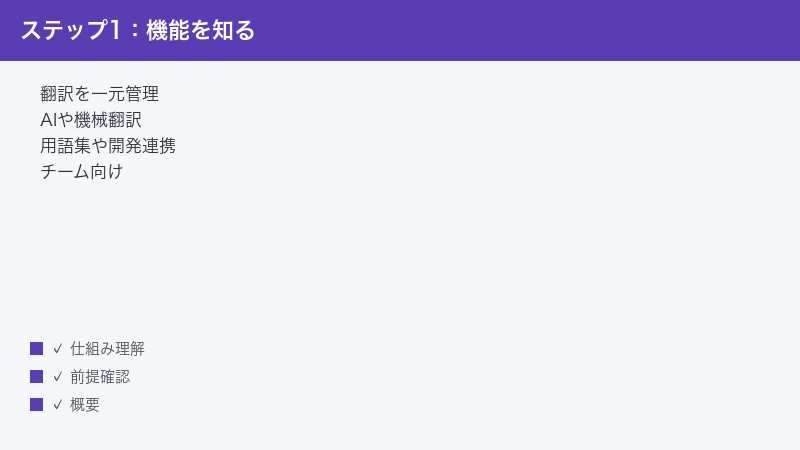
Lokalise(ローカライズ)は、アプリやWebサイト、ソフトウェアの文言(テキスト)を多言語に翻訳・管理するための翻訳管理システム(TMS:Translation Management System)とされています。日本語の「ローカライズ」は「多言語化・現地化」を意味する言葉ですが、ここではサービス名としての固有名詞「Lokalise」を指します。
従来、アプリやサイトの多言語対応では、エンジニアがソースコードから文言を抜き出し、翻訳者へ表計算ソフトのファイルを渡し、戻ってきた訳文を再びコードへ反映する——といった手作業が発生しがちでした。Lokaliseは、こうした翻訳作業の流れを一つの場所に集約(一元管理)することを目的としたツールとされています。チームや企業での利用が中心とされ、開発者・デザイナー・翻訳者・マーケターなど、複数の役割の人が同じプロジェクト上で協力しやすい設計になっているとされます。
主な機能とされるもの
公開情報によると、Lokaliseには次のような機能があるとされています。お使いのプランやバージョンによって利用できる範囲は異なります。
- 翻訳作業の一元管理:多数の文言(キーと訳文)をプロジェクト単位で管理し、進捗や担当を可視化する
- AI翻訳・機械翻訳による下訳(したやく):AIや機械翻訳の仕組みを使って、まず仮の訳文を自動生成し、人が確認・修正していく流れを支援する
- 用語集(グロッサリー):製品名や専門用語など「訳し方を統一したい言葉」を登録し、訳のブレを抑える
- 翻訳メモリ(ほんやくメモリ):過去に訳した文言を蓄積し、似た文が出てきたときに再利用する
- 開発・ファイル連携:JSONやXLIFFなどの一般的な形式でのファイルのやり取りや、GitHubなどのコード管理サービスとの連携に対応するとされる
- 検証(QAチェック):プレースホルダーの過不足やタグの崩れ、前後の余分なスペースなどを自動で点検する
対応言語は400を超えるとされ、図面ツールやコード管理サービスなど多数の外部ツールとの連携に対応するとされています。料金については、無料で試せる範囲やトライアル(お試し期間)が用意され、その上に有料プランが複数段階あるとされますが、具体的な金額やプラン内容は変更されることがあるため、公式の料金ページでの確認をおすすめします。なお、操作画面(UI)は英語中心とされる点にも留意しておくと、メニュー名を探すときに迷いにくくなります。
知っておくと役立つ基本用語
Lokaliseのトラブルを切り分けるには、いくつかの基本用語を押さえておくと理解が早くなります。これらは多言語化の現場で頻繁に出てくる言葉です。
- キー(Key):一つひとつの文言を識別するための名前です。たとえばボタンに表示する「保存」という文字に対して「button_save」のような名前を付けて管理します。同じキーに対して各言語の訳文がぶら下がる、という構造になっています。
- ベース言語(基準言語):翻訳の出発点となる言語です。多くの場合は英語が設定され、ここから各言語へ翻訳していきます。ベース言語が変わると、訳の整合性に影響することがあります。
- プロジェクト:一つのアプリやサイト単位で文言をまとめる入れ物です。プロジェクトごとに対応言語やメンバー、連携設定などを管理します。
- 下訳(したやく):AIや機械翻訳が自動で作る仮の訳のことです。人が最終確認・修正する前段階の訳を指します。
- 同期(どうき):Lokaliseと外部サービス(コード管理サービスなど)の間で、文言の内容を一致させる処理のことです。取り込み(プル)と書き出し(プッシュ)の二方向があります。
これらの言葉を踏まえると、トラブルが「文言データそのもの」の問題なのか、「設定や権限」の問題なのか、「外部サービスとのやり取り(同期)」の問題なのかを見分けやすくなります。原因の切り分けでは、まずどの段階で止まっているのかを意識すると、確認すべき場所が絞り込めます。
トラブルの全体像をつかむ
Lokaliseで起きるトラブルは、大きく次の三つの段階のどこかで発生していると考えると整理しやすくなります。第一に「文言を取り込む・書き出す段階(インポート/エクスポート)」、第二に「翻訳する段階(AI翻訳・手作業の翻訳・QAチェック)」、第三に「外部サービスへ反映する段階(連携・同期)」です。たとえば「アプリに訳が出ない」という同じ症状でも、書き出しで失敗しているのか、翻訳がそもそも入っていないのか、同期で止まっているのかによって、確認すべき場所はまったく異なります。次の章からは、この三段階に沿って具体的な対処を解説していきます。
AI翻訳・機械翻訳が動かないときの対処
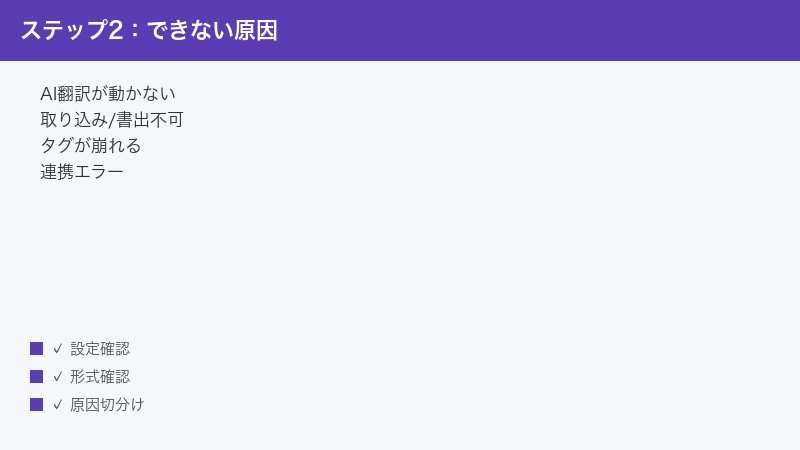
「AI翻訳のボタンを押しても訳が表示されない」「機械翻訳の候補が出てこない」というケースです。多くは機能の有効化・対応言語・プランの範囲のいずれかが関係しています。順番に確認していきましょう。
1. 機能が有効になっているか確認する
- プロジェクトの設定(Settings)で、AI翻訳や機械翻訳に関する項目が有効になっているかを確認します。
- 機能ごとにオン/オフが分かれている場合があるため、使いたい機能のスイッチが入っているかを見直します。
- 管理者(オーナー)のみが切り替えられる設定もあるため、自分に変更権限があるかも合わせて確認します。
AI翻訳には、用途に応じて標準的な機械翻訳のタイプと、より高度なAIを使うタイプが用意されているとされます。どのタイプが利用可能かは、プランや設定によって変わる場合があります。設定項目の名称はバージョンによって異なることがあるため、見当たらないときは公式ドキュメントの該当ページを参照してください。
2. 対応している言語ペアか確認する
- 翻訳元(ベース言語)と翻訳先の言語の組み合わせが、AI翻訳・機械翻訳の対象になっているかを確認します。
- 言語によっては自動翻訳の対象外だったり、品質が安定しにくかったりする場合があります。
- うまくいかないときは、いったん主要な言語ペア(例:英語から日本語など)で試し、特定の言語だけで起きる問題かを切り分けます。
3. プランの範囲・利用枠(クレジット)を確認する
- AI翻訳や機械翻訳は、契約プランによって使える機能や使用量(クレジットや文字数の枠など)が決まっている場合があります。
- 枠を使い切っていると、翻訳の実行が止まることがあります。利用状況(使用量)の画面で残量を確認します。
- 枠やプランの詳細・金額は変更されることがあるため、最新の内容は公式の料金ページや管理画面でご確認ください。
4. 一時的な不具合を切り分ける
- ブラウザを再読み込みし、いったんログアウトして再ログインしてみます。
- 通信が安定しているかを確認し、別のネットワークでも試します。
- ブラウザの拡張機能(広告ブロックなど)が処理を妨げることがあるため、いったん無効化して再度試します。
- それでも改善しない場合は、別のブラウザやシークレットウィンドウで挙動が変わるかを確認します。
5. 用語集・翻訳メモリの設定を見直す
AI翻訳が動いても「訳語がバラバラになる」「製品名が勝手に翻訳される」といった場合は、用語集(グロッサリー)や翻訳メモリの設定が関係していることがあります。
- 製品名やブランド名など「訳してほしくない言葉」「訳し方を固定したい言葉」を用語集に登録しているかを確認します。
- 用語集に登録した言葉が、対象のプロジェクトや言語に正しく適用されているかを見直します。
- 翻訳メモリ(過去の訳の蓄積)が有効になっていると、似た文で過去の訳が再利用され、訳のブレを抑えやすくなります。設定を確認します。
AI翻訳の結果はあくまで下訳(仮の訳)として扱い、最終的には人の目で確認・修正することが前提とされる点も覚えておくと安心です。自動翻訳が出ても内容が不自然な場合は、用語集や翻訳メモリの設定を見直すと改善することがあります。AI翻訳は便利な反面、文脈やニュアンスを取り違えることもあるため、特に顧客向けの画面やブランドに関わる文言では、必ず人の確認を挟む運用にしておくと安心です。
ファイルをインポート/エクスポートできないときの対処
翻訳用のファイルを取り込めない、または書き出した文言が想定どおりにならない、というトラブルです。ここでは対応形式・文字コード・キーの重複の3点を中心に見直します。ファイル関連のトラブルは、原因が「ファイルそのもの」にあることが多く、Lokaliseの設定をいくら変えても直らないことがあります。まずはファイルの中身を落ち着いて確認するのが解決の近道です。
1. 対応しているファイル形式か確認する
Lokaliseは、JSON(入れ子のネスト型・平坦なフラット型など)、XLIFF、CSV、YAML、XMLなど、多くのファイル形式に対応しているとされます。まずは、取り込もうとしているファイルがこれらの対応形式になっているかを確認します。
- ファイルの拡張子(.json / .xliff / .csv など)が、対応形式と一致しているかを確認します。
- 同じJSONでも、入れ子(ネスト)構造か平坦(フラット)構造かで扱いが変わる場合があります。元のアプリが想定する構造に合わせます。
- 対応形式の一覧や注意点は公式ドキュメントにまとまっているため、迷ったら該当ページを確認します。
2. 文字コード(エンコード)を確認する
- ファイルの文字コードはUTF-8で保存されているかを確認します。日本語を含むファイルで文字化けが起きる場合、文字コードの不一致が原因のことが多いです。
- 表計算ソフトでCSVを保存すると、意図しない文字コードになることがあります。テキストエディタなどでUTF-8として保存し直すと改善する場合があります。
- ファイル先頭に不要な制御文字(BOMなど)が入っていないかも確認すると、取り込みが安定することがあります。
3. キー(項目名)の重複や構造を整える
- 同じキー(文言を識別する名前)が重複していると、取り込みに失敗したり、意図しない上書きが起きたりすることがあります。重複がないか確認します。
- JSONなどでは、括弧やカンマの閉じ忘れといった書式エラーがあると読み込めません。形式が壊れていないかをチェックします。
- 大きなファイルは、まず一部だけを取り込んで成功するかを試すと、問題箇所を切り分けやすくなります。
4. インポート時のオプションを確認する
取り込みの画面には、内容に応じて有効にしておくと便利なオプションが用意されているとされます。代表的なものを挙げます(名称はバージョンにより異なる場合があります)。
- 改行(\n)の扱いに関するオプション:改行コードを画面上の改行へ変換し、書き出すときに元へ戻す動作を選べる場合があります。
- 共通の(汎用の)プレースホルダーへ変換するオプション:文言に変数(プレースホルダー)を含む場合に有効にしておくと、形式間の表記の違いを吸収しやすくなるとされます。
- 複数形(プルーラル)の検出オプション:言語ごとの単数・複数の出し分けを含むファイルでは、これを有効にすると正しく扱われやすくなるとされます。
5. エクスポート(書き出し)の設定を確認する
「書き出したファイルの構造が想定と違う」「アプリで読み込めない」といった場合は、出力(エクスポート)時の設定を見直します。
- 書き出す形式(JSON・XLIFFなど)が、アプリ側で読み込める形式と一致しているかを確認します。
- 同じJSONでも、入れ子(ネスト)構造かフラット構造かで結果が変わります。アプリが期待する構造を選びます。
- 未翻訳の文言をどう扱うか(空欄で出すか、ベース言語の文言で埋めるかなど)を設定できる場合があります。意図した動作になっているかを確認します。
- 書き出した直後に、ファイルをテキストエディタで開いて構造をざっと確認すると、取り込み前に問題に気づきやすくなります。
エクスポート(書き出し)で文言が崩れるときは、出力形式や上記の改行・プレースホルダー関連の設定を見直すと改善することがあります。書き出し後は、対象アプリで実際に表示を確認し、想定どおりかをチェックすると安心です。インポートとエクスポートは表裏一体の関係にあるため、取り込み時の設定と書き出し時の設定を一貫させておくと、文言が崩れにくくなります。
プレースホルダーやタグが崩れるときの対処
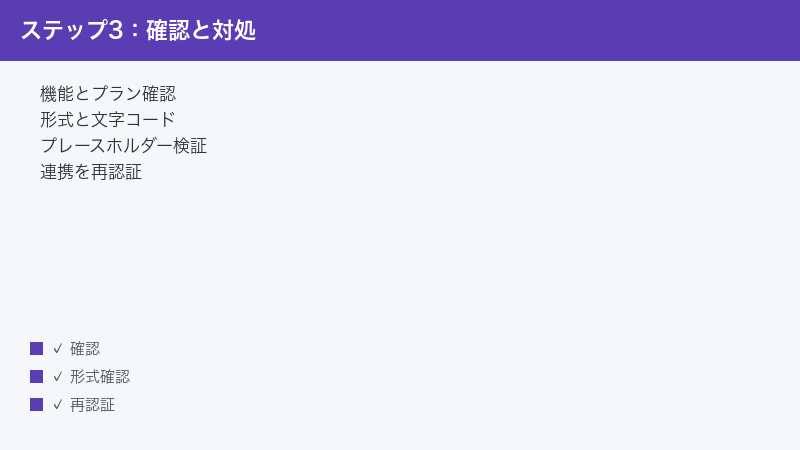
「%s」「{name}」のような変数(プレースホルダー)や、HTMLタグが訳文で崩れてしまうと、アプリ側で表示が壊れたりエラーになったりします。ここは特に注意したいポイントです。
1. プレースホルダー(変数)の設定を確認する
- プロジェクトやキーの設定で、プレースホルダーをどう扱うかの指定があるかを確認します。
- 翻訳元と翻訳先で、同じプレースホルダーが同じ数だけ含まれているかを点検します。数や種類がずれると表示が壊れます。
- 翻訳者が誤ってプレースホルダーを翻訳・削除しないよう、保護される設定になっているかも確認します。
2. HTMLタグの扱いを確認する
- 訳文中のHTMLタグ(
<b>などの強調タグや改行タグなど)が、翻訳元と整合しているかを確認します。 - タグの開き・閉じが揃っているか、属性が崩れていないかを点検します。
- 不要なタグが混入していないか、または必要なタグが抜けていないかを見直します。
3. 検証(QAチェック)を活用する
Lokaliseには、翻訳の品質を自動で点検する検証機能(QAチェック)があるとされます。これを使うと、プレースホルダーやHTMLタグの不一致、つづり・文法の問題、文言の前後にある余分なスペースなどを洗い出しやすくなります。
- QAチェックの一覧で、プレースホルダーやタグの不一致が報告されていないかを確認します。
- 報告された箇所を一つずつ確認し、翻訳元と訳文でプレースホルダーやタグが一致するよう修正します。
- 前後の余分なスペースや、つづり・文法の警告も合わせて確認し、必要に応じて直します。
4. よくある崩れのパターンと対策
プレースホルダーやタグの崩れには、いくつか典型的なパターンがあります。あらかじめ知っておくと、原因に早く気づけます。
- 変数が翻訳されてしまう:翻訳者が「name」などの変数の中身を訳語に置き換えてしまうケースです。変数を保護する設定や、共通プレースホルダーへの変換を活用すると防ぎやすくなります。
- 変数の前後のスペースが消える・増える:言語によってスペースの入れ方が違うため、意図せず崩れることがあります。QAチェックの「前後の余分なスペース」の項目で点検できます。
- HTMLタグの閉じ忘れ:強調などのタグが片方だけ残ると、表示が大きく崩れます。タグの開きと閉じが対になっているかを確認します。
- 全角と半角の取り違え:日本語の文言では、記号が全角になってしまい、アプリ側で変数として認識されないことがあります。元の文言と記号の種類が一致しているかを確認します。
QAチェックで対応している言語や検査項目はバージョンによって異なる場合があります。リリース前にQAチェックを一度通す習慣をつけておくと、表示崩れの多くを未然に防ぎやすくなります。特に変数やタグを多く含むアプリでは、翻訳作業の最後に必ずQAチェックを通すルールにしておくと、リリース後の表示トラブルを大きく減らせます。
GitHubやCIとの連携が動かないときの対処
「GitHubと自動で同期されない」「以前は動いていた連携が急に止まった」といったケースです。連携まわりはトークン(認証情報)・権限・Webhook(ウェブフック)のいずれかが原因になりやすい領域です。
1. 連携の再認証(さいにんしょう)を試す
- GitHubなどとの連携設定の画面を開き、接続が「有効」と表示されているかを確認します。
- 接続が切れている、または期限切れの場合は、いったん連携を解除し、改めて認証(接続)し直します。
- GitHubとの認証は、現在はOAuth(オーオース)による方式が用いられるとされます。既存の設定で個人用アクセストークン(PAT)を使っている場合、トークンの有効期限切れや権限不足で止まることがあるため、再発行や再設定を検討します。
2. 権限(アクセス範囲)を確認する
- 連携に使うアカウントが、対象のリポジトリ(コードの保管場所)へアクセスできる権限を持っているかを確認します。
- 個人のアカウントではなく組織(Organization)のリポジトリに接続する場合は、追加の許可手順が必要になることがあります。
- 必要な権限が不足していると、取り込みや書き出しが途中で止まることがあります。管理者に権限の付与を依頼することも検討します。
3. Webhook(ウェブフック)の設定を確認する
コードの変更を自動で取り込む(または書き出す)仕組みには、Webhookと呼ばれる通知の設定が使われることがあります。自動同期が動かないときは、この設定を点検します。
- GitHub側のWebhookに、Lokaliseから案内されるURLと秘密のキー(シークレット)が正しく設定されているかを確認します。
- 必要なイベント(プッシュ時の通知など)が有効になっているかを確認します。
- Webhookの送信履歴(配信ログ)にエラーが出ていないかを確認し、失敗している場合は設定をやり直します。
4. 連携でよくあるつまずき
コード管理サービスやCI(継続的インテグレーション)との連携では、次のような点でつまずきやすい傾向があります。あてはまるものがないか確認してみてください。
- 対象のブランチがずれている:取り込み・書き出しの対象として指定したブランチ(コードの枝分かれ)が、実際に作業しているブランチと違うと、変更が反映されていないように見えます。
- ファイルの場所(パス)が違う:連携設定で指定した翻訳ファイルの保存場所が、実際の場所とずれていると、同期が空振りします。
- 権限を付与したアカウントが変わった:連携を設定した担当者が退職・異動すると、その人の権限に紐づいた連携が止まることがあります。組織として継続できる設定になっているかを確認します。
- シークレット(秘密のキー)の不一致:Webhookのシークレットが両者で食い違うと、通知が正しく届きません。設定をやり直すと改善することがあります。
連携の手順やURLの取得場所は、サービスの更新で変わることがあります。最新の正確な手順は、Lokaliseの公式ドキュメントのGitHub連携ページを確認するのが確実です。連携は一度設定すると放置されがちですが、トークンの期限やアカウントの変更で止まることがあるため、動かなくなったときはまず「認証情報が今も有効か」を疑うと近道です。
権限・メンバーの問題で操作できないときの対処
「特定のメンバーが翻訳を編集できない」「ある言語だけ触れない」といった場合は、役割(ロール)や言語ごとの権限が関係していることが多いです。
1. 役割(ロール)を確認する
- 各メンバーに割り当てられている役割(管理者・翻訳者・閲覧者など)を確認します。役割によってできる操作の範囲が異なります。
- 編集できないメンバーには、必要な操作ができる役割が割り当てられているかを見直します。
- 役割の変更は管理者(オーナー)が行う必要がある場合が多いため、権限を持つ人に依頼します。
2. 言語ごとの権限を確認する
- 翻訳者に対して、担当する言語だけ編集を許可する設定がある場合があります。担当外の言語は編集できないことがあります。
- 触れない言語がある場合は、その言語の編集権限が付与されているかを確認します。
- 必要に応じて、管理者が対象メンバーへ該当言語の権限を追加します。
3. 招待・参加状況を確認する
- メンバーがプロジェクトへ正しく招待され、参加(参加承諾)が完了しているかを確認します。
- 招待メールが届いていない場合は、迷惑メールフォルダの確認や招待の再送を試します。
- 席数(シート)の上限に達していると、新しいメンバーを追加できないことがあります。プランの内容を確認します。
同期(どうき)が反映されないときの対処
「翻訳を更新したのに、連携先やアプリへ反映されない」というケースです。多くは時間差や再同期で解決します。
1. 少し時間を置いて確認する
- 同期は即時ではなく、処理にしばらく時間がかかることがあります。数分待ってから再確認します。
- 大量の文言を一度に更新した場合は、反映までに時間がかかりやすくなります。
2. 手動で再同期する
- 連携設定の画面で、手動で同期(取り込み/書き出し)を実行できる場合があります。あらためて実行します。
- 取り込み(プル)と書き出し(プッシュ)の方向を間違えていないかを確認します。意図と逆の操作だと、変更が反映されたように見えないことがあります。
3. 反映先の状態を確認する
- 反映先(リポジトリやアプリ側)で、別のブランチや別の場所を見ていないかを確認します。
- アプリ側のキャッシュ(一時的に保存されたデータ)が残っていると、古い文言が表示され続けることがあります。アプリの再ビルドや再読み込みを試します。
- 反映先のファイルが、別の作業で上書きされていないかも確認します。複数人で同時に作業していると、変更がぶつかることがあります。
4. 同期の方向と頻度を整理する
同期のトラブルは、「どちらからどちらへ反映するか(方向)」と「いつ反映するか(タイミング)」を整理すると、原因が見えやすくなります。
- Lokaliseで翻訳した内容をコード側へ反映したいのか、コード側の文言をLokaliseへ取り込みたいのか、目的の方向をはっきりさせます。
- 自動同期に頼っている場合は、いったん手動で同期を実行し、手動なら反映されるかを確認します。手動で反映できるなら、自動同期の設定に問題があると切り分けられます。
- 大量の変更を頻繁に同期すると、処理が混み合って遅延することがあります。まとまった単位で同期する運用も検討します。
画面が重い・ログインできないときの対処
翻訳機能やファイル操作の前に、そもそも「画面が表示されない」「ログインできない」「動作が極端に重い」といった土台のトラブルが起きることもあります。ここを先に解決しておくと、ほかの問題の切り分けもしやすくなります。
1. ログインできないとき
- メールアドレスとパスワードに打ち間違いがないかを確認します。大文字・小文字や全角・半角の混入にも注意します。
- パスワードを忘れた場合は、ログイン画面の再設定(リセット)から手続きします。再設定メールが届かないときは、迷惑メールフォルダも確認します。
- 会社のアカウント(SSO:シングルサインオン)で利用している場合は、社内の認証システム側で問題が起きていないかを確認します。管理者への確認が必要なこともあります。
- 二段階認証(2要素認証)を設定している場合は、認証アプリやコードが正しく使えるかを確認します。
2. 画面が重い・うまく表示されないとき
- ブラウザを最新版に更新します。古いブラウザでは一部の機能が正しく動かないことがあります。
- ブラウザのキャッシュ(一時データ)を削除してから、あらためて開きます。
- 拡張機能(広告ブロックなど)をいったん無効化して、動作が変わるかを確認します。
- 多数の文言を一度に表示すると重くなることがあります。表示する範囲をフィルターで絞ると軽くなる場合があります。
- 通信が不安定だと読み込みが止まることがあります。安定した回線で試します。
3. サービス側の不具合を疑うとき
- 自分の環境だけでなく、他のメンバーでも同じ症状が出ているかを確認します。全員で起きているなら、サービス側の一時的な不具合の可能性があります。
- 公式の障害情報(ステータス)ページや告知が出ていないかを確認します。
- サービス側の不具合であれば、無理に操作を繰り返さず、復旧を待つのが確実です。
うまくいかないときの一般的な対処
症状が特定の機能に絞れないときや、上記を試しても改善しないときは、次の一般的な対処を順に試してみてください。多くのWebサービス共通のトラブル対処でもあります。
1. 基本の切り分けを行う
- 再読み込み・再ログイン:ブラウザを更新し、いったんログアウトしてから再ログインします。
- 通信の確認:ネットワークが安定しているかを確認し、別の回線でも試します。
- 別ブラウザ・シークレットウィンドウ:ブラウザ固有の問題かを切り分けるため、別のブラウザやシークレットウィンドウで試します。
- 拡張機能の無効化:広告ブロックなどの拡張機能が動作を妨げることがあるため、いったん無効化して確認します。
- キャッシュの削除:古いデータが残っている可能性があるため、ブラウザのキャッシュを削除して再度開きます。
2. 設定・プラン・形式を見直す
- 使いたい機能が、お使いのプランで利用できる範囲かを確認します。
- AI翻訳の利用枠(クレジットなど)を使い切っていないかを確認します。
- ファイル関連のトラブルは、形式と文字コード(UTF-8)を最優先で確認します。
3. 連携は再認証から
- 外部サービスとの連携が止まったときは、まず連携の再認証(接続のやり直し)を試します。
- 権限不足やトークンの期限切れがないかを確認します。
4. 公式ドキュメント・サポートを確認する
- 手順名やメニュー名はバージョンで変わることがあるため、公式ドキュメント(ヘルプセンター)で最新の表記を確認します。
- 不具合の告知(障害情報)が出ていないかも確認します。サービス側の一時的な不具合であれば、復旧を待つのが確実です。
- 解決しない場合は、契約プランに応じたサポート窓口へ、症状・発生時刻・エラー表示などを添えて問い合わせます。
サポートへ問い合わせるときは、「いつ・どの画面で・何をしたら・どうなったか」を具体的に伝えると、解決が早まります。可能であればエラーメッセージの文面や画面の様子も添えると、状況が正確に伝わります。再現する手順がわかっている場合は、その手順も書き添えると親切です。
トラブルを未然に防ぐコツ
同じトラブルを繰り返さないために、日頃の運用で意識しておくとよい点をまとめます。
- ファイルは常にUTF-8で扱う:日本語を含むファイルの文字化けは、文字コードを統一しておくだけで大きく減らせます。
- 用語集を育てる:製品名や統一したい用語を用語集に登録しておくと、AI翻訳でも手作業でも訳のブレを抑えられます。
- リリース前にQAチェックを通す:プレースホルダーやタグの崩れは、QAチェックで事前に洗い出す習慣をつけると安心です。
- 連携の認証情報を定期的に見直す:トークンの期限切れや担当者の変更で連携が止まることがあるため、定期的に確認しておくと突然のトラブルを防げます。
- 大きな変更はまず小さく試す:大量のファイルを一度に取り込む前に、一部だけで試すと、問題があっても影響を抑えられます。
🛒 関連商品をAmazonでチェック
よくある質問(FAQ)
Q1. Lokaliseは無料で使えますか?
無料で試せる範囲やトライアル(お試し期間)が用意されているとされますが、利用できる機能や容量には制限がある場合があります。本格的な利用には有料プランが必要になることが多く、プランの内容や金額は変更されることがあります。最新の正確な情報は、公式の料金ページでご確認ください。
Q2. AI翻訳の結果はそのまま使って大丈夫ですか?
AI翻訳・機械翻訳の結果は、あくまで下訳(仮の訳)として扱うのが基本とされます。専門用語やブランドの言い回し、文化的なニュアンスなどは、人の目での確認・修正が前提です。用語集や翻訳メモリを併用すると、訳のブレを抑えやすくなります。
Q3. 日本語を含むCSVが文字化けします。どうすればよいですか?
多くの場合、文字コードの不一致が原因です。ファイルをUTF-8で保存し直してから取り込むと改善することがあります。表計算ソフトで保存すると意図しない文字コードになることがあるため、必要に応じてテキストエディタで保存し直してください。
Q4. インポートしようとするとエラーになります。何を確認すべきですか?
まず、ファイル形式が対応形式(JSON・XLIFF・CSVなど)であること、文字コードがUTF-8であること、キー(項目名)の重複や書式の崩れがないことを確認します。大きなファイルは一部だけを取り込んで切り分けると、問題箇所を見つけやすくなります。
Q5. 変数(プレースホルダー)が訳文で崩れてしまいます。
翻訳元と訳文で、プレースホルダーの数や種類が一致しているかを確認してください。取り込み時に共通(汎用)のプレースホルダーへ変換するオプションを使うと、形式間の表記の違いを吸収しやすくなるとされます。仕上げに検証(QAチェック)で不一致を点検すると安心です。
Q6. GitHubとの連携が急に動かなくなりました。
まず連携の再認証(接続のやり直し)を試してください。GitHubとの認証は現在OAuthによる方式が用いられるとされます。個人用アクセストークンを使っている場合は、期限切れや権限不足の可能性があります。あわせて、Webhook(自動連携の通知)の設定と、リポジトリへのアクセス権限を確認してください。
Q7. 特定のメンバーが翻訳を編集できません。
そのメンバーの役割(ロール)と、言語ごとの編集権限を確認してください。閲覧のみの役割だったり、担当言語以外は編集できない設定になっていたりすることがあります。権限の変更は管理者(オーナー)が行う必要がある場合が多いため、権限を持つ人に依頼してください。
Q8. 翻訳を更新したのに反映されません。
同期には時間差がある場合があるため、少し待ってから再確認してください。改善しなければ、連携設定の画面で手動の再同期を試します。取り込み(プル)と書き出し(プッシュ)の方向違いや、反映先のブランチ違い、アプリ側のキャッシュが原因のこともあるため、あわせて確認してください。
📚 あわせて読みたい
まとめ
Lokalise(ローカライズ)は、アプリやWebサイトの文言を多言語へ翻訳・管理するための翻訳管理システム(TMS)とされ、AI翻訳による下訳、用語集や翻訳メモリ、GitHubなどとの連携、検証(QAチェック)といった機能で、チームでのローカライズ作業を支援するとされています。
トラブルが起きたときは、次の順で切り分けると原因にたどり着きやすくなります。
- AI翻訳が動かない → 機能の有効化・対応言語・プランや利用枠を確認
- インポート/エクスポートできない → 対応形式・文字コード(UTF-8)・キーの重複を確認
- 変数やタグが崩れる → プレースホルダー設定を見直し、検証(QAチェック)で点検
- 連携が動かない → 再認証・権限・Webhookを確認
- 権限・同期の問題 → 役割と言語ごとの権限、再同期と時間差を確認
そして、どうしても解決しないときは、再読み込み・再ログイン・別ブラウザ・拡張機能の無効化といった基本の対処を試したうえで、公式ドキュメントやサポートを確認するのが確実です。Lokaliseは仕様やUI・対応形式・プランが更新されやすいサービスです。本記事の手順名やメニュー名はお使いのバージョン・地域・契約プランによって異なる場合があるため、最終的な確認は必ず公式情報をご参照ください。落ち着いて一つずつ確認すれば、多言語化の作業を再びスムーズに進められるはずです。
