 minto.tech スマホ(iPhone/Android)・パソコン(Windows/Mac)・Office・Wi-Fi・AIツールの「できない」「困った」を解決する実用ガイド。トラブル対処法とノウハウが満載のお助けサイトです。
※本ページにはプロモーション(広告)が含まれています
📑 この記事の目次(タップで開く)
はじめに|Visily(ビジリー)でうまくいかない時、まずここから
「Visily(ビジリー)でUIを作ろうとしたのに、画面が生成されない」「スクリーンショットを取り込めない」「Figmaに書き出せない」――そんな状態で手が止まっていませんか。結論から言うと、Visilyのトラブルの多くは、指示の出し方・取り込む画像・通信環境・お使いのプランの制限のいずれかが原因で、順番に確認すれば自分で解決できることがほとんどです。
まず試してほしいのは、次の3つです。①ページを再読み込みして時間を少し置く、②生成の指示をできるだけ具体的に言い換える、③別のブラウザ(Google Chromeなど最新版)で開き直す。この3つだけで、生成が止まる・編集できないといった症状の多くは改善します。
この記事では、AI UIデザインツールであるVisilyの基礎から、「生成されない」「インポートできない」「エクスポートできない」「編集が重い」「共同編集が反映されない」「無料枠の制限」といった代表的なつまずきまで、原因の切り分け方と具体的な対処手順を、専門知識がない方にもわかるようにやさしく解説します。なお、Visilyは更新が活発なサービスのため、画面構成・対応機能・料金プランはお使いのプランやバージョンによって異なります。最新の正確な情報は、必ずVisily公式サイトやヘルプセンターでご確認ください。
この記事でわかること
この記事を読み終えると、次のことがわかるようになります。
- Visily(ビジリー)がどんなツールで、何ができるとされているのか
- UIが「生成されない・途中で止まる」時に最初に確認すべきこと
- スクリーンショットや画像を「インポートできない」時の対処法
- Figmaなどへ「エクスポートできない」時に見直すポイント
- 「編集できない・動作が重い」時に効く軽量化のコツ
- 「共同編集が反映されない」時の権限・通信の確認手順
- 無料プランの制限にぶつかった時の考え方
- それでも直らない時の最終チェックと、公式に問い合わせる前の準備
「とにかく今すぐ直したい」という方は、次の早見表から自分の症状を探してください。該当する見出しへ進めば、必要な手順にすぐたどり着けます。
症状から探す早見表
まずはお困りの症状を下の表から見つけてください。「主な原因」と「まず試すこと」をまとめています。詳しい手順は、それぞれの見出しで順番に説明します。
| 症状 | 主な原因 | まず試すこと |
|---|---|---|
| UIが生成されない・途中で止まる | 指示が曖昧/サーバー混雑/通信不安定 | 指示を具体化し、少し時間を置いて再実行 |
| スクショ・画像を取り込めない | 対応形式やサイズ外/画像が不鮮明 | 形式・サイズを確認し、鮮明な画像で再挑戦 |
| Figmaなどへ書き出せない | 連携設定・形式・プランの制限 | 連携手順とプラン条件を見直す |
| 編集できない・動作が重い | 要素数が多い/ブラウザの問題 | 別ブラウザ・要素整理・再読み込み |
| 共同編集が反映されない | 権限不足/通信の遅延 | 権限と通信を確認し、再読み込み |
| 機能が使えない・上限に達した | 無料プランの制限 | 制限内容を確認し、利用方法を調整 |
| ログインできない・表示が崩れる | キャッシュ/拡張機能/一時障害 | 再ログイン・キャッシュ削除・別環境 |
どの症状にも共通して効くのが「再読み込み」「最新ブラウザ」「時間を置く」の3点です。迷ったら、まずこの基本から試してみてください。
1. そもそもVisily(ビジリー)とは
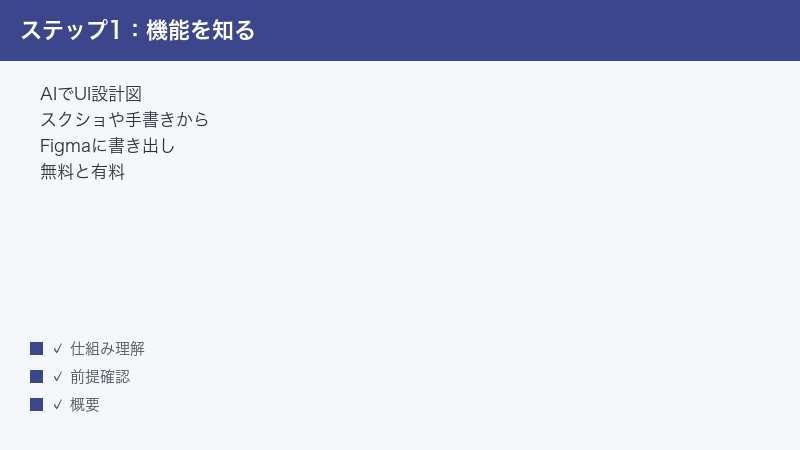
Visily(ビジリー、visily.ai)は、専門的なデザインの知識がなくても、アプリやWebサイトの「画面の設計図」を作れるとされるAI UIデザインツールです。ここで言う設計図とは、ワイヤーフレーム(画面の骨組みを示す簡易的な図)やモックアップ(実際の見た目に近い完成イメージ図)のことを指します。
従来、こうした画面設計には専用ソフトの操作や配色・レイアウトの知識が必要でした。Visilyは、その難しさをAIの力でやわらげ、アイデアを素早く形にすることを目指したサービスとされています。Web上(ブラウザ)で動くツールが中心で、無料で使える範囲と、より多くの機能が使える有料プランが用意されています。操作画面(UI)の表記は英語が中心です。
1-1. Visilyで「できるとされる」こと
公式の説明や各種レビューによると、Visilyではおおむね次のようなことができるとされています。具体的な機能名や対応範囲は更新で変わるため、ここでは「できるとされる」という前提でご紹介します。
- テキスト指示からのUI生成:「ログイン画面を作って」のように文章で指示すると、それらしい画面を自動でつくってくれるとされています。
- スクリーンショットからの生成:参考にしたい画面のスクショを取り込み、編集できる形に変換してくれるとされています。
- 手書きスケッチからの生成:紙に書いたラフな下書きを取り込み、デジタルの画面に起こしてくれるとされています。
- 豊富なテンプレートと部品:多数のテンプレートやアイコン、よく使う部品(ボタン・入力欄など)が用意されているとされています。
- Figmaなどへの書き出し:作った画面を、Figmaをはじめとする別ツールへ持ち出せるとされています(連携やプランの条件あり)。
- 共同編集とコメント:チームで同時に編集したり、コメントをやりとりしたりできるとされています。
これらは「できるとされる」機能であり、お使いのプランやバージョン、地域・言語設定によって使える範囲は異なります。詳しい仕様は公式サイトでご確認ください。
こうした特徴から、Visilyは「デザインの専門家ではないけれど、アイデアを素早く目に見える形にしたい」という方に向いているとされています。たとえば、新しいサービスの企画を社内で共有したい担当者、お客さまに提案するイメージ図をすばやく用意したい方、学習のために画面設計を試してみたい方などです。難しい操作を覚える前に、まず形にして、見ながら考えられる――それがVisilyのねらいだといえます。一方で、本格的な仕上げや細かな作り込みは、Figmaなど専門ツールへ書き出してから行う、という使い分けをする人も多いようです。
1-2. 用語をやさしく整理
この記事に出てくる言葉を、先に簡単にそろえておきます。
| 用語 | かんたんな意味 |
|---|---|
| ワイヤーフレーム | 色や装飾を省いた、画面の骨組みの図 |
| モックアップ | 実際の見た目に近い、完成イメージの図 |
| プロトタイプ | ボタンを押すと画面が動く、試作版のような図 |
| インポート | 画像やファイルをツールに「取り込む」こと |
| エクスポート | 作ったものを別の形式やツールへ「書き出す」こと |
| Figma(フィグマ) | 世界的に広く使われているデザイン制作ツール |
言葉の意味がつかめたら、いよいよ具体的なトラブルの対処に入っていきましょう。
1-3. トラブルを切り分ける3つの視点
個々の対処に入る前に、トラブル全般に共通する「切り分けの考え方」を押さえておくと、原因にたどり着くのがぐっと早くなります。Visilyに限らず、ブラウザで動くサービスの不具合は、次の3つの視点で見ていくと整理しやすくなります。
- サービス側か、自分側か:別の端末や別の回線でも同じ症状が出れば、Visily側の一時的な不具合の可能性が高まります。自分の環境だけで起きるなら、ブラウザや通信、設定を見直します。
- 機能の問題か、プランの制限か:操作はできるのにボタンが押せない・選べないなら、無料プランの制限にぶつかっていることがあります。エラーが出るなら、機能や環境側の問題を疑います。
- 一時的か、ずっと続くか:再読み込みや時間を置くことで直るなら、混雑や一時障害です。何をしても直らないなら、設定や対応形式など、より根本的な原因を探ります。
この3つの問いを頭に置いておくと、やみくもに対処を試すのではなく、「今どこに原因がありそうか」を意識しながら効率よく進められます。以降の章でも、この切り分けの考え方が土台になっています。
2. UIが生成されない・途中で止まる時の対処法
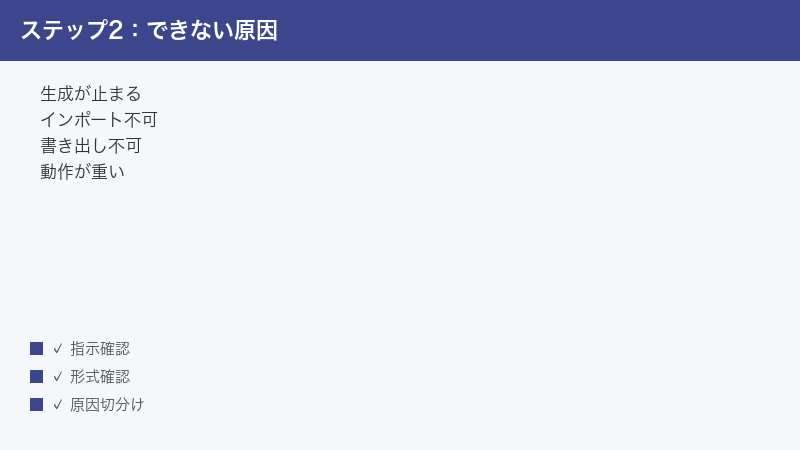
最も多いお悩みが、「指示を出したのに画面が生成されない」「生成が途中で止まってしまう」というものです。原因は大きく分けて、指示の内容・サービス側の混雑・通信環境の3つに分けて考えると整理しやすくなります。
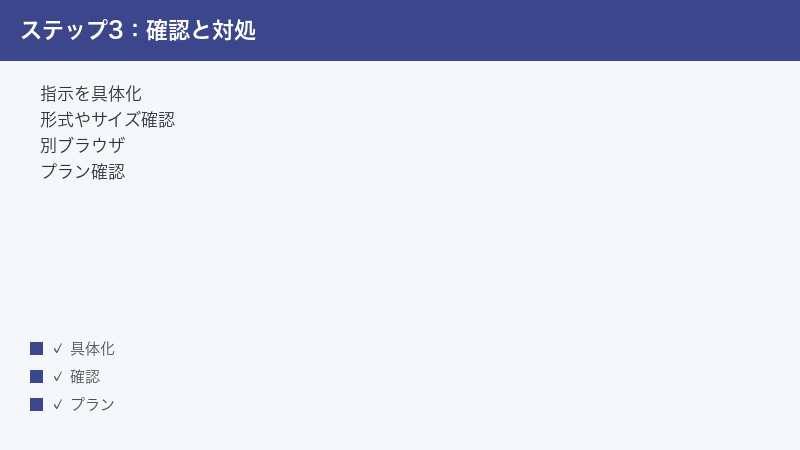
2-1. 指示(プロンプト)を具体的にする
AIに対する指示が短すぎたり、あいまいだったりすると、AIが何を作ればよいか判断しきれず、生成がうまくいかないことがあります。たとえば「アプリの画面」とだけ伝えるより、次のように要素を足してあげると改善しやすくなります。
- 何の画面か:ログイン画面、商品一覧、設定画面、など
- どの端末向けか:スマホ向け、パソコン向け、タブレット向け
- 載せたい要素:見出し、ボタン、入力欄、画像、メニュー、など
- 雰囲気:シンプル、にぎやか、ビジネス向け、など
「スマホ向けのシンプルなログイン画面。メールアドレスとパスワードの入力欄、ログインボタン、パスワード再設定のリンクを入れて」のように、具体的にお願いするのがコツです。なお、操作画面が英語中心のため、指示は英語のほうが意図が伝わりやすい場合があります。まずは日本語で試し、うまくいかない時は英語にしてみるのも一つの方法です。
2-2. 少し時間を置いて再実行する
利用者が集中する時間帯は、サービス側が混み合い、生成に時間がかかったり、途中で止まったりすることがあります。これは自分の環境の問題ではないため、対処はシンプルです。
- 一度ページを再読み込みする
- 数分から十数分ほど時間を置く
- もう一度、同じ指示で生成し直す
何度も連続で実行すると、かえって混雑に拍車をかけてしまうことがあります。うまくいかない時ほど、あわてず間隔を空けて試すのが近道です。
2-3. 通信環境を確認する
VisilyはWeb上で動くため、インターネット接続が不安定だと生成が止まりやすくなります。次の点を確認してみてください。
- Wi-Fiの電波が弱くないか(ルーターから離れていないか)
- ほかの動画視聴や大きなダウンロードで回線が混んでいないか
- 可能なら、別の安定した回線に切り替えてみる
- スマホのテザリングで一時的に試して、改善するか比べてみる
通信を変えたとたんにスムーズになるなら、原因は回線側だったとわかります。逆に変えても改善しない場合は、次の章の画像インポートやブラウザの問題を疑っていきます。
2-4. 一度に欲張りすぎない
意外と見落とされがちなのが、「一度の指示で完璧な画面を作ろうとしすぎる」という落とし穴です。AIに対して、要素を山ほど詰め込んだ長い指示を一気に出すと、処理が複雑になり、生成が止まったり、ちぐはぐな結果になったりしやすくなります。次のように、段階を分けて進めるのがおすすめです。
- まずは画面の大枠(どんな画面か、どの端末向けか)だけを指示して、土台を作る
- できあがった土台に対して、「ここにボタンを足して」「この部分をもっとシンプルに」と少しずつ調整する
- 細かい配色や文言は、最後にまとめて整える
一気に仕上げようとせず、対話を重ねるように少しずつ育てていくと、生成の失敗が減り、結果として早く目的の画面にたどり着けます。AIとのやりとりは「一発勝負」ではなく「キャッチボール」だと考えると、うまく付き合えます。
2-5. 同じ指示が通らない時は言い換える
まったく同じ指示で何度も生成を試しても結果が変わらない、あるいは毎回止まってしまう場合は、指示の言い回し自体を変えてみるのも有効です。AIは言葉の表現によって受け取り方が変わるため、同じ意図でも別の言い方をすると、すんなり生成できることがあります。
- 専門的な言い回しを、やさしい言葉に置き換えてみる
- 長い一文を、短い文に区切って伝える
- 例を添える(「〇〇のアプリのような雰囲気で」など)
うまくいく指示の出し方には、ちょっとしたコツがあります。何度か試すうちに、自分なりの「伝わりやすい言い方」が見つかっていきます。
3. スクリーンショット・画像をインポートできない時の対処法
Visilyの魅力の一つが、参考にしたい画面のスクショや手書きスケッチを取り込んで、編集できる形に変換してくれるとされる機能です。ところが、「画像を取り込めない」「取り込んでも変換がうまくいかない」というつまずきもよく起こります。
3-1. 対応している画像の形式を確認する
取り込める画像には、決められた形式(ファイルの種類)があるのが一般的です。よく使われるのはPNGやJPEGといった画像形式ですが、対応範囲はお使いのバージョンによって異なる場合があります。次のように見直してみてください。
- 取り込もうとしているファイルが画像形式になっているか(PDFや文書ファイルではないか)
- スマホ独自の形式(HEICなど)の場合は、PNGやJPEGに変換してから試す
- 拡張子(ファイル名の末尾)が正しく付いているか
対応形式の正確な一覧は更新されることがあるため、最新情報はVisily公式のヘルプセンターでご確認ください。
3-2. 画像のサイズと容量を見直す
画像が大きすぎる、あるいは容量が重すぎると、取り込みに失敗することがあります。反対に、極端に小さい画像も、変換の精度が落ちる原因になります。
- 容量が大きすぎる場合は、画像を適度に圧縮してから取り込む
- 必要以上に高解像度の画像は、ほどよいサイズに縮小する
- 小さすぎてぼやけている画像は、できるだけ大きく鮮明なものに差し替える
「取り込めたのに、生成結果がいまひとつ」という時は、サイズが原因のこともあります。ちょうどよい大きさを探りながら試してみてください。
3-3. 鮮明な画像を使う
AIは画像の中身を読み取って画面を起こすため、もとの画像がぼやけていたり、暗かったり、文字がつぶれていたりすると、うまく変換できません。次の点に気をつけて、できるだけくっきりした画像を用意しましょう。
- ピントが合っていて、輪郭がはっきりしている
- 明るさが十分で、影や反射で見えにくくなっていない
- 取り込みたい画面以外の余計な部分が写り込んでいない
- 手書きスケッチの場合は、濃いペンではっきり描く
スクショであれば、画面をそのまま撮ったきれいな1枚を使うのが理想です。写真で撮ったスケッチを取り込む時も、まっすぐ・明るく・くっきりを心がけると、変換の成功率が上がります。
3-4. それでも取り込めない時
形式・サイズ・鮮明さを整えても取り込めない場合は、次を試してください。
- ページを再読み込みしてから、もう一度取り込む
- 別の画像で試し、特定の画像だけの問題かどうかを切り分ける
- ブラウザの拡張機能(広告ブロックなど)を一時的に止めてみる
- 別のブラウザで開き直して試す
特定の画像だけ失敗するなら画像側の問題、どの画像でも失敗するなら環境側の問題、と切り分けられます。
3-5. 取り込んだ後の変換結果が思ったとおりにならない時
画像の取り込み自体は成功しても、「変換された画面が、もとの画像と違う」「ボタンや文字の位置がずれている」と感じることがあります。これは失敗ではなく、AIが画像を解釈した結果のズレです。次のように考えて対処しましょう。
- 変換結果は「下書き」と割り切り、取り込んだ後に手作業で整える前提で使う
- もとの画像をできるだけシンプルで分かりやすいものにすると、変換の精度が上がりやすい
- 複雑な画面は、いくつかのパーツに分けて取り込むと、それぞれの精度が上がることがある
AIによる変換は「完璧な複製」ではなく「素早いたたき台づくり」が得意分野です。最初の手間を大きく減らしてくれるものと捉え、仕上げは自分の手で行うつもりでいると、満足度が高くなります。
4. Figmaなどへエクスポートできない時の対処法
作った画面を、Figmaをはじめとする別ツールへ書き出したい場面は多いものです。ここでつまずく原因は、連携の設定・書き出しの形式・プランの制限の3つに整理できます。
4-1. 連携(プラグイン)の設定を確認する
Figmaへ書き出す場合、専用の連携機能(プラグインや拡張機能)を使う仕組みになっていることがあります。連携がうまく設定されていないと、書き出しに失敗します。次を確認してみましょう。
- Figma側で必要な連携(プラグイン)が導入・有効になっているか
- VisilyとFigmaの両方に、正しくログインできているか
- 連携の手順を、公式の案内どおりに進められているか
連携の正しい手順は更新されることがあるため、Visily公式のヘルプセンターにある最新の案内に沿って進めるのが確実です。
4-2. 書き出しの形式を確認する
エクスポートには、画像として書き出す方法や、別ツールで編集できる形で書き出す方法など、いくつかの種類があります。やりたいことと選んだ形式が合っていないと、思った結果になりません。
- 画像として残したいのか、編集できる形で渡したいのかをはっきりさせる
- 選んだ書き出し形式が、目的の用途に合っているか確認する
- 書き出し先のツールが、その形式を受け取れるか確認する
「Figmaに持っていったら崩れた」という時は、形式の選び方や連携の方向が原因のこともあります。なお、ツール間の連携には「持ち出せる方向」と「持ち込める方向」がそれぞれ決まっている場合があるため、どちら向きの操作をしているかも意識すると整理しやすくなります。
4-3. プランの制限を確認する
エクスポート機能の一部は、無料プランでは使えず、有料プランで利用できるようになっている場合があります。書き出しのボタンが押せない、選べないという時は、プランの制限にぶつかっている可能性があります。
- 使おうとしている書き出し機能が、現在のプランの対象に入っているか
- 無料プランの場合、機能や回数に上限が設けられていないか
- 画像書き出し時の透かし(ウォーターマーク)の有無など、プランによる差がないか
プランごとに使える機能や料金は変更されることがあり、お使いのプランやタイミングによって異なります。最新の正確な内容は、必ずVisily公式の料金・ヘルプページでご確認ください。
4-4. 書き出した先で「崩れる」時の考え方
無事に書き出せても、Figmaなど別のツールで開いたときに「レイアウトが少し崩れている」「フォントが置き換わっている」と感じることがあります。これは、ツールどうしで扱える部品やフォントが完全には一致しないために起こる、自然な現象です。次の点を知っておくと、慌てずに済みます。
- 独自のフォントを使っている場合、書き出し先に同じフォントがないと、別のフォントに置き換わることがある
- 細かい装飾や特殊な部品は、書き出し先で簡略化されることがある
- 書き出しは「そのまま完璧に移す」より「土台を移して、移した先で仕上げる」と考えると現実的
大きな崩れがある場合は、書き出す前にデザインをできるだけ標準的な部品で組んでおくと、移行後のズレを小さく抑えられます。
4-5. 連携の方向を間違えていないか
ツール間の連携には、「Visilyから外へ出す」方向と「外からVisilyへ取り込む」方向があり、それぞれ別の操作になっていることがあります。やりたいことと操作の方向が食い違っていると、当然うまくいきません。
- Visilyで作ったものを別ツールで仕上げたい → Visilyから書き出す操作
- 別ツールのデザインをVisilyで編集したい → Visilyへ取り込む操作
「書き出せない」と思っていたら、実は逆方向の操作をしていた、というケースもあります。今どちら向きの作業をしているのかを、いちど落ち着いて確認してみてください。
5. 編集できない・動作が重い時の対処法
「要素が動かせない」「クリックしても反応しない」「全体的にもっさりして重い」といった症状は、作っている画面の要素数とブラウザの状態が関係していることが多いです。
5-1. 別のブラウザで試す
Web上で動くツールは、使っているブラウザとの相性で不具合が出ることがあります。まずは別のブラウザで開き直して、症状が変わるか確かめましょう。
- Google Chromeなど、広く使われている最新版のブラウザで開く
- ブラウザ自体を最新の状態に更新しておく
- シークレットモード(プライベートモード)で開き、拡張機能の影響を切り分ける
別ブラウザでスムーズに動くなら、もとのブラウザの設定や拡張機能が原因だったとわかります。
5-2. 要素を整理して軽くする
1つの画面(ボード)に、たくさんの要素や画像を詰め込みすぎると、処理が重くなります。次の工夫で軽量化してみてください。
- 使っていない要素や、重複しているものを削除する
- 大きな画像が多い場合は、数を減らすか整理する
- 1つのボードに詰め込みすぎず、画面ごとにファイルを分ける
- 不要なページやコピーを片付ける
要素が増えるほど動作は重くなりがちです。こまめに整理する習慣をつけると、快適さを保てます。
5-3. 再読み込みとキャッシュの確認
長時間開きっぱなしにしていると、一時的に動作が不安定になることがあります。次を試してみてください。
- ページを一度再読み込みする
- いったんログアウトして、入り直す
- ブラウザのキャッシュ(一時保存データ)を削除してから開き直す
- パソコンやスマホ自体を再起動する
キャッシュの削除を行うと、ほかのサイトのログイン状態が一度リセットされることがあります。実行前に、必要なパスワードなどを思い出せるようにしておくと安心です。
5-4. パソコン側の余力も確認する
ブラウザで動くツールは、パソコンやスマホ本体の処理能力やメモリの空き具合にも影響を受けます。とくに、たくさんのタブやアプリを同時に開いていると、Visilyに回せる余力が減り、動作が重くなります。次を試してみてください。
- 使っていないブラウザのタブを閉じる
- 同時に動いているほかのアプリを終了する
- 動画再生や大きなダウンロードを一時的に止める
- 長時間つけっぱなしの場合は、いちど端末を再起動して余力を取り戻す
作業に集中したい時ほど、Visilyだけに端末の力を使えるよう、まわりを片付けてから取り組むとスムーズです。
6. 共同編集が反映されない時の対処法
チームで使うとき、「相手の変更が見えない」「自分の編集が共有されない」というすれ違いが起こることがあります。原因は権限の設定と通信の遅延に集約されることが多いです。
6-1. 権限(共有設定)を確認する
共同編集では、「見るだけ」「編集できる」など、メンバーごとに役割(権限)が分かれているのが一般的です。編集が反映されない時は、まず権限を確認しましょう。
- 自分が「編集できる」権限になっているか(閲覧のみになっていないか)
- 招待された相手が、正しくプロジェクトに参加できているか
- 共有リンクの設定が、目的に合った範囲になっているか
「見えるけれど編集できない」場合は、閲覧のみの権限になっていることが多いです。プロジェクトの管理者に、編集権限への変更を依頼してみてください。
6-2. 通信を確認して再読み込みする
共同編集はリアルタイムでのやりとりが基本のため、通信が不安定だと反映が遅れます。次を試してください。
- 自分と相手、それぞれの通信が安定しているか確認する
- 双方でページを再読み込みして、最新の状態に更新する
- 少し時間を置いてから、もう一度反映されているか見る
片方だけ反映されていない時は、その人のブラウザを再読み込みすると直ることが多いです。それでも食い違う場合は、いったん全員が開き直すと足並みがそろいます。
6-3. 同じ場所を同時に編集していないか
複数人で作業していると、同じ画面の同じ部分を、たまたま同時にいじってしまうことがあります。リアルタイムの共同編集は便利な反面、こうした「編集のかち合い」が起きると、どちらの変更が残るのか分かりにくくなります。次の工夫で、すれ違いを防げます。
- あらかじめ「誰がどの画面を担当するか」を分けておく
- 大きな変更をする時は、ひと声かけてから取りかかる
- コメント機能があれば、口頭の代わりに意図を書き残しておく
道具の問題ではなく、進め方の工夫で解決できるすれ違いも多いものです。チームで使うときは、ちょっとした取り決めを先に作っておくと、トラブルそのものが起きにくくなります。
7. 無料プランの制限にぶつかった時の考え方
Visilyには無料で使える範囲があり、その中で多くの機能を試せるとされています。一方で、無料プランには作れる量や使える機能に上限が設けられていることがあります。「急に作れなくなった」「この機能だけ使えない」という時は、制限に達した可能性を考えましょう。
7-1. どこに制限がかかりやすいか
一般的に、無料プランでは次のような部分に制限が設けられやすい傾向があります。あくまで傾向であり、具体的な内容はプランやタイミングによって異なります。
- 作れるプロジェクトやボードの数
- AIによる生成の回数や、いわゆる利用枠(クレジット)
- Figmaなどへの書き出しなど、一部の高度な機能
- 画像書き出し時の透かし(ウォーターマーク)の有無
「上限に達しました」といった案内が表示された時は、何の上限なのかを落ち着いて確認することが第一歩です。
7-2. 制限内でうまく使う工夫
無料プランのまま快適に使いたい場合は、次のような工夫が役立ちます。
- 使い終わったプロジェクトは整理し、上限内に収める
- 生成のやり直しを減らせるよう、最初の指示を具体的にする
- 本当に必要な機能だけにしぼって試す
そのうえで、どうしても上位の機能が必要になった場合は、有料プランの内容と料金を公式ページで確認し、ご自身の目的に見合うかを検討してください。料金やプラン内容は変更されることがあるため、最新情報の確認が欠かせません。
7-3. 「使えない」と「上限」を見分ける
機能が反応しない時、それが「不具合で使えない」のか「プランの上限に達して使えない」のかを見分けることが、対処の出発点になります。次のように見分けると判断しやすくなります。
- 画面に「上限に達しました」「このプランでは利用できません」といった案内が出る → プランの制限が原因
- 案内が何も出ず、操作しても無反応・エラーになる → 不具合の可能性。再読み込みや別ブラウザを試す
- 昨日まで使えていた機能が、今日だけ使えない → 一時障害か、利用枠が一定期間でリセットされる仕組みの可能性
表示されるメッセージは、原因を教えてくれる大切な手がかりです。あわてて閉じてしまわず、何と書かれているかをよく読むだけで、次に何をすべきかが見えてきます。意味が分からない英語の案内が出た時は、その文言を控えておき、公式ヘルプで調べると確実です。
8. 一般的な対処(共通のチェックリスト)
症状を問わず、Visilyの調子が悪い時に幅広く効く基本の対処をまとめます。原因が特定できない時は、上から順に試してみてください。
| 手順 | 内容 | 期待できる効果 |
|---|---|---|
| 1 | ページを再読み込みする | 一時的な表示・動作の乱れを解消 |
| 2 | ログインし直す | セッション切れによる不具合を解消 |
| 3 | 最新版ブラウザ・別ブラウザで開く | 相性やバージョンの問題を切り分け |
| 4 | 拡張機能を一時的に止める | 広告ブロック等の干渉を排除 |
| 5 | キャッシュを削除する | 古い一時データによる不具合を解消 |
| 6 | 通信環境を見直す | 生成・反映の遅延や失敗を改善 |
| 7 | 少し時間を置いて再実行する | 混雑・一時障害の回復を待つ |
| 8 | 端末を再起動する | 端末側の一時的な不調をリセット |
この8項目は、Visilyに限らず、ブラウザで動くサービス全般のトラブルに役立つ基本動作です。覚えておくと、いざという時に落ち着いて対処できます。
8-1. トラブルを未然に防ぐ習慣
毎回トラブルに振り回されないために、ふだんから次のような習慣を身につけておくと、不具合そのものが起こりにくくなります。少しの心がけで、作業の安定感が大きく変わります。
- ブラウザを最新に保つ:古いブラウザは不具合の温床です。こまめに更新しておきましょう。
- 1つのファイルに詰め込みすぎない:画面ごとにファイルを分けると、動作が軽く、整理もしやすくなります。
- 大事な作業は安定した回線で:電波の弱い場所での込み入った編集は避けると安心です。
- 長時間の連続作業は区切る:ときどき再読み込みやログインのし直しを挟むと、動作の乱れを防げます。
トラブルへの一番の対策は、起きてから直すことだけでなく、「起きにくい環境を整えておく」ことです。日々のちょっとした積み重ねが、いざという時の安心につながります。
8-2. それでも解決しない時の心構え
ここまでの手順をひととおり試しても直らない場合でも、あせる必要はありません。ブラウザで動くサービスでは、利用者側ではどうにもできない一時的な不具合が起こることもあります。そうした時は、いったん時間を置き、別の作業に切り替えるのも立派な対処です。しばらくしてから開き直すと、何ごともなかったように動くことは少なくありません。むやみに同じ操作を繰り返すより、落ち着いて間隔を空けるほうが、結果的に早く解決することが多いのです。
うまくいかない時の最終チェック
ここまでの手順を試しても改善しない場合は、次の観点で原因をもう一段しぼり込みましょう。
- 自分だけの問題か、全体の問題か:別の端末や別の回線でも同じ症状が出るかを確かめます。どこでも同じなら、サービス側の一時的な不具合の可能性があります。
- 特定の操作だけか、全体的か:生成だけ・取り込みだけ・書き出しだけ、というように症状が一点に集中しているなら、その機能やプランの制限に原因がしぼられます。
- いつから起きているか:ブラウザを更新した直後、拡張機能を入れた直後など、変化のきっかけを思い出すと原因に近づけます。
それでも解決しない時は、Visily公式のヘルプセンターを確認するか、サポートへ問い合わせるのが確実です。問い合わせる際は、次の情報をまとめておくと、やりとりがスムーズになります。
- 使っている端末(パソコン/スマホ)とブラウザの種類・バージョン
- お使いのプラン(無料/有料)
- どの操作で、どんなエラーや症状が出るか
- 画面に表示されたメッセージ(あれば撮影しておく)
- すでに試した対処
状況を具体的に伝えられるほど、解決までの道のりは短くなります。
🛒 関連商品をAmazonでチェック
FAQ|よくある質問
Q1. Visily(ビジリー)は日本語で使えますか。
操作画面(メニューやボタン)の表記は英語が中心とされています。日本語での指示を試すことはできますが、意図がうまく伝わらない時は、指示を英語にしてみると改善することがあります。対応言語は更新されることがあるため、最新の対応状況は公式サイトでご確認ください。
Q2. 無料でどこまで使えますか。
無料プランでも、AIによる生成などの基本機能を試せるとされています。ただし、作れる量や一部の高度な機能には上限が設けられていることがあり、内容はプランやタイミングによって異なります。正確な範囲は、公式の料金ページでご確認ください。
Q3. スクリーンショットから画面を作れますか。
参考にしたい画面のスクショを取り込み、編集できる形に変換してくれるとされています。うまくいかない時は、画像の形式・サイズ・鮮明さを見直し、できるだけくっきりした画像を使うのがコツです。
Q4. 作った画面をFigmaに持っていけますか。
Figmaをはじめとする別ツールへ書き出せるとされています。連携の設定や書き出し形式、プランの条件によって可否が変わるため、公式の案内に沿って手順を確認してください。書き出しに関わる機能の一部は、有料プランで利用できる場合があります。
Q5. 生成が遅い・止まるのはなぜですか。
指示が曖昧な場合、利用者が集中して混雑している場合、通信が不安定な場合などが考えられます。指示を具体的にし、少し時間を置いて再実行し、通信環境を確認する――この3つを順に試すのが基本です。
Q6. 編集中に動作が重くなりました。どうすればよいですか。
1つのボードに要素や画像を詰め込みすぎると重くなりがちです。不要な要素を削除し、画面ごとにファイルを分け、ページを再読み込みしてみてください。別の最新版ブラウザで開き直すのも効果的です。
Q7. 共同編集で相手の変更が見えません。
まず自分の権限が「編集できる」になっているか、相手が正しく参加できているかを確認します。あわせて、双方の通信を確認し、ページを再読み込みすると反映されることが多いです。
Q8. インストールは必要ですか。
Web上(ブラウザ)で動くツールが中心とされているため、基本的には特別なソフトの導入なしに使えるとされています。ただし、Figma連携などの一部機能では、別途の連携設定が必要になる場合があります。詳しい動作環境は公式サイトでご確認ください。
Q9. スマホからでも使えますか。
ブラウザで動くツールのため、スマホのブラウザから開くこと自体はできる場合があります。ただし、画面の細かい編集やドラッグ操作などは、画面の大きいパソコンのほうが格段に作業しやすいです。本格的に作り込みたい時は、パソコンのブラウザでの利用をおすすめします。
Q10. 急に英語の画面に戻ったり、表示が崩れたりします。
多くの場合、ブラウザの一時データ(キャッシュ)の乱れや、拡張機能の干渉、サービス側の一時的な不具合が原因です。ページの再読み込み、キャッシュの削除、別のブラウザで開き直す、といった基本の対処を順に試してみてください。それでも続く場合は、時間を置いてから再度開いてみると改善することがあります。
📚 あわせて読みたい
まとめ
Visily(ビジリー)でうまくいかない時は、症状ごとに原因を切り分けて、順番に対処していくのが解決への近道です。最後に、この記事の要点を振り返ります。
- 生成されない・止まる:指示を具体的にし、時間を置いて再実行し、通信を確認する。
- 取り込めない:対応形式・サイズ・鮮明さを見直し、くっきりした画像を使う。
- 書き出せない:連携設定・書き出し形式・プランの制限を確認する。
- 編集できない・重い:別ブラウザ・要素整理・再読み込みで軽くする。
- 共同編集が反映されない:権限と通信を確認し、双方で再読み込みする。
- 無料枠の制限:何の上限かを確認し、整理や指示の工夫で対応する。
困った時はまず、「再読み込み」「最新ブラウザ」「時間を置く」という基本の3点を思い出してください。それでも解決しない場合は、ご自身だけの問題か全体の問題かを切り分けたうえで、Visily公式のヘルプセンターやサポートに相談するのが確実です。なお、Visilyは更新が活発なサービスのため、機能・対応範囲・料金プランはお使いのプランやバージョンによって異なります。最新の正確な情報は、必ず公式サイトでご確認のうえ、安心してご活用ください。
