 minto.tech スマホ(iPhone/Android)・パソコン(Windows/Mac)・Office・Wi-Fi・AIツールの「できない」「困った」を解決する実用ガイド。トラブル対処法とノウハウが満載のお助けサイトです。
※本ページにはプロモーション(広告)が含まれています
「Colossyan(コロッシアン)でAIアバター動画を作ろうとしたのに、いつまでも生成が終わらない」「アバターの読み上げが不自然」「書き出し(エクスポート)でエラーが出る」――そんなときは、まずテキストを短く区切る・通信状態を確認する・少し時間を置いてから別ブラウザで開き直すの3つを試してください。多くのつまずきは、入力の長さ・サーバーの混雑・ブラウザ側の一時的な不調が原因で、設定を少し調整するだけで解決することが多いとされています。
この記事では、AIアバター動画作成サービス「Colossyan(コロッシアン)」で起こりがちなトラブルを、原因の切り分けから具体的な対処手順までやさしく解説します。動画が生成されない、アバターの読みがおかしい、書き出せない――これらは別々の問題に見えても、対処の考え方には共通点があります。「入力(テキストやファイル)」「設定(言語やボイス)」「環境(ブラウザや通信)」「サービス側(混雑やプラン制限)」の4つの観点で順に確認していけば、たいていの原因にたどり着けます。本記事はこの4観点を軸に、初めて使う方でも迷わないように手順を整理しました。
なお、Colossyanは仕様やUI(操作画面)の名称が比較的こまやかに更新されるサービスです。本記事の内容も、お使いのバージョン・地域・契約プランによって表示やボタン名が異なる場合があります。本文では「○○とされています」という表現を多く用いていますが、これは仕様が変わりうることを踏まえてのものです。料金・無料枠・対応言語・対応形式といった具体的な条件については、最終的に必ず公式サイトやヘルプセンターの最新情報をご確認ください。
🛒 関連商品をAmazonでチェック
📑 この記事の目次(タップで開く)
この記事でわかること
- Colossyan(コロッシアン)とはどんなサービスか(AIアバター動画の基礎)
- 動画が生成されない・途中で止まるときの原因と対処
- アバターの口の動きや読み上げが不自然なときの直し方
- 日本語の発音・字幕がずれるときに見直すポイント
- スライドやPDFの取り込みがうまくいかないときの確認点
- 書き出し(エクスポート)に失敗するときの対処
- 無料枠・透かし(ウォーターマーク)など制限まわりの考え方
- どうしても直らないときの一般的な切り分け手順
- よくある質問(FAQ)8問とまとめ
まず試したいこと早見表
細かい解説に入る前に、症状ごとの「まず試す対処」を一覧にまとめました。お困りの症状から見つけて、上から順に試してみてください。なお、表内の対処は一般的な目安であり、効果や手順はお使いの環境・バージョンによって異なる場合があります。
| 症状 | 考えられる主な原因 | まず試す対処 |
|---|---|---|
| 動画が生成されない・終わらない | テキストが長い/混雑/通信不安定 | テキストを分割・通信確認・時間を置いて再実行 |
| アバターの読みが不自然 | 区切りや発音設定・言語/ボイスの不一致 | 句読点を調整・発音(読み)を登録・言語設定を見直す |
| 口の動き(リップシンク)が合わない | 顔が小さい/ナレーション中心の構成 | アバターを大きめに配置・必要に応じ口元同期をオフ |
| 日本語の発音・字幕がずれる | ボイスや字幕タイミングの不一致 | 日本語対応ボイスを選ぶ・字幕を手直しする |
| スライド/PDFを取り込めない | 形式・サイズ・レイアウトの問題 | 対応形式かを確認・ページを分けて再アップ |
| 書き出し(エクスポート)に失敗する | 混雑/ブラウザの一時不調 | 別ブラウザで試す・時間を置いて再実行 |
| 透かし(ロゴ)が消えない・分数が足りない | 無料枠やプランの制限 | プラン内容を公式の料金ページで確認 |
Colossyan(コロッシアン)とは
Colossyan(コロッシアン)は、入力したテキストやアップロードしたスライド・PDFをもとに、AIアバター(話す人物の映像)が解説してくれる動画を作成できるWebサービスとされています。カメラの前で自分が話して撮影する必要がなく、台本(スクリプト)を書くだけで、アバターがナレーション付きで読み上げる動画を生成できる点が特徴です。社内研修やeラーニング(オンライン学習教材)、マニュアル動画、製品紹介などの用途で使われることが多いとされています。
どんなことができるのか
Colossyanでは、おおまかに次のような流れで動画を作るとされています。
- 新しいプロジェクト(動画)を作成する
- アバター(話す人物)を一覧から選ぶ
- 読み上げてほしいテキスト(台本)を入力する
- ボイス(声色)や言語を選ぶ
- 必要に応じてスライドや画像、背景を加える
- プレビューで確認し、生成・書き出しを行う
近年は、研修用途を意識した機能が強化されているとされ、アバターの表現がより自然になった新世代のアバターエンジンや、クイズや分岐シナリオ(視聴者の選択で進行が変わる構成)などのインタラクティブ要素、学習管理システム(LMS)向けのSCORM形式での書き出しなどに対応しているとされています。具体的な機能名や対応状況はバージョンや契約プランによって異なるため、最新の対応範囲は公式の機能紹介ページでご確認ください。
こうしたサービスの強みは、撮影スタジオや出演者、編集者をそろえなくても、台本さえあれば一人で動画を完成させられる点にあります。たとえば製品の操作マニュアル動画を作る場合、従来であれば原稿づくり・撮影・ナレーション収録・字幕入れ・編集と多くの工程が必要でした。Colossyanのようなツールでは、これらの大半を画面上の操作だけで進められるため、動画づくりに慣れていない担当者でも形にしやすいとされています。一方で、AIが生成する読み上げやアバターの動きは「ほぼ自動」ではあっても「完全に意図どおり」とは限らないため、本記事で扱うような調整作業がどうしても必要になります。トラブルというより「仕上げの工夫」として捉えると、気持ちよく付き合えるはずです。
自分専用アバターやブランド素材について
Colossyanでは、用意されたアバターを選ぶだけでなく、自分や自社の素材をもとにしたオリジナルのアバター(カスタムアバター)を作成できるとされています。また、企業のロゴや配色、フォントなどをまとめて管理する「ブランドキット」のような仕組みが用意されているとされ、複数の動画で見た目のトーンをそろえやすくなっているとされます。こうした機能は契約プランや時期によって利用可否が変わることがあるため、必要な場合は事前に公式の案内で対応状況を確認しておくと安心です。なお、人物の肖像を使う場合は、本人の同意や利用範囲など、権利面の取り扱いにも十分注意してください。
多言語・翻訳・字幕について
Colossyanは、多数の言語に対応しているとされ、台本の翻訳・アバターの読み上げ・画面上の文字(オンスクリーンテキスト)をまとめてローカライズ(各言語向けに変換)する機能があるとされています。字幕(キャプション)についても、SRTやVTTといった字幕ファイル形式での書き出しに対応しているとされます。ただし、日本語をはじめとする各言語の読み上げ品質や、利用できるボイスの種類は更新されることがあり、実際の表示は環境によって異なる場合があります。
料金・無料枠について
Colossyanには、利用を試せる無料の範囲と、生成できる時間(分数)や機能が広がる有料プランがあるとされています。無料の範囲では、月あたりの生成分数に上限があったり、書き出した動画に透かし(ウォーターマーク/ロゴ表示)が入るなどの制限がある場合があるとされています。料金・無料枠の具体的な分数やクレジット数、プランごとの違いは変更されやすいため、本記事では金額の断定を避けます。最新の正確な情報は、必ず公式の料金ページでご確認ください。
なお、Colossyanの操作画面(UI)は英語が中心とされています。ブラウザの翻訳機能を併用すると操作しやすくなる場合がありますが、翻訳によってボタン名が分かりにくくなることもあるため、重要な操作のときは原文(英語表記)も合わせて確認すると安心です。
動画が生成されない・途中で止まるときの対処
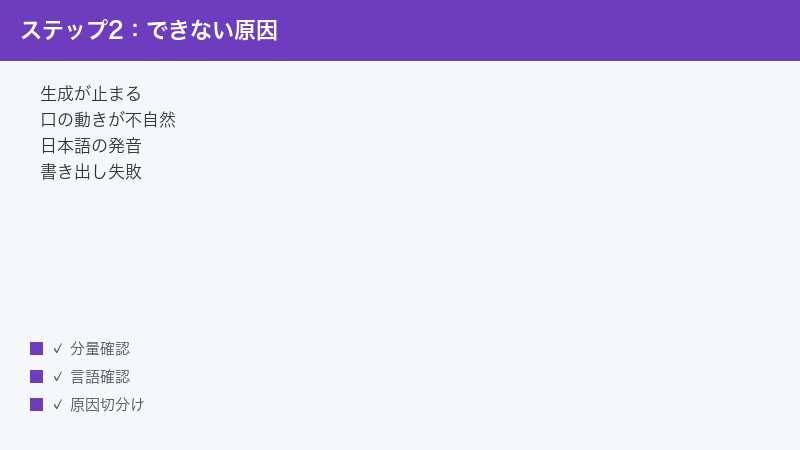
「生成(Generate/Render)」ボタンを押したのに、いつまでも処理が終わらない、あるいは途中でエラーになって止まる――これはAIアバター動画サービスで比較的よく起きるトラブルです。動画の生成は、入力したテキストを音声化し、アバターの口や表情の動きを合成し、スライドや背景と合わせて1本の映像に書き出す、という重い処理をサーバー側でまとめて行っています。そのため、入力内容・回線・サーバーの状態のどれか一つでも調子が悪いと、処理が滞りやすくなります。原因は一つではないため、次の順番で切り分けていきます。焦って何度も「生成」を連打すると、処理が二重に走って余計に重くなることもあるため、1回試したらしばらく結果を待つのがコツです。
1. テキスト(台本)が長すぎないか確認する
一度に処理するテキストの量が多すぎると、生成に時間がかかったり、途中で失敗しやすくなる場合があります。長い台本を入れている場合は、次のように工夫してみてください。
- 1つのシーン(スライド)に詰め込みすぎている台本を、複数のシーンに分割する
- まずは短いテキスト(数行程度)だけで一度生成し、正常に動くか確認する
- 問題なく生成できたら、少しずつテキストを追加して再生成する
短いテキストで成功し、長くすると失敗する場合は、テキスト量が原因である可能性が高いと考えられます。台本を分けて段階的に作っていくと、どこに問題があるか特定しやすくなります。また、1本の動画にすべてを詰め込まず、「導入編」「操作編」「まとめ編」のようにテーマごとに動画を分けるのも有効です。視聴者にとっても、目的の内容にたどり着きやすくなり、結果として使いやすい教材になります。長尺の動画は生成も書き出しも重くなりがちなので、はじめから分割を前提に設計しておくと、トラブルそのものを減らせます。
2. インターネット接続を確認する
動画の生成や保存はサーバー側で行われるため、通信が不安定だと処理が止まったり、結果がうまく反映されないことがあります。
- ほかのサイトが普通に開けるか確認する
- Wi-Fiの電波状況を確認し、不安定なら有線接続や安定した回線に切り替える
- VPNやプロキシ、社内ネットワークの制限がある場合は、可能なら一時的に外して試す
3. サーバーの混雑を疑い、時間を置く
多くの利用者が同時にアクセスしている時間帯は、生成処理が混雑して時間がかかることがあります。エラーが出る場合でも、しばらく(数十分〜数時間)置いてから再度試すと、すんなり通ることがあります。急ぎでないときは、混み合いにくい時間帯にずらすのも一つの方法です。海外発のサービスでは、利用者が多い地域の日中にあたる時間帯(日本では夜間にあたることが多い)にアクセスが集中することがあります。締め切りが迫っている案件では、ぎりぎりまで作業を残さず、余裕をもって早めに生成・書き出しまで済ませておくと、混雑や一時的な不調に巻き込まれても慌てずに対処できます。
4. ブラウザを更新・変更する
ブラウザの一時的な不調が、生成の妨げになっていることもあります。
- ページを再読み込み(リロード)する
- 一度ログアウトして、再びログインし直す
- ブラウザを最新版に更新する
- 別のブラウザ(Chrome・Edge・Safariなど)で開いてみる
- ブラウザのキャッシュ(一時データ)を削除してから開き直す
これらを試しても生成が完了しない場合は、プロジェクト(動画)を新規に作り直し、短いテキストから組み立て直すと改善することがあります。
アバターの口の動きや読みが不自然なときの対処
アバターの読み上げが棒読みに聞こえる、変なところで区切る、口の動き(リップシンク)が合っていない――こうした不自然さは、台本の書き方や設定を少し調整するだけで改善できることが多いです。
1. 句読点や区切りでリズムを整える
AIの読み上げは、句読点(、。)や改行を区切りの手がかりにすることが多いとされています。文章が一文で長く続くと、息継ぎのない不自然な読み上げになりがちです。
- 長い一文は、意味の切れ目で「、」を入れて区切る
- 文の終わりには「。」を確実に入れる
- 強調したい箇所の前後で間(ポーズ)を入れたい場合は、文を分けたり、改行を活用する
サービスによっては、台本中に「間(ポーズ)」を挿入する機能や、読み上げ速度を調整する機能が用意されている場合があります。メニューに該当の設定がある場合は活用すると、より自然なリズムに近づけられます。設定名や場所はバージョンにより異なるため、見当たらないときは公式ヘルプで「pause(ポーズ)」などのキーワードを確認してください。
もう一つの工夫として、台本は「読み上げたときに自然に聞こえる文章」を意識して書くことが挙げられます。書き言葉として正しくても、声に出すと回りくどく聞こえる文章は珍しくありません。一文を短く区切る、主語と述語を近づける、難しい言い回しを避ける、といった工夫をすると、AIの読み上げも自然になりやすくなります。完成形を想像しながら、実際に自分で声に出して読んでみると、不自然になりそうな箇所を事前に見つけられます。数字や記号の読み方(たとえば「2026年」を「にせんにじゅうろくねん」と読ませたいのか「にいまるにいろくねん」と読ませたいのか)も、意図と違う読みになりやすいポイントなので、プレビューで必ず確認しましょう。
2. 固有名詞や専門用語の読み(発音)を登録する
会社名・製品名・人名・専門用語などは、AIが意図と違う読み方をしてしまうことがあります。Colossyanには、こうした単語の読み方(発音)をあらかじめ指定しておく機能があるとされています。重要な固有名詞が出てくる動画では、書き出し(エクスポート)の前に発音を設定しておくと、聞き間違いを防ぎやすくなります。
- 不自然に読まれる単語を書き出しておく
- 発音(読み)を登録する機能があれば、そこに「読んでほしい読み方」を設定する
- 登録できない場合は、台本側の表記を「読み仮名に近い書き方」に置き換えてみる(例: アルファベットをカタカナにするなど)
表記をカタカナに置き換える方法は手軽ですが、画面に表示する文字としては正式名称が望ましい場面もあります。その場合は、画面表示用の文字と読み上げ用の台本を分けて考えると整理しやすくなります。とくに英字の社名やサービス名は、AIがアルファベットを一文字ずつ読んだり、英語風の発音にしてしまうことがあります。読み方を統一したい単語は一覧にまとめておき、動画を作るたびに同じ読みになるよう設定しておくと、シリーズものの教材でもブレが出にくくなります。発音設定の機能(Pronunciationsなどと表記されることがあります)が使える環境では、こうした単語をまとめて登録しておくと効率的です。
3. 言語・ボイスの設定が合っているか確認する
日本語のテキストに対して別言語のボイスが選ばれていると、読み上げが極端に不自然になります。台本の言語と、選んでいるボイス(声)の言語が一致しているか確認してください。
- プロジェクトの言語設定が「日本語」になっているか確認する
- 選んでいるボイスが日本語に対応したものか確認する
- 複数のボイスがある場合は、別の日本語ボイスに切り替えて聞き比べる
4. 口の動き(リップシンク)が合わないとき
アバターの口元と音声がずれて見える場合、アバターが小さく表示されていると目立ちにくくなることがあります。また、ナレーション主体の動画では、口元の同期にこだわらない構成にするのも一つの手です。
- アバターを画面内で大きめに配置し直す
- 顔が小さいシーンでは、口元の同期(リップシンク)をオフにできる設定があれば検討する
- どうしても気になる場合は、アバターを画面に出さずナレーション(声)中心の構成に変える
設定項目の有無や名称はバージョンによって異なるため、該当のメニューが見つからないときは公式ヘルプで確認してください。なお、口元の同期は、アバターが正面を向いて大きく映っているほど精度が分かりやすく、横顔や遠景では多少のずれが気になりにくくなります。研修動画のように内容理解が主目的の場合は、口元の細かなずれよりも「声が聞き取りやすいか」「字幕が正確か」のほうが視聴者の満足度に直結します。完璧なリップシンクを追い求めて時間をかけすぎるより、伝わりやすさを優先して仕上げるほうが、結果的に良い動画になることが多いものです。
日本語の発音・字幕がずれるときの対処
日本語で動画を作るときは、ボイスの選び方と字幕の扱いがポイントになります。読み上げと字幕がかみ合わないと、視聴者にとって分かりにくい動画になってしまいます。
1. 日本語に対応したボイスを選ぶ
まずは、日本語の読み上げに対応したボイス(声)が選ばれているかを確認します。英語など他言語向けのボイスのままだと、日本語が正しく読まれません。
- ボイス選択の一覧から、日本語(Japanese)対応のものを選ぶ
- 同じ日本語でも声質や読み方に違いがあるため、いくつか試して聞き比べる
- 男声・女声・話し方の雰囲気が用途に合うものを選ぶ
2. 字幕(キャプション)を手直しする
自動で生成された字幕は、改行位置や表示タイミングが読みづらいことがあります。Colossyanは字幕の書き出しに対応しているとされますが、自動生成のままだと細部が崩れる場合があるため、手直しすると仕上がりが良くなります。
- 字幕の文章が、読み上げ音声と内容が一致しているか確認する
- 1行が長すぎる場合は、自然な位置で改行を分ける
- 表示時間が短すぎて読み切れない箇所は、表示時間を延ばせるか確認する
- 誤変換(同音異義語の取り違えなど)がないか確認して修正する
字幕は視聴者の理解を助ける重要な要素です。とくに専門用語や固有名詞は、字幕でも正しい表記になっているかを必ず確認しましょう。一般に、字幕は1行あたりの文字数を詰め込みすぎず、表示時間を読み切れる長さに保つと見やすくなります。画面の重要な部分(操作ボタンや図の説明など)に字幕が重ならないよう、表示位置にも気を配ると親切です。音声を出せない環境(電車内や夜間など)で動画を見る人も多いため、字幕だけでも内容が伝わるように整えておくと、視聴のハードルが下がり、最後まで見てもらいやすくなります。
3. 翻訳(ローカライズ)した動画の確認
別言語の動画から日本語版を作る、あるいは日本語から他言語へ翻訳する場合は、翻訳結果をそのまま使わず必ず内容を確認してください。自動翻訳は便利ですが、文脈に合わない言い回しや、語尾の不自然さが残ることがあります。とくに敬語のニュアンスや、専門用語の定訳(その分野で一般的に使われる訳語)は、自動翻訳では外しやすいポイントです。完成前にプレビューで読み上げと字幕を一通り見直し、必要なら手作業で言い回しを整えると安心です。翻訳後は画面上の文字(オンスクリーンテキスト)も併せて変わることがあるため、図やボタンの名称が崩れていないかも忘れずに確認しましょう。多言語版を複数作るときは、まず日本語版を完成度高く仕上げ、それを土台に各言語へ展開すると、品質をそろえやすくなります。
スライド・PDFの取り込みがうまくいかないときの対処
手持ちのスライドやPDFを取り込んで動画のもとにできるのはColossyanの便利な点ですが、ファイルの形式やレイアウトによっては、思い通りに読み込めないことがあります。
1. 対応している形式・サイズか確認する
取り込みに失敗する場合、まずファイルの形式やサイズを確認します。
- アップロードしようとしているファイルの形式(PDF・プレゼン資料など)が、取り込みに対応しているか確認する
- ファイルサイズが大きすぎないか確認し、大きい場合は分割や圧縮を検討する
- ページ数が非常に多い場合は、必要なページだけを抜き出した小さいファイルで試す
対応形式の詳細はバージョンや契約プランによって異なる場合があるため、公式ヘルプの「アップロード」や「import(インポート)」に関する案内を確認してください。
2. レイアウトを見直す
装飾の多いスライドや、特殊なフォント・図形を多用したPDFは、取り込み時にレイアウトが崩れることがあります。
- 1ページに要素を詰め込みすぎていないか確認する
- うまく取り込めない特定のページがあれば、そのページだけ作り直して再アップする
- テキストが画像化されている資料は、文字として認識されないことがあるため注意する
3. 取り込み後の手直しを前提に考える
取り込みは「下地づくり」と考え、取り込んだ後にColossyan側でテキストや配置を整えるのが現実的です。完璧な自動変換を期待するより、取り込み→微調整の流れにすると、結果的に早く仕上がります。元のスライドが動画用に作られていない場合、文字が多すぎて画面に収まりきらないこともよくあります。動画は紙の資料と違い、視聴者が自分のペースで読み返せないため、1画面の情報量はできるだけ絞り、要点だけを残すのがコツです。詳しい説明は読み上げ(ナレーション)に任せ、画面には見出しやキーワード、図だけを置くと、ぐっと見やすい動画になります。取り込み元のスライドを作り直す余裕があるなら、あらかじめ「動画で見せる前提」のシンプルなレイアウトにしておくと、取り込みトラブルも仕上げの手間も減らせます。
書き出し(エクスポート)に失敗するときの対処
動画は完成したのに、最後の書き出し(エクスポート/ダウンロード)でエラーになる――せっかくの作業が形にならず、もどかしい場面です。落ち着いて次の順で対処します。
1. 混雑を疑い、時間を置いて再実行する
書き出しもサーバー側の処理のため、混雑しているとエラーや遅延が起きやすくなります。一度失敗しても、しばらく置いてから再度書き出すと成功することがあります。
2. ブラウザを変える・更新する
ブラウザの拡張機能や一時データが、書き出しやダウンロードを妨げていることもあります。
- ページを再読み込みしてから、もう一度書き出しを実行する
- 別のブラウザで開いて書き出してみる
- 広告ブロックなどの拡張機能を一時的に無効にして試す
- ブラウザのキャッシュを削除してから再実行する
3. 書き出し形式・設定を見直す
書き出し形式(MP4などの動画、字幕ファイル、LMS向けのSCORM形式など)によって、処理の重さや必要なプランが異なる場合があります。
- まずは標準的な動画形式(MP4)で書き出せるか試す
- 高解像度や長時間の動画は、書き出しに時間がかかるため気長に待つ
- SCORMなど特定の形式が必要な場合は、その形式が契約プランで利用できるか確認する
4. 動画を分割して書き出す
非常に長い動画は、書き出しが重くなって失敗しやすくなります。どうしても通らない場合は、動画を前半・後半などに分けて書き出し、あとでつなぐ方法も検討してください。あとからつなぐ作業が手間な場合は、最初から章ごとに別々のプロジェクトとして作っておくと、1本あたりが軽くなり、書き出しの成功率も上がります。
5. 書き出し前にプレビューで最終確認する
書き出しはサーバーに負荷のかかる処理です。何度もやり直すと、その都度待ち時間が発生し、無料枠の場合は生成分数を消費してしまうこともあります。書き出す前に、プレビューでひととおり再生し、読み上げの誤り・字幕のずれ・固有名詞の読み・画面の表示崩れがないかをまとめて確認しておきましょう。「書き出してから間違いに気づいて作り直す」を繰り返すと、時間も枠も無駄になりがちです。確認のチェックリストを自分なりに用意しておくと、毎回の品質が安定します。
無料枠・透かし(ウォーターマーク)などの制限について
「動画にロゴ(透かし)が入ってしまう」「もう生成できないと表示される」といった場合、機能の不具合ではなく、無料枠やプランの制限に達している可能性があります。
1. 生成分数の上限を確認する
無料の範囲では、月あたりに生成できる動画の時間(分数)に上限が設けられている場合があるとされています。上限に達すると、新しい動画を生成できなくなることがあります。アカウントの利用状況(残り分数など)を確認できる画面があれば、そこをチェックしてください。
2. 透かし(ロゴ表示)について
無料の範囲で書き出した動画には、サービスのロゴなどの透かしが表示される場合があるとされています。透かしを外したい場合は、有料プランへの切り替えが必要になることが一般的ですが、条件はプランによって異なります。
3. プラン内容を公式で確認する
無料枠の分数、透かしの有無、利用できる機能、料金などは変更されやすく、地域や時期によっても異なる場合があります。本記事では具体的な金額やクレジット数の断定を避けています。ご自身の使い方にどのプランが合うかは、必ず公式の料金ページで最新情報を確認してから判断してください。
4. 用途に合わせてプランを見極める
プラン選びで迷ったときは、「月にどのくらいの長さの動画を作るか」「透かしを外す必要があるか」「LMS向けのSCORM形式など特定の書き出しが必要か」「チームで共同編集するか」といった軸で考えると整理しやすくなります。まずは無料の範囲で操作感を試し、足りない部分(分数・透かし・機能)が具体的に見えてから有料プランを検討すると、無駄が少なくなります。仕事で継続的に使う予定なら、年払いと月払いで料金が変わることもあるため、利用頻度に合わせて比較すると良いでしょう。いずれにしても、料金や条件は時期によって変わるため、契約前には必ず公式の最新情報を確認してください。
トラブルを未然に防ぐ動画づくりのコツ
ここまでは「困ったときの対処」を中心に説明してきましたが、そもそもトラブルが起きにくい作り方を知っておくと、やり直しの手間を大きく減らせます。AIアバター動画は「作りながら直す」よりも「準備してから作る」ほうが、結果的に早く・きれいに仕上がります。最後に、上手な人が自然と実践している準備のコツを紹介します。
1. 台本(スクリプト)を先に完成させる
動画づくりでつまずく原因の多くは、台本が固まらないまま作業を始めてしまうことにあります。アバターやデザインを先に決めても、肝心の中身が定まっていないと、何度も生成し直すことになります。まずは文章だけで台本を完成させ、声に出して読んで違和感がないかを確かめてから、動画づくりに入りましょう。台本が整っていれば、読み上げの不自然さも事前に潰せますし、生成のやり直しも減らせます。
2. 短く区切った構成を意識する
1つのシーン(スライド)に話を詰め込みすぎると、読み上げが長くなり、視聴者も内容を追いにくくなります。1シーンにつき1つの要点を目安に、こまめに区切る構成にすると、生成も軽くなり、視聴者にとっても分かりやすい動画になります。区切りごとに見出しを付けておくと、あとから一部だけ修正したいときにも探しやすくなります。
3. 画面と音声の役割を分ける
画面に文字をびっしり書き、それを読み上げで全部なぞると、見る側は「読む」と「聞く」が二重になって疲れてしまいます。画面には見出しやキーワード、図など「目で見て分かるもの」を置き、詳しい説明は読み上げ(音声)に任せる――この役割分担を意識すると、ぐっとプロらしい仕上がりになります。字幕は読み上げの補助として、聞き取りにくい部分を支える位置づけで考えると整理しやすくなります。
4. 完成後はかならず通しで確認する
各シーンを個別に確認しただけでは、全体のテンポや話のつながりまでは分かりません。最後に必ず最初から最後まで通しで再生し、間(ま)の取り方、読み上げの誤り、字幕のずれ、画面の表示崩れがないかをまとめてチェックしましょう。可能であれば、自分以外の人に一度見てもらうと、作り手が気づきにくい違和感を見つけてもらえます。これらの習慣を持っておくと、本記事で挙げたようなトラブルの多くは、書き出しの前に解決できるようになります。
それでもうまくいかないときの一般的な切り分け
ここまでの対処で解決しない場合は、次の基本的なチェックを一通り行うと、原因の切り分けがしやすくなります。多くのWebサービス共通の対処でもあるため、覚えておくと役立ちます。
| チェック項目 | 具体的な内容 |
|---|---|
| 再ログイン | 一度ログアウトして入り直すと、表示や権限の不整合が解消することがある |
| ブラウザ変更 | 別のブラウザ(Chrome・Edge・Safariなど)で再現するか確認する |
| キャッシュ削除 | 古い一時データが悪さをしている場合に有効 |
| 拡張機能オフ | 広告ブロック等が処理を妨げていないか確認する |
| 通信確認 | 回線が安定しているか、別の回線で試せるか確認する |
| 時間を置く | サーバー混雑や一時障害なら、しばらく待つと直ることがある |
| テキスト短縮 | 短い台本で試し、問題の切り分けをする |
| プラン確認 | 分数上限・機能制限に達していないか確認する |
| 公式情報 | 障害情報やヘルプの最新情報、お問い合わせ窓口を確認する |
これらを試しても解決しない場合は、サービス側の一時的な障害や、お使いのアカウント・環境に固有の問題である可能性があります。エラーメッセージが表示される場合は、その文言(できれば画面のスクリーンショット)を控えておくと、公式のヘルプ検索やお問い合わせの際に役立ちます。問い合わせの際は、「いつ・どの操作をしたら・どうなったか」を時系列で整理し、使っているブラウザや動画の長さ、契約プランなども添えると、相手も状況を把握しやすく、解決までが早くなります。最終的には、公式のヘルプセンターやサポート窓口へ、症状・操作手順・画面の状態を添えて問い合わせるのが確実です。
よくある質問(FAQ)
Q1. Colossyanは日本語に対応していますか?
Colossyanは多数の言語に対応しているとされ、日本語の読み上げや字幕も扱えるとされています。ただし、利用できる日本語ボイスの種類や読み上げ品質は更新されることがあり、固有名詞などは不自然に読まれる場合があります。重要な単語は発音(読み)の調整を行い、完成前にプレビューで確認することをおすすめします。最新の対応状況は公式情報でご確認ください。
Q2. 無料で使えますか?
Colossyanには利用を試せる無料の範囲があるとされていますが、月あたりの生成分数に上限があったり、書き出した動画に透かし(ロゴ)が入るなどの制限がある場合があるとされています。制限の内容や有料プランの料金は変更されやすいため、具体的な条件は公式の料金ページで最新情報をご確認ください。
Q3. 動画の生成がいつまでも終わりません。どうすればいいですか?
まずテキスト(台本)が長すぎないかを確認し、長い場合はシーンを分割してください。次に通信状態を確認し、サーバー混雑の可能性があるため少し時間を置いて再実行します。それでも改善しない場合は、ブラウザの再読み込み・別ブラウザでの実行・再ログインを試してください。
Q4. アバターの読み上げが棒読みで不自然です。
句読点(、。)や改行で区切りを入れると、リズムが整いやすくなります。固有名詞は読み(発音)を登録するか、表記をカタカナに置き換える方法もあります。また、台本の言語と選んでいるボイスの言語が一致しているかも確認してください。読み上げ速度やポーズを調整できる機能があれば活用しましょう。
Q5. アバターの口の動きが音声とずれて見えます。
アバターが小さく表示されているとずれが目立ちにくくなるため、大きめに配置し直すと改善することがあります。顔が小さいシーンでは口元の同期(リップシンク)をオフにできる設定があれば検討し、どうしても気になる場合はナレーション中心の構成に変えるのも一つの方法です。
Q6. スライドやPDFを取り込めません。
ファイルの形式やサイズが対応範囲か確認してください。ページ数が多い場合は必要なページだけにした小さいファイルで試します。装飾の多いスライドはレイアウトが崩れることがあるため、取り込み後にColossyan側で手直しする前提で進めると、結果的にスムーズです。
Q7. 書き出し(エクスポート)に失敗します。
サーバー混雑の可能性があるため、時間を置いて再実行してください。ブラウザの再読み込みや別ブラウザでの実行、拡張機能の一時無効化も有効です。まずは標準的な動画形式(MP4)で試し、長い動画は分割して書き出すと通りやすくなることがあります。SCORMなど特定形式は契約プランで利用できるかも確認しましょう。
Q8. 商用利用やプランの違いはどう確認すればいいですか?
商用利用の可否、生成分数、透かしの有無、利用できる機能などはプランによって異なり、内容も変更されることがあります。本記事では金額や条件を断定していません。ご自身の用途に合うかどうかは、必ず公式の料金ページや利用規約の最新情報を確認してから判断してください。
📚 あわせて読みたい
まとめ
Colossyan(コロッシアン)でAIアバター動画がうまく作れないときは、症状ごとに原因を切り分けるのが解決への近道です。最後に要点を振り返ります。
- 生成が終わらないときは、テキストを分割し、通信を確認し、時間を置いてから別ブラウザで再実行する
- 読みが不自然なときは、句読点で区切りを整え、固有名詞の読みを登録し、言語とボイスの一致を確認する
- 口の動きが合わないときは、アバターを大きく配置するか、ナレーション中心の構成を検討する
- 日本語の発音・字幕は、日本語対応ボイスを選び、字幕を手直しして整える
- スライド/PDFの取り込みは、対応形式・サイズ・ページ数を確認し、取り込み後の手直しを前提にする
- 書き出しの失敗は、時間を置く・ブラウザを変える・形式を見直す・必要なら分割する
- 透かしや分数の制限は不具合ではなく仕様のことが多く、プラン内容を公式で確認する
Colossyanは仕様やUI、対応言語、プラン内容が更新され続けているサービスです。本記事の内容も、お使いのバージョン・地域・契約プランによって表示が異なる場合があります。困ったときは、まず基本的な切り分け(再ログイン・別ブラウザ・通信確認・時間を置く・テキスト短縮・プラン確認)を落ち着いて試し、それでも解決しないときは公式のヘルプセンターやサポート窓口の最新情報を確認してください。台本の作り方と設定を少し工夫するだけで、AIアバター動画はぐっと自然で扱いやすくなります。
