 minto.tech スマホ(iPhone/Android)・パソコン(Windows/Mac)・Office・Wi-Fi・AIツールの「できない」「困った」を解決する実用ガイド。トラブル対処法とノウハウが満載のお助けサイトです。
※本ページにはプロモーション(広告)が含まれています
「Saner.ai(セイナーAI)でメモを書いたのにスマホ側に出てこない」「AIに話しかけても返事が来ない」「カレンダーやメールの連携が急に切れた」——こうした不具合の多くは、通信の確認・再読み込み・再ログイン・連携の再認証という基本対処で改善することが多いとされています。
本記事では、Saner.ai でよくある「同期しない・AIが応答しない・連携が動かない・通知が来ない・動作が重い」といった症状ごとに、原因の見当の付け方と対処の手順を、やさしい順番でまとめました。なお Saner.ai は仕様やメニュー名が更新されやすいサービスのため、画面の名称や対応状況はお使いのバージョン・地域・プランによって異なる場合があります。最終的な仕様は公式情報をご確認ください。
🛒 関連商品をAmazonでチェック
📑 この記事の目次(タップで開く)
この記事でわかること
- Saner.ai(セイナーAI)とはどんなサービスか、何ができるとされているか
- メモ・予定・タスクが同期しない/反映されないときの原因と対処
- AIアシスタント(Skai)が応答しない・返答がおかしいときの考え方
- カレンダーやメールの連携が動かないときの再認証・権限の確認方法
- リマインドや通知が来ないときに見直す設定
- 動作が重い・読み込めないときのキャッシュやデータの整理
- 困ったとき共通で効く「基本の7手順」
- よくある質問(FAQ)8問
まずは早見表:症状別の対処
「今すぐどこを見ればいいか」を症状から探せるようにまとめました。詳しい手順は、それぞれの章で順番に説明します。まずはこの表で当たりを付けてください。
| 症状 | 考えられる主な原因 | まず試すこと |
|---|---|---|
| メモや予定が同期しない/別の端末に出てこない | 通信の不安定さ・複数端末での同時編集・古いアプリやブラウザ | 通信を確認し、ページを再読み込み。アプリやブラウザを更新 |
| AI(Skai)が応答しない・返答が止まる | 通信・サーバー混雑・指示があいまい・利用回数の上限 | 少し時間を置く。指示を具体的に書き直す。残り回数を確認 |
| カレンダーやメールの連携が動かない | ログイン(認証)切れ・権限不足・連携の解除 | 連携を一度外して再認証。許可した権限を確認 |
| リマインドや通知が来ない | 通知の許可がオフ・端末やブラウザ側の通知設定 | 端末とアプリ(ブラウザ)の通知許可を確認 |
| 動作が重い・読み込めない | データ量の多さ・キャッシュの肥大・回線の遅さ | キャッシュを削除。不要データを整理。回線を変える |
| ログインできない・画面が真っ白 | セッション切れ・拡張機能の干渉・一時的な障害 | 再ログイン。別ブラウザやシークレットウィンドウで確認 |
Saner.ai(セイナーAI)とは
Saner.ai(セイナーAI)は、AIアシスタントが付いた「ノート・タスク・予定」をまとめて扱うことができるとされるサービスです。メモを書く、やることを管理する、予定を整える、といった作業を一つの場所に集め、AIに話しかけて整理やリマインドを手伝ってもらえることを掲げているとされます。
大きな特徴として、集中が続きにくい人(ADHDなどに関心のある人)にも使いやすいことをうたっている点が挙げられます。頭の中にあることをそのまま書き出し(ブレインダンプし)、AIがそれを整理して、やるべきことや一日の流れに落とし込んでくれる、という使い方が想定されているとされます。なお、こうした特徴や対象はあくまでサービスの方針として掲げられているもので、医療的な効果を保証するものではありません。実際の使い勝手は人によって異なります。
主にできるとされること
- メモ・ノートの作成と整理:思いついたことを書き留め、AIが分類や要約を手伝うとされます。
- タスク(やること)の管理:メモやメールから「やること」を作り、予定に落とし込めるとされます。
- 予定の管理と計画づくり:「今日の予定を立てて」のように話しかけると、一日の流れを組み立ててくれるとされます。
- AIアシスタント(Skai)への相談:チャットのように話しかけて、メモの検索や整理を頼めるとされます。
- 外部サービスとの連携:カレンダーやメールなどとつなぎ、情報を一か所に集められるとされます。
使う場所と料金の考え方
Saner.ai はウェブ(ブラウザ)を中心に利用できるとされ、スマートフォン向けのアプリが提供されている場合もあります。お使いの環境によって、利用できる画面や機能が一部異なることがあります。ブラウザで使うときは、できるだけ最新の版のブラウザを使うと、表示の崩れや動作の不具合が起きにくくなります。スマホのアプリで使うときは、アプリストアからの更新をこまめに行うと安心です。
料金については、無料で使える範囲(無料プランや無料トライアル)と、有料のプランが用意されているとされます。無料の範囲ではAIへの依頼回数などに上限が設けられていることがあり、上限に達すると一時的にAIが使えなくなることがあります。トライアル(お試し期間)では一定の機能や回数が使え、期間が終わると自動的に無料の範囲に切り替わる、という形がとられることもあるとされます。プランごとの具体的な金額・上限・含まれる機能は変更されることがあるため、断定せず、必ず公式の料金ページで最新の情報をご確認ください。「思っていたより早くAIが止まった」というときは、無料の範囲の上限に達していることが多いので、まずは残り回数やプランの状態を確認するのがおすすめです。
不具合に出会う前に知っておくと安心なこと
Saner.ai のようなAIアシスタント付きのサービスは、メモやタスク、予定、外部サービスとの連携など、いくつもの仕組みが組み合わさって動いています。そのぶん、どこか一つでつまずくと「同期しない」「AIが反応しない」といった形で表に出てきます。逆に言えば、不具合の多くは「通信」「ログインの状態」「連携」「設定」のどれかに原因があることが多く、ここを順番に確認していくと解決に近づけます。
大切なのは、いきなり設定を大きく変えたり、何度も同じ操作を繰り返したりしないことです。あわてて操作すると、かえって状態が分かりにくくなることがあります。本記事では「軽い対処から順に」進められるように手順を並べているので、上から落ち着いて試してみてください。
基本の使い方の流れ(おさらい)
不具合の対処に入る前に、Saner.ai の基本的な使い方の流れを軽くおさらいしておきます。流れを押さえておくと、「どこでつまずいているのか」が分かりやすくなります。
- アカウントを作ってログインする:メールアドレスや外部サービス経由で登録し、ログインします。
- メモやタスクを書き出す:思いついたことや、やることを書き留めます。音声やブラウザの拡張機能から手早く書き留められることもあるとされます。
- AI(Skai)に整理を頼む:書き出した内容を、AIに整理・要約・分類してもらいます。
- 外部サービスと連携する:カレンダーやメールなどとつないで、予定やメールを取り込みます。
- 予定やリマインドを設定する:やることに時刻を割り当て、リマインドで知らせてもらいます。
この流れのどこで困っているかを意識すると、本記事のどの章を見ればよいかが分かりやすくなります。たとえば「書いたのに出てこない」なら同期、「AIが反応しない」ならAIの章、「予定が取り込めない」なら連携の章、という具合です。
原因①:メモや予定が同期しない・反映されない
「書いたはずのメモが消えた」「パソコンで作った予定がスマホに出てこない」というときは、データが端末とサーバーの間でうまくやり取りできていない可能性があります。あわてて何度も書き直す前に、次の順番で確認してみてください。
1. インターネット接続を確認する
同期は通信ができていることが前提です。まずは次を確認します。
- Wi-Fiやモバイル通信が有効になっているか確認します。
- ほかのサイトやアプリが普通に開けるかどうかで、回線の状態をざっくり確かめます。
- 電波が弱い場所にいる場合は、安定した回線に移動するか、Wi-Fiとモバイル通信を切り替えてみます。
- 機内モードが意図せずオンになっていないか確認します。
通信が不安定なまま編集すると、保存が途中で止まり「反映されない」状態になりやすくなります。まずは通信を整えることが第一歩です。特に、移動中の電車やエレベーターの中など、電波が途切れやすい場所での編集は、保存が間に合わないことがあります。安定した場所に移ってから、もう一度内容を確認してみてください。
また、職場や学校のネットワーク、公共のWi-Fiなどでは、一部の通信が制限されていて連携やAIの応答がうまくいかないことがあります。このような環境で不具合が出る場合は、モバイル通信や別の回線に切り替えて試すと、原因が回線側にあるかどうかを切り分けられます。
2. ページを再読み込みする・アプリを開き直す
通信に問題がなさそうなら、表示が古いままになっているだけのことがあります。
- ブラウザで使っている場合は、ページを再読み込み(リロード)します。
- それでも変わらない場合は、一度タブを閉じてから開き直します。
- アプリを使っている場合は、アプリを完全に終了してから再起動します。
再読み込みすると、サーバー側にある最新のデータを取り直すため、編集が反映されることがあります。
3. 複数の端末で同時に編集していないか確認する
パソコンとスマホなど、複数の端末で同じメモを同時に開いて編集していると、後から保存した内容が優先され、片方の編集が見えにくくなることがあります。
- 同じメモを複数の端末で開いているなら、いったん片方を閉じます。
- 編集は基本的に一つの端末で行い、終わってから別の端末で開き直すようにします。
- 少し時間を置いてから確認し、最新の内容に揃っているかを見ます。
4. アプリやブラウザを最新の状態にする
古いアプリやブラウザのまま使っていると、同期の不具合が出ることがあります。
- スマホアプリの場合は、アプリストアで更新(アップデート)が出ていないか確認します。
- ブラウザの場合は、ブラウザ自体を最新の版に更新します。
- 更新後は一度アプリやブラウザを閉じて開き直し、改めて同期を確認します。
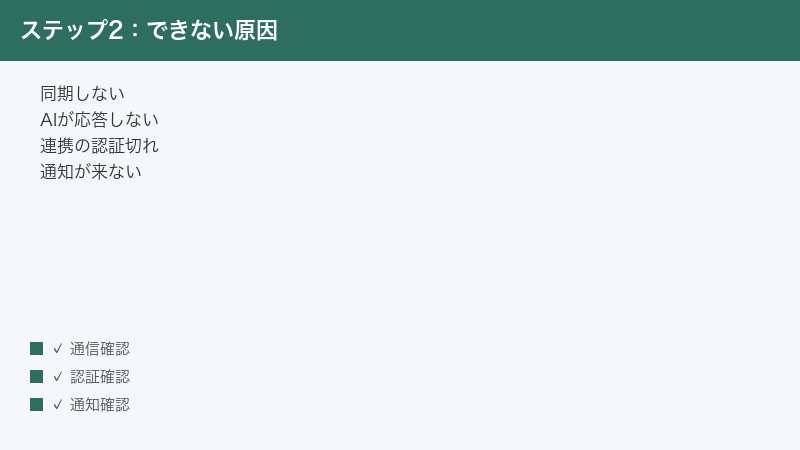
5. 再ログインしてみる
ここまでで改善しない場合は、ログインの状態(セッション)が古くなっていることがあります。
- いったんログアウトします。
- 少し待ってから、もう一度ログインします。
- ログイン後に、同期されていなかったメモや予定が表示されるか確認します。
再ログインすると、サーバーとのつながりが作り直され、同期が再開されることがあります。なお、ログアウト前に大切なメモは念のため別の場所にも控えておくと安心です。
原因②:AI(Skai)が応答しない・返答がおかしい
Saner.ai のAIアシスタント(Skaiと呼ばれることがあります)に話しかけても「返事が来ない」「途中で止まる」「内容がかみ合わない」というときの考え方を整理します。AIの応答は、通信・サーバーの混み具合・こちらの指示の出し方など、いくつかの条件が重なって変わります。
1. 通信とサーバーの混雑を疑う
AIへの依頼は、通信を通してサーバー側で処理されます。回線が不安定だと、依頼が届かなかったり、返答の途中で止まったりします。
- まず自分の通信が安定しているかを確認します。
- 混み合う時間帯は処理が遅くなることがあるため、数分から数十分ほど時間を置いて再度試します。
- 一度ページを再読み込みしてから、もう一度同じ依頼を送ってみます。
2. 指示を具体的に書き直す
AIは、あいまいな指示だと意図をくみ取りにくく、ずれた返答になることがあります。返答がかみ合わないと感じたら、指示の出し方を見直してみましょう。
- 対象を明確にする:「これ」ではなく「昨日書いた買い物のメモ」のように、何についてかを書きます。
- やってほしいことを動詞で書く:「整理して」だけでなく「3つの項目に分けて箇条書きにして」のように具体的にします。
- 分量や形式を伝える:「短くまとめて」「表にして」など、出力の形を添えると伝わりやすくなります。
- 一度に詰め込みすぎない:複数の依頼をまとめず、一つずつお願いすると安定しやすくなります。
指示を具体的にし直すだけで、返答の質が変わることはよくあります。
3. 利用回数やプランの上限を確認する
無料の範囲や一部のプランでは、AIへの依頼回数に上限が設けられていることがあります。上限に達すると、AIが一時的に応答しなくなることがあります。
- 残りの利用回数(クレジットなどと呼ばれることがあります)が表示されていないか確認します。
- 上限に達している場合は、回数が回復するまで待つか、プランの見直しを検討します。
- 具体的な上限の数や回復のタイミングは変更されることがあるため、公式の案内で確認します。
4. 短い依頼で動作を確かめる
大きな依頼で止まる場合は、いったん「こんにちは」など短いひとことを送って、AI自体が反応するかを確認します。短い依頼には返答があるのに長い依頼で止まる場合は、依頼の量や通信が原因のことが多いと考えられます。その場合は依頼を小分けにして送り直してみてください。たとえば「このメモを要約して、さらに3つのタスクに分けて、予定にも入れて」とまとめて頼むのではなく、「まず要約して」「次に3つのタスクに分けて」と段階に分けると、途中で止まりにくくなります。
5. AIに渡している情報の量を見直す
とても長いメモや、たくさんの資料をまとめて読ませようとすると、処理に時間がかかったり、うまく扱えなかったりすることがあります。返答が遅い・かみ合わないと感じたら、対象とする範囲をしぼってみましょう。「全部のメモから探して」ではなく「先週のメモの中から探して」のように、対象を限定すると、AIが処理しやすくなり、結果も的確になりやすいとされています。
AIの応答は「絶対に正しい」とは限らない点に注意
AIアシスタントは便利な一方で、内容が必ずしも正確とは限りません。日付や数字、予定の時刻などの大切な情報は、AIの返答をうのみにせず、元のメモや実際の予定と照らし合わせて確認する習慣を持つと安心です。特に予定の登録やリマインドの設定をAIに任せたときは、意図したとおりに登録されているかを自分の目で見て確かめておくと、行き違いを防げます。
原因③:カレンダーやメールの連携が動かない
Saner.ai は、カレンダーやメールなどの外部サービスとつないで、情報を一か所に集められるとされています。Google カレンダーやGmail、Outlook のメールやカレンダー、ファイルやチャットのサービスなどとつなげられることがあります。これらの連携が「同期されない」「急に止まった」というときは、認証(ログインのつながり)や権限が原因のことが多いです。
1. 認証(ログイン)切れを疑い、再認証する
外部サービスとの連携は、定期的にログインのつながりを更新する必要があり、これが切れると同期が止まります。多くの場合、連携を一度外して、つなぎ直す(再認証する)と回復します。
- 連携の設定画面(コネクター、連携、外部サービスなどと呼ばれることがあります)を開きます。
- 問題が起きているサービス(カレンダーやメールなど)を選びます。
- いったん連携を解除(削除・切断)します。
- もう一度「追加」や「接続」を選び、サービスの公式ログイン画面で改めてログインし、利用を許可します。
- 連携後、しばらく待ってデータが取り込まれるか確認します。
つなぎ直すときは、つなぎたいサービスの正しいアカウントを選んでいるか(複数のアカウントを持っている場合は特に)よく確認してください。
2. 許可した権限を確認する
連携時に「カレンダーの読み取り」「メールの読み取り」などの許可(権限)を求められることがあります。ここで一部の許可を断っていたり、後から許可を取り消していたりすると、連携が正しく働きません。
- 連携先サービス(カレンダーやメールの提供元)のアカウント設定で、外部アプリへの許可一覧を確認します。
- Saner.ai に与えた許可が残っているか、必要な項目が許可されているかを確認します。
- 許可が外れている、または不足している場合は、Saner.ai 側で連携をやり直し、求められた許可を与えます。
3. 連携先のアカウントが正しいか確認する
仕事用と個人用など、複数のアカウントを使い分けている場合、つなぎたいデータが入っているアカウントとは別のアカウントで連携してしまうことがあります。「予定やメールが出てこない」ときは、連携しているアカウントが目的のものと合っているかを確認しましょう。違っていれば、いったん解除して正しいアカウントでつなぎ直します。
4. 反映までの時間を見込む
連携した直後は、データの取り込みに少し時間がかかることがあります。つなぎ直してすぐに表示されない場合でも、しばらく待ってから再読み込みすると反映されていることがあります。すぐに結論を出さず、少し時間を置いて確認してみてください。取り込むデータが多いほど時間がかかる傾向があるため、大量のメールや予定がある場合は、しばらく様子を見ることをおすすめします。
連携できるとされるサービスの例
Saner.ai は、次のような外部サービスとつなげられることがあるとされています。どのサービスとつなげられるか、つなぎ方の細かな手順は、お使いのバージョンや地域によって異なることがあるため、最新は公式の案内でご確認ください。
| 連携先(例) | できるとされること | 不具合時に確認すること |
|---|---|---|
| カレンダー(Google カレンダーなど) | 予定の取り込みや、タスクを予定に入れること | 認証切れ・正しいアカウントか・予定の読み取り許可 |
| メール(Gmail・Outlook のメールなど) | 大事なメールをメモややることに変えること | 認証切れ・メールの読み取り許可・対象アカウント |
| カレンダー(Outlook のカレンダーなど) | Outlook 側の予定を取り込むこと | 認証切れ・許可項目・つなぎ直し |
| ファイル・書類(クラウド保存のサービスなど) | 書類を取り込んで検索できるようにすること | 認証切れ・共有や閲覧の許可 |
| チャット(チームのチャットサービスなど) | メッセージや共有ファイルを取り込むこと | 認証切れ・参加しているか・許可項目 |
連携の一般的な流れは、設定画面で「追加」を選び、つなぎたいサービスを選択して、そのサービスの公式ログイン画面で許可を与える、という形が多いとされます。うまくいかないときは、この流れを最初からやり直す(いったん解除してつなぎ直す)のが基本です。
原因④:リマインドや通知が来ない
「予定の時間になっても通知が出ない」「リマインドが届かない」というときは、通知の許可がどこかでオフになっていることがよくあります。Saner.ai 側だけでなく、端末やブラウザ側の設定も合わせて確認するのがコツです。
1. 端末(スマホ・パソコン)の通知設定を確認する
- スマホの場合は、設定の通知一覧から Saner.ai(または使っているブラウザ)の通知が許可されているか確認します。
- 許可がオフになっていたらオンにします。
- 「通知を出さない」設定(おやすみモード、集中モード、サイレントなど)が有効になっていないかも確認します。
2. ブラウザの通知許可を確認する
ブラウザで使っている場合は、サイトごとの通知許可が関係します。
- ブラウザのサイト設定(アドレス欄の鍵やアイコンから開けることが多いです)を開きます。
- Saner.ai のサイトに対する通知が「許可」になっているか確認します。
- 「ブロック」になっていれば「許可」に変更します。
3. アプリ・サービス内の通知設定を確認する
端末やブラウザ側で許可していても、Saner.ai のなかで通知やリマインドの機能がオフになっていると届きません。設定画面に通知やリマインドに関する項目があれば、必要なものがオンになっているか確認します。項目名や場所はバージョンによって異なることがあるため、見当たらない場合は設定内を一通り見渡してみてください。
4. リマインドの時刻設定を見直す
そもそもリマインドの時刻が設定されていなかったり、過去の時刻になっていたりすると通知は出ません。対象の予定やタスクに、未来の正しい時刻でリマインドが設定されているかを確認しましょう。
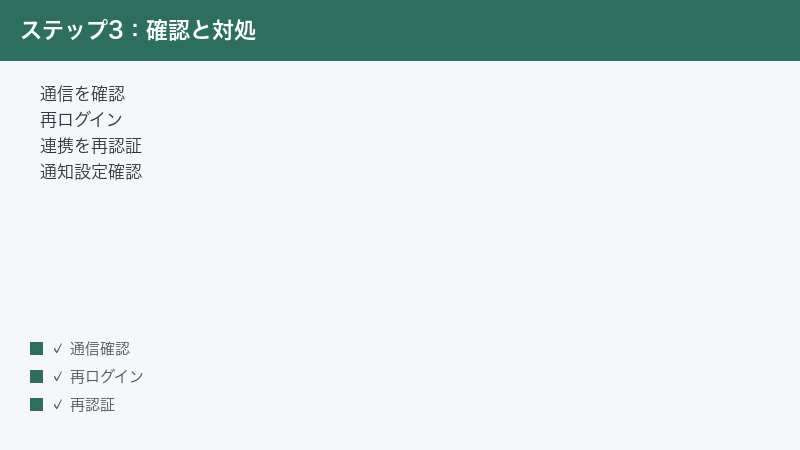
原因⑤:動作が重い・読み込めない
「画面がなかなか開かない」「操作がもたつく」「読み込み中のまま進まない」というときは、データ量の多さやキャッシュ(一時的に保存された表示用データ)の肥大、回線の遅さなどが関係していることがあります。
1. ブラウザのキャッシュを削除する
長く使っていると、ブラウザにたまった一時データが原因で表示が不安定になることがあります。
- ブラウザの設定から、閲覧データ(キャッシュ・一時ファイル)の削除を選びます。
- キャッシュ(および必要に応じて一時ファイル)を削除します。
- 削除後はブラウザを開き直し、改めて Saner.ai を表示します。
キャッシュを消すと再読み込みに少し時間がかかることがありますが、その後は表示が軽くなることがあります。なお、ログイン情報まで消すと再ログインが必要になる点には留意してください。
2. 不要なデータや古いメモを整理する
メモやタスクが大量にたまると、読み込みや検索が重くなることがあります。使わなくなった古いメモを整理・削除したり、不要なファイルを片付けたりすると、動作が改善することがあります。削除する前には、本当に不要かどうかを確認しましょう。
3. 開いているタブや他のアプリを減らす
ブラウザでたくさんのタブを開いていたり、端末で多くのアプリを同時に動かしていたりすると、端末側の負荷が高くなり、動作が重く感じられます。使っていないタブやアプリを閉じてから、改めて操作してみてください。
4. 別のブラウザや端末で試す
特定のブラウザでだけ重い場合は、別のブラウザやシークレットウィンドウ(拡張機能の影響を受けにくい状態)で開いて、動作が変わるかを確認します。これにより、原因が「ブラウザや拡張機能側」にあるのか「サービス側」にあるのかの切り分けがしやすくなります。
5. 回線を変えて試す
読み込みが遅いときは、回線そのものが遅い可能性もあります。Wi-Fiとモバイル通信を切り替える、別のWi-Fiにつなぐなど、回線を変えて様子を見ると、原因が回線にあるかどうかが分かります。回線を変えたとたんに軽くなった場合は、もとの回線が混雑していたり、遅くなっていたりした可能性が高いと考えられます。
6. 端末を再起動する
キャッシュの削除や回線の切り替えでも改善しないときは、端末そのものを再起動してみてください。端末を長く使い続けていると、目に見えないところで処理がたまり、全体の動きが重くなることがあります。一度電源を入れ直すと、こうしたたまりがリセットされ、動作が軽くなることがあります。再起動は手軽で効果が出やすい対処の一つです。
ログインできない・画面が真っ白なとき
「ログイン画面から先に進めない」「開いても画面が真っ白」というときは、ログインの状態(セッション)や、ブラウザの状態が関係していることが多いです。次の順番で確認してみてください。
1. 再ログインを試す
- いったんログアウトできる場合はログアウトし、少し待ってからログインし直します。
- ログイン方法(メールアドレスでのログイン、外部サービス経由のログインなど)が、登録したときと同じものになっているか確認します。
- パスワードが分からなくなっている場合は、パスワードの再設定(リセット)の案内に従います。
2. 別のブラウザやシークレットウィンドウで開く
特定のブラウザでだけログインできない・真っ白になる場合は、別のブラウザやシークレットウィンドウで開いてみます。ここで正常に開ける場合は、もとのブラウザの拡張機能やキャッシュが原因の可能性があります。
3. キャッシュやデータの削除を試す
画面が真っ白になるときは、古い一時データが表示をさまたげていることがあります。ブラウザのキャッシュを削除してから開き直すと、改善することがあります。ただし、ログイン情報まで消えると再ログインが必要になるため、ログイン方法を確認してから行いましょう。
4. しばらく時間を置く
これらを試しても直らない場合は、サービス側で一時的な不具合が起きている可能性があります。少し時間を置いてから、もう一度アクセスしてみてください。あわせて、公式のお知らせや状況ページで、障害の情報が出ていないかを確認すると安心です。
困ったときに共通で効く「基本の7手順」
症状がはっきりしないときや、上の対処で迷ったときは、次の7つを上から順に試すと、多くの不具合に対応できます。いずれも特別な知識は不要で、手軽にできるものばかりです。
- 通信を確認する:Wi-Fiやモバイル通信が安定しているかを最初に確かめます。
- 再読み込み・再起動する:ページを読み込み直す、アプリを終了して開き直します。
- アプリ・ブラウザを更新する:最新の状態にしてから使います。
- 再ログインする:いったんログアウトし、少し待ってからログインし直します。
- 連携を再認証する:カレンダーやメールの連携を外し、つなぎ直します。
- 通知設定を確認する:端末・ブラウザ・サービス内の通知許可を見直します。
- プランや残り回数を確認する:AIの利用上限に達していないかを確かめます。
それでも解決しない場合は、サービス側で一時的な不具合(障害)が起きている可能性もあります。あわてて設定を大きく変えるより、少し時間を置いてから再度試す、公式の最新情報(お知らせや状況ページ、ヘルプなど)を確認する、といった対応が安全です。
うまくいかないときの追加チェック
基本の手順を試しても改善しないときに、見落としがちなポイントを補足します。
拡張機能や広告ブロックの影響を確認する
ブラウザに入れている拡張機能(特に広告ブロックやセキュリティ系)が、表示や通信をさまたげていることがあります。シークレットウィンドウで開くと改善する場合は、拡張機能が原因の可能性があります。その場合は、拡張機能を一時的にオフにして確認してみてください。
別アカウントでログインしていないか確認する
「データが見当たらない」ときは、ふだんと違うアカウントでログインしているケースがあります。メールアドレスやログイン方法(メール・外部サービス経由など)を確認し、いつものアカウントでログインできているかを見直しましょう。
時刻・タイムゾーンの設定を確認する
予定やリマインドの時刻がずれて見えるときは、端末やアカウントの時刻・タイムゾーンの設定が関係していることがあります。端末の日時設定が自動になっているか、地域(タイムゾーン)が正しいかを確認すると、ずれが直ることがあります。
大切なメモは控えを取っておく
不具合の対処では、再ログインや連携のやり直しを行うことがあります。万一に備えて、特に大切なメモは、対処の前に別の場所(メモ帳やドキュメントなど)にも控えておくと安心です。
ブラウザのシークレットウィンドウで切り分ける
原因がはっきりしないときに便利なのが、シークレットウィンドウ(プライベートウィンドウ)での確認です。シークレットウィンドウは、拡張機能やたまった一時データの影響を受けにくい状態でサイトを開けます。ここで正常に動く場合は、ふだん使っているブラウザ側の設定・拡張機能・キャッシュなどが原因の可能性が高いと考えられます。逆にシークレットウィンドウでも同じ不具合が出る場合は、サービス側や通信側の問題である可能性が高くなります。
同じ操作を繰り返しすぎない
反応がないからといって、同じ依頼や同じ操作を何度も立て続けに送ると、かえって処理が混み合って遅くなることがあります。一度送ったら、しばらく待って結果を確かめる、という落ち着いた使い方を心がけると、結果的に早く解決できることが多いです。
不具合を繰り返さないための予防のコツ
一度直っても、同じ不具合が繰り返し起きると困ります。日ごろから次のことを意識しておくと、トラブルに出会いにくくなります。
1. アプリ・ブラウザをこまめに更新する
古いままの状態は、不具合のもとになりやすいです。アプリストアの更新やブラウザの更新が出ていたら、できるだけ早めに適用しておきましょう。更新には、不具合の修正や安定性の向上が含まれていることが多いとされます。
2. 連携はときどき状態を確認する
カレンダーやメールの連携は、時間がたつとログインのつながりが切れることがあります。「最近、予定が取り込まれていないな」と感じたら、早めに連携の状態を確認し、必要ならつなぎ直しておくと、大事なときに困らずに済みます。
3. メモやタスクを定期的に整理する
使わなくなったメモや、終わったタスクがたまっていくと、動作が重くなったり、目当ての情報が探しにくくなったりします。週に一度など、タイミングを決めて整理する習慣を持つと、快適に使い続けられます。
4. 大切な情報は一か所に頼りきらない
とても重要な予定や情報は、Saner.ai だけに頼らず、別のカレンダーやメモにも控えておくと、万一の不具合の際にも安心です。AIアシスタントは強力な助けになりますが、最後の確認は自分の目で行う、という姿勢がトラブルを小さく抑えるコツです。
よくある質問(FAQ)
Q1. メモを書いたのに別の端末で見られません。どうすればいいですか?
まず通信が安定しているかを確認し、ページの再読み込みやアプリの再起動を試してください。それでも反映されない場合は、いったんログアウトして再ログインすると、最新のデータが取り直されて表示されることがあります。複数の端末で同時に編集していた場合は、片方を閉じてから少し待って確認してください。
Q2. AI(Skai)が返事をしてくれません。故障でしょうか?
必ずしも故障とは限りません。通信が不安定だったり、サーバーが混み合っていたりすると、応答が遅れたり止まったりすることがあります。少し時間を置いてから、ページを再読み込みして試してください。それでも反応がない場合は、AIの利用回数の上限に達していないか、プランや残り回数を確認するとよいとされています。
Q3. AIの返答が的外れです。改善できますか?
指示を具体的に書き直すと改善することが多いです。対象(どのメモか)、やってほしいこと(整理・要約・分割など)、出力の形(短く・箇条書き・表など)を明確に伝えてください。複数の依頼を一度に詰め込まず、一つずつお願いすると安定しやすくなります。
Q4. カレンダーやメールの連携が急に動かなくなりました。
多くの場合、ログイン(認証)のつながりが切れたことが原因です。連携の設定画面から、対象のサービスをいったん解除し、もう一度つなぎ直して(再認証して)ください。その際、求められた権限を許可し、つなぎたい正しいアカウントを選んでいるかも確認しましょう。
Q5. リマインドや通知が届きません。
通知の許可がどこかでオフになっている可能性があります。端末(スマホやパソコン)の通知設定、ブラウザのサイトごとの通知許可、Saner.ai 内の通知・リマインド設定の3か所を順番に確認してください。あわせて、おやすみモードや集中モードが有効になっていないか、リマインドの時刻が正しく未来の時刻に設定されているかも見直しましょう。
Q6. 動作が重くて読み込めません。
ブラウザのキャッシュを削除し、開きすぎているタブや他のアプリを閉じてから試してください。それでも重い場合は、別のブラウザやシークレットウィンドウ、別の端末で開いて様子を見ると、原因の切り分けができます。たまった古いメモや不要なデータの整理も、改善につながることがあります。
Q7. 無料でどこまで使えますか?料金はいくらですか?
Saner.ai には無料で使える範囲(無料プランや無料トライアル)と有料のプランが用意されているとされますが、利用できる機能・AIの依頼回数の上限・金額は変更されることがあります。正確な内容は断定できないため、必ず公式の料金ページで最新の情報をご確認ください。無料の範囲ではAIの利用回数に上限があり、上限に達すると一時的にAIが使えなくなることがあります。
Q8. いろいろ試しても直りません。最後はどうすればいいですか?
サービス側で一時的な不具合(障害)が起きている可能性もあります。設定を大きく変える前に、少し時間を置いてから再度試してみてください。あわせて、公式のお知らせ・ヘルプ・状況ページなどで、最新の情報や既知の不具合がないかを確認すると安心です。それでも解決しない場合は、公式の問い合わせ窓口に相談するとスムーズです。問い合わせの際は、次の情報を添えると、状況が伝わりやすくなります。
- どんな症状か(例:メモが同期しない、AIが応答しない、連携が止まったなど)
- 使っている環境(パソコンかスマホか、どのブラウザか、アプリの版など)
- いつから起きているか、どんな操作のときに起きるか
- すでに試したこと(再ログイン、再認証、キャッシュ削除など)
これらを整理して伝えると、原因の特定や案内がスムーズになります。なお、問い合わせの方法や対応の範囲は変わることがあるため、公式の案内に従ってください。
Q9. ADHDなど集中が続きにくい人向けと聞きました。誰でも使えますか?
Saner.ai は、集中が続きにくい人にも使いやすいことを掲げているとされますが、特定の人だけが使えるサービスというわけではありません。メモやタスク、予定をまとめて管理したい人や、AIに整理を手伝ってほしい人など、幅広い使い方が想定されているとされます。なお、こうした特徴はあくまでサービスの方針として掲げられているもので、医療的な効果を保証するものではありません。実際に自分に合うかどうかは、無料の範囲などで試しながら確認するのがおすすめです。
📚 あわせて読みたい
まとめ
Saner.ai(セイナーAI)で「同期しない・AIが応答しない・連携が切れる・通知が来ない・動作が重い」といった不具合に出会ったときは、まず通信の確認・再読み込み・アプリやブラウザの更新・再ログインという基本の流れを落ち着いて試すのが近道です。
カレンダーやメールの連携が止まったときは、連携の再認証と権限の確認が要となります。通知が来ないときは、端末・ブラウザ・サービス内の3か所の通知設定を順に見直してください。AIの応答がおかしいときは、少し時間を置く・指示を具体的にする・残り回数を確認するの3点が効きます。
Saner.ai は更新が活発なサービスのため、画面の名称や機能、料金、対応状況はお使いのバージョン・地域・プランによって変わることがあります。本記事の手順は一般的な対処の流れとして参考にしつつ、最終的な仕様や最新の情報は公式の案内で確認するようにしてください。基本の手順を順番に試していけば、多くの不具合は落ち着いて解決へ近づけるはずです。
