 minto.tech スマホ(iPhone/Android)・パソコン(Windows/Mac)・Office・Wi-Fi・AIツールの「できない」「困った」を解決する実用ガイド。トラブル対処法とノウハウが満載のお助けサイトです。
※本ページにはプロモーション(広告)が含まれています
📑 この記事の目次(タップで開く)
Capacities(キャパシティーズ)が同期しない・ログインできないときの早わかり
オブジェクト型のAIノート「Capacities(キャパシティーズ)」を開いたのに、ログインできない・別の端末で書いた内容が同期されない・オフラインで一部の機能が使えない——こうした症状でお困りではありませんか?
結論を先にお伝えすると、多くのケースは ①別のブラウザや別のネットワーク、別の端末で開いて切り分ける、②アプリを最新版に更新して設定の「Reboot(再起動)」と同期状態を確認する、③通信環境を確認してオンラインに戻す、この3つで改善することが多いです。Capacities は「オフラインファースト」という設計とされており、オンラインに戻ると自動で同期される仕組みになっているとされます。あわてて操作する前に、まずは落ち着いて状況を切り分けることが近道です。
この記事では、Capacities がうまく動かないときの原因と対処法を、症状別にやさしく整理しました。なお、Capacities の仕様・画面表示・対応端末・無料で使える範囲・料金は、お使いのバージョンや地域、プラン、時期によって異なり、随時変わる可能性があります。本記事の手順名や表示名は一例・目安としてお読みいただき、最新かつ正確な情報は必ず Capacities の公式ページ(capacities.io とされるアドレス)でご確認ください。
- Capacities がどんなノート(知識管理)アプリなのかの基本
- 似た名前の「Capacity」「Capacitor」との違い
- ログインできないときの原因と切り分けのコツ
- 同期されない・オフラインで一部機能が使えないときの対処
- 同期の競合でデータが消えそうなときの考え方
- どの症状にも効きやすい共通の対処チェックリスト
- よくある質問8問と、つまずいたときの最終確認
早見表:症状別のまず試したい対処
細かい解説に入る前に、症状ごとの「まず試したいこと」を一覧にまとめました。詳しい手順は後の章でそれぞれ説明しますので、まずはご自身の症状に近いものを探してみてください。
| 症状 | まず試したいこと(目安) |
|---|---|
| ログインできない | パスワード再設定・別ブラウザ・別ネットワークで切り分け |
| 別の端末と内容が同期しない | 通信を確認・最新版に更新・設定の同期状態と「Reboot」を確認 |
| オフラインで検索やAIが使えない | オンラインに戻る(仕様の可能性が高く故障ではないことが多い) |
| 同期の競合(どちらを残すか)が出た | あわてて選ばず、両方の内容と文字数を確認してから選ぶ |
| カレンダー連携などのエラー | 連携を一度削除してから、もう一度つなぎ直す |
| 画面が英語・ドイツ語で分かりにくい | UIは英語またはドイツ語のみとされる(仕様。翻訳機能の併用が現実的) |
このあと、それぞれの症状について「なぜ起きるのか」「どう対処するのか」を順番に掘り下げていきます。気になる症状の章から読み進めていただいてかまいません。
そもそも Capacities(キャパシティーズ)とは
対処法に入る前に、Capacities がどんなアプリなのかを整理しておきましょう。ここを取り違えると、調べても解決策にたどり着きにくくなります。
情報を「オブジェクト」として整理する知識管理アプリ
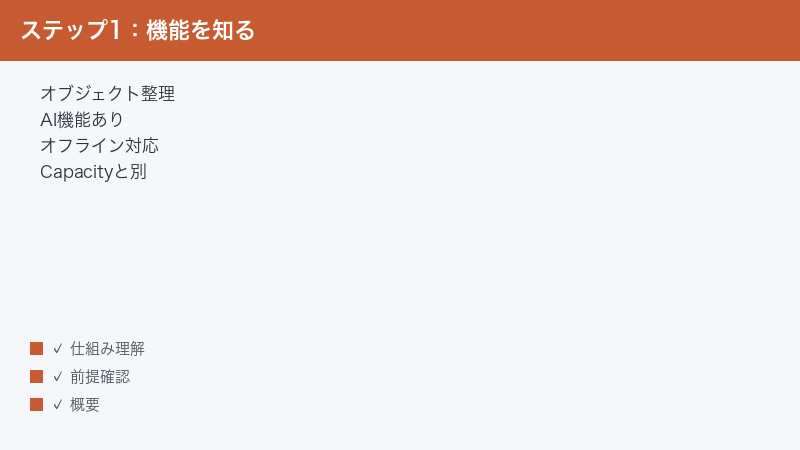
Capacities は、メモや資料、アイデアといった情報を整理・蓄積していくための、いわゆる知識管理(PKM=Personal Knowledge Management)アプリの一つとされています。最大の特徴は、情報を「フォルダ」や「ファイル」として並べるのではなく、「オブジェクト」という単位で扱うとされている点です。
少しだけ補足します。一般的なメモアプリやパソコンのファイル管理では、フォルダの中にファイルを入れて整理しますが、Capacities では「本」「人物」「会議」「アイデア」といった種類(タイプ)を持つオブジェクトとして情報を作り、それらをリンクでつないでいく、という考え方とされています。たとえば「読んだ本」というオブジェクトに、その本に登場する「人物」のオブジェクトを結びつけておく、といった整理の仕方ができるとされます。フォルダ階層に縛られず、情報どうしの関係性で知識をつなげていけるのが、この種のアプリの魅力とされています。
さらに、近年は文章の要約や下書きの補助などを行うAI機能を備えているとされています。AI機能で何ができるか、どこまで無料で使えるかは、バージョンやプラン、時期によって変わる可能性があるため、本記事では具体的な範囲を断定せず、考え方の目安としてお伝えします。
パソコンもスマホもWebも:オフラインファーストという設計
Capacities は、パソコン(Mac/Windows/Linux)向けのアプリ、スマートフォン(iOS/Android)向けのアプリ、そしてWebブラウザから、それぞれ使えるとされています。複数の端末で同じ内容を見たり書いたりできるのが前提の作りになっているとされます。
もう一つ大切なのが「オフラインファースト」という考え方です。これは「まずオフラインでも動くことを前提に作られている」という意味で、インターネットにつながっていない状態でもノートを開いて書き込める設計とされています。そして、オンラインに戻ったタイミングで、書いた内容が自動的にサーバーと同期される、という仕組みとされています。後ほど詳しく触れますが、この設計を知っておくと「同期されない」と感じたときの対処が分かりやすくなります。
なお、データの保存形式についても触れておきます。Capacities のデータは、Markdown(マークダウン)という形式のテキストファイルがそのままパソコンに置かれるのではなく、アプリ独自の形式で保存されるとされています。この点は、Markdown ファイルを直接フォルダで管理する別のアプリとは異なる部分です。エクスポート(書き出し)の可否や形式は時期やプランによって変わる可能性があるため、データの持ち出しを重視する場合は、事前に公式情報で確認しておくと安心です。
料金プラン:無料プランと有料プランがあるとされる
Capacities には、長く無料で使える「ずっと無料」とされる無料プランと、より多くの機能が使える有料プラン(Pro などと呼ばれるもの)があるとされています。どこまでが無料で、有料プランで何が増えるのか、いくらかかるのか、といった具体的な内容は、地域やプラン、時期によって変わる可能性があります。本記事では金額やクレジット数、無料枠の具体的な数値は断定せず、料金や使える範囲は必ず公式の料金ページでご確認ください、という形でお伝えします。
【最重要】似た名前の「Capacity」「Capacitor」と混同しない
ここはトラブル解決の前にぜひ押さえておきたいポイントです。Capacities は、名前がよく似た別のサービスやツールと取り違えられやすいので注意してください。
まず、本記事で扱うノートアプリの正式名称は、複数形の「Capacities」です。語尾が「-ies」で終わる点がポイントです。一方で、単数形の「Capacity」という名前のサービスは、まったく別の会社が提供している別物とされています。さらに、「Capacitor(キャパシター)」という名前のものもありますが、これはアプリを開発するための仕組み(フレームワーク)の名前で、ノートアプリとは無関係です。
検索やヘルプを探すときに、単数形の「Capacity」や「Capacitor」で調べてしまうと、目的とまったく違う情報にたどり着いてしまい、解決から遠ざかります。困ったときは、語尾まで含めて「Capacities」と正確に入力して調べるようにしてください。
| 名称 | 正体 | 本記事との関係 |
|---|---|---|
| Capacities(複数形) | オブジェクト型のAIノート・知識管理アプリ | 本記事で扱う対象 |
| Capacity(単数形) | 別会社が提供する別サービスとされる | 別物(混同に注意) |
| Capacitor | アプリ開発のフレームワークの名前 | 別物(無関係) |
ログインできないときの原因と対処
まずは、もっとも多い「ログインできない」ケースから見ていきましょう。ログインまわりは、原因がいくつかに分かれます。一つずつ切り分けていけば、たいていは原因にたどり着けます。
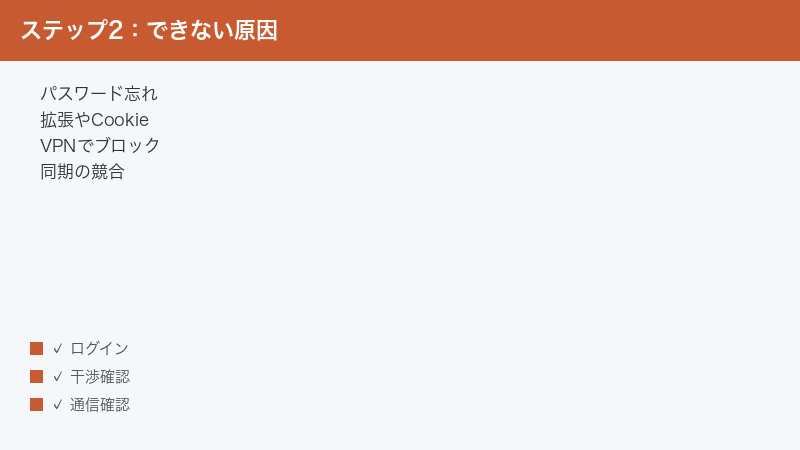
原因1:パスワードを忘れている・正しく入力できていない
意外と多いのが、パスワードの取り違えや入力ミスです。まずは落ち着いて、以下の順に確認してみてください。
- 大文字・小文字が混ざっていないか、キーボードの入力モード(半角/全角)が意図どおりか確認します。
- ブラウザやパスワード管理アプリに保存された古いパスワードが自動入力されていないか確認します。古い内容なら手で入力し直します。
- それでも入れない場合は、ログイン画面の「パスワードをお忘れですか?」にあたる項目から、パスワードの再設定(リセット)を行います。
パスワード再設定では、登録したメールアドレス宛てに再設定用のメールが届くのが一般的です。ここで気をつけたいのが次の2点です。
- メールが迷惑メール(スパム)フォルダに入っていないか確認する:自動振り分けで迷惑メール扱いになっていることがあります。受信トレイに見当たらないときは、迷惑メールや「すべてのメール」も探してみてください。
- 最新のリンクだけが有効なことがある:再設定メールを何通も送ると、古いメールのリンクが無効になり、いちばん新しく届いたメールのリンクしか使えない場合があるとされます。複数届いているときは、必ず最後に届いたメールのリンクを使ってください。
それでも再設定メールが届かない場合は、入力したメールアドレスにタイプミスがないか、別のメールアドレスで登録していないかを確認すると、原因が見つかることがあります。
原因2:ブラウザのCookie・拡張機能が干渉している
Webブラウザから使っている場合、ブラウザ側の設定が原因でログイン処理がうまく進まないことがあります。次のような切り分けを試してみてください。
- シークレットウィンドウ(プライベートウィンドウ)で開いてみます。ここでログインできるなら、ふだんのウィンドウのCookieや拡張機能が原因の可能性が高いと考えられます。
- 広告ブロックやプライバシー保護系の拡張機能を一時的にオフにして、もう一度試します。これらがログインに必要な通信をさえぎっていることがあります。
- それでも改善しない場合は、ブラウザのCookieやキャッシュを削除してから、改めてログインし直します。削除すると保存されたログイン状態が消えるため、各種サービスへ再ログインが必要になる点には注意してください。
なお、Cookieやキャッシュの削除はブラウザ全体に影響します。不安な場合は、まず別のブラウザ(ふだん使っていないもの)で開いて試すと、データを消さずに切り分けができます。
原因3:会社のネットワークやVPNでドメインがブロックされている
職場や学校のネットワーク、あるいはVPN(仮想プライベートネットワーク)を経由している場合、特定のドメイン(接続先)への通信が制限されていて、ログインできないことがあります。Capacities を使うには、capacities.io と、配信などに使われるとされる cloudflare.com への通信が許可されている必要があるとされます。これらがブロックされていると、ログイン画面が正しく表示されなかったり、認証が途中で止まったりすることがあります。
この場合は、ネットワーク側の問題なので、次のように環境を変えて切り分けます。
- VPNを使っているなら、いったんVPNをオフにして試します。
- 会社や学校のWi-Fiでうまくいかないときは、スマートフォンのテザリング(モバイル回線)など、別のネットワークに切り替えて試します。
- 別のネットワークでログインできるなら、もとのネットワークでドメインが制限されている可能性が高いと考えられます。社内ネットワークの場合は、管理者に capacities.io と cloudflare.com の許可を相談してみてください。
切り分けの基本:ブラウザ・ネットワーク・端末を変えてみる
ログインのトラブルは「どこに原因があるか」を見極めることが解決の近道です。次の3つを変えてみて、どこで直るかを確かめるのが基本の進め方です。
- 別のブラウザで開く:ブラウザ固有の問題かどうかが分かります。
- 別のネットワークにつなぐ:通信の制限が原因かどうかが分かります。
- 別の端末で開く:その端末固有の問題かどうかが分かります。
どれか一つで直れば、原因の場所が絞り込めます。やみくもに設定を変える前に、この切り分けをしておくと、無駄な作業を減らせます。
同期されないときの原因と対処
続いて、「別の端末で書いた内容が反映されない」「スマホとパソコンで内容がそろわない」といった同期のトラブルを見ていきます。前述のとおり Capacities はオフラインファーストの設計とされており、まずはその仕組みを思い出すことが対処の第一歩です。
大前提:オンラインに戻ると自動で同期される設計とされる
Capacities はオフラインでも書き込める設計とされており、書いた内容は端末内に保持され、オンラインに戻ったタイミングで自動的にサーバーと同期されるとされています。つまり、通信がない・不安定な状態では、内容がまだ他の端末に届いていないだけ、ということがよくあります。
そのため、最初に確認すべきは「いま、その端末がしっかりオンラインになっているか」です。次のように進めてみてください。
- Wi-Fiやモバイル回線が有効で、ほかのアプリやサイトが正常に開けるか確認します。
- 機内モードがオンになっていないか、節電・省データの設定で通信が制限されていないか確認します。
- 通信が回復したら、しばらく待って、内容が反映されるか確認します。大きな変更や、長時間オフラインだった場合は、同期に少し時間がかかることがあります。
対処1:アプリを最新版に更新する
同期の不具合は、アプリのバージョンが古いことが原因の場合があります。各端末で、Capacities が最新版になっているか確認してください。
- スマートフォンのアプリは、App Store(iOS)や Google Play ストア(Android)で更新があるか確認します。
- パソコンのアプリは、アプリ内のメニューや設定から更新を確認するか、いったん終了して開き直すと更新が反映されることがあります。
- Web版を使っている場合は、ページを再読み込み(リロード)すると最新の状態で開き直せます。
複数の端末で同期する以上、すべての端末を最新版にそろえておくことが、トラブルを減らすうえで大切です。1台だけ古いバージョンのままだと、その端末だけ挙動が異なることがあります。
対処2:設定のアカウントから「Reboot(再起動)」を試す
それでも同期がうまくいかないときは、設定内にあるとされる「Reboot(再起動)」を試す方法があります。これは、アプリの同期処理をいったん仕切り直す操作とされています。手順の一例は次のとおりです。
- 設定(Settings)を開きます。
- アカウント(Account)に関する項目を探します。
- その中にある「Reboot(再起動)」にあたる項目を実行します。
メニュー名や場所は、バージョンや端末によって異なる可能性があります。見当たらない場合は、設定内を「同期(Sync)」「アカウント(Account)」といったキーワードで探してみてください。なお、操作の前に大切な内容はメモやエクスポートで控えておくと、より安心です。
対処3:設定の同期状態を確認する
設定内には、現在の同期の状態を表示する項目があるとされています。ここで「同期中」「同期済み」「未同期の変更がある」といった状態を確認できると、いま何が起きているのかが分かりやすくなります。
- 設定を開き、同期(Sync)に関する項目を探します。
- 同期がうまく進んでいない様子なら、通信を確認したうえで、しばらく待つか、前述の「Reboot」を試します。
- 特定の端末だけ同期が遅れている場合は、その端末を最新版に更新し、オンラインの状態で開き直します。
同期は「片方の端末で書いた内容がサーバーを経由してもう片方に届く」という流れで進みます。そのため、両方の端末がそれぞれオンラインで、最新版になっていることが前提になります。どちらか一方が長くオフラインだったり、古いバージョンのままだったりすると、反映が遅れたり食い違ったりすることがあります。
オフラインで一部の機能が使えないときの考え方
「オフラインだと検索が効かない」「AI機能が動かない」と感じても、それは故障ではなく仕様の可能性が高い、という点を知っておくと安心です。
オフラインでは全文検索やAI機能が動かないとされる
Capacities はオフラインでもノートを開いて書ける設計とされていますが、すべての機能がオフラインで動くわけではないとされています。具体的には、本文の中身まで含めて探す「全文検索」や、文章の要約・生成などを行うAI機能は、オフラインでは利用できないとされています。これらはサーバー側の処理を必要とするため、インターネット接続が前提になっているとされます。
一方で、オフラインでも、ノートやオブジェクトの「タイトル」をたどって探す検索は使えるとされています。つまり、「中身まで検索したいのに引っかからない」と感じたときは、オフラインのために全文検索が止まっているだけ、ということがあり得ます。
これは「故障」ではなく「仕様」のことが多い
大切なのは、オフラインで一部機能が使えないのは故障ではなく、そういう設計(仕様)であるケースが多いという点です。検索やAIが効かないときは、まず自分がオフラインになっていないかを確認してみてください。オンラインに戻れば、これらの機能はふたたび使えるようになるとされています。
- 通信状態を確認し、オンラインに戻します。
- 全文検索やAI機能を、もう一度試します。
- オンラインでも動かない場合は、別の原因(アプリの不具合・一時的なサーバー側の混雑など)が考えられるため、アプリの更新や時間を置いての再試行を検討します。
同期の競合でデータが消えそうなときの対処
複数の端末で同じノートを編集していると、まれに「同期の競合(コンフリクト)」が起きることがあります。ここは、操作を間違えるとデータを失いかねない場面なので、特に落ち着いて対応したいところです。
競合とは:端末とサーバーの内容が食い違った状態
同期の競合とは、ある端末で持っている内容と、サーバー側にある内容が食い違ってしまった状態のことです。たとえば、片方の端末がオフラインのまま編集を続け、その間に別の端末でも同じノートを編集すると、どちらを正とすべきかアプリが判断できなくなることがあります。
このとき Capacities では、「どちらの内容を残すか」を選ぶ画面が出ることがあるとされています。そして注意したいのが、選ばなかったほうの内容は消えてしまうとされる点です。つまり、よく確認せずに選んでしまうと、残したかった編集内容を失う可能性があります。
あわてて選ばず、内容と文字数を確認してから選ぶ
競合の選択画面が出たら、すぐにどちらかを選ばず、まず両方の内容をよく見比べてください。確認のポイントは次のとおりです。
- それぞれの内容を開いて、どんな編集が入っているかを確認します。
- 文字数や分量に大きな差がないかを見ます。片方だけ極端に短い場合、古い内容や書きかけの可能性があります。
- 新しく書き足した大切な部分が、どちらに含まれているかを見極めます。
- 残したいほうを確認できてから、選択します。
もし判断に迷う場合は、選ぶ前に、両方の内容をメモ帳など別の場所にコピーして退避しておくと安心です。そうすれば、万が一選び間違えても、退避した内容から復元できる余地が残ります。競合は頻繁に起きるものではありませんが、起きたときの一手をていねいに進めることが、データを守るうえでとても重要です。
カレンダー連携などのエラーが出るときの対処
Capacities では、外部のカレンダーなどと連携できる機能があるとされています。この連携が途中でうまく動かなくなったり、エラーが出たりすることがあります。連携系のトラブルは、つなぎ直すことで解決することが多いです。
連携を一度削除して、もう一度つなぎ直す
連携のエラーは、認証の有効期限が切れていたり、連携先の設定が変わっていたりすることが原因の場合があります。次の手順で、つなぎ直しを試してみてください。
- 設定から、連携(Integration/Connections などと表示されるとされる)の項目を開きます。
- エラーが出ている連携を、いったん削除(解除)します。
- もう一度、最初から連携を設定し直し、求められたら連携先のアカウントで認証を行います。
- 連携が完了したら、正しくデータが反映されるか確認します。
連携先(カレンダーなど)の側でパスワードを変更した直後や、アクセス権の設定を変えた直後は、連携が切れやすくなります。そうした心当たりがある場合も、いったん削除してからつなぎ直すと改善することがあります。メニュー名や場所はバージョンによって異なる可能性があるため、見当たらないときは設定内をキーワードで探してみてください。
日本語UIが無い・分かりにくいときの工夫
Capacities を使っていて、「画面がすべて英語(またはドイツ語)で分かりにくい」と感じる方は少なくありません。これは設定ミスではなく、対応言語の事情によるものとされています。
UIは英語またはドイツ語のみとされる
Capacities の画面表示(UI)は、英語またはドイツ語のみに対応しているとされています。つまり、現時点では日本語の画面表示が用意されていないとされ、設定をどう変えても日本語UIにはできない可能性が高いということです。これは故障や設定ミスではなく、仕様による部分です。なお、対応言語は時期によって変わる可能性があるため、最新の対応状況は公式情報でご確認ください。
翻訳機能を併用して読み進める
日本語UIがない以上、現実的な工夫としては、翻訳機能を併用するのが分かりやすい方法です。たとえば次のような方法があります。
- Web版を使う場合は、ブラウザのページ翻訳機能で英語を日本語に訳しながら読み進めます。ただし、翻訳によってメニュー名が本来と変わって表示されることがあるため、操作の手がかりとしては原語(英語)の表記も意識しておくと迷いにくくなります。
- スマートフォンのアプリでは、画面翻訳に対応した補助機能やアプリを併用すると、画面の内容を日本語で把握しやすくなります。
- 本記事のように、主要なメニューの英語名と日本語の意味をセットで覚えておくと、英語のままでも操作の見当がつきやすくなります。
どの症状にも効きやすい共通の対処チェックリスト
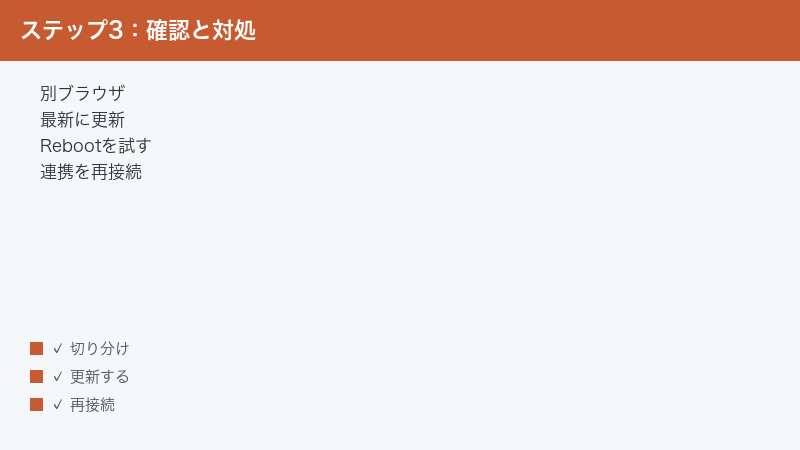
ここまで症状別に見てきましたが、原因がはっきりしないときに役立つ、共通の対処をまとめておきます。上から順に試していくと、多くのトラブルはこの範囲で改善が見込めます。
| 手順 | 内容(目安) |
|---|---|
| 1. 通信を確認 | オンラインになっているか、ほかのサイトやアプリが開けるか確認する |
| 2. 最新版に更新 | すべての端末のアプリを最新版にそろえる。Web版は再読み込み |
| 3. 別ブラウザ・別ネットワークで切り分け | 原因が端末・通信・ブラウザのどこにあるかを見極める |
| 4. Rebootと同期状態を確認 | 設定のアカウントから「Reboot」を実行し、同期状態を見る |
| 5. 連携を再接続 | カレンダーなどの連携を一度削除してつなぎ直す |
| 6. 時間を置いて再試行 | サーバー側の一時的な混雑なら、しばらく後に直ることがある |
1. 通信環境を確認する
まずは基本中の基本、インターネットにつながっているかを確認します。ほかのアプリやサイトが正常に開けるかを見て、つながっていなければWi-Fiやモバイル回線を切り替えます。Capacities はオンラインに戻れば自動で同期される設計とされているため、通信の回復だけで解決することも珍しくありません。
2. すべての端末で最新版に更新する
古いバージョンが原因の不具合は少なくありません。スマホはストアで、パソコンはアプリの更新確認や再起動で、Web版は再読み込みで、それぞれ最新の状態にそろえます。とくに複数端末で同期している場合は、全端末を最新にしておくことが大切です。
3. 別のブラウザ・別のネットワーク・別の端末で切り分ける
原因がどこにあるか分からないときは、環境を一つずつ変えて、どこで直るかを見ます。別ブラウザで直ればブラウザの問題、別ネットワークで直れば通信の制限、別端末で直ればその端末固有の問題、というように原因を絞り込めます。
4. 「Reboot(再起動)」と同期状態を確認する
設定のアカウント項目にあるとされる「Reboot」で同期処理を仕切り直し、同期状態の表示で現在の状況を確認します。大切な内容は事前に控えておくと安心です。
5. 連携を再接続する
カレンダーなどの外部連携でエラーが出ているなら、いったん削除してからつなぎ直します。認証の期限切れや連携先の設定変更が原因のことが多く、つなぎ直すだけで解決することがよくあります。
6. 時間を置いてから再試行する
ここまで試しても直らない場合、サーバー側が一時的に混み合っている・メンテナンス中であるといった、利用者側ではどうにもできない原因のこともあります。その場合は、少し時間を置いてから再度試すと、いつの間にか直っていることがあります。あせって設定をいじり回すより、いったん時間を置くのが得策な場面もあります。
それでもうまくいかないときの最終確認
上記をひととおり試しても改善しない場合は、次の点を順番に見直してみてください。
- 正しいアカウントでログインできているか:複数のメールアドレスで登録していないか、別のアカウントに入っていないかを確認します。
- 同じ「Capacities」を使えているか:単数形の「Capacity」や「Capacitor」と取り違えていないか、もう一度確認します。
- すべての端末がオンライン・最新版か:同期トラブルは、1台でもオフラインや古いバージョンが混じると起きやすくなります。
- 大切なデータは退避できているか:競合の選択や大きな操作の前に、重要な内容を別の場所にコピーしておきます。
- 公式の最新情報を確認する:仕様変更やメンテナンス、既知の不具合の情報は、公式ページやヘルプ、公式のお知らせで確認できることがあります。
それでも解決しない場合は、症状(どの端末で・どんな操作のときに・どんな表示が出るか)を整理したうえで、公式のサポートやヘルプに問い合わせるのが確実です。症状を具体的にメモしておくと、やり取りがスムーズになります。
🛒 関連商品をAmazonでチェック
よくある質問(FAQ)
Q1. Capacities にログインできません。まず何を確認すればよいですか?
まずはパスワードの入力ミスがないかを確認し、必要なら「パスワードをお忘れですか?」から再設定してください。再設定メールが届かないときは、迷惑メールフォルダも確認し、複数届いている場合はいちばん新しいメールのリンクを使います。それでもだめなら、別のブラウザ・別のネットワーク・別の端末で開いて、どこに原因があるかを切り分けてみてください。
Q2. 別の端末で書いた内容が同期されません。どうすればよいですか?
Capacities はオフラインファーストの設計とされ、オンラインに戻ると自動で同期されるとされています。まずは両方の端末がしっかりオンラインかを確認し、アプリを最新版に更新してください。それでも同期されない場合は、設定のアカウントから「Reboot(再起動)」を試し、同期状態の表示を確認します。大きな変更や長時間オフラインだった場合は、反映に少し時間がかかることもあります。
Q3. オフラインだと検索やAI機能が使えません。故障でしょうか?
故障ではなく、仕様の可能性が高いです。全文検索やAI機能はオフラインでは動かず、オフラインではタイトルをたどる検索のみが使えるとされています。これらの機能を使いたいときは、オンラインに戻してからもう一度お試しください。
Q4. 同期の競合でデータが消えると聞きました。どう対処すればよいですか?
端末とサーバーの内容が食い違うと、どちらを残すか選ぶ画面が出ることがあり、選ばなかったほうは消えるとされています。あわてて選ばず、両方の内容と文字数をよく確認し、残したいほうを見極めてから選んでください。迷う場合は、選ぶ前に両方の内容を別の場所にコピーして退避しておくと安心です。
Q5. 「Capacities」と「Capacity」「Capacitor」は同じものですか?
いいえ、別物です。本記事で扱うノートアプリの正式名称は複数形の「Capacities」です。単数形の「Capacity」は別会社の別サービスとされ、「Capacitor」はアプリ開発のフレームワークの名前です。調べるときは、語尾まで含めて「Capacities」と正確に入力してください。
Q6. 画面が英語やドイツ語ばかりで分かりません。日本語にできますか?
Capacities の画面表示は英語またはドイツ語のみに対応しているとされ、現時点では日本語の画面表示は用意されていないとされています。Web版ならブラウザのページ翻訳機能を併用する、スマホなら画面翻訳の補助を使うなど、翻訳機能と組み合わせて読み進めるのが現実的です。対応言語は時期によって変わる可能性があるため、最新の状況は公式情報でご確認ください。
Q7. カレンダー連携がうまく動きません。どうすればよいですか?
連携の認証期限切れや、連携先の設定変更が原因のことがあります。設定から該当の連携をいったん削除し、もう一度最初からつなぎ直してみてください。連携先のパスワードを変えた直後などは特に切れやすいので、つなぎ直しで改善することが多いです。
Q8. Capacities は無料で使えますか?料金はいくらですか?
Capacities には「ずっと無料」とされる無料プランと、Pro などと呼ばれる有料プランがあるとされています。無料でどこまで使えるか、有料プランの内容や金額がいくらかは、地域・プラン・時期によって変わる可能性があります。具体的な料金や使える範囲は、必ず公式の料金ページで最新情報をご確認ください。
📚 あわせて読みたい
まとめ
Capacities(キャパシティーズ)が同期しない・ログインできないときの対処法を、症状別に整理してきました。最後に要点を振り返ります。
- Capacities は、情報を「オブジェクト」として整理するオブジェクト型のAIノート・知識管理アプリで、オフラインファーストの設計とされています。正式名称は複数形の「Capacities」で、「Capacity」「Capacitor」とは別物です。
- ログインできないときは、パスワード再設定(迷惑メール確認・最新リンクの利用)、ブラウザのCookie・拡張機能の確認、会社のネットワークやVPNの制限(capacities.io と cloudflare.com の許可)を、別ブラウザ・別ネットワーク・別端末で切り分けます。
- 同期されないときは、オンラインに戻れば自動で同期される設計を前提に、通信確認・最新版への更新・設定の「Reboot」と同期状態の確認を行います。
- オフラインで全文検索やAI機能が使えないのは、故障ではなく仕様の可能性が高く、オンラインに戻れば使えるようになるとされています。
- 同期の競合が出たら、あわてて選ばず、両方の内容と文字数を確認してから選びます。迷うなら退避してから選ぶと安心です。
- カレンダー連携のエラーは、いったん削除してつなぎ直すと改善することが多いです。UIは英語・ドイツ語のみとされるため、翻訳機能の併用が現実的です。
困ったときは、「通信を確認 → 最新版に更新 → 別環境で切り分け → Rebootと同期状態を確認 → 連携を再接続 → 時間を置いて再試行」という流れで、上から順に試していくのが近道です。なお、Capacities の仕様・画面表示・対応端末・対応言語・料金は、お使いのバージョンや地域、プラン、時期によって異なり、随時変わる可能性があります。本記事の内容は一例・目安としてお読みいただき、最新かつ正確な情報は必ず Capacities の公式ページでご確認ください。落ち着いて一つずつ切り分けていけば、多くのトラブルは解決に近づけるはずです。
