 minto.tech スマホ(iPhone/Android)・パソコン(Windows/Mac)・Office・Wi-Fi・AIツールの「できない」「困った」を解決する実用ガイド。トラブル対処法とノウハウが満載のお助けサイトです。
※本ページにはプロモーション(広告)が含まれています
AI動画生成ツールとして注目される「PixVerse(ピックスバース)」で、動画を作ろうとしたのに「生成されない」「作れない」「途中でエラーになる」「順番待ちのまま進まない」と困っていませんか?テキストや画像を用意したのに動かないと、原因がツール側にあるのか自分の操作なのか判断しづらく、つい何度も生成ボタンを押してしまいがちです。
結論を先にお伝えすると、生成されないときの多くは「クレジット(生成に使う回数の目安)が足りていない」「通信やサーバー側が一時的に混雑・不安定」「入力したプロンプトや画像が利用ルールや制限に触れている」のいずれかに当てはまることが多いとされています。まずはこの3点を順に確認するだけで、解決の糸口がつかめるケースが少なくありません。
この記事では、PixVerse(ピックスバース)で動画が生成されない・作れない・遅い・順番待ちが終わらないといったトラブルの原因と、状況別の対処法をやさしく整理します。なお仕様・UI(画面)・プラン・対応状況は時期によって変わるため、料金・クレジット・対応言語・商用利用の可否などは断定せず、最終的には公式の最新情報をご確認いただく前提で読み進めてください。
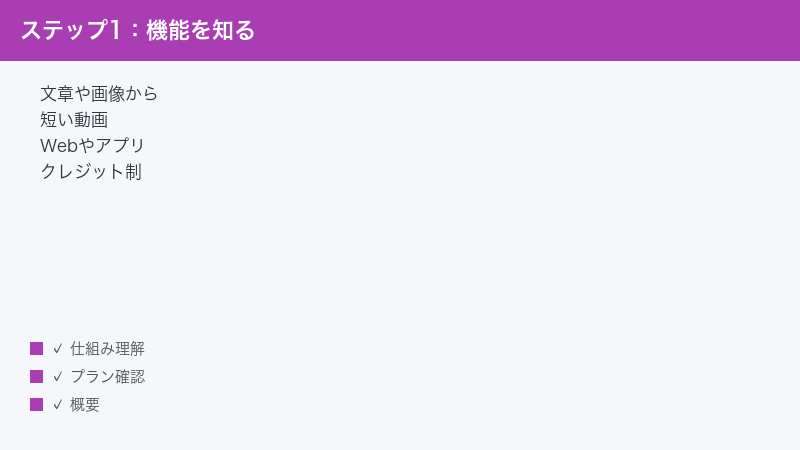
- PixVerse(ピックスバース)とは何か・どんな流れで動画を作るのか
- 動画が生成されない・作れない主な原因と、その切り分け方
- 途中で止まる・遅い・順番待ちが終わらないときの見直しポイント
- 書き出し・ウォーターマーク(透かし)・権利や商用利用に関する注意点
- すぐ試せる一般的な対処(再読み込み・アプリ更新・再ログイン・別ブラウザなど)
📑 この記事の目次(タップで開く)
まず確認したい「早見表」:症状から原因のあたりをつける
細かい原因に入る前に、起きている症状からおおよその原因と最初に試すことを整理しておきます。下の表で自分の状況に近いものを見つけ、該当する章へ進むと効率よく切り分けられます。なお、ここに挙げる原因はあくまで一般的に考えられる一例であり、お使いのバージョン・地域・プランによって挙動は異なる場合があります。
| よくある症状 | 考えられる主な原因(一例) | まず試すこと |
|---|---|---|
| 生成ボタンを押しても反応しない | クレジット不足・未ログイン・通信不安定 | クレジット残量とログイン状態、通信を確認 |
| 「生成できません」などのエラーが出る | プロンプトや画像が制限に触れる・一時障害 | 表現や素材を見直し、少し時間を置いて再試行 |
| 順番待ち・処理中のまま終わらない | サーバー混雑・処理が重い設定 | 時間帯をずらす・設定を軽くして再試行 |
| 画面が真っ白・読み込みが進まない | ブラウザの不調・拡張機能・キャッシュ | 再読み込み・別ブラウザ・キャッシュ削除 |
| アプリが落ちる・起動しない | アプリのバージョンが古い・端末側の不調 | アプリ更新・端末再起動・空き容量確認 |
| 動画に透かし(ロゴ)が入る | 無料の範囲やプランの仕様による場合 | プランや書き出し条件を公式情報で確認 |
表のとおり、PixVerse(ピックスバース)のトラブルは「アカウントとクレジット」「入力した内容」「通信とサーバー」「アプリやブラウザの環境」という大きく4つの層に分けて考えると整理しやすくなります。以降の章では、それぞれを順番に掘り下げていきます。
PixVerse(ピックスバース)とは:テキストや画像から短い動画を作るAIツール
PixVerse(ピックスバース)は、テキスト(文章による指示)や画像をもとに、短い動画を作れるとされるAI動画生成サービスです。「こんな映像にしたい」という内容を文章で指示したり、元になる画像を渡したりすると、それを動く映像へと変換しようとする仕組みとされています。撮影や本格的な動画編集をしなくても、アイデアを短いクリップとして形にできる点が特徴とされています。
映像を生成するための内部の仕組み(モデル)には世代があるとされ、「V5」などのバージョン名で呼ばれることがあるとされています。世代が新しいほど表現や品質が向上するとされる一方、名称や対応状況は時期によって変わる可能性があるため、どのモデルが使えるか・どれが標準かといった点は、断定せず公式の最新情報をご確認ください。同じプロンプトでも、選んだモデルや設定によって仕上がりの雰囲気や動きの自然さが変わることがあるとされており、「思っていた映像にならない」というときは、利用しているモデルや品質設定を見直すのも一つの方法です。
AI動画生成は、入力された文章や画像の内容をAIが解釈し、フレーム(連続した静止画)を作り出して映像としてつなぎ合わせる、という発想で動くものが一般的です。撮影された実写映像をそのまま編集するのではなく、AIが新たに映像を「描き起こす」ようなイメージのため、同じ指示を出しても毎回まったく同じ結果になるとは限りません。これはバグや不具合ではなく、AI動画生成の性質によるものです。そのため、一度でうまくいかなくても、表現を少し調整して試すと印象が変わることがあります。
PixVerse(ピックスバース)が向いている使い方の一例
PixVerseのようなAI動画生成は、次のような場面で活用されることが多いとされています。いずれも「撮影や本格的な編集をせずに、短い映像を手早く形にしたい」という発想が共通しています。
- SNS向けのショート動画:縦型の短いクリップを、手軽に作って投稿したいとき。
- アイデアの試作:頭の中にあるイメージを、まず短い映像として可視化してみたいとき。
- 静止画に動きを足す:手持ちの1枚の画像を、少し動く映像として見せたいとき。
- 表現の練習・学習:プロンプトの書き方を試しながら、AI動画生成に慣れたいとき。
もっとも、こうした活用ができるかどうか、また作った動画を公開・商用利用してよいかどうかは、加入しているプランや利用規約によって異なります。後半の「権利と注意点」の章でも触れますが、用途を決める前にルールの確認をおすすめします。
使える環境(Web・スマホアプリ)
PixVerseは、Web(ブラウザ)から使う方法と、スマホのアプリから使う方法があるとされています。パソコンの大きな画面でじっくり作りたい場合はブラウザ、外出先や手軽に試したい場合はアプリ、というように、状況に応じて使い分けられるイメージです。どちらの環境でも、後述するクレジットやログインの考え方は共通している部分が多いとされています。
注意したいのは、ブラウザとアプリでは画面の見え方や操作の経路、表示されるメニュー名が異なる場合があることです。この記事では特定のボタン名や画面配置に深く踏み込まず、なるべく「どの環境でも共通して役立つ考え方」を中心にお伝えします。具体的な操作位置はお使いの環境の画面表示に沿ってご確認ください。
無料の範囲とクレジット(利用回数の目安)
PixVerseには、無料で試せる範囲と、有料のプランが用意されているとされています。動画を生成するときには「クレジット」と呼ばれる、利用回数の目安となるポイントのようなものを消費する仕組みが一般的とされています。無料の範囲ではこのクレジットが限られることが多く、生成を繰り返すと残りが減っていきます。
クレジットがゼロになると、新しい生成ができなくなったり、エラーや案内が表示されたりすることがあります。「急に生成されなくなった」というときは、まずクレジットの残りを確認するのが基本です。具体的な付与の数・回復のタイミング(毎日・毎月などとされる)・料金・プランごとの違いは時期によって変わるため、正確な数値は公式情報でのご確認をおすすめします。
作り方の主なパターン(一例)
PixVerseでの動画の作り方には、大きく分けていくつかのパターンがあるとされています。具体的なボタン名や画面の流れはバージョンや環境によって異なる場合があるため、ここでは大まかな考え方の一例としてご覧ください。
- テキストから動画(テキスト・トゥ・ビデオ):作りたい映像の内容を文章(プロンプト)で入力し、それをもとに動画を生成しようとする方法とされています。
- 画像から動画(イメージ・トゥ・ビデオ):元になる1枚の画像をアップロードし、その画像を動かすように映像を生成しようとする方法とされています。
- 仕上がりの調整:動きの強さ・雰囲気・長さ・縦横比など、用意された項目で仕上がりの方向性を指定できるとされています。設定項目は環境やバージョンで異なります。
いずれの方法でも、生成を実行するとクレジットを消費し、処理が終わるとできあがった動画を確認・保存できる流れが一般的です。テキストと画像を組み合わせて指示できる場合もあるとされますが、対応の有無や細かな仕様は環境によって異なります。
動画が生成されない・作れない主な原因と切り分け方
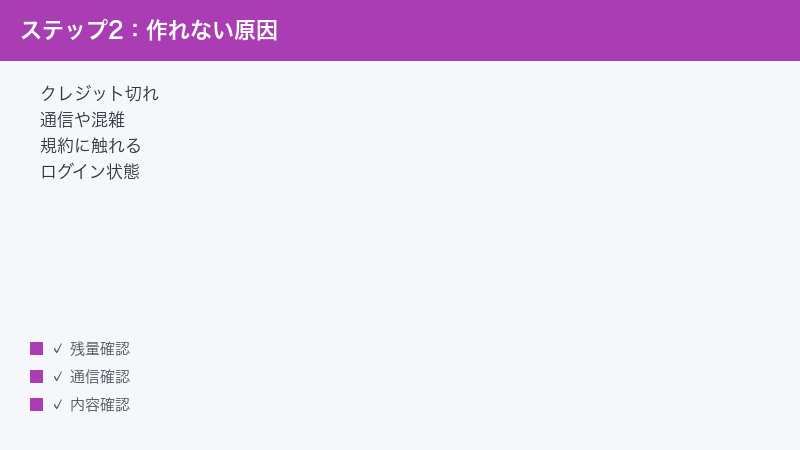
ここからは、PixVerse(ピックスバース)で動画が「生成されない」「作れない」ときに考えられる原因を、確認しやすい順に整理します。一度にすべてを疑うのではなく、上から一つずつ確認していくと、原因にたどり着きやすくなります。
原因1:クレジット(利用回数)が足りていない
もっとも多い原因のひとつが、クレジット不足です。前述のとおり、PixVerseでの生成はクレジットを消費する仕組みが一般的とされ、残りがなくなると新しい生成ができなくなることがあります。生成ボタンを押しても反応がない、または「クレジットが不足しています」といった案内が出る場合は、まずクレジットの残量を確認しましょう。
- 画面内のクレジット表示(残量がわかる箇所とされる)を確認します。表示位置は環境やバージョンによって異なります。
- 残りが少ない・ゼロの場合は、回復のタイミング(毎日や毎月などとされる)を待つか、プランの内容を確認します。
- 複数回失敗していた場合、失敗した分でクレジットを余計に消費していないか、履歴で確認できると安心です。
なお、生成に失敗したときにクレジットがどう扱われるか(消費されるのか・戻るのか)は仕様によって異なります。気になる場合や、明らかに不当に減ったと感じる場合は、公式の案内やサポート窓口での確認をおすすめします。
クレジットを節約しながら使うには、いきなり凝った設定で生成するのではなく、まずは軽い設定で試し方向性が固まってから本番の生成を行う、という進め方が役立ちます。失敗を繰り返すたびにクレジットを消費してしまうと、肝心なときに残量が足りなくなりがちです。プロンプトや設定をある程度整えてから生成ボタンを押す習慣をつけると、限られたクレジットを有効に使えます。
原因2:通信環境が不安定
動画生成はデータのやり取りが大きいため、通信が不安定だと生成が始まらなかったり、途中で止まったりすることがあります。特に画像をアップロードして動画を作る場合は、アップロードの段階でつまずくこともあります。
- Wi-Fiの電波状況を確認し、弱い場合は接続し直すか、安定した回線に切り替えます。
- モバイル通信の場合は、電波の良い場所へ移動するか、Wi-Fiに切り替えて試します。
- 大きな画像や長い動画を扱うときほど通信の影響を受けやすいため、まずは軽い内容で生成が通るか確認すると切り分けやすくなります。
「家では生成できるのに外では失敗する」「特定の時間帯だけ遅い」という場合は、通信環境が影響している可能性が高いと考えられます。
原因3:サーバーの混雑や一時的な障害
PixVerseのようなAI動画生成サービスは、多くの利用者が同時にアクセスすると、サーバー側が混雑して生成が遅くなったり、一時的にエラーになったりすることがあります。これは自分の操作とは関係なく起きるもので、時間を置くと自然に解消することが多いとされています。
自分の環境(端末・通信・プロンプト)をひととおり確認しても改善しない場合は、サーバー側の一時的な不調を疑ってみてください。話題の機能の公開直後や、利用が集中しやすい時間帯は特に混雑しやすいと考えられます。公式の告知やお知らせで、障害やメンテナンスの情報が出ていないか確認するのも有効です。
原因4:プロンプトや画像が利用ルール・制限に触れている
入力したプロンプト(文章による指示)や、アップロードした画像の内容が、サービスの利用ルールや制限に触れている場合、生成が拒否されたりエラーになったりすることがあります。AI動画生成では、安全性や権利保護の観点から、扱える内容に一定の制限が設けられているのが一般的です。
- 表現の制限:暴力的・性的・差別的とみなされる表現など、規約で禁止された内容は生成できないことがあります。
- 実在の人物・著作物:実在する有名人や、他者が権利を持つキャラクター・ロゴなどを含む指示や画像は、制限の対象になる場合があります。
- 画像の条件:画像の形式・サイズ・解像度などが対応範囲外だと、うまく読み込めないことがあります。
エラーの理由がはっきりしないときは、プロンプトをいったんシンプルな内容に書き換える、別の画像で試す、といった切り分けが有効です。それで生成が通るようであれば、もとの内容が何らかの制限に触れていた可能性が考えられます。何がルールに触れるかの具体的な線引きは公開されていない部分もあるため、迷う表現は避けるのが無難です。
原因5:対応言語・プロンプトの書き方
プロンプトの言語や書き方によって、意図が正しく伝わらず、思うように生成されないことがあります。AI動画生成ツールでは、入力されたプロンプトをもとに映像を組み立てるため、指示がうまく解釈されないと「何も出てこない」「イメージと違う」という結果になりがちです。
対応している言語や、得意な書き方は時期や仕様によって異なるとされます。うまくいかないときは、短く具体的な表現に整える、要素を盛り込みすぎない、別の言い回しに変える、といった工夫を試してみてください。なお、どの言語に対応しているかの正確な情報は、公式の案内をご確認ください。
プロンプトの書き方には、いくつかの一般的なコツがあるとされています。たとえば、「何を・どんな雰囲気で・どう動かしたいか」を順に整理して書くと、意図が伝わりやすくなることがあります。逆に、矛盾する指示を同時に入れたり、抽象的すぎる表現だけにしたりすると、結果が安定しにくい傾向があります。下の表は、書き方を見直すときの観点の一例です。あくまで考え方の参考としてご覧ください。
| 見直しの観点 | うまくいきにくい例 | 整えた書き方の方向性 |
|---|---|---|
| 具体性 | 「かっこいい動画」だけ | 被写体・場面・動きを具体的に書く |
| 情報量 | 要素を詰め込みすぎ | 伝えたい中心を絞り、補足は短く |
| 一貫性 | 矛盾する指示が混在 | 雰囲気や動きの方向性をそろえる |
| 安全性 | 制限に触れそうな表現 | 迷う表現は避け、無難な言い回しに |
同じ題材でも、書き方を整えるだけで生成が通ったり、仕上がりが安定したりすることがあります。「エラーは出ないのにイメージと違う」という場合も、まずはプロンプトの見直しから始めるとよいでしょう。
原因6:ログインやアカウントの状態
ログインが切れていたり、アカウントの状態に問題があったりすると、生成ができないことがあります。一定時間が経つと自動的にログアウトされる場合もあるため、「さっきまで使えていたのに急に動かない」というときは、ログイン状態を確認しましょう。
- ログイン中のアカウントが正しいものか(複数のアカウントを使い分けている場合は特に)確認します。
- いったんログアウトして、もう一度ログインし直します。
- パスワードや連携ログイン(外部サービス経由のログインなど)でつまずく場合は、その経路の状態も確認します。
無料アカウントと有料アカウント、また複数の端末でログインしている場合は、どのアカウントでクレジットを使っているのかが分かりにくくなることもあります。意図した側で操作できているか、合わせて確認しておくと安心です。
原因7:アプリやブラウザのバージョン・環境
使っているアプリやブラウザが古いと、最新の機能に対応できず、生成が始まらない・画面がうまく表示されないといった不具合が出ることがあります。環境を最新の状態に保つことは、多くのトラブルを未然に防ぐ基本です。
- アプリの場合:アプリストアで最新版に更新されているか確認します。古いバージョンのままだと不具合が残っていることがあります。
- ブラウザの場合:ブラウザ自体を最新版にし、可能であれば一般的によく使われるブラウザで試します。
- 拡張機能:広告ブロックなどの拡張機能が表示や通信を妨げることがあるため、一時的にオフにして試すと切り分けられます。
「特定のブラウザだけ画面が崩れる」「アプリだけ落ちる」といった偏りがある場合は、その環境固有の問題である可能性が高いと考えられます。
原因8:端末の空き容量や動作の重さ
特にスマホアプリで使う場合、端末の空き容量が少なかったり、ほかのアプリをたくさん開いて動作が重くなっていたりすると、生成や書き出しがうまくいかないことがあります。動画は画像よりもデータが大きいため、保存先の空き容量にも余裕が必要です。
- 端末のストレージ(保存容量)の空きを確認し、不足していれば不要なデータを整理します。
- バックグラウンドで動いているほかのアプリを終了し、動作を軽くします。
- 長く起動しっぱなしの場合は、端末を一度再起動してから試します。
「書き出した動画が保存できない」「アプリの動きが全体的にもたつく」といったときは、端末側の余裕が関係している可能性があります。
切り分けの考え方:どこで失敗しているかを見極める
原因を効率よく絞り込むコツは、「どの段階で失敗しているか」を意識することです。動画生成は大まかに、(1)入力(プロンプトや画像の準備)、(2)生成の開始、(3)処理中、(4)書き出し・保存、という段階に分かれます。どの段階で止まっているかによって、疑うべき原因が変わってきます。
- 生成ボタンを押す前から進めない:ログインやクレジット、画面表示(ブラウザ・アプリの不調)を疑います。
- 押した直後にエラーになる:プロンプトや画像が制限に触れていないか、通信が安定しているかを確認します。
- 処理中のまま終わらない:サーバー混雑や重い設定を疑い、時間帯や設定を見直します。
- できたのに保存できない:端末の空き容量や保存先、書き出し条件(プラン)を確認します。
このように段階で考えると、「とりあえず全部試す」よりも少ない手数で原因にたどり着きやすくなります。
途中で止まる・遅い・順番待ちが終わらないときの対処
生成ボタンを押したあと、処理が「順番待ち」「処理中」のまま長く終わらない、あるいは極端に遅い、という状況もよくあります。動画生成は画像生成よりも処理が重く、時間がかかりやすい性質があるため、ある程度の待ち時間は通常の範囲内のこともあります。とはいえ、いつまでも進まない場合は次の点を見直してみてください。
1:混雑している時間帯を避ける
利用者が集中する時間帯は、順番待ちが長くなりやすいと考えられます。急ぎでなければ、少し時間を置いてから、あるいは比較的空いていそうな時間帯に試すと、スムーズに処理が進むことがあります。同じ内容で何度も連打すると、かえってクレジットを無駄に消費したり、待ち列が増えたりすることがあるため、まずは落ち着いて待つのが基本です。
2:プロンプトや設定を見直して「軽く」する
動きの激しい指定、長い秒数、高い品質設定などは、処理が重くなり時間がかかりやすい傾向があります。まずは設定を控えめにし、短く・シンプルな内容で生成が通るか確認してみてください。軽い設定で問題なく生成できるなら、重い設定が原因で時間がかかっていたと判断できます。設定項目の名称や範囲は環境やバージョンで異なるため、画面の表示に沿ってご確認ください。
3:いったん止めてから再試行する
処理が完全に固まっているように見える場合は、画面を再読み込みする、アプリを開き直す、といった操作で状態をリセットしてから、もう一度生成を試すと改善することがあります。ただし、すでに処理が進んでいる生成を途中で止めるとクレジットの扱いがどうなるかは仕様によって異なるため、可能であれば一定時間は待ってから判断するのがおすすめです。
4:履歴や通知で完了を確認する
生成に時間がかかる場合、画面を開きっぱなしにしなくても、できあがると履歴や通知で知らせてくれる仕組みがあることが多いとされています。「待っている間に画面を閉じてしまい、結果がどこにあるか分からない」というときは、生成履歴の一覧を確認してみてください。完了済みの動画がそこに残っていることがあります。
「失敗」と表示されたときの落ち着いた対応
処理の途中で「失敗しました」「生成できませんでした」といった結果になることもあります。このとき大切なのは、すぐに同じ内容で何度も再生成しないことです。原因が解消されないまま繰り返すと、同じ失敗を重ねてクレジットを無駄に消費したり、待ち列を増やしたりするおそれがあります。
まずは、いったん落ち着いて「直前に何を変えたか」を振り返ってみてください。プロンプトを変えた直後に失敗するようになったなら、その表現が制限に触れている可能性があります。画像を差し替えてから失敗するなら、画像の形式やサイズ、内容が原因かもしれません。何も変えていないのに急に失敗するなら、サーバー側の一時的な不調を疑い、少し時間を置くのが賢明です。原因のあたりをつけてから一度だけ試す、という進め方が、結果的にいちばん近道になることが多いといえます。
書き出し・ウォーターマーク・権利に関する注意点
動画が無事に生成できたあと、保存(書き出し・ダウンロード)や利用の段階でも、いくつか知っておきたい注意点があります。ここはトラブルというより「思っていたのと違った」を防ぐための確認事項です。
ウォーターマーク(透かし)が入る場合がある
無料の範囲や一部のプランで生成した動画には、ウォーターマーク(サービスのロゴなどの透かし)が入る場合があるとされています。透かしを消したい、または商用で使いたいといった場合は、プランによって条件が異なることがあるため、書き出しの条件やプランの内容を公式情報で確認するのが確実です。透かしの有無や消し方は仕様によって変わるため、ここでは断定しません。
商用利用の可否はプランや規約で異なる
作った動画を仕事・販売・広告などの商用目的で使えるかどうかは、加入しているプランや利用規約によって異なります。「無料の範囲で作ったものはどこまで使えるのか」「有料プランなら商用で使えるのか」といった点は、思い込みで判断せず、必ず公式の利用規約やプラン説明で確認してください。後からトラブルにならないよう、用途が決まっている場合は事前確認が安心です。
実在の人物・著作物の扱いに注意する
実在する人物の顔や、他者が権利を持つキャラクター・ロゴ・楽曲などを含む動画を作る場合は、肖像権や著作権などの観点から注意が必要です。生成できたとしても、その動画を公開・配布・商用利用してよいかは別の問題です。特に、本人の同意がない人物の映像や、なりすましと受け取られかねない使い方は避けるべきです。生成した動画の責任は利用者側にあるという前提で、慎重に扱いましょう。
保存先と画質の確認
書き出した動画がどこに保存されるか(端末の写真フォルダ・ダウンロードフォルダなど)は、環境によって異なります。「作ったのに見当たらない」という場合は、保存先のフォルダや、サービス内の生成履歴を確認してみてください。また、書き出す画質や形式が選べる場合は、用途に合ったものを選ぶと後の扱いが楽になります。
うまくいかないときに試したい一般的な対処
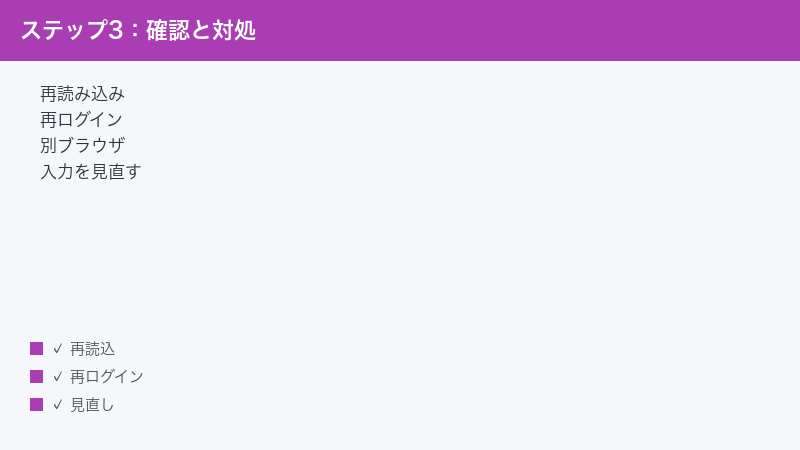
ここまでの原因別の確認をしても解決しない場合に、まとめて試したい基本的な対処をリストにします。どれも特別な知識は不要で、多くのトラブルに共通して効果が期待できるものです。上から順に試してみてください。
- ページを再読み込みする:ブラウザの場合、画面を再読み込みするだけで一時的な表示の不調が直ることがあります。
- アプリを更新する/開き直す:アプリを最新版にし、いったん終了してから開き直します。
- 再ログインする:ログアウトしてからもう一度ログインし、アカウントの状態をリフレッシュします。
- 別のブラウザで試す:別のブラウザで開くと、ブラウザ固有の問題かどうかを切り分けられます。
- 通信環境を確認する:Wi-Fiやモバイル通信を確認し、安定した回線に切り替えます。
- クレジットの残量を確認する:残りがゼロ・少ない場合は、回復タイミングやプランを確認します。
- プロンプトや画像を見直す:シンプルな内容や別の素材に変えて、制限に触れていないか確認します。
- キャッシュを削除する:ブラウザのキャッシュや、アプリのキャッシュを削除して再試行します。
- 端末を再起動する:端末そのものを再起動すると、原因不明の不調が解消することがあります。
- 時間を置いて再試行する:サーバー混雑や一時障害が疑われる場合は、しばらく待ってから試します。
これらをひととおり試しても改善しない、または「自分の操作ではどうにもならない」と感じる場合は、サービス側の障害が続いている可能性や、アカウント固有の問題が考えられます。その際は、公式のお知らせやサポート窓口に状況を伝えて確認するのが確実です。問い合わせる際は、どんな操作で・どんなエラーが・いつ出たのかをメモしておくと、やり取りがスムーズになります。
トラブルを防ぐための日頃のポイント
最後に、PixVerse(ピックスバース)をなるべくトラブルなく使い続けるための、ちょっとした心がけを整理します。これらを意識しておくと、いざというときの原因切り分けも楽になります。
- アプリ・ブラウザを最新に保つ:古い環境は不具合の原因になりやすいため、こまめな更新を心がけます。
- クレジットの残りを把握する:生成前に残量を確認する習慣があると、「急に作れない」を防げます。
- プロンプトは具体的かつシンプルに:要素を詰め込みすぎず、伝えたいことを整理して入力します。
- 混雑時間を避ける:急ぎでなければ、空いていそうな時間帯を選ぶと待ち時間を減らせます。
- 権利・規約を事前に確認する:商用利用や素材の扱いは、使う前に公式情報で確認しておきます。
AI動画生成は進化が速く、仕様や画面、対応状況がしばしば更新されます。だからこそ、ここで紹介した対処は「最新情報は公式で確認する」という前提のうえで、基本の切り分けとして活用してください。
サポートに問い合わせる前に整理しておきたいこと
自分でひととおり対処しても解決せず、公式のサポート窓口へ問い合わせる場合は、事前に状況を整理しておくとやり取りがスムーズです。伝える情報が具体的なほど、原因の特定や案内が早くなります。次のような点をメモしておくとよいでしょう。
- いつ・どんな操作で起きたか:生成ボタンを押した直後なのか、処理中なのか、書き出し時なのか。
- 表示されたエラーや案内の文言:画面に出たメッセージは、可能なら控えておきます。
- 使っている環境:ブラウザかアプリか、端末の種類、アプリやブラウザのバージョンなど。
- 試した対処:再ログイン・再読み込み・別ブラウザなど、すでに試したこと。
これらをまとめておくと、「何が起きていて、どこまで確認済みか」がひと目で伝わり、同じ案内を繰り返し受けずに済みます。AI動画生成サービスは利用者が多く、似た問い合わせも多いため、自分の状況を整理して伝えることが、結果的に早い解決につながります。
🛒 関連商品をAmazonでチェック
よくある質問(FAQ)
Q1.PixVerse(ピックスバース)で急に動画が生成されなくなりました。何を最初に確認すればよいですか?
まずはクレジット(利用回数の目安)の残量、ログイン状態、通信環境の3点を確認してください。多くの場合、このいずれかが原因になっています。それでも直らない場合は、サーバーの混雑や一時的な障害の可能性も考え、少し時間を置いてから再試行してみてください。
Q2.「生成できません」というエラーが出ます。どうすればよいですか?
入力したプロンプトやアップロードした画像が、利用ルールや制限に触れている可能性があります。表現をシンプルな内容に書き換える、別の画像に差し替えるなどして試してみてください。それで生成できる場合は、もとの内容が制限に触れていたと考えられます。なお、何が制限に触れるかの正確な基準はお使いの仕様や規約により異なるため、迷う表現は避けるのが無難です。
Q3.順番待ちのまま、いつまでも生成が終わりません。
利用者が集中する時間帯は順番待ちが長くなりやすいとされています。設定を軽く(短く・シンプルに)して再試行する、時間帯をずらす、といった対処が有効です。同じ内容を何度も連打すると、かえってクレジットを無駄にしたり待ち列が増えたりすることがあるため、まずは落ち着いて待つことをおすすめします。
Q4.クレジットがすぐ足りなくなります。回復しますか?
クレジットの付与数や回復のタイミング(毎日・毎月などとされる)、料金は、プランや時期によって異なります。無料の範囲では限りがあることが多いとされています。正確な数値や回復の条件は、断定できないため公式の最新情報をご確認ください。
Q5.動画にロゴ(透かし)が入ってしまいます。消せますか?
無料の範囲や一部のプランでは、ウォーターマーク(透かし)が入る場合があるとされています。透かしの有無や消せるかどうかはプランや仕様によって異なるため、書き出しの条件やプランの内容を公式情報でご確認ください。本記事では断定しません。
Q6.作った動画を仕事や販売に使ってもよいですか?
商用利用が可能かどうかは、加入しているプランや利用規約によって異なります。無料の範囲で作ったものと有料プランで作ったものとで条件が違う場合もあります。思い込みで判断せず、必ず公式の利用規約やプラン説明で確認してください。また、実在の人物や他者の著作物を含む場合は、肖像権・著作権の観点からも注意が必要です。
Q7.スマホアプリとブラウザ、どちらを使えばよいですか?
どちらでも利用できるとされており、状況に応じて使い分けられます。じっくり作業したいときはパソコンのブラウザ、手軽に試したいときはアプリ、といったイメージです。なお、画面の見え方やメニュー名は環境によって異なるため、操作位置はお使いの環境の表示に沿ってご確認ください。アプリが不調なときはブラウザで、ブラウザが不調なときはアプリで試すと、切り分けにも役立ちます。
Q8.日本語のプロンプトでも動画は作れますか?
対応している言語や得意な書き方は、時期や仕様によって異なるとされています。うまく生成されない場合は、短く具体的な表現に整える、要素を盛り込みすぎない、別の言い回しに変える、といった工夫を試してみてください。どの言語に対応しているかの正確な情報は、公式の案内をご確認ください。
📚 あわせて読みたい
まとめ
PixVerse(ピックスバース)で動画が生成されない・作れないときは、やみくもに生成ボタンを押し続けるのではなく、原因を層ごとに切り分けることが解決への近道です。まずは「クレジットの残り」「ログイン状態」「通信環境」という基本の3点を確認し、それでも直らなければ「プロンプトや画像の内容」「サーバーの混雑」「アプリやブラウザの環境」へと順に目を向けてみてください。
途中で止まる・遅い・順番待ちが終わらないときは、時間帯をずらす、設定を軽くする、いったん止めて再試行する、といった対処が役立ちます。また、書き出しの段階ではウォーターマーク(透かし)や商用利用の可否、実在の人物・著作物の扱いに注意し、用途が決まっている場合は事前に公式情報で確認しておくと安心です。
AI動画生成は進化が速く、仕様・プラン・対応状況は時期によって変わります。本記事の内容は一般的な切り分けの考え方としてご活用いただき、料金・クレジット・対応言語・商用利用の可否などの細かな点は、最終的に公式の最新情報をご確認のうえご判断ください。基本の確認を落ち着いて積み重ねれば、多くのトラブルは解決の糸口が見つかるはずです。
