 minto.tech スマホ(iPhone/Android)・パソコン(Windows/Mac)・Office・Wi-Fi・AIツールの「できない」「困った」を解決する実用ガイド。トラブル対処法とノウハウが満載のお助けサイトです。
※本ページにはプロモーション(広告)が含まれています
ByteDance(バイトダンス・TikTokやCapCutを手がける会社)が提供するとされるAI動画生成「Seedance(シードダンス)」で、動画が生成されない・作れない・エラーになる——そんなとき、まず疑うべきは「クレジット(利用回数の目安)切れ」「通信環境」「サーバーの混雑や一時的な障害」の3つです。次に、プロンプトや画像が制限に触れていないか、ログインやアプリのバージョンに問題がないかを順番に確認します。この記事では、どの入口(Dreaminaなど)から使っているかで画面が変わる点を踏まえつつ、原因の切り分けと一般的な対処法を順を追って解説します。
なお、Seedanceの料金・クレジットの仕組み・対応言語・対応地域・商用利用の可否は流動的で、お使いのバージョン・地域・プランによって異なります。本記事では一般的な挙動と対処の考え方を中心に説明し、確実な仕様は必ず公式情報でご確認ください。
📑 この記事の目次(タップで開く)
この記事でわかること
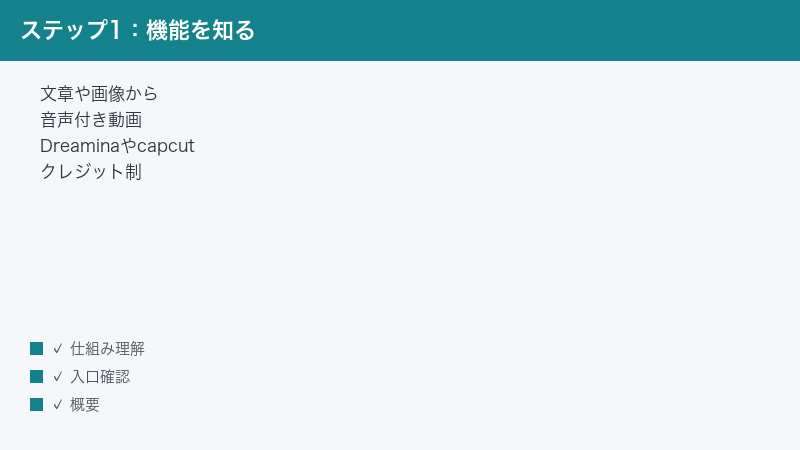
- Seedance(シードダンス)とは何か——どの入口(Dreamina・CapCutなど)から使うかで画面が変わる点
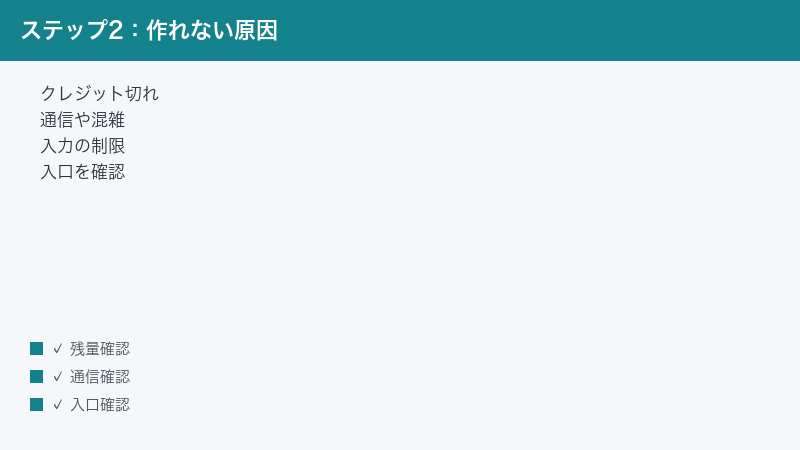
- 動画が生成されない・作れない主な原因(クレジット切れ・通信・混雑・制限・ログインなど)
- 生成が途中で止まる・極端に遅いときの確認ポイントと再試行のコツ
- 書き出しや権利まわりで気をつけたいこと(商用利用・実在の人物や著作物の扱い)
- 困ったときにまず試す一般的な対処(再読み込み・アプリ更新・再ログイン・別ブラウザなど)
- よくある質問8問とその考え方
まず確認したい早見表
「生成されない」「作れない」「エラーになる」と一口に言っても、症状によって原因の当たりが変わります。まずは下の早見表で、自分の症状に近いものから確認していきましょう。なお表中の対処はいずれも一般的な切り分けであり、実際の画面名やボタンの位置はお使いの入口やバージョンによって異なります。
| 症状 | よくある原因 | まず試すこと |
|---|---|---|
| 「クレジットが足りない」と表示される | 無料分の利用回数を使い切った/プランの上限に達した | 残りクレジットを確認し、回復のタイミングを待つか上位プランを検討 |
| ボタンを押しても反応しない・進まない | 通信が不安定/ブラウザやアプリの一時的な不具合 | 再読み込み、別ブラウザ、アプリの再起動と更新 |
| 「エラーが発生しました」と出る | サーバー混雑や一時的な障害/一時的な処理失敗 | 時間を置いて再試行、混雑時間帯を避ける |
| 「この内容は生成できません」と止まる | プロンプトや画像が利用規約・コンテンツ制限に触れている | 表現を見直し、実在の人物・著作物・過激な内容を避ける |
| ログインできない・操作が弾かれる | アカウントやセッションの問題/地域や言語の制限 | 再ログイン、アカウント状態と対応地域を確認 |
| 生成が途中で止まる・極端に遅い | 混雑/高解像度や長尺などの重い設定/通信品質 | 設定を軽くし、通信を確認して時間を置いて再試行 |
このあと、それぞれの原因を順番に深掘りしていきます。多くの場合、上から順に確認すれば原因にたどり着けます。
Seedance(シードダンス)とは——入口によって画面が変わる
Seedanceは、ByteDance(TikTokやCapCutを手がける会社)が提供するとされるAI動画生成の仕組みです。テキスト(プロンプト)や画像をもとに、音声を含む短い動画を作れるとされ、1080pといった比較的高めの解像度に対応するとも言われています。ただし、利用できる機能や品質はお使いの入口やバージョン、地域、プランによって異なります。
入口は1つではない
Seedanceに触れる入口は複数あるとされており、これが「手順を調べても自分の画面と違う」と混乱しやすい大きな理由です。一般に知られている入口の例として、次のようなものが挙げられます。
- Dreamina(ドリーミーナ):グローバル向けとされるAI制作サービス。ここからSeedance系の動画生成を利用できるとされています。
- CapCut(キャップカット):動画編集アプリ。アプリ内のAI動画ツールからSeedance系の生成機能に触れられるとされています。
- Jimeng(即夢):中国向けとされるサービス。地域によって提供形態が異なるとされます。
つまり、同じ「Seedance」でも、Dreaminaから使う場合とCapCutから使う場合で、ボタンの名前・クレジットの数え方・対応言語・利用できる機能が違う可能性があります。トラブルを調べるときは、まず「自分はどの入口から使っているのか」をはっきりさせることが、解決への近道になります。インターネットで見つけた手順どおりに操作しても画面が一致しないときは、その手順が別の入口を前提にしている可能性を疑ってください。
なぜ入口によって挙動が変わるのか
同じ生成の仕組みを使っていても、それを提供するサービスの作りや方針はそれぞれ異なります。たとえば、片方の入口では無料で使える範囲が広くても、もう片方では有料が前提になっていることがあります。対応している言語や、生成できる動画の長さ・解像度の上限、透かし(ウォーターマーク)の有無なども、入口ごとに違う場合があります。こうした違いは公式に細かく公開されていないこともあるため、「自分の環境では何ができて、どこまで無料なのか」を実際の画面で確かめることが大切です。
スマホとパソコンでも見え方が変わる
同じ入口であっても、スマホアプリから使う場合とパソコンのブラウザから使う場合とで、メニューの配置やボタンの名前が異なることがあります。スマホでは画面が小さいため、設定項目がメニューの奥にまとめられていることも多く、「パソコンでは見つかった項目がスマホでは見当たらない」というケースもあります。手順を確認するときは、自分がスマホ・パソコンのどちらで操作しているかも意識しておくと混乱を避けられます。
無料分のクレジット(利用回数の目安)があるとされる
多くのAI動画生成サービスと同様に、Seedance系のサービスでも無料で使える1日分のクレジット(利用回数の目安)が用意されているとされています。動画生成は処理が重いため、1回の生成で複数のクレジットを消費する場合もあります。「急に生成できなくなった」というときは、この無料分を使い切っている可能性が高いです。具体的な付与量・消費量・回復タイミングは、お使いのプランや時期によって異なりますので、サービス内の表示をご確認ください。
一般的な生成の流れ
入口によって細部は異なりますが、テキストや画像からAI動画を作る流れは、おおむね次のようになります。
- サービスにログインし、AI動画生成のメニューを開きます。
- テキスト(プロンプト)を入力するか、もとになる画像をアップロードします。
- 解像度・長さ・比率などの設定を選びます(選べる項目は入口やプランによって異なります)。
- 生成ボタンを押し、処理が終わるまで待ちます。
- できあがった動画をプレビューし、問題なければ書き出し(保存・ダウンロード)します。
この流れのどこで止まっているかによって、原因の見当が変わります。「生成ボタンを押す前」で止まるのか、「押した後の処理中」で止まるのか、「書き出し」で止まるのかを意識すると、切り分けがぐっと楽になります。
どの段階で止まっているかを見分ける
トラブルを解決する第一歩は、症状を正しく言葉にすることです。同じ「生成されない」でも、止まっている段階によって原因がまったく違います。次の3つのどれに当てはまるかを、まず確認してみてください。
- 生成ボタンを押す前で止まる:ボタンが押せない、押しても反応しない場合です。クレジット切れ、ログインの問題、ブラウザやアプリの不具合が疑われます。
- 処理中で止まる:ボタンは押せたが、いつまでも「生成中」のまま終わらない、または途中でエラーになる場合です。通信、サーバー混雑、重い設定、プロンプトの制限が疑われます。
- 書き出し(保存)で止まる:動画はできたのに、保存やダウンロードができない場合です。通信、端末の空き容量、プランによる制限が疑われます。
この記事の各章は、おおむねこの3段階に対応しています。自分の症状がどこに当てはまるかを意識しながら読み進めると、必要な対処にすばやくたどり着けます。
原因1:クレジット(利用回数)が足りない
「生成されない」「作れない」で最も多いのが、クレジット切れです。とくに無料で使っている場合、1日分の枠を使い切るとそれ以上は生成できなくなることがあります。
残りクレジットを確認する
- サービスにログインした状態で、アカウントやプラン、クレジット残高が表示される画面を開きます(表示場所は入口によって異なります)。
- 残りのクレジット(または利用回数)がゼロになっていないかを確認します。
- ゼロに近い場合、1回の生成で必要なクレジットを満たしていない可能性があります。
クレジットが切れていたときの選択肢
- 回復を待つ:無料分が一定の間隔で回復するタイプであれば、時間を置くと再び使えるようになる場合があります。回復のタイミングはサービスによって異なります。
- 設定を軽くする:高解像度・長尺など重い設定ほど多くのクレジットを消費する場合があります。短め・低めの設定なら、残りクレジットで生成できることがあります。
- 有料プランを検討する:継続的に使うなら、上位プランで使えるクレジットを増やす選択肢もあります。料金やクレジットの内容は流動的なので、必ず公式の最新情報をご確認ください。
なお、別の入口(DreaminaとCapCutなど)でクレジットが共通なのか別々なのかは、サービスの仕様によります。片方で使い切っていても、もう片方では使えるケースもあれば、共通で管理されているケースも考えられますので、表示を確認してください。
クレジットを無駄にしないコツ
無料分のクレジットは限られているため、できるだけ効率よく使いたいところです。次のような工夫で、無駄な消費を減らせます。
- 本番の前に小さく試す:いきなり長尺・高解像度で作らず、まずは短く軽い設定で雰囲気を確認し、方向性が決まってから本番を生成します。
- プロンプトを練ってから生成する:思いつきで何度も作り直すとクレジットを消費します。作りたいイメージを言葉にまとめてから生成すると、やり直しが減ります。
- 失敗時に連打しない:エラーが出たときに焦って何度も押すと、成功しないままクレジットだけが減ることがあります。原因を確認してから1回ずつ試しましょう。
- 参考にする画像を整えておく:画像から生成する場合、はっきりした構図の画像のほうが意図どおりの結果になりやすく、やり直しが減ります。
動画生成は1回あたりの処理が重く、テキストだけのAIに比べてクレジットを多く消費しがちです。「とりあえず作ってみる」を繰り返すより、1回1回を丁寧に作るほうが、結果的に無料分を長く使えます。
原因2:通信環境が不安定
AI動画生成は、サーバー側で重い処理を行ったうえで、できあがった動画データをやり取りします。そのため通信が不安定だと、生成ボタンを押しても進まなかったり、処理の途中で失敗したりします。
通信を確認する手順
- ほかのサイトやアプリが正常に開けるかを確認し、回線自体が生きているかを見ます。
- Wi-Fiの電波が弱い場所にいる場合は、ルーターに近づくか、安定した回線に切り替えます。
- モバイル通信の場合、電波の良い場所へ移動するか、Wi-Fiへ切り替えてみます。
- 速度が出ていないと感じたら、ルーターの再起動や、混雑しない時間帯での再試行も有効です。
とくに動画のアップロード(画像から生成する場合)やダウンロード(書き出し)は通信量が大きくなりがちです。「画像を入れた途端に止まる」「書き出しだけ失敗する」というときは、通信品質を疑ってみてください。
通信が原因かどうかの見分け方
通信が原因かどうかは、いくつかの観察でおおよそ判断できます。たとえば、文字だけのプロンプトでは問題ないのに画像をアップロードすると止まる場合や、生成は通るのに書き出しだけ失敗する場合は、通信量の大きい処理でつまずいている可能性が高く、通信が疑わしいといえます。逆に、どんな軽い操作でも一律に弾かれる場合は、通信よりもクレジットやログイン、サーバー側の問題が考えられます。
また、外出先の公共Wi-Fiや、電波が不安定な場所では、一見つながっているように見えても実際の速度が出ていないことがあります。可能であれば、安定した自宅のWi-Fiや電波の良い場所であらためて試すと、原因が通信にあるのかどうかをはっきりさせられます。
原因3:サーバーの混雑や一時的な障害
新しいAI動画生成サービスは利用者が集中しやすく、混雑する時間帯には生成が遅くなったり、エラーが返ってきたりすることがあります。これは自分側の問題ではなく、サービス側の一時的な状態であることが多いです。
混雑・障害が疑われるときの対処
- 時間を置いて再試行する:数十分から数時間あけると、混雑が解消して通ることがあります。
- 混雑しやすい時間帯を避ける:話題になっている時期や、夜間など利用が集中する時間帯は混みやすい傾向があります。
- 同じ操作を連打しない:エラー直後に何度も生成ボタンを押すと、待ち行列が増えてかえって遅くなったり、クレジットを無駄に消費したりする場合があります。
- 公式の告知を確認する:大規模な障害やメンテナンスのときは、公式が状況を案内していることがあります。
「昨日まで使えていたのに今日は生成されない」というケースは、サーバー側の一時的な状態であることが少なくありません。慌てて設定をいじる前に、まず時間を置いてみるのが安全です。
原因4:プロンプトや画像が制限に触れている
AI動画生成サービスには、安全のためのコンテンツ制限や利用規約があります。入力したテキスト(プロンプト)やアップロードした画像がこれに触れると、生成が止まったり、エラー扱いになったりすることがあります。
触れやすい内容の例
- 実在する有名人・特定の個人をそのまま再現しようとする内容
- 著作権で保護されたキャラクターや作品をそのまま使おうとする内容
- 暴力的・露骨・差別的など、規約で禁止されている表現
- 誤解を招くおそれのある内容(実在しない出来事を本物のように見せる等)
どこまでが許容されるかはサービスの規約とその時点の判定によって異なり、明確な基準が公開されていない場合もあります。「特定の言葉を入れたときだけ失敗する」というときは、その表現を避けて言い換えると通ることがあります。判定は機械的に行われることが多く、悪意のない表現でも禁止語に近いと判断されて止まってしまうことがあるため、必ずしも入力者が悪いわけではありません。
また、AIによる判定は完璧ではないため、本来は問題ない内容でも、たまたま弾かれてしまうこともあります。そのようなときは、同じ意味でも別の言い回しに変えたり、文を分けて表現したりすると、すんなり通る場合があります。何が原因で弾かれたかが画面に表示されないことも多いので、「どの言葉を変えたら通ったか」を覚えておくと、次回以降のヒントになります。
プロンプトを見直すコツ
- 実在の人物名・作品名・ブランド名を、一般的な描写に置き換えます(例:特定の人名ではなく「笑顔の人物」など)。
- 過激・露骨・暴力的な語を避け、穏当な表現に整えます。
- 画像から生成する場合、他人の写真や著作物を含む画像は避け、自分に権利がある素材を使います。
- 一度に詰め込みすぎず、要素を減らしてシンプルにすると通りやすくなることがあります。
原因5:対応言語・対応地域の問題
入口やバージョンによって、対応している言語や提供されている地域が異なる場合があります。プロンプトの言語が想定外だったり、地域的に一部機能が制限されていたりすると、思うように生成できないことがあります。
確認したいポイント
- プロンプトの言語:日本語で通らない場合、英語など別の言語で試すと挙動が変わることがあります(どの言語が最適かはサービスによります)。
- 地域設定:一部の機能が地域によって提供されていない場合があります。お使いの地域で利用できる範囲を確認してください。
- 入口の違い:グローバル向けとされるDreaminaと、中国向けとされるJimengなど、入口によって対応範囲が異なる可能性があります。
対応言語・地域・機能は流動的なため、「自分の環境で何が使えるか」は公式情報や実際の画面表示で確認するのが確実です。
原因6:ログインやアカウントの問題
ログインの状態が切れていたり、アカウントに何らかの制限がかかっていたりすると、生成操作が弾かれることがあります。一見すると生成エラーに見えても、実はログインまわりが原因のこともあります。
ログイン・アカウントの確認手順
- いったんログアウトし、もう一度ログインし直します(セッションの不具合がリセットされます)。
- 正しいアカウントでログインしているかを確認します(複数アカウントを使い分けている場合は要注意)。
- 無料分のクレジットがアカウントごとに管理されている場合、別アカウントでは残っていることもあります。
- アカウントに利用制限や年齢確認などの案内が出ていないかを確認します。
再ログインは、原因がはっきりしないときの定番の切り分けです。クレジットや通信に問題がなさそうなのに生成できない場合は、まず一度試してみる価値があります。とくに、長時間ログインしたまま使い続けていた場合や、別の端末でも同じアカウントを使っている場合は、セッションがずれて不具合が起きることがあるため、再ログインで解消するケースが少なくありません。
複数アカウントを使い分けるときの注意
無料分のクレジットを増やそうとして複数のアカウントを使い分ける方もいますが、どのアカウントでログインしているかを見失うと、「クレジットが残っているはずなのに使えない」という混乱につながります。また、規約によっては複数アカウントの使い分けが制限されている場合もあります。安全に使うためにも、基本は1つのアカウントに整理し、ログイン中のアカウントを常に把握しておくのがおすすめです。
原因7:ブラウザやアプリのバージョン
古いバージョンのアプリや、相性の悪いブラウザを使っていると、生成ボタンが反応しない・画面が正しく表示されないといった不具合が起きることがあります。
アプリの場合
- App StoreやGoogle Playで、アプリに更新がないかを確認し、最新版にします。
- アプリをいったん完全に終了し、開き直します。
- それでも改善しない場合、端末自体の再起動も試します。
- 空き容量が極端に少ないと動作が不安定になることがあるため、ストレージにも余裕を持たせます。
ブラウザの場合
- ページを再読み込みします(うまくいかないときはキャッシュを消してからの再読み込みも有効です)。
- 別のブラウザで開いて、症状が変わるか確認します。
- 拡張機能(広告ブロックなど)が干渉していることがあるため、一時的に無効化して試します。
- ブラウザ自体を最新版に更新します。
「特定のブラウザだけで失敗する」「別のブラウザなら通る」という場合は、ブラウザ側の問題である可能性が高いです。原因の切り分けとして、別ブラウザでの確認はとても有効です。
生成が途中で止まる・極端に遅いとき
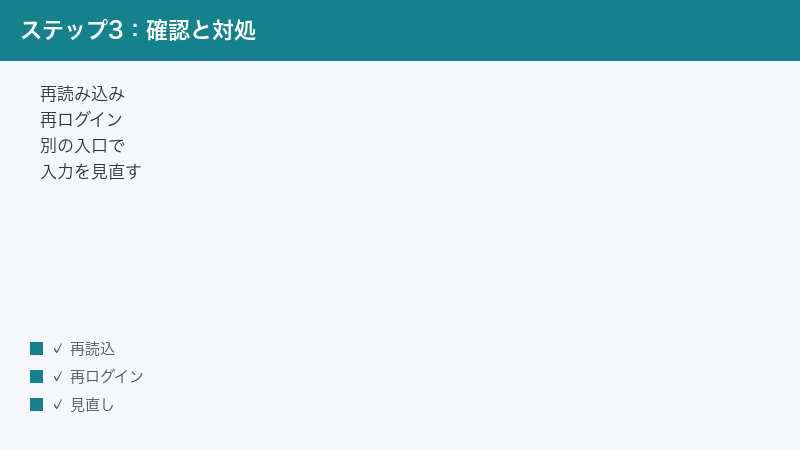
生成ボタンを押したあと、処理が進まない・いつまでも終わらない・極端に時間がかかる、というケースもよくあります。これは「失敗」ではなく「待っている途中」のこともあるため、慌てて操作をやり直さないことが大切です。
確認したいこと
- 混雑していないか:利用が集中している時間帯は、処理に時間がかかることがあります。少し待ってみましょう。
- 設定が重すぎないか:高解像度・長尺・複雑なプロンプトは処理が重くなります。設定を軽くすると通りやすくなる場合があります。
- 通信が安定しているか:途中で通信が切れると、生成も止まってしまいます。安定した回線で試しましょう。
- 画面を閉じていないか:処理中にタブやアプリを閉じると、生成が中断される場合があります。
再試行のコツ
- まずは一定時間(数分から十数分程度)待ってみます。動画生成は数秒で終わるとは限りません。
- それでも進まない場合は、いったん画面を更新し、再度生成します。
- 同じ設定で繰り返し失敗するなら、解像度や長さを下げて軽い設定で試します。
- プロンプトを短く・シンプルにして、要素を減らしてみます。
- 連打せず、1回ずつ結果を見ながら試します(連打はクレジットの無駄遣いにつながります)。
とくに、エラーが出たからといってすぐに何度も生成ボタンを押すと、クレジットを消費しながら混雑をさらに悪化させてしまうことがあります。「1回試す→結果を見る→必要なら少し待つ」のリズムが、結果的にいちばん早く成功につながります。
思いどおりの動画にならないときの設定・プロンプトの見直し
「エラーにはならないが、思っていた動画と違う」というのも、よくある悩みです。これは故障ではなく、伝え方や設定の調整で改善できることが多い部分です。失敗扱いにしてやり直す前に、次の観点で見直してみましょう。
プロンプトは具体的に、でも詰め込みすぎない
AIは入力された言葉をもとに動画を組み立てます。あいまいな指示だとあいまいな結果になりやすく、逆に要素を詰め込みすぎると、すべてを反映しきれずにちぐはぐな動画になることがあります。次のバランスを意識すると、意図に近づきやすくなります。
- 主役をはっきりさせる:何が中心に映るのか(人物・物・風景など)を最初に書きます。
- 動きを一言で添える:止まっているのか、歩いているのか、振り向くのか、といった動作を加えると動画らしくなります。
- 雰囲気を足す:明るい・落ち着いた・幻想的など、全体の印象を表す言葉を入れます。
- 要素を絞る:盛り込みたいことが多いときは、いちばん伝えたい1〜2点に絞ると安定します。
設定は目的に合わせて選ぶ
解像度や長さ、画面の比率などの設定は、用途に合わせて選ぶと無駄がありません。たとえば、スマホで縦向きに見せたいなら縦長の比率、横向きの一般的な動画なら横長の比率を選びます。高解像度や長尺は仕上がりがきれいになる一方、処理が重くクレジットも多く消費しがちなので、まずは軽めの設定で試し、方向性が固まってから本番の設定に上げるのがおすすめです。
画像から作る場合は元画像の質が結果を左右する
画像をもとに動画を作る機能を使う場合、元になる画像が不鮮明だったり、何が写っているか分かりにくかったりすると、生成結果も意図から外れやすくなります。構図がはっきりしていて、主役が分かりやすい画像を選ぶと、思いどおりの動きや雰囲気を引き出しやすくなります。なお、他人の写真や著作物を含む画像は、制限に触れたり権利の問題になったりするおそれがあるため、自分に権利のある素材を使うようにしましょう。
書き出し・保存と権利まわりの注意
動画が無事に生成できても、書き出し(保存・ダウンロード)の段階や、その動画の使い方には注意が必要です。とくに作った動画を公開したり、仕事で使ったりする場合は、権利の扱いを確認しておきましょう。
書き出しがうまくいかないとき
- 書き出し時にもクレジットや通信が関わる場合があります。生成は成功したのに保存だけ失敗するときは、通信とクレジットを再確認します。
- 端末の空き容量が不足していると保存できないことがあります。容量を空けてから試します。
- 透かし(ウォーターマーク)の有無や、保存できる解像度はプランによって異なる場合があります。
商用利用・権利の扱い
AIで作った動画を商用利用できるかどうか、また実在の人物や著作物をどこまで扱ってよいかは、サービスの規約とお使いのプランによって異なります。次の点に注意してください。
- 商用利用の可否:プランによって商用利用が認められる範囲が違うことがあります。仕事で使う前に必ず規約を確認しましょう。
- 実在の人物:特定の個人や有名人を再現する動画は、肖像やプライバシーの観点で問題になることがあります。
- 著作物:既存のキャラクターや作品をもとにした動画は、著作権の観点で注意が必要です。
- 誤認を招く表現:実在しない出来事を本物のように見せる動画は、トラブルの原因になります。
商用可否や権利の細かい条件は流動的なため、ここでは断定せず、必ず公式の利用規約とその時点の最新情報をご確認ください。
トラブルを減らすための日ごろの心がけ
毎回トラブルに見舞われると、せっかくのAI動画づくりも億劫になってしまいます。次のような点を日ごろから意識しておくと、生成されない・エラーになるといった場面をぐっと減らせます。
アプリ・ブラウザを最新に保つ
AI関連のサービスは更新が頻繁で、古いバージョンのまま使い続けると不具合が起きやすくなります。アプリは自動更新の設定にしておくか、定期的に更新を確認し、ブラウザも最新の状態を保つようにしましょう。新機能が追加されたり、これまでの不具合が直っていたりすることもあります。
余裕のある環境で使う
安定した通信、十分なバッテリー、端末の空き容量——この3つがそろっていると、生成や書き出しの失敗が起きにくくなります。とくに長尺・高解像度の動画を作るときは処理も保存も重くなるため、外出先の不安定な通信や、容量がいっぱいの状態では避けるのが無難です。
クレジットの残量を把握しておく
「いざ作ろうとしたらクレジットが切れていた」という事態を防ぐには、ふだんから残量を意識しておくことが大切です。無料分が一定間隔で回復するタイプなら、回復のリズムを覚えておくと、計画的に使えます。大事な動画を作りたいときほど、事前に残量を確認しておきましょう。
混雑しにくい時間帯を狙う
話題のサービスは利用が集中しやすく、混雑時には生成が遅くなったりエラーが増えたりします。急ぎでないなら、利用者が少なそうな時間帯を選ぶと、待ち時間が短くなり失敗も減ります。どうしても急ぐときは、軽い設定で確実に1本作っておくのも一つの手です。
それでもうまくいかないとき
ここまでの確認を一通り試しても生成できない場合は、次の順番でもう一度落ち着いて切り分けてみてください。多くのトラブルは、このどこかに当てはまります。
- クレジットを確認する:残りがゼロ、または不足していないか。無料分を使い切っていないか。
- 通信を確認する:ほかのサイトやアプリは正常か。Wi-Fiやモバイル通信は安定しているか。
- 時間を置く:サーバー混雑や一時的な障害の可能性。数十分から数時間あけて再試行する。
- プロンプト・画像を見直す:制限に触れる表現や素材を避け、シンプルに言い換える。
- 再ログインする:ログアウト→ログインでセッションをリセットする。
- 別ブラウザ・アプリ更新を試す:ブラウザを変える、アプリを最新版にする、端末を再起動する。
- 入口を確認する:自分がDreaminaなのかCapCutなのか、どこから使っているかを把握する。
- 設定を軽くする:解像度・長さ・要素を下げて、軽い条件でまず1本作ってみる。
これらをすべて試しても改善しない場合は、サービス側の不具合や仕様変更の可能性があります。公式のヘルプやお知らせ、問い合わせ窓口を確認し、最新の情報を得るのが確実です。
🛒 関連商品をAmazonでチェック
よくある質問(FAQ)
Q1. Seedanceは無料で使えますか?
無料で使える1日分のクレジット(利用回数の目安)が用意されているとされています。ただし無料分には上限があり、使い切るとそれ以上は生成できなくなる場合があります。無料分の量や回復のタイミング、有料プランの内容は流動的なため、最新の仕様は公式情報でご確認ください。
Q2. 「クレジットが足りません」と出て生成できません。どうすればよいですか?
無料分やプランの上限を使い切っている可能性が高いです。残りクレジットを確認し、回復を待つ、設定を軽くしてクレジット消費を抑える、上位プランを検討する、のいずれかで対応します。別の入口やアカウントで残っていることもあるので、表示を確認してみてください。
Q3. ボタンを押しても何も起きません。原因は何ですか?
通信の不安定、ブラウザやアプリの一時的な不具合、サーバー混雑などが考えられます。まずページの再読み込みやアプリの再起動、別ブラウザでの確認、通信状態のチェックを行ってください。アプリの場合は最新版への更新も有効です。
Q4. 手順を調べても自分の画面と違います。なぜですか?
Seedanceに触れる入口が複数あるためです。Dreamina(ドリーミーナ)から使う場合と、CapCut(キャップカット)から使う場合、Jimeng(即夢)から使う場合では、ボタン名や画面構成が異なることがあります。まず自分がどの入口から使っているかを確認すると、手順を合わせやすくなります。
Q5. 特定のプロンプトだけ生成に失敗します。どうすれば通りますか?
その表現が利用規約やコンテンツ制限に触れている可能性があります。実在の人物名・作品名・ブランド名や、過激・露骨な表現を避け、一般的な描写に言い換えてみてください。要素を減らしてシンプルにすると通りやすくなることもあります。
Q6. 生成が途中で止まったまま終わりません。待つべきですか?
まずは一定時間待ってみてください。動画生成は処理が重く、混雑時には時間がかかることがあります。それでも進まない場合は画面を更新して再試行し、解像度や長さを下げた軽い設定で試すと改善することがあります。エラー直後の連打は、クレジットの無駄遣いや混雑悪化につながるため避けましょう。
Q7. 作った動画を仕事(商用)で使ってもよいですか?
商用利用の可否はサービスの規約とお使いのプランによって異なります。ここで断定はできませんので、仕事で使う前に必ず公式の利用規約と最新情報をご確認ください。あわせて、実在の人物や著作物を含む動画は、肖像権や著作権の観点でも注意が必要です。
Q8. 日本語のプロンプトで生成できません。英語にすべきですか?
入口やバージョンによって対応言語が異なる場合があります。日本語でうまくいかないときは、英語など別の言語で試すと挙動が変わることがあります。ただし、どの言語が最適かはサービスによって異なるため、実際に試しながら確認するのが確実です。あわせて対応地域や入口の違いも確認してみてください。
📚 あわせて読みたい
まとめ
Seedance(シードダンス)で動画が生成されない・作れない・エラーになるときは、まず「クレジット(利用回数)の残り」「通信環境」「サーバーの混雑や一時的な障害」という3つの定番原因から確認するのが近道です。それでも解決しないときは、プロンプトや画像が制限に触れていないか、ログインやアプリのバージョンに問題がないか、そして自分がDreaminaやCapCutなどどの入口から使っているかを順番に見直していきます。
生成が途中で止まるときは、慌てて連打せず、少し待ってから軽い設定で再試行するのが結果的にいちばん早道です。書き出しや商用利用、実在の人物・著作物の扱いには権利の注意もあります。Seedanceの料金・クレジット・対応言語・対応地域・商用可否はいずれも流動的で、お使いのバージョン・地域・プランによって異なりますので、確実な仕様は必ず公式情報でご確認ください。落ち着いて一つずつ切り分ければ、多くのトラブルは解決にたどり着けます。
