minto.tech スマホ(iPhone/Android)・パソコン(Windows/Mac)・Office・Wi-Fi・AIツールの「できない」「困った」を解決する実用ガイド。トラブル対処法とノウハウが満載のお助けサイトです。
※本ページにはプロモーション(広告)が含まれています
GoPro HERO12/HERO13などで4K60や 5.3K の高解像度・高フレームレート録画をしていると、数分〜十数分で「カメラが熱くなっています」と表示されて勝手に電源が落ちる、いわゆるオーバーヒート停止が起こります。本体が手のひらサイズで放熱面積が小さく、内部のプロセッサとセンサーが高負荷で発熱するため、夏場や直射日光下、車載・ヘルメット固定などの環境では特に多発します。本記事では、設定の見直しから物理的な放熱対策、ファームウェア更新、長回し向けの最適設定まで、12ステップで根本的に切り分けて解決する方法を解説します。
📑 この記事の目次(タップで開く)
- この記事でわかること
- GoProがオーバーヒートで停止する主な原因
- Step 1: 録画解像度を下げる
- Step 2: フレームレートを下げる
- Step 3: ビットレートを標準に戻す
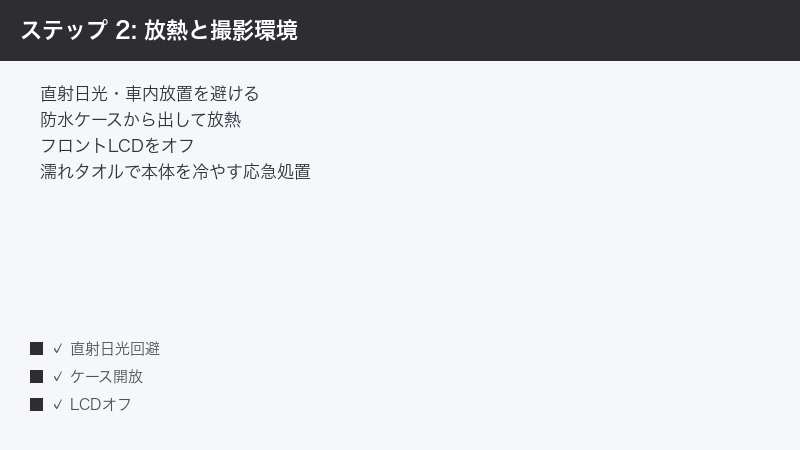
- Step 4: フロントLCD(前面ディスプレイ)をオフにする
- Step 5: ハイパースムーズ(手ブレ補正)の強度を下げる
- Step 6: GPS・Wi-Fiなど不要な無線をオフにする
- Step 7: 直射日光と高温環境を避ける
- Step 8: ケース・ハウジングから本体を出す
- Step 9: 外部給電の方法を見直す
- Step 10: 物理的に冷却する
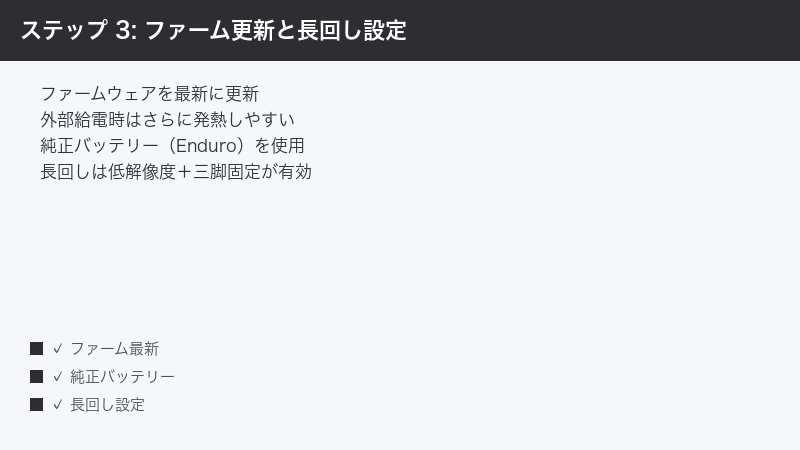
- Step 11: ファームウェアを最新に更新する
- Step 12: バッテリーと運用を見直す
- 解像度別 連続撮影の安定度早見表
- 症状別 対処早見表
- FAQ
- まとめ
この記事でわかること
- オーバーヒート停止が起きる仕組みと発熱の主因
- 解像度・フレームレート・ビットレートを下げて発熱を抑える具体設定
- フロントLCDオフ・ハイパースムーズ無効化など省電力テクニック
- 直射日光・車内放置・外部給電など環境要因の対処
- ケースから出す・送風・濡れタオルなど物理的な放熱方法
- 純正バッテリーと社外品の発熱差・ファームウェア更新の効果
- 長時間の連続撮影に最も適した設定の組み合わせ
GoProがオーバーヒートで停止する主な原因
GoProの発熱源は主にイメージセンサーと映像処理プロセッサ(GP2など)です。4K60や5.3K30といった高解像度・高フレームレートでは、1秒あたりに処理する画素数が爆発的に増え、その分だけ発熱量も増大します。本体は防水のため密閉構造になっており、内部で発生した熱が外に逃げにくいことも停止しやすさに直結します。さらにフロントLCDの常時表示やWi-Fi・GPS・プレビュー画面も電力を消費し、これらが重なると内部温度が保護しきい値を超えて自動停止します。
環境要因も無視できません。真夏の屋外、車内のダッシュボード、直射日光が当たるサーフボードやバイクのマウントなどでは、本体が外気温だけで温められた状態から撮影を始めるため、すぐに上限温度へ到達します。加えて、外部給電(USB-Cで充電しながらの撮影)はバッテリーの充電熱が加わるため、無給電よりも発熱が増える傾向があります。原因は「内部負荷」「外部環境」「給電」の3軸で考えると整理しやすくなります。
Step 1: 録画解像度を下げる
最も効果が大きいのが解像度の引き下げです。5.3Kや4Kから一段下げるだけで発熱量が大きく減り、停止までの時間が劇的に伸びます。
- 電源を入れて画面を上から下にスワイプし設定を開く
- 撮影モード画面で解像度表示(例:5.3K)をタップ
- 長回し優先なら2.7Kまたは1080pへ変更
- SNS用途であれば1080pでも画質は十分実用的
- 編集で一部を切り出したい場合のみ4Kを検討
Step 2: フレームレートを下げる
同じ解像度でもフレームレートが高いほど発熱します。60fpsや120fpsを30fpsへ落とすと、処理負荷とともに温度上昇が緩やかになります。
- 解像度設定の隣にあるfps表示をタップ
- 通常撮影なら30fpsを基準にする
- スローモーション不要なら高fpsは避ける
- 4K60より2.7K30や4K30の方が安定して長回しできる
- 映画的な質感を狙うなら24fpsも発熱が少なく有効
Step 3: ビットレートを標準に戻す
HERO12/13には「高」ビットレート設定があり、画質は上がりますがデータ量が増え発熱も増します。長回しでは標準ビットレートが安定します。
- 撮影設定のビットレート項目を開く
- 「高」になっている場合は標準へ変更
- 標準でも一般用途では画質劣化はほぼ気にならない
- microSDカードの書き込み負荷も同時に軽減される
- カードはV30以上の高速規格を使用する
Step 4: フロントLCD(前面ディスプレイ)をオフにする
前面のカラー液晶は自撮り確認に便利ですが、常時点灯は発熱と電力消費の大きな要因です。長回しでは消すか情報表示のみに切り替えます。
- 設定→ディスプレイ→フロントディスプレイ
- オフまたは状態表示のみを選択
- 背面タッチ画面も画面の自動オフを短め(10〜30秒)に設定
- プレビュー不要なら画面を消した状態で録画継続
- スマホアプリでの常時プレビューも発熱要因なので最小限に
Step 5: ハイパースムーズ(手ブレ補正)の強度を下げる
強力な手ブレ補正はプロセッサを酷使するため発熱します。固定撮影や三脚利用時は補正を弱めるかオフにすると効果的です。
- 撮影設定のHyperSmooth項目を開く
- 三脚・固定マウント時はオフでよい
- 軽い手持ちなら標準程度に抑える
- 最強のAutoBoostや水平維持は発熱が大きい
- 後編集の手ブレ補正で代替する選択肢もある
Step 6: GPS・Wi-Fiなど不要な無線をオフにする
GPSログやWi-Fi接続は常時電力を消費し、わずかですが発熱に寄与します。撮影中に使わない機能はオフにしておきます。
- 設定→接続→GPSをオフ
- スマホ転送が不要なときはWi-Fiもオフ
- 音声コントロールも使わなければオフにする
- これらは単体の効果は小さいが積み重ねで効く
- 長回し専用プリセットを作って一括切替すると便利
Step 7: 直射日光と高温環境を避ける
本体が外気と日光で温まっていると、撮影開始直後から上限温度に近づきます。撮影前と撮影中の環境管理が停止を防ぐ鍵です。
- 撮影直前まで日陰やクーラーバッグで本体を冷やしておく
- 車内のダッシュボード放置を避ける(夏は60℃超になる)
- 黒い本体は熱を吸収しやすいので白系マウントや日除けを活用
- 屋外では直射より日陰アングルを優先する
- 撮影の合間は本体を風通しの良い場所に置く
Step 8: ケース・ハウジングから本体を出す
保護ケースや防水ハウジングは熱を内部にこもらせます。水中撮影でなければ、ケースから出して裸で使う方が放熱性が高まります。
- 陸上撮影では防水ハウジングを外す
- シリコンスリーブ・厚手ケースも長回し時は外す
- マウントは金属製の方が熱を逃がしやすい
- レンズ前のフィルターは必要時のみ装着
- 本体背面を空気に触れさせるアングルにする
Step 9: 外部給電の方法を見直す
USB-Cで給電しながらの撮影はバッテリーの充電熱が加わり発熱します。長回し時は給電方法の工夫が必要です。
- 可能ならバッテリーを抜き、USB-C給電のみで動かす運用を検討
- 給電は低出力(5V/1〜2A程度)の安定したアダプターを使う
- モバイルバッテリー直結より、冷却を兼ねた配置にする
- 満充電にし続けるより、消費しながら給電するバランスが理想
- 高出力急速充電器は発熱が増えるので長回しには不向き
Step 10: 物理的に冷却する
どうしても高解像度で長回ししたい場合は、外部から積極的に冷やす方法が有効です。プロの現場でも使われるテクニックです。
- 小型USBファンで本体に常時送風する
- 濡れタオルや保冷剤を布越しに本体背面へ軽く当てる(結露と浸水に注意)
- GoPro用の冷却フィン付きケージやヒートシンクを装着する
- 冷却時は本体に直接水滴が触れないよう必ず布で隔てる
- エアコンの効いた室内・日陰で撮影する
Step 11: ファームウェアを最新に更新する
GoProは発熱管理を改善するファームウェア更新を定期的に配信しています。古いバージョンのままだと無駄に発熱したり早期停止することがあります。
- GoPro Quikアプリで本体を接続し更新通知を確認
- または公式サイトからSDカード経由で手動更新
- 更新後は一度本体を再起動する
- HERO13などはLabs版ファームで詳細な発熱・録画制御が可能
- Labs版は自己責任だが長回し設定の自由度が高い
Step 12: バッテリーと運用を見直す
劣化したバッテリーや粗悪な社外品は発熱が大きく、停止の一因になります。純正Enduroバッテリーや交換運用で安定性が向上します。
- 高温対応の純正Enduroバッテリーを使う
- 社外品は発熱・膨張のリスクがあるため避ける
- 劣化バッテリー(膨らみ・持ちの悪化)は交換する
- 長尺は予備を複数用意し、熱くなったら冷えた個体に交換
- 使用後は完全に冷えてから保管・充電する
解像度別 連続撮影の安定度早見表
| 設定 | 発熱・負荷 | 長回し向き |
|---|---|---|
| 5.3K60 | 非常に高い | 不向き |
| 4K60 | 高い | 条件次第 |
| 4K30 | 中 | 比較的安定 |
| 2.7K30 | やや低い | 向いている |
| 1080p30 | 低い | 最も安定 |
症状別 対処早見表
| 症状 | 主な原因 | 優先対処 |
|---|---|---|
| 数分で必ず停止 | 高解像度・高fps | Step 1・2 |
| 夏場・屋外だけ停止 | 外気温・直射日光 | Step 7・10 |
| 給電中に発熱増 | 充電熱の重畳 | Step 9 |
| ケース使用時に停止 | 熱がこもる | Step 8 |
| 最近停止が増えた | バッテリー劣化・旧FW | Step 11・12 |
FAQ
Q1. オーバーヒート停止は本体の故障ですか?
いいえ、ほとんどの場合は内部部品を熱から守るための正常な保護動作です。設定の引き下げと放熱対策で改善する範囲であれば故障ではありません。ただし冷えた状態でも短時間で頻繁に停止する場合は、バッテリーや基板の不具合が疑われるためサポートへの相談を検討してください。
Q2. 4K60で長回ししたいのですが無理ですか?
環境次第で可能です。室内や日陰でケースを外し、フロントLCDをオフ、外部ファンで送風すれば停止までの時間を大きく延ばせます。ただし真夏の屋外で無対策のまま長時間というのは難しいため、その場合は4K30や2.7K30への変更が現実的です。
Q3. 給電しながら撮ると逆に止まりやすいのはなぜですか?
バッテリーへの充電そのものが熱を発生させるため、撮影による発熱に充電熱が上乗せされるからです。長回し時は低出力の安定したアダプターを使い、急速充電器は避けると発熱を抑えられます。
Q4. 濡れタオルで冷やしても大丈夫ですか?
布越しに軽く当てる分には有効ですが、本体に直接水滴が触れると端子の腐食や浸水の原因になります。必ず乾いた布や保冷剤カバーを一枚挟み、結露にも注意してください。USB-Cポートやバッテリー扉が開いた状態では絶対に冷却しないでください。
Q5. Labs版ファームウェアとは何ですか?使うべきですか?
GoProが公式に提供する実験的なファームウェアで、録画時間や発熱制御など細かい設定が可能になります。長回しを突き詰めたい上級者には有効ですが、動作は自己責任となるため、通常用途であれば標準ファームの最新版で十分です。
Q6. 社外品バッテリーだと止まりやすいのは本当ですか?
傾向としては事実です。粗悪な社外品は内部抵抗が高く発熱しやすいうえ、容量表示も不正確なことがあります。高温環境での長回しを重視するなら、高温対応設計の純正Enduroバッテリーを使うのが安全で安定します。
Q7. 停止後すぐに再撮影しても問題ありませんか?
本体がまだ熱い状態で再開すると、ごく短時間で再び停止します。電源を切り、本体が手で触れて温くなる程度まで冷ましてから再開するのが理想です。撮影現場では予備バッテリーと交互運用し、外した本体を冷ましておく方法が効率的です。
まとめ
GoProのオーバーヒート停止は、解像度・フレームレート・ビットレートを下げるだけで大半が改善します。さらにフロントLCDオフやハイパースムーズの抑制で内部負荷を減らし、ケースを外す・送風する・直射日光を避けるといった物理的な放熱対策を組み合わせれば、高解像度でも安定して長回しできます。発熱が増えたと感じたらファームウェア更新とバッテリーの状態確認も忘れずに行い、純正Enduroバッテリーと高速SDカードで運用環境を整えることが、安定撮影への近道です。