minto.tech スマホ(iPhone/Android)・パソコン(Windows/Mac)・Office・Wi-Fi・AIツールの「できない」「困った」を解決する実用ガイド。トラブル対処法とノウハウが満載のお助けサイトです。
※本ページにはプロモーション(広告)が含まれています
Insta360 X4やX3で撮影した360度動画を見返したとき、映像の左右どちらかに、縦に走る不自然な線やゆがみが入っていて気になった経験はありませんか。これは2つの魚眼レンズで撮った映像を1枚に合成(スティッチング)する際にできる「繋ぎ目(スティッチングライン)」です。被写体の位置や距離によっては、この線がはっきり見えてしまい、せっかくの臨場感あふれる映像が台無しになってしまいます。
スティッチングラインは360度カメラの構造上どうしても発生するものですが、撮影時の工夫と編集時の再スティッチングで、ほとんど気にならないレベルまで目立たなくすることができます。重要なのは「なぜ線が出るのか」を理解したうえで、被写体の置き方・距離・スティッチング方式を正しく選ぶことです。
この記事では、Insta360 X4 / X3 / ONE RSなどで360度動画のスティッチングラインが目立ってしまう原因を整理し、撮影時の被写体配置から、Insta360 Studioやアプリでの再スティッチング、レンズの清掃・キャリブレーション・ファームウェア更新まで、線を消すための具体的な手順を12ステップで詳しく解説します。
- スティッチングライン(繋ぎ目)が目立つ主な原因(7つ)
- 被写体を繋ぎ目から離し、レンズ正面に配置する撮影のコツ
- 近距離撮影で線が出やすい理由と適切な撮影距離(50cm以上)
- スティッチングモード(光学フロー/動的スティッチ)の使い分け
- Insta360 Studio・アプリでの再スティッチングのやり方
- レンズの傷・汚れの確認とキャリブレーション・ファームウェア更新
- それでも線が残る場合の最終的な対処
📑 この記事の目次(タップで開く)
スティッチングラインとは何か、なぜ発生するのか
Insta360のような360度カメラは、前後に1枚ずつ配置された魚眼レンズで、それぞれ半球(180度以上)の映像を同時に撮影します。この2枚の映像を1つの球状の映像に貼り合わせる処理が「スティッチング」です。2枚の映像が重なる境界線、つまり継ぎ合わせる部分が「スティッチングライン(繋ぎ目)」と呼ばれます。
2つのレンズは数センチ離れた位置にあるため、それぞれが見ている角度(視差)がわずかに異なります。遠くの景色なら視差はほとんど影響しませんが、レンズの繋ぎ目の近く、特に近距離にある被写体ほど、左右のレンズで見え方が大きくずれるため、合成したときにズレ・二重・ゆがみとして線が目立ちやすくなります。これがスティッチングラインが発生する根本的な仕組みです。
| 条件 | スティッチングラインの目立ちやすさ |
|---|---|
| 被写体が繋ぎ目の真上にある | 非常に目立つ(線が体や物を分断する) |
| 被写体がレンズの正面にある | 目立ちにくい(繋ぎ目を避けられる) |
| 被写体がレンズから近い(数cm〜30cm) | かなり目立つ(視差が大きい) |
| 被写体がレンズから遠い(50cm以上) | 目立ちにくい(視差が小さい) |
| 繰り返し模様・直線が繋ぎ目を横切る | 目立つ(ズレが認識されやすい) |
スティッチングラインが目立つ主な7つの原因
スティッチングラインが目立つかどうかは、撮影方法・機材の状態・編集設定の3つの要素で決まります。多くの場合「撮り方」を変えるだけで劇的に改善しますが、レンズの汚れやキャリブレーションのずれといった機材側の問題が重なっていることもあります。
まずは、自分の動画でなぜ線が目立っているのかを下記の7つの原因と照らし合わせてみてください。原因が分かれば、どのステップを優先すべきかが見えてきます。
原因1:被写体が2つのレンズの繋ぎ目に重なっている
最も多い原因です。人物や手に持った物、自撮り棒の先端などが、ちょうど2つのレンズの境界線(繋ぎ目)の上にくると、左右の映像のズレがそのまま被写体上に現れ、体や物が分断されたように見えます。
原因2:被写体がレンズに近すぎる(近距離撮影)
レンズに近い被写体ほど、2つのレンズから見た角度の差(視差)が大きくなります。数センチ〜30cm程度の至近距離では、どんなにスティッチングが優秀でも合成のズレが残りやすく、線やゆがみが目立ちます。
原因3:スティッチングモードの選択が合っていない
Insta360には「光学フロー(オプティカルフロー)」と「ダイナミック(動的)」など複数のスティッチング方式があります。被写体の動きや距離に対して適切な方式を選んでいないと、つなぎ目に乱れが出ます。動きのあるシーンに静的な方式を使うと、特に線が目立つことがあります。
原因4:撮って出し(その場の簡易合成)のまま見ている
カメラ内やアプリのプレビューで表示される映像は、処理負荷を抑えた簡易的なスティッチングのことがあります。書き出し(エクスポート)時や、Insta360 Studioでの再スティッチングを行わないまま判断すると、本来の品質より線が目立って見える場合があります。
原因5:レンズに傷・指紋・汚れ・水滴がある
レンズの表面に傷や指紋、ほこり、水滴があると、その部分の映像がぼやけたり光が乱反射したりして、繋ぎ目付近の合成精度が落ちます。左右のレンズで状態が異なると、片側だけ線が目立つこともあります。
原因6:キャリブレーション(位置合わせ)がずれている
2つのレンズの相対的な位置情報がずれると、合成の基準がずれて繋ぎ目が一致しなくなります。落下や強い衝撃を受けた後、または個体差によって、出荷時のキャリブレーションが合わなくなることがあります。
原因7:ファームウェア・アプリのバージョンが古い
Insta360はファームウェアとアプリの更新でスティッチングのアルゴリズムを継続的に改善しています。古いバージョンのままだと、最新の改善が適用されず、線が目立ちやすい状態が続くことがあります。
Step 1〜4:撮影時の工夫で線を防ぐ
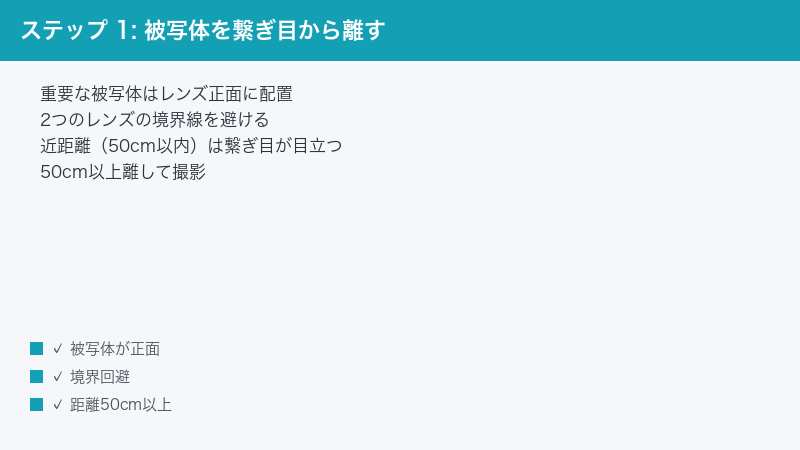
Step 1:被写体を繋ぎ目ではなくレンズの正面に置く
最も効果的な対策は、撮影の段階で被写体を「繋ぎ目」ではなく「レンズの正面」に配置することです。2つのレンズの中心線(正面方向)に主役を置けば、繋ぎ目を避けられるため線が体や物を横切りません。
撮影のコツ:
- カメラの前後どちらかのレンズの「正面」に主役(人物・物)を配置する
- 自撮り棒は繋ぎ目の方向(カメラの真横)に向けて構図に入れる
- 大事なものを2つのレンズのちょうど境界に置かない
- 撮影後、繋ぎ目が背景の空・壁など単調な部分にくるよう構図を意識する
「見せたいものはレンズの正面、繋ぎ目には何もない背景を」と覚えておくと、線はほとんど気になりません。
Step 2:被写体との距離を50cm以上空ける
近距離は視差が大きくなり線が出やすいため、被写体とレンズの距離を十分に確保します。目安として50cm以上、できれば1m以上離すと合成のズレが大幅に減ります。
手順:
- 自撮りの場合は付属の自撮り棒を十分に伸ばして使う
- 手に持った物を撮るときも、レンズから50cm以上離す
- 狭い室内では壁・天井との距離も意識する
- どうしても近づきたい場合は、被写体をレンズ正面に置いて繋ぎ目を避ける
Step 3:見えない自撮り棒(インビジブル)効果を活用する
Insta360は自撮り棒がほぼ映らない「見えない自撮り棒」効果が特徴です。これは自撮り棒が繋ぎ目の方向(カメラの真下〜真横)に位置するため、スティッチングで自然に消えるからです。この性質を理解すると、繋ぎ目の位置をコントロールしやすくなります。
手順:
- 細い純正の自撮り棒を使う(太いものは消えにくい)
- 自撮り棒をまっすぐ下、または真横に伸ばす
- 棒の延長線上に重要な被写体を置かない
- 棒が消える=そこが繋ぎ目、と意識して構図を組む
Step 4:繋ぎ目に動きの激しいものや直線を置かない
速く動く人や物、はっきりした直線(柱・窓枠・床のタイルなど)が繋ぎ目を横切ると、わずかなズレでも目立ちます。撮影時に繋ぎ目付近を意識して構図を整えましょう。
撮影のコツ:
- 動きの速い被写体はレンズ正面でとらえる
- 柱・窓枠などの強い直線が繋ぎ目に重ならないよう立ち位置を調整する
- 繋ぎ目側には空・壁・芝生など単調な背景を持ってくる
- 同じシーンを少し角度を変えて複数撮っておくと、後で良い方を選べる
Step 5〜8:編集・再スティッチングで線を消す
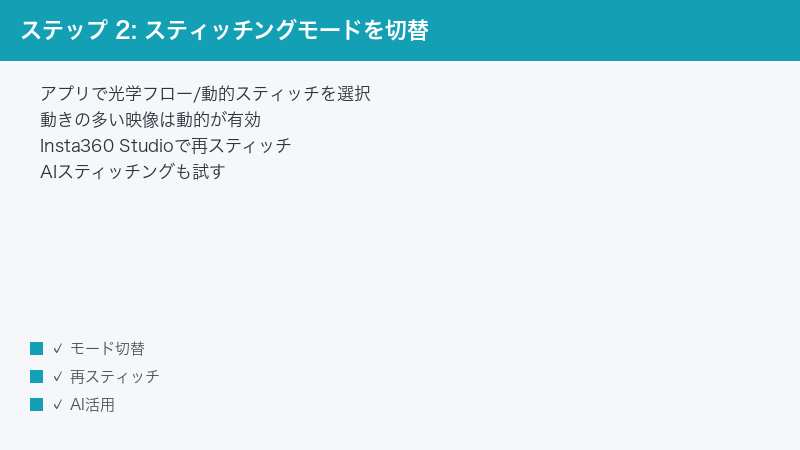
Step 5:スティッチングモードを「光学フロー」に切り替える
Insta360のアプリやStudioでは、スティッチングの方式を選べます。「光学フロー(オプティカルフロー)」は被写体の動きや形状を解析して滑らかに繋ぐ方式で、繋ぎ目を最も自然にできることが多いです。
手順:
- [ Insta360アプリ ]または[ Insta360 Studio ]で対象のクリップを開く
- スティッチング設定(つなぎ方)の項目を開く
- [ 光学フロー ](オプティカルフロー)を選択する
- プレビューで繋ぎ目が改善されたか確認する
Step 6:Insta360 Studio(PC)で高品質に再スティッチングする
スマホアプリよりもPC版の「Insta360 Studio」のほうが、より高品質なスティッチング処理が可能です。元の高解像度ファイルを取り込んで再スティッチングしましょう。
手順:
- PCに[ Insta360 Studio ]をインストールして起動する
- カメラまたはmicroSDから元の動画ファイルを読み込む
- クリップを選択し、スティッチング方式を[ 光学フロー ]に設定する
- 必要に応じて[ ダイナミックスティッチ ]や[ チップワープ ]などのオプションを有効にする
- 書き出し(エクスポート)を実行し、結果を確認する
Step 7:書き出し(エクスポート)後の映像で最終判断する
プレビュー画面の映像は簡易表示のことがあるため、線が目立つかどうかは必ず書き出し後の映像で判断します。プレビューで気になっても、書き出すと改善しているケースは少なくありません。
手順:
- 再スティッチング設定を済ませた状態で書き出しを実行する
- 書き出した動画を等倍(実際の再生環境)で確認する
- 繋ぎ目部分を拡大せず、通常の視聴距離で見て気になるか判断する
- 気になる場合は別のスティッチング方式で再度書き出して比較する
Step 8:リフレーム時に繋ぎ目を画面外に追い出す
360度動画を平面の動画(リフレーム)として書き出す場合、カメラアングルを調整することで繋ぎ目を画面の外に追いやり、見えないようにできます。
手順:
- リフレーム編集で視点(向き)を調整する
- 繋ぎ目が映り込む方向を避けて構図を決める
- 主役をレンズ正面の映像(繋ぎ目から遠い側)でとらえる
- パン(視点移動)の際も繋ぎ目を長く映さないようにする
Step 9〜12:機材側の確認とメンテナンス
Step 9:レンズの傷・指紋・汚れ・水滴を確認して清掃する
レンズの状態は合成精度に直結します。前後どちらのレンズにも傷・指紋・ほこり・水滴がないか確認し、丁寧に清掃しましょう。
手順:
- 明るい場所で前後のレンズ表面を目視で確認する
- ブロアー(空気)でほこりを吹き飛ばす
- メガネ拭きなどの柔らかいクロスで指紋・汚れを優しく拭き取る
- 水滴は乾いた布で完全に拭き取る
- 深い傷がある場合はレンズガード(保護パーツ)の交換を検討する
Step 10:レンズガード装着時の影響を確認する
レンズを傷から守るレンズガード(粘着式の保護カバー)は便利ですが、装着するとレンズの光学特性がわずかに変わり、繋ぎ目が出やすくなることがあります。
確認のポイント:
- レンズガードを付けている場合、一度外して撮り比べてみる
- レンズガード装着用のキャリブレーション/モードがアプリにあれば有効にする
- ガードの縁が映り込んでいないか確認する
- 純正以外のガードは相性問題が出やすいので純正を優先する
Step 11:キャリブレーション(位置合わせ)を実行する
機種によっては、2つのレンズの位置関係を再調整するキャリブレーション機能があります。落下後などで繋ぎ目がずれている場合に有効です。
手順:
- [ Insta360アプリ ]の設定からキャリブレーション関連の項目を探す
- 用意されている場合は案内に従ってキャリブレーションを実行する
- キャリブレーション後、再度撮影して繋ぎ目を確認する
- 機能が見当たらない場合はファームウェア更新後に再確認する
Step 12:ファームウェアとアプリを最新版に更新する
スティッチング品質はソフトウェア更新で改善されることが多いため、ファームウェアとアプリの両方を最新版にしておきましょう。
手順:
- カメラを十分に充電する
- [ Insta360アプリ ]を最新版に更新する
- アプリにカメラを接続し、ファームウェア更新の通知が出たら実行する
- 更新中は電源を切らず最後まで待つ
- PCの[ Insta360 Studio ]も最新版に更新する
- 更新後、同じシーンを撮り直して繋ぎ目を比較する
症状別の対処早見表
今出ている症状から、優先して試すべき対処をまとめました。多くは撮影時の被写体配置と距離で解決しますが、改善しない場合は機材側を順に確認してください。
| 症状 | 考えられる原因 | 優先して試す対処 |
|---|---|---|
| 人物や物が線で分断される | 被写体が繋ぎ目の上にある | 被写体をレンズ正面に配置(Step 1) |
| 近くの物だけゆがむ・二重に見える | 被写体がレンズに近すぎる | 50cm以上離して撮影(Step 2) |
| 動くシーンで繋ぎ目が乱れる | スティッチング方式が不適切 | 光学フローに切替・再書き出し(Step 5) |
| プレビューだけ線が目立つ | 簡易合成のまま見ている | 書き出し後の映像で判断(Step 7) |
| 片側だけ線が目立つ・ぼやける | レンズの傷・汚れ・水滴 | レンズを清掃・状態確認(Step 9) |
| 落下後から線が増えた | キャリブレーションのずれ | キャリブレーションを実行(Step 11) |
| 全体的に合成品質が低い | ソフトウェアが古い | ファームウェア・アプリ更新(Step 12) |
| スティッチング方式 | 特徴 | 向いているシーン |
|---|---|---|
| 光学フロー(オプティカルフロー) | 動きや形状を解析して滑らかに合成。繋ぎ目が自然 | 近距離・繋ぎ目に被写体がある場面 |
| ダイナミック(動的)スティッチ | シーンに応じて繋ぎ方を最適化 | 動きのある一般的な撮影 |
| テンプレート(標準)スティッチ | 処理が軽く高速。固定的な繋ぎ方 | 遠景中心・素早く確認したい場面 |
この記事に関連するおすすめ商品
Insta360 X4 本体
価格はリンク先で確認
8K対応の最新360度カメラ。スティッチング精度も向上
Insta360 純正 見えない自撮り棒
価格はリンク先で確認
細身で映り込みにくく、被写体との距離を確保しやすい
Insta360 用 レンズガード(保護カバー)
価格はリンク先で確認
レンズの傷を防止。傷による繋ぎ目の乱れを未然に防ぐ
※ 価格は変動します。最新価格はリンク先でご確認ください
よくある質問(FAQ)
Q1. スティッチングラインは完全に消すことはできますか?
A. 360度カメラの構造上、繋ぎ目を物理的にゼロにすることはできません。ただし、被写体をレンズ正面に置く・50cm以上離す・光学フローで再スティッチングするといった対策を組み合わせれば、通常の視聴ではほとんど気にならないレベルまで目立たなくできます。「消す」というより「目立たない位置に追いやる」のが基本的な考え方です。
Q2. 自撮り棒が映ってしまうのも繋ぎ目と関係ありますか?
A. 関係します。Insta360の「見えない自撮り棒」効果は、自撮り棒が2つのレンズの繋ぎ目(死角)に位置することで成立しています。太い棒や繋ぎ目からずれた角度で持つと棒が映りやすくなります。細い純正の棒をまっすぐ下または真横に伸ばすと、繋ぎ目に収まって自然に消えます。
Q3. プレビューでは線が目立つのに、書き出すと消えるのはなぜですか?
A. アプリやカメラ内のプレビューは、処理負荷を抑えた簡易的なスティッチングで表示されていることがあるためです。書き出し(エクスポート)時には、より高精度なスティッチング処理が行われるため、繋ぎ目が改善されます。線が気になっても、まずは書き出し後の映像で最終判断してください。
Q4. 光学フローとダイナミックスティッチ、どちらを使えばいいですか?
A. 繋ぎ目に近い被写体や近距離撮影では「光学フロー」が自然に仕上がりやすいです。一方、被写体が高速で動くシーンでは光学フローがかえってゆがみを生むこともあります。シーンによって最適な方式は変わるため、両方で書き出して見比べ、より自然な方を選ぶのが確実です。
Q5. レンズガードを付けると繋ぎ目が目立つようになりました。なぜですか?
A. レンズガードはレンズ表面に1枚層が増えるため、光の通り方がわずかに変わり、スティッチングの基準とずれることがあります。多くの機種にはレンズガード装着時用の設定やキャリブレーションがあるので、それを有効にしてください。改善しない場合は一度ガードを外して撮り比べ、必要に応じて純正品の使用を検討しましょう。
Q6. 落下させてから繋ぎ目がずれた気がします。直せますか?
A. 衝撃で2つのレンズの位置関係(キャリブレーション)がずれた可能性があります。アプリにキャリブレーション機能があれば実行してみてください。ソフトウェア上のキャリブレーションで直らない場合は、内部の物理的なずれが考えられるため、Insta360の公式サポートに点検を相談しましょう。
Q7. PC(Insta360 Studio)とスマホアプリ、どちらで編集すべきですか?
A. 手早く確認・共有したいときはスマホアプリで十分ですが、繋ぎ目を最大限きれいにしたい場合や高解像度で書き出したい場合は、PC版のInsta360 Studioのほうが高品質な再スティッチングが可能です。線が気になる重要な映像は、Studioで光学フローを使って再スティッチングするのがおすすめです。
まとめ:スティッチングラインを目立たなくするチェックリスト
Insta360のスティッチングライン(繋ぎ目)は、構造上ゼロにはできませんが、撮影時の工夫と編集時の再スティッチングでほとんど気にならないレベルまで抑えられます。最後に、確認すべき手順をチェックリストにまとめました。
| チェック項目 | 対処法 | 難易度 |
|---|---|---|
| 被写体は繋ぎ目を避けているか | 主役をレンズ正面に配置する | 簡単 |
| 被写体との距離は十分か | 50cm以上、できれば1m以上離す | 簡単 |
| スティッチング方式は適切か | 光学フローなどシーンに合う方式を選ぶ | 普通 |
| 書き出し後の映像で判断したか | プレビューでなくエクスポート後で確認 | 簡単 |
| PC版で再スティッチングしたか | Insta360 Studioで高品質に再合成 | 普通 |
| レンズは清潔・無傷か | 指紋・汚れ・水滴を清掃、傷を確認 | 簡単 |
| キャリブレーションは合っているか | アプリからキャリブレーションを実行 | 普通 |
| ファームウェア・アプリは最新か | 両方を最新版に更新する | 普通 |
| 上記すべて試しても線が残る | Insta360公式サポートへ点検を相談 | 要依頼 |
スティッチングラインの大半は「被写体をレンズ正面に、十分な距離を取って撮る」だけで劇的に改善します。そのうえで光学フローによる再スティッチングを行えば、ほとんど気にならない仕上がりになります。機材側の傷やキャリブレーションのずれが疑われる場合のみ、清掃・更新・サポート相談へと進めましょう。
- 線が目立つ最大の原因は「被写体が繋ぎ目の上」と「近距離」。レンズ正面に50cm以上離して撮るのが基本
- 編集では光学フローで再スティッチングし、必ず書き出し後の映像で判断する
- レンズの傷・汚れ、落下によるキャリブレーションのずれが疑われる場合は清掃・キャリブレーション・更新を順に試す