 minto.tech スマホ(iPhone/Android)・パソコン(Windows/Mac)・Office・Wi-Fi・AIツールの「できない」「困った」を解決する実用ガイド。トラブル対処法とノウハウが満載のお助けサイトです。
※本ページにはプロモーション(広告)が含まれています
「Reve(レーヴ)で画像を作ろうとしても生成されない」「指示を入れても作れない・エラーで止まる」「クレジット(利用回数の目安)が足りないと表示される」——そんなときは、まず(1)クレジット残量とプランの確認、(2)通信環境とページの再読み込み、(3)プロンプト(テキストの指示)の見直しの3点を順番にチェックするのが近道です。多くの場合、クレジット切れ・通信の不安定・サーバーの混雑や一時的な不調・入力内容が制限に触れている、のいずれかが原因とされています。
この記事では、AI画像生成サービス「Reve(レーヴ/Reve Imageとも呼ばれるとされます)」で「生成されない・作れない・エラーになる・クレジットが足りない」といったトラブルが起きたときの確認ポイントと対処法を、初めての方にもわかるようにやさしく整理します。仕様・料金・クレジットの扱い・対応言語・商用利用の可否などは、お使いの地域・契約・時期によって変わるとされるため、最終的な内容は必ず公式情報をご確認ください。
ポイントは、あれこれ同時に変えるのではなく、原因を一つずつ切り分けることです。AIの画像生成は「自分のパソコンやスマートフォンの中」ではなく「サービスのサーバー側」で処理されるとされるため、うまくいかない原因が手元(通信やブラウザ)にあるのか、サービス側(混雑や障害)にあるのか、入力内容(プロンプトや素材)にあるのかで、取るべき対処がまったく変わってきます。下記の早見表と各章を順に追えば、自分のケースがどこに当てはまるかを見つけやすくなります。なお、これらは一般的な傾向としての解説であり、実際の挙動はお使いの環境やそのときのサービス状況によって異なる場合があります。
📑 この記事の目次(タップで開く)
この記事でわかること
- Reve(レーヴ)とはどんなサービスなのか(テキストの指示から画像を作れるとされるAI画像生成サービス)の全体像
- 「生成されない・作れない」ときに最初に見るべきポイント(早見表)
- クレジット切れ・通信・サーバー混雑や一時障害・規約や制限・対応言語・ログインやアカウント・ブラウザのバージョンなど、原因ごとの確認方法
- 生成が途中で止まる・仕上がりがイメージと違うときの対処の考え方
- 編集やリミックス(既存の画像をもとに作り直す操作とされるもの)がうまくいかないときの見直し方
- 書き出し(ダウンロード)や商用利用・権利まわりで気をつけたいこと
- プロンプト(指示文)の書き方の一般的なコツ
- それでも直らないときの一般的な対処と、公式へ問い合わせる前の準備
- よくある質問8問への回答
まず確認したいこと早見表
症状別に「最初に見る場所」をまとめました。当てはまるものから順に試してみてください。なお、画面の名称やボタンの位置、表示される文言は、お使いのバージョン・地域・プランにより異なる場合があります。下記はあくまで一般的な目安としてご覧ください。
| 症状 | よくある原因(とされるもの) | まず試すこと |
|---|---|---|
| 生成ボタンを押しても何も起きない | 通信が不安定・一時的な不調・ログイン切れ | ページ再読み込み・再ログイン・通信確認 |
| 「クレジットが足りない」と表示される | クレジット残量不足・プランの上限に到達 | クレジット残量とプランを確認 |
| 生成が途中でずっと止まる | サーバー混雑・通信の切断・一時障害 | 時間を置く・再読み込み・再生成 |
| エラー表示が出て失敗する | プロンプトが制限や規約に触れる・一時障害 | 入力内容を見直す・時間を置いて再試行 |
| 仕上がりがイメージと違う | プロンプト不足・指示の曖昧さ・偶然性 | プロンプトを具体化・言い換え・再生成 |
| ログインや読み込みでつまずく | ブラウザが古い・拡張機能の干渉・通信 | ブラウザ更新・別ブラウザ・通信確認 |
| 日本語の指示がうまく伝わらない | 対応言語や解釈のクセ・指示の曖昧さ | 指示を簡潔に・英語併記も試す |
多くのトラブルは、この表の「まず試すこと」を上から順に確認していくと切り分けられます。次の章からは、それぞれの原因と対処を一つずつ詳しく見ていきます。なお、Reveの画面構成や機能名、もらえるクレジットの量などは時期によって変わるとされるため、本文中の数値や名称は「一例」「目安」としてお読みください。
Reve(レーヴ)とは何かをやさしく整理
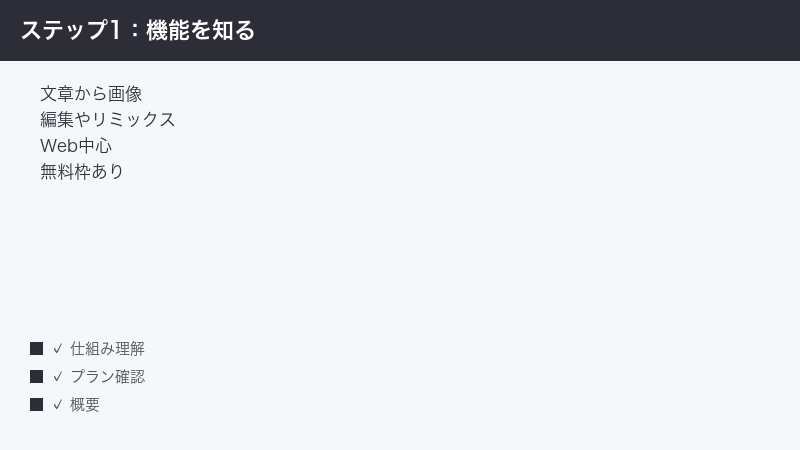
Reve(レーヴ)は、テキストの指示(プロンプト)から画像を作れるとされるAI画像生成サービスです。Reve Image(レーヴイメージ)とも呼ばれるとされ、Webブラウザ中心(app.reve.com などとされます)で利用する形が知られています。自然な言葉での編集や、画像をドラッグ&ドロップして編集・リミックスする操作ができるとされ、プロンプトへの忠実さ(指示どおりに作る正確さ)や仕上がりの品質が高いと評価されることがあるとされています。
仕組みをかんたんに言うと、あなたが入力した「どんな画像を作りたいか」という言葉を、サービス側のAIが受け取り、サーバー上で計算して画像を生成し、結果を画面に返してくれる流れです。つまり、ボタンを押してから画像が表示されるまでの間に、「自分の端末 → 通信 → サービスのサーバー → 通信 → 自分の端末」という往復が起きています。この経路のどこか一カ所でも詰まると、「生成されない」「途中で止まる」といった症状になりやすいわけです。
登録とクレジット(利用回数の目安)の考え方
一般に、こうしたAI画像生成サービスでは、アカウントを登録すると無料のクレジット(利用回数の目安となる持ち点のようなもの)がもらえ、追加のクレジットを購入したり、有料プランに加入したりして、より多く利用できるようになる形が多いとされています。Reveでも、登録すると無料のクレジットがもらえ、追加のクレジットや有料プランがあるとされています。
クレジットは、画像を1枚生成するたびに少しずつ消費されていく、というイメージで考えるとわかりやすいです。生成しようとしたときに「クレジットが足りません」といった表示が出る場合は、持ち点を使い切っているか、プランの上限に達している可能性があります。ただし、具体的なクレジットの量・消費の仕組み・無料枠の範囲・プランの価格は時期や地域によって変わるとされるため、必ず公式の案内で最新の状況をご確認ください。本記事では金額や枚数を断定しません。
どこで使うのか(Web中心とされる点)
Reveは、パソコンやスマートフォンのブラウザからアクセスして使うWeb中心のサービスとされています。専用アプリの有無や対応環境は時期によって変わる可能性があるため、最新の対応状況は公式情報でご確認ください。Web中心であるということは、「ブラウザの状態」と「通信環境」がトラブルに直結しやすいということでもあります。後述するように、再読み込みや別ブラウザでの確認が有効な場面が多いのは、このためです。
パソコンとスマートフォンのどちらでも使えるとされますが、画面の大きさや操作性の違いから、細かいプロンプトを書いたり、編集・リミックスで微調整したりする作業は、画面の広いパソコンのほうが行いやすいと感じる方が多いかもしれません。一方で、外出先でさっと試したいときはスマートフォンのブラウザが便利です。どちらの環境でも、トラブルが起きたときの基本的な対処(再読み込み・再ログイン・通信確認)は共通しています。お使いの環境に合わせて、無理のない方法で利用するとよいでしょう。
「自分の環境」と「サービス側」のどちらが原因かを意識する
トラブル対処でいちばん大切なのは、原因が「自分の環境側」にあるのか、「サービス側」にあるのかを意識することです。自分の環境側とは、通信・ブラウザ・ログイン状態・クレジット残量など、自分で確認・改善できる部分を指します。サービス側とは、サーバーの混雑や一時的な障害など、利用者側ではどうにもできない部分です。そして、その中間に「入力内容(プロンプトや素材)」があります。この3つのどこに原因があるかで、取るべき行動は次のように変わります。
- 自分の環境側が原因 → 再読み込み・再ログイン・通信切り替え・ブラウザ更新などで自力で改善できる。
- 入力内容が原因 → プロンプトの言い換え・固有名詞の除去・指示の具体化で通ることがある。
- サービス側が原因 → 待つしかない。時間を置いて再試行するのが結果的に近道。
この切り分けを最初に意識しておくと、「効果のない操作を延々と繰り返す」ことを避けられます。たとえばサーバー混雑が原因のときに、何度も再ログインや再生成を繰り返してもクレジットを無駄に消費するだけで状況は変わりません。逆に、入力内容が原因なのに「時間を置けば直る」と思って待っても、当然ながら同じプロンプトでは同じ結果になります。本記事の各章は、この3つの切り分けに沿って構成しています。
原因1:クレジット(利用回数)が足りない・上限に達している
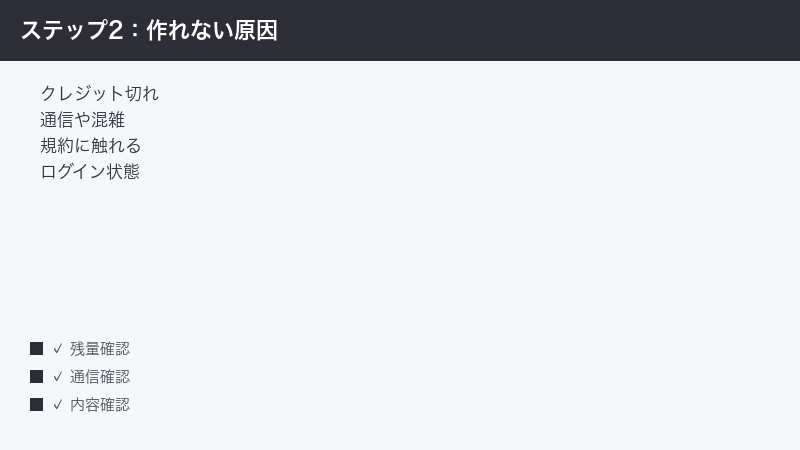
「生成されない」もっとも分かりやすい原因の一つが、クレジット切れです。AI画像生成は1回ごとに持ち点を消費する仕組みが一般的とされるため、知らないうちに無料分を使い切っていたり、プランの上限に達していたりすると、生成が始まらない・エラー表示になることがあります。
確認の手順(一般的な流れ・目安)
- Reveにログインした状態で、画面のアカウント情報や残量が表示される場所(プロフィール/設定/クレジット表示などとされる箇所)を開きます。
- 現在のクレジット残量と、加入しているプランの内容を確認します。
- 残量がゼロに近い、または「上限に達した」旨の表示があれば、クレジット不足が原因の可能性が高いと考えられます。
- 必要に応じて、追加のクレジットや上位プランの案内を確認します(金額・内容は公式の案内に従ってください)。
クレジットの表示場所やボタンの名称はバージョン・地域により異なる場合があります。見当たらないときは、画面右上のアカウントアイコンや、設定・料金(プラン)に関するメニューのあたりを探してみてください。なお、無料のクレジットが一定の周期で回復するのか、しないのかといった細かな仕様は時期によって変わるとされるため、断定せず公式情報をご確認ください。
クレジットが急に減ったと感じるとき
「あまり使っていないのにクレジットが減っている」と感じる場合、考えられる一般的な要因としては、1回の操作で複数枚を同時に生成していた、高い品質や大きいサイズなど消費が増える設定だった、再生成(やり直し)を繰り返していた、といったケースが挙げられます。これらはあくまで一般的な傾向であり、実際の消費ルールはReveの仕様によります。生成のたびにどれだけ消費するのかが気になる場合は、まず1枚ずつ・標準的な設定で試し、消費の感覚をつかむとよいでしょう。
クレジットを節約しながら使うコツとしては、「いきなり本番の枚数を量産しない」ことが挙げられます。まずは1枚だけ生成して方向性を確かめ、プロンプトの調整がある程度固まってから、必要な枚数を作るようにすると無駄が減ります。AIの生成は、最初の数枚でイメージとのズレを修正していく作業になりがちです。最初から大量に生成すると、思っていたものと違う画像が大量にできてしまい、結果としてクレジットを多く消費してしまうことがあります。少しずつ確かめながら進めるほうが、満足のいく1枚にたどり着きやすく、クレジットの節約にもなります。
無料で試せる範囲と有料プランの考え方
登録すると無料のクレジットがもらえるとされるため、まずは無料の範囲でReveの使い心地を試してみて、本格的に使いたいと感じたら追加のクレジットや有料プランを検討する、という進め方が一般的です。どのくらいの量を無料で試せるのか、追加クレジットや有料プランがどのような内容なのかは、時期や地域によって変わるとされるため、登録前・購入前に公式の案内で最新の条件を必ず確認してください。料金やクレジットの仕組みを正しく理解しておくと、「思ったより早く使い切ってしまった」という事態を避けやすくなります。
原因2:通信環境が不安定・接続が切れている
Reveはサーバー側で画像を生成するWeb中心のサービスとされるため、通信が不安定だと「ボタンを押しても反応しない」「途中で止まる」「読み込みが終わらない」といった症状が起きやすくなります。手元の通信は、見落とされがちですが非常に重要なチェックポイントです。
通信まわりの確認手順
- 同じ端末で別のWebサイト(ニュースサイトや検索エンジンなど)が普通に開けるかを確認します。開けない場合は通信自体に問題があります。
- Wi-Fiを使っている場合は、いったんWi-Fiを切ってモバイル通信に切り替える(または逆)を試し、症状が変わるか確認します。
- ルーターの近くに移動する、電波の良い場所へ移るなど、電波状況を改善します。
- 会社・学校・公共のネットワークでは、一部のサービスへの接続が制限されている場合があります。可能なら別の回線で試します。
- VPNやプロキシ(通信を中継する仕組み)を使っている場合は、一時的にオフにして改善するか確認します。
特に、大きな画像や複数枚の生成は通信量・処理量ともに大きくなりがちです。通信が不安定な環境では、まず1枚ずつ・控えめな設定で試すと、成功しやすくなることがあります。通信を改善したうえで、次に紹介するページの再読み込みを合わせて行うと効果的です。
見落としがちなのが、「通信は繋がっているのに、速度が遅い・不安定」というケースです。Webサイトが開けるからといって、AIの画像生成に十分な安定した通信があるとは限りません。電波が弱い場所、多くの人が同じ回線を使っている時間帯、通信量の上限に達して速度制限がかかっている状態などでは、ページは開けても生成だけが失敗・停滞することがあります。生成だけがうまくいかないときは、より電波の良い場所へ移動したり、混雑の少ない時間帯に試したりするのも有効です。スマートフォンで速度制限がかかっていないか、データ通信量の状況もあわせて確認しておくとよいでしょう。
原因3:サーバーの混雑や一時的な障害
新しいAIサービスや人気の高い機能では、利用が集中する時間帯にサーバーが混雑し、生成が遅くなったり、一時的に失敗したりすることがあります。これは利用者側ではどうにもできない、サービス側の事情です。
サーバー側が原因かどうかの見分け方
- 「混雑しています」「しばらくしてからお試しください」「一時的に利用できません」といった案内が表示される。
- 自分の通信は問題なく、再ログインやブラウザ変更をしても改善しない。
- 同じ時間帯に、ほかの人も同様の不具合を報告している(SNSや公式のお知らせなど)。
これらに当てはまる場合は、手元での操作を繰り返すよりも、時間を置いてから再試行するのが結果的に近道です。混雑のピーク(夜間や話題になっている直後など)を避け、少し時間をあけてアクセスし直すと、すんなり生成できることがあります。公式のお知らせやステータス情報が出ていないかも確認しておくと、原因の切り分けに役立ちます。
原因4:プロンプトが制限や規約に触れている
AI画像生成サービスには、安全に使ってもらうための制限や利用規約があるのが一般的です。プロンプト(指示文)に、規約で禁止されている内容や、自動的にブロックされる表現が含まれていると、生成がエラーになったり、結果が返ってこなかったりすることがあります。
触れやすい内容の一般的な例
- 暴力的・過度に刺激的な表現、または公序良俗に反するとみなされる内容。
- 実在の人物(特に有名人)の名前を使って、その人そっくりの画像を作ろうとする内容。
- 他者の著作物やキャラクター、ロゴ、ブランドをそのまま再現しようとする内容。
- その他、サービスの利用規約で制限されている表現。
どの表現がブロック対象になるかはサービスの方針・時期によって異なるとされ、明示されないこともあります。エラーが特定のプロンプトでだけ出る場合は、言い回しを穏やかに変える・固有名詞を一般的な表現に置き換える・特定の人物名や作品名を外すといった見直しで通ることがあります。正確な禁止事項は、必ず公式の利用規約・ガイドラインでご確認ください。
切り分けのコツは、「いったん、ごくシンプルで無難なプロンプトに戻してみる」ことです。たとえば「青空の下に咲く一輪の花」のような、誰が見ても問題のない短い指示で試してみて、それが正常に生成できるなら、サービス自体やあなたの環境には問題がなく、もとのプロンプトの内容に原因があると判断できます。そこから、元のプロンプトの要素を少しずつ戻していくと、どの表現がブロックの引き金になっているかを特定しやすくなります。逆に、無難なプロンプトでも生成できないなら、原因はプロンプトではなく、クレジット・通信・サーバー側など別のところにあると考えられます。
また、自分では問題ないつもりの表現でも、AIが過剰に反応してブロックすることがあります(いわゆる誤検知です)。その場合も、感情的に何度も同じプロンプトを送るのではなく、表現を和らげたり、別の言い回しに変えたりして、落ち着いて調整するのが近道です。意図せず規約に触れてしまうことは誰にでもあるため、ブロックされたからといって過度に心配する必要はありませんが、繰り返し制限に触れる操作は避けるようにしましょう。
原因5:対応言語・日本語の指示がうまく伝わらない
AI画像生成では、入力した言葉の解釈にクセがある場合があります。日本語の指示にどこまで対応しているか、どの程度正確に解釈してくれるかは、サービスや時期によって異なるとされます。日本語で書いた意図が思ったように反映されないと感じることもあります。
言葉が伝わりやすくなる工夫
- 長い一文ではなく、要素を区切って短く具体的に書きます(例:被写体、背景、色、雰囲気、構図を分けて書く)。
- あいまいな表現(「いい感じに」「おしゃれに」など)を、できるだけ具体的な言葉に置き換えます。
- 日本語で意図が伝わりにくいと感じたら、英語の単語やフレーズを併記して試します。
- 不要な要素は思い切って削り、伝えたい中心だけを残します。
言語の対応状況は流動的とされるため、「日本語が使えるかどうか」を断定はできません。うまくいかないときは、まず指示を簡潔にし、要素を分けて書き直すだけでも結果が安定することがあります。
原因6:ログインやアカウントの状態に問題がある
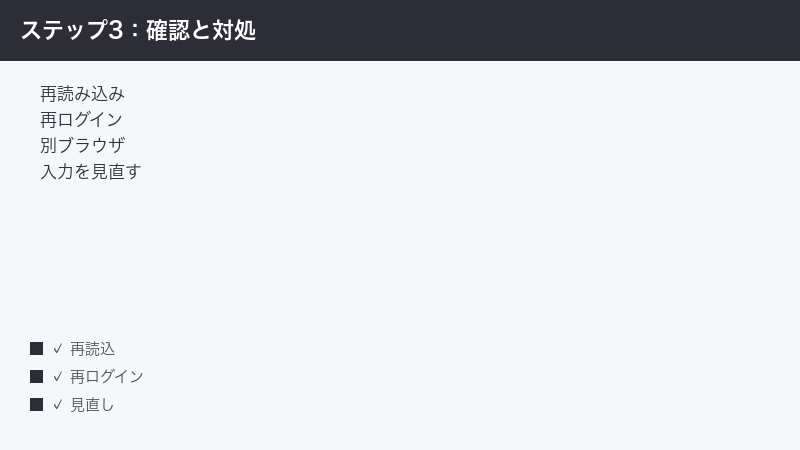
ログインが切れていたり、アカウントの状態に問題があったりすると、生成ボタンを押しても反応しない・エラーになる、ということがあります。Web中心のサービスでは、長時間ページを開きっぱなしにしていると、知らないうちにログインセッション(接続が有効な状態)が切れていることがあります。
ログイン・アカウント周りの確認手順
- いったんログアウトして、改めてログインし直します。これだけで直ることがよくあります。
- 正しいアカウント(メールアドレスや連携しているサービス)でログインできているかを確認します。
- 複数のアカウントを使い分けている場合は、クレジットやプランが期待したものと違うアカウントを開いていないか確認します。
- パスワードを忘れている場合は、ログイン画面の案内に従って再設定します。
- 登録直後の場合は、確認メールの認証など、必要な手続きが完了しているかを確認します。
アカウントの登録方法(メールでの登録か、ほかのサービスとの連携かなど)や、認証の流れは時期によって変わる可能性があります。最新の手順は公式の案内に従ってください。なお、心当たりのない制限やログインできない状態が続く場合は、無理に操作を繰り返さず、公式のサポート窓口に問い合わせるのが安全です。
原因7:ブラウザのバージョンや設定が古い・干渉している
Reveはブラウザで使うWeb中心のサービスとされるため、ブラウザの状態が生成のしやすさに影響します。ブラウザが古い、拡張機能が干渉している、キャッシュ(一時保存データ)が壊れている、といった要因で、ページがうまく動かないことがあります。
ブラウザまわりの見直し手順
- ブラウザを最新バージョンに更新します。古いバージョンだと最新のサービスにうまく対応できないことがあります。
- ページを再読み込みします。改善しなければ、いったんタブを閉じて開き直します。
- 広告ブロックやセキュリティ系の拡張機能を一時的にオフにして、症状が変わるか確認します。
- キャッシュやサイトデータが原因の場合があるため、シークレットウィンドウ(プライベートウィンドウ)で開いてみます。改善するならキャッシュが疑わしいです。
- 別のブラウザ(普段Chromeなら別のブラウザ、など)で開いて、症状が再現するか確認します。
シークレットウィンドウや別ブラウザで正常に動く場合は、もともと使っていたブラウザの拡張機能やキャッシュが原因の可能性が高いです。その場合は、拡張機能を一つずつオフにして原因を特定したり、キャッシュやサイトデータを削除したりすると改善することがあります。スマートフォンの場合も、ブラウザアプリの更新と再起動、別ブラウザでの確認が有効なことがあります。
生成が途中で止まる・イメージと違うときの対処
ここまでの原因切り分けに加えて、「生成は始まるが途中で止まる」「完成はするがイメージと違う」というケースには、それぞれ対処の考え方があります。
途中で止まる・終わらないとき
- まずは少し待ちます。混雑時は処理に時間がかかることがあります。
- それでも終わらなければ、ページを再読み込みして、もう一度生成を試みます。
- 通信が不安定でないかを確認します(前述の通信チェック)。
- 一度に複数枚を生成していた場合は、1枚ずつに減らして試します。
- 同じ症状が続くなら、時間を置いてから再試行します(サーバー側の混雑の可能性)。
仕上がりがイメージと違うとき
AIの画像生成には偶然性があり、同じ指示でも毎回まったく同じ結果にはなりにくい性質があります。イメージと違うときは、次の順で見直すと近づけやすくなります。
- 伝えたい中心の要素(被写体・構図・雰囲気・色など)を、もう少し具体的に書き足します。
- 不要・矛盾している要素を削ります(多くを盛り込みすぎると意図がぼやけます)。
- 言い回しを変えて、別の表現で同じ意図を伝え直します。
- 気に入った結果が出たら、それをもとに編集やリミックス(既存の画像を作り直す操作とされるもの)で微調整します。
- 何度か再生成して、近いものを選びます。
Reveでは、自然な言葉での編集や、ドラッグ&ドロップでの編集・リミックスができるとされています。一発で完璧を狙うより、「だいたい良い1枚を出してから、編集で寄せていく」という進め方が、結果的に早いことが多いです。編集機能の名称や操作はバージョンによって異なる場合があるため、画面の案内に沿って進めてください。
プロンプト(指示文)の書き方の一般的なコツ
イメージに近い画像を出すうえで、プロンプトの書き方は大きく影響します。AI画像生成で一般的に役立つとされる書き方のコツを整理しておきます。これらはReveに限らず多くの画像生成サービスに共通する考え方ですが、実際の効き方はサービスや時期によって異なります。
- 「何を」を最初に明確にする:いちばん描きたい主役(人・物・風景など)をはっきり書きます。
- 要素を分けて並べる:主役・背景・雰囲気・色合い・構図(アングル)・時間帯などを、区切って具体的に書きます。
- 抽象語より具体語を使う:「きれいに」より「夕焼けのオレンジ色に染まった」のように、目に浮かぶ言葉にします。
- 欲張りすぎない:要素を詰め込みすぎると、AIがどれを優先すべきか分からなくなり、ぼやけた結果になりがちです。
- 矛盾を避ける:「夜なのに明るい昼間の光」のように矛盾する指示は、思わぬ結果につながります。
- 少しずつ調整する:一度に全部変えず、1要素ずつ変えて結果の変化を見ると、原因と効果が分かりやすくなります。
プロンプトは「料理のレシピ」に似ています。材料(要素)を過不足なく、順序立てて伝えるほど、狙った仕上がりに近づきます。最初からうまく書こうとせず、まずはシンプルに書いて生成し、足りない要素を少しずつ足していく進め方がおすすめです。
書き出し(ダウンロード)と権利・商用利用の注意
生成した画像を保存・利用する際は、書き出し(ダウンロード)の操作と、権利まわりの確認が必要です。ここはトラブルになりやすい部分なので、落ち着いて確認しましょう。
うまくダウンロードできないとき
- 通信が安定しているかを確認します(大きな画像はダウンロードにも通信を使います)。
- ブラウザのダウンロードがブロックされていないか、保存先の設定を確認します。
- 拡張機能(ダウンロード管理系など)が干渉していないか、一時的にオフにして試します。
- 別ブラウザやシークレットウィンドウで保存できるか確認します。
商用利用や権利について
生成した画像を商用利用できるかどうか、どこまで自由に使えるかは、加入しているプランや利用規約によって異なるとされます。無料プランと有料プランで扱いが違う場合もあるため、仕事や販売など商用での利用を考えている場合は、必ず公式の利用規約で最新の条件を確認してください。本記事では商用可否を断定しません。
また、実在の人物(特に有名人)や、他者の著作物・キャラクター・ロゴ・ブランドを思わせる画像は、たとえ技術的に生成できたとしても、利用の場面によっては肖像権・著作権・商標などの観点で問題になることがあります。生成できることと、使ってよいことは別の話です。公開・配布・販売を行う前に、権利関係に問題がないかを慎重に確認することをおすすめします。
それでもうまくいかないときの一般的な対処
ここまでの原因別チェックを試しても改善しない場合に、まとめて行いたい一般的な対処を整理します。順番に試して、症状が変わるかを確認してください。
| 対処 | 期待できる効果 | 補足 |
|---|---|---|
| ページの再読み込み | 一時的な表示の乱れ・読み込み失敗の解消 | 最初に試したい基本対処 |
| 再ログイン | ログイン切れ・セッションの不整合の解消 | 長時間開きっぱなしのとき有効 |
| 別ブラウザ・シークレットで開く | 拡張機能やキャッシュの干渉の切り分け | 正常なら元のブラウザ側が原因 |
| 通信環境の確認・切り替え | 不安定な接続による失敗の解消 | Wi-Fiとモバイル通信を切り替え |
| クレジット・プランの確認 | クレジット切れ・上限超過の特定 | 残量と契約内容をチェック |
| プロンプトの見直し | 制限に触れる表現や曖昧さの解消 | 固有名詞や過激な表現を避ける |
| 時間を置いて再試行 | サーバー混雑・一時障害の回避 | ピーク時間を避けると通りやすい |
公式へ問い合わせる前にそろえておきたい情報
上記をすべて試しても直らない場合は、公式のサポート窓口やヘルプに相談するのが確実です。問い合わせをスムーズにするため、次の情報を整理しておくとよいでしょう。
- 使っている端末とブラウザの種類・バージョン(例:パソコンかスマートフォンか、どのブラウザか)。
- どの操作で、どんなエラー表示・症状が出るか(できれば画面の記録やメモ)。
- いつから起きているか、特定の操作でだけ起きるのか。
- 加入しているプランやクレジットのおおよその状況。
- すでに試した対処(再読み込み・再ログイン・別ブラウザなど)。
これらをまとめておくと、原因の特定が早まり、解決までの時間を短縮しやすくなります。問い合わせ先や対応時間、対応言語などは公式情報をご確認ください。
やってはいけない・避けたい対応
うまくいかないときほど焦りがちですが、次のような対応は状況を悪化させたり、無駄にクレジットを消費したりすることがあるため避けましょう。
- 同じ操作を高速で何度も繰り返す:サーバー混雑が原因のときは効果がなく、クレジットを消耗するだけになりがちです。一度落ち着いて、時間を置きましょう。
- 原因を確かめずに設定をあれこれ同時に変える:何が効いたのか分からなくなり、かえって切り分けが難しくなります。1つずつ変えて結果を見ましょう。
- 非公式の情報をうのみにする:料金・クレジット・商用利用などの重要な情報は、必ず公式の案内で確認しましょう。古い情報や誤った情報で判断すると、思わぬ不利益につながります。
- 規約に触れる表現を繰り返し送る:ブロックされた表現を何度も送り続けるのは避け、表現を和らげて調整しましょう。
トラブル対処の基本は「落ち着いて、一つずつ、確かめながら」です。AIサービスは進化が速く、画面や仕様が頻繁に変わるとされるため、うまくいかないときは「自分の操作が悪い」と思い込まず、サービス側の一時的な事情の可能性も視野に入れて、気長に向き合うのがコツです。
🛒 関連商品をAmazonでチェック
よくある質問(FAQ)
Q1:Reveで画像が生成されないとき、最初に何を確認すればよいですか?
まずは「クレジット残量」「通信環境」「ページの再読み込み・再ログイン」の3点です。多くの場合、クレジット切れ・通信の不安定・一時的な不調のいずれかが原因とされます。これらを確認しても直らないときは、本文の原因別チェックを順に試してください。
Q2:「クレジットが足りない」と出ました。どうすればよいですか?
クレジット(利用回数の目安)を使い切っているか、プランの上限に達している可能性があります。アカウント情報でクレジット残量とプランを確認してください。追加のクレジットや有料プランがあるとされますが、金額や内容は時期や地域によって変わるとされるため、公式の案内で最新の状況をご確認ください。
Q3:生成が途中でずっと止まってしまいます。
サーバーの混雑・通信の切断・一時的な障害が考えられます。少し待っても終わらない場合は、ページを再読み込みして再生成し、通信が安定しているかを確認してください。一度に複数枚を生成していたなら1枚ずつに減らし、それでも続くなら時間を置いて再試行するのが有効です。
Q4:日本語のプロンプト(指示)は使えますか?
対応言語や解釈の正確さはサービスや時期によって異なるとされ、断定はできません。日本語で意図が伝わりにくいと感じたら、指示を短く具体的に分けて書く、英語の単語やフレーズを併記する、といった工夫を試してください。最新の対応状況は公式情報をご確認ください。
Q5:特定のプロンプトだけエラーになります。なぜですか?
その指示が、利用規約で制限されている内容や、自動的にブロックされる表現に触れている可能性があります。暴力的・過激な表現、実在の人物名、他者の著作物やブランドを思わせる内容などは避け、穏やかで一般的な言い回しに置き換えて試してください。正確な禁止事項は公式の規約でご確認ください。
Q6:生成した画像は商用利用できますか?
商用利用の可否や使える範囲は、加入しているプランや利用規約によって異なるとされます。無料プランと有料プランで扱いが違う場合もあります。仕事や販売で使う予定がある場合は、必ず公式の利用規約で最新の条件を確認してください。本記事では可否を断定できません。
Q7:ログインできない・操作に反応しないときは?
まずはログアウトして再ログインし、正しいアカウントでログインできているかを確認してください。長時間ページを開いているとログインが切れていることがあります。ブラウザを最新版に更新し、別ブラウザやシークレットウィンドウでも試してください。それでも解決しない場合は、公式サポートへの問い合わせが安全です。
Q8:仕上がりがいつもイメージと違います。コツはありますか?
AIの生成には偶然性があり、同じ指示でも結果は毎回少しずつ変わります。伝えたい中心の要素(被写体・構図・雰囲気・色)を具体的に書き、不要な要素は削り、言い回しを変えて何度か試すのがコツです。良い1枚が出たら、編集やリミックス(既存の画像を作り直す操作とされるもの)で微調整して寄せていくと、効率よく理想に近づけやすくなります。
📚 あわせて読みたい
まとめ
Reve(レーヴ)で画像が生成されない・作れない・エラーになるときは、原因を一つずつ切り分けるのが解決への近道です。まずはクレジット残量・通信環境・再読み込みや再ログインの3点を確認し、それでも直らなければ、サーバーの混雑、プロンプトが制限に触れていないか、対応言語、アカウント、ブラウザのバージョンや拡張機能の干渉、と順にチェックしていきましょう。
AIの画像生成は「サービスのサーバー側」で処理されるとされるため、うまくいかない原因が手元(通信・ブラウザ)にあるのか、サービス側(混雑・障害)にあるのか、入力内容(プロンプト・素材)にあるのかで、対処がまったく変わります。途中で止まるときは時間を置く・再生成する、イメージと違うときはプロンプトを具体化して編集で寄せる、というように、症状に合わせて落ち着いて対応すれば、多くのケースは解決に向かいます。
なお、Reveの仕様・料金・クレジットの扱い・対応言語・商用利用の可否・画面の名称などは、お使いの地域・契約・時期によって変わるとされます。本記事の数値や名称はあくまで一般的な目安としてご覧いただき、最終的な内容は必ず公式情報でご確認ください。それでも解決しない場合は、本文で紹介した情報を整理したうえで、公式のサポート窓口へ相談するのが確実です。
