 minto.tech スマホ(iPhone/Android)・パソコン(Windows/Mac)・Office・Wi-Fi・AIツールの「できない」「困った」を解決する実用ガイド。トラブル対処法とノウハウが満載のお助けサイトです。
※本ページにはプロモーション(広告)が含まれています
FiiO(フィーオ)のUSB DAC・ヘッドホンアンプをパソコンにつないだのに、「再生デバイスに表示されない」「音が出ない」「認識されたり消えたりする」と困っていませんか。FiiOのDACは手軽に高音質を楽しめる人気の機器ですが、ドライバーや出力先の設定、接続方法によって正しく認識されないことがあります。本記事では、ドライバーのインストールから再生デバイスの設定まで、12のステップでFiiO DACをパソコンに認識させる方法を、初心者の方にもわかりやすく解説します。
📑 この記事の目次(タップで開く)
- この記事でわかること
- FiiO DACが認識されない主な原因
- Step 1: USBケーブルを確認する
- Step 2: 別のUSBポートに挿し直す
- Step 3: DAC本体の動作モードを確認する
- Step 4: 専用ドライバーをインストールする(Windows)
- Step 5: 再生デバイスをFiiO DACに切り替える
- Step 6: サンプルレートを調整する
- Step 7: デバイスマネージャーで状態を確認する(Windows)
- Step 8: ファームウェアを更新する
- Step 9: 排他モード・他アプリの占有を確認する
- Step 10: Macでの認識を確認する
- Step 11: パソコンを再起動して再接続する
- Step 12: 別のパソコンで切り分ける・サポートに相談する
- 症状別の原因と対処早見表
- OS別の認識のポイント
- FAQ(よくある質問)
- まとめ
この記事でわかること
- FiiO DACがパソコンに認識されない主な原因
- Windowsで必要なUSB DACドライバーの入れ方
- 再生デバイス(出力先)を正しく選ぶ方法
- USB接続・ケーブルの確認ポイント
- 動作モードの切り替えの注意点
- Macでの認識確認の方法
- それでも認識されない場合の対処法
FiiO DACが認識されない主な原因
USB DAC(デジタル・アナログ変換器)は、パソコンからデジタル音声を受け取り、アナログに変換してヘッドホンやスピーカーに出力する機器です。FiiO DACがパソコンに認識されない原因として最も多いのが、専用ドライバーが入っていないこと、またはWindowsの再生デバイスがDACに切り替わっていないことです。ハイレゾ対応のDACは、Windowsで正しく動かすために専用ドライバーが必要な場合があります。
そのほか、USBケーブルが充電専用で通信できない、USBポートの電力不足、DAC本体の動作モード(PC接続モードと他のモードの切り替え)が合っていない、といった要因も認識されない原因になります。Macではドライバー不要で認識されることが多い一方、出力先の選択は必要です。原因を「ドライバー」「出力先設定」「接続・モード」に分けて、順に確認していきましょう。
Step 1: USBケーブルを確認する
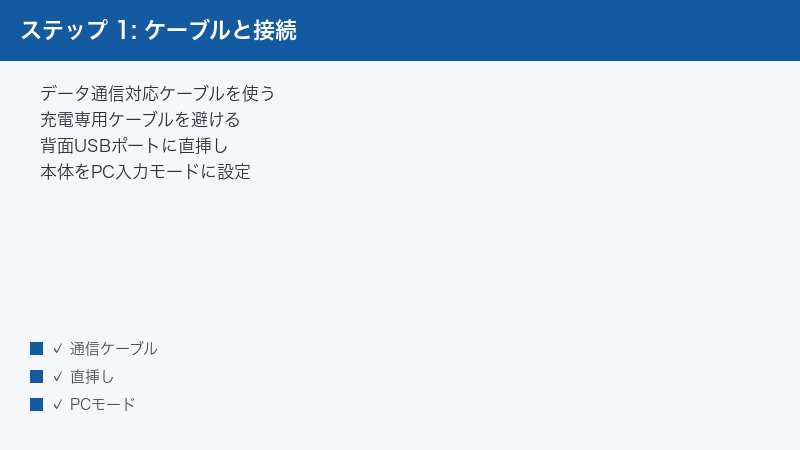
充電専用ケーブルではデータ通信ができず、DACが認識されません。データ通信対応のケーブルを使いましょう。
- 付属または純正のデータ通信対応ケーブルを使う
- 「充電専用」と書かれたケーブルは避ける
- 別のケーブルに交換して試す
- ケーブルの断線・端子の汚れを確認
Step 2: 別のUSBポートに挿し直す
USBポートの接触不良や電力不足が原因のことがあります。別のポートで試しましょう。
- 本体背面のUSBポートに直接挿す
- USBハブ経由を避け、電力を安定させる
- USB2.0/3.0など別の規格のポートも試す
- 挿し直し後に認識を確認
Step 3: DAC本体の動作モードを確認する
FiiOのDACには、PC接続用モードと、スマホ・単体使用などのモードがある機種があります。PCモードに合わせましょう。
- 本体の入力切替・モードスイッチを確認
- USB(PC)入力モードに設定する
- スマホ用と排他になっている機種に注意
- モード切替後にパソコンと接続し直す
Step 4: 専用ドライバーをインストールする(Windows)
Windowsでハイレゾ対応のFiiO DACを使うには、専用ドライバーが必要なことが多いです。公式から入れましょう。
- FiiO公式サイトで該当モデルのドライバーを探す
- Windows用ドライバーをダウンロードしてインストール
- インストール後にパソコンを再起動
- DACを接続して認識されるか確認
Step 5: 再生デバイスをFiiO DACに切り替える
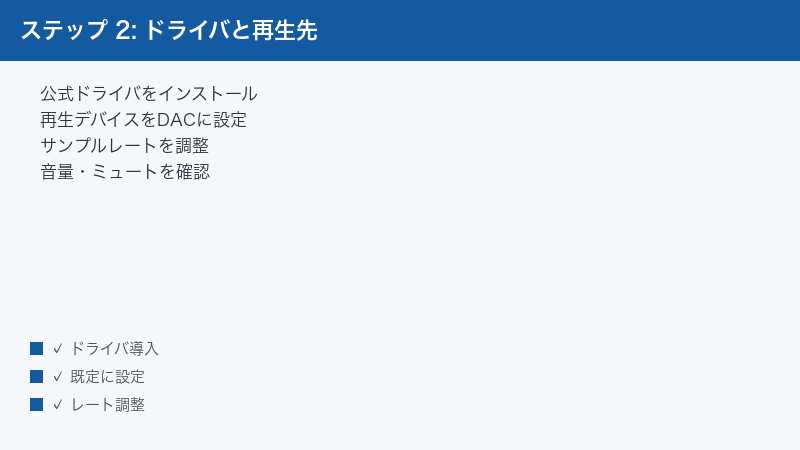
認識されていても、音の出力先がDACになっていないと音が出ません。既定の再生デバイスを切り替えましょう。
- タスクバーのスピーカーアイコンを右クリック
- [ サウンドの設定 ]を開き出力先を確認
- FiiOのDACを既定の出力デバイスに設定
- 音量がゼロ・ミュートでないか確認
Step 6: サンプルレートを調整する
パソコンが出力するサンプルレートとDACが対応する範囲が合わないと、音が出ないことがあります。
- サウンド設定のDACのプロパティを開く
- 詳細設定で既定の形式(サンプルレート)を変更
- 一般的な44.1kHzや48kHzで試す
- 設定変更後に再生して確認
Step 7: デバイスマネージャーで状態を確認する(Windows)
Windowsのデバイスマネージャーで、DACがエラー表示になっていないか確認します。
- デバイスマネージャーを開く
- サウンド・オーディオ項目にDACがあるか確認
- 「!」マークが付いていればドライバーを再インストール
- 不明なデバイスとして出ていないか確認
Step 8: ファームウェアを更新する
DAC本体のファームウェアが古いと、認識や動作に不具合が出ることがあります。公式の手順で更新しましょう。
- FiiO公式サイトでファームウェア更新の有無を確認
- 専用ツールまたはアプリで更新を実行
- 更新中はケーブルを抜かない
- 更新後に再接続して確認
Step 9: 排他モード・他アプリの占有を確認する
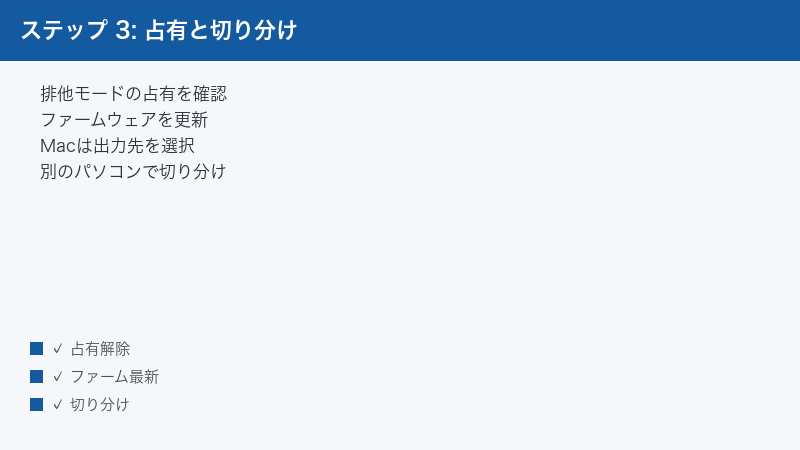
音楽再生ソフトがDACを排他的に占有していると、他のアプリで音が出ないことがあります。
- サウンド設定でアプリの排他モードのチェックを確認
- 音楽プレーヤーのWASAPI排他やASIO設定を確認
- 一度すべての再生アプリを終了して試す
- 占有を解除して他アプリでも音が出るか確認
Step 10: Macでの認識を確認する
MacではUSB DACがドライバーなしで認識されることが多いですが、出力先の選択は必要です。
- システム設定のサウンドで出力先を確認
- FiiOのDACを出力デバイスに選択
- 「Audio MIDI設定」でサンプルレートを確認
- 認識されない場合はケーブルとポートを見直す
Step 11: パソコンを再起動して再接続する
ドライバーやUSB認識の一時的な不具合は、再起動で解消することがあります。
- DACを抜いた状態でパソコンを再起動
- 起動後にDACを接続する
- 認識音や再生デバイスへの表示を確認
- それでも出ない場合は別のPCで試す
Step 12: 別のパソコンで切り分ける・サポートに相談する
DAC本体の問題か、パソコン側の問題かを切り分け、必要ならサポートに相談します。
- 別のパソコンに接続して認識を確認
- 別環境で認識すれば元のPC設定が原因
- どの環境でも認識しなければ本体の故障を疑う
- 保証期間内ならFiiOサポートに相談
症状別の原因と対処早見表
| 症状 | 主な原因 | おすすめの対処 |
|---|---|---|
| まったく認識されない | ケーブル・ドライバー | 通信対応ケーブルとドライバー導入 |
| 認識されるが音が出ない | 出力先がDACでない | 既定の再生デバイスに設定 |
| 認識が安定しない | 電力不足・ポート | 背面ポートに直挿し |
| 特定アプリだけ無音 | 排他モードの占有 | 排他設定を見直す |
OS別の認識のポイント
| 環境 | ドライバー | 確認ポイント |
|---|---|---|
| Windows | 必要な場合あり | 公式ドライバーと再生デバイス |
| Mac | 基本不要 | 出力先の選択 |
| スマホ | 不要が多い | 変換と対応アプリ |
🛒 関連アイテム
FAQ(よくある質問)
Q1. ドライバーは必ず必要ですか?
Windowsでハイレゾ対応のFiiO DACを使う場合は、専用ドライバーが必要なことが多いです。MacやスマホはドライバーなしでもUSB Audioとして認識されることが一般的です。モデルごとに公式サイトで確認してください。
Q2. 認識されているのに音が出ません
Windowsの既定の再生デバイスがDACに切り替わっていない可能性が高いです。サウンド設定でFiiOのDACを出力先に選び、音量とミュートを確認してください。
Q3. ケーブルはどれでもいいですか?
いいえ。充電専用ケーブルではデータ通信ができず認識されません。付属または純正のデータ通信対応ケーブルを使ってください。別のケーブルで試すのも有効です。
Q4. 認識されたり消えたりします
USBポートの電力不足や接触不良、ケーブルの問題が考えられます。本体背面のポートに直接挿し、ハブを介さないようにしてください。別のポートやケーブルでも試しましょう。
Q5. 特定の音楽アプリだけ音が出ません
そのアプリがDACを排他モードで占有している可能性があります。サウンド設定の排他モードのチェックや、アプリのWASAPI排他・ASIO設定を見直してください。
Q6. Macで認識されません
システム設定のサウンドで出力先がFiiO DACになっているか確認してください。それでも認識されない場合は、データ通信対応ケーブルと別のUSBポートを試し、本体の動作モードを確認してください。
Q7. ハイレゾ音源が再生できません
サンプルレートの設定がDACの対応範囲と合っていない可能性があります。サウンドのプロパティでサンプルレートを調整し、専用ドライバーとファームウェアを最新にしてください。
まとめ
FiiO DACがパソコンに認識されないときは、まずデータ通信対応のUSBケーブルを使い、Windowsなら専用ドライバーのインストール、そして再生デバイスをDACに切り替えることが基本です。あわせて本体の動作モード、USBポート、サンプルレート、ファームウェアを確認すれば、多くの場合で正しく認識され音が出るようになります。Macはドライバー不要でも出力先の選択は必要なので、忘れずに確認しましょう。
