 minto.tech スマホ(iPhone/Android)・パソコン(Windows/Mac)・Office・Wi-Fi・AIツールの「できない」「困った」を解決する実用ガイド。トラブル対処法とノウハウが満載のお助けサイトです。
※本ページにはプロモーション(広告)が含まれています
📑 この記事の目次(タップで開く)
【2026年最新版】Windowsアップデートの設定・管理・トラブル解決完全ガイド
「Windowsアップデートが始まると作業が止まってしまう」「更新が終わらなくて困っている」「アップデートしたら不具合が起きた」そんな悩みを抱えていませんか?Windowsアップデートは適切に管理しなければ業務の妨げになることもありますが、セキュリティ上は非常に重要な仕組みです。
この記事では、Windowsアップデートの設定方法・管理方法・よくあるトラブルと解決方法まで、2026年最新情報をもとに詳しく解説します。アクティブ時間の設定・更新の一時停止・エラーコード対処など実用的な内容をまとめました。
この記事でわかること
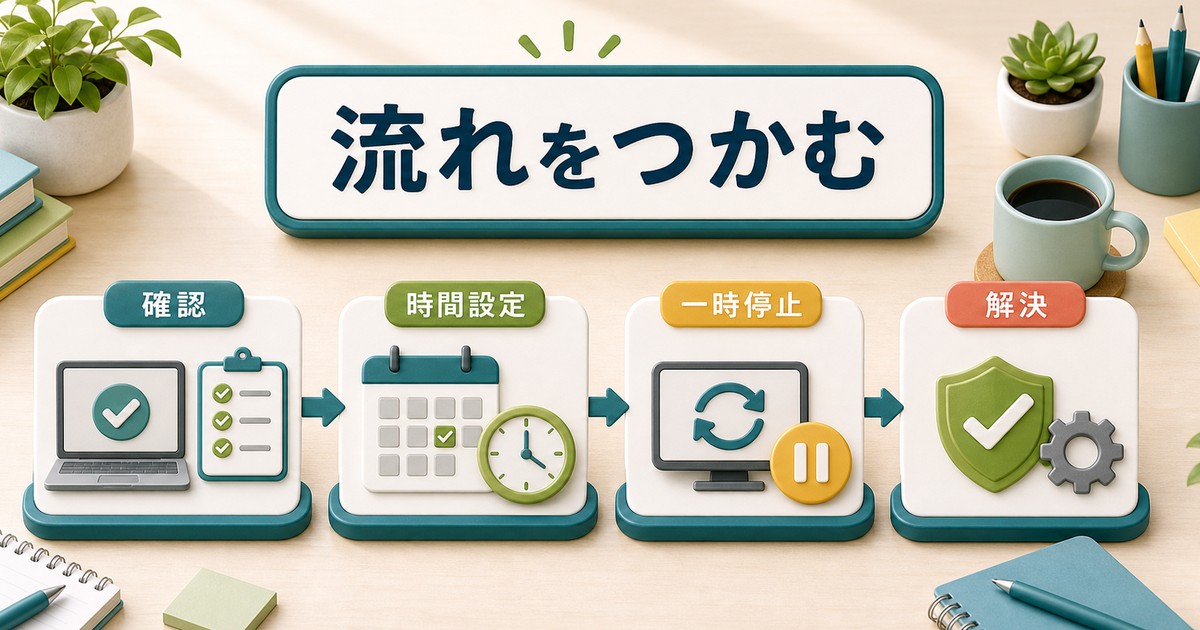
- Windowsアップデートがなぜ重要なのか
- 手動で更新を確認・実行する方法
- アクティブ時間の設定で再起動のタイミングをコントロールする方法
- 更新を一時停止する方法(最大5週間の延期)
- 品質更新と機能更新の違い
- アップデートが失敗・スタックしたときの解決方法
Windowsアップデートが重要な理由
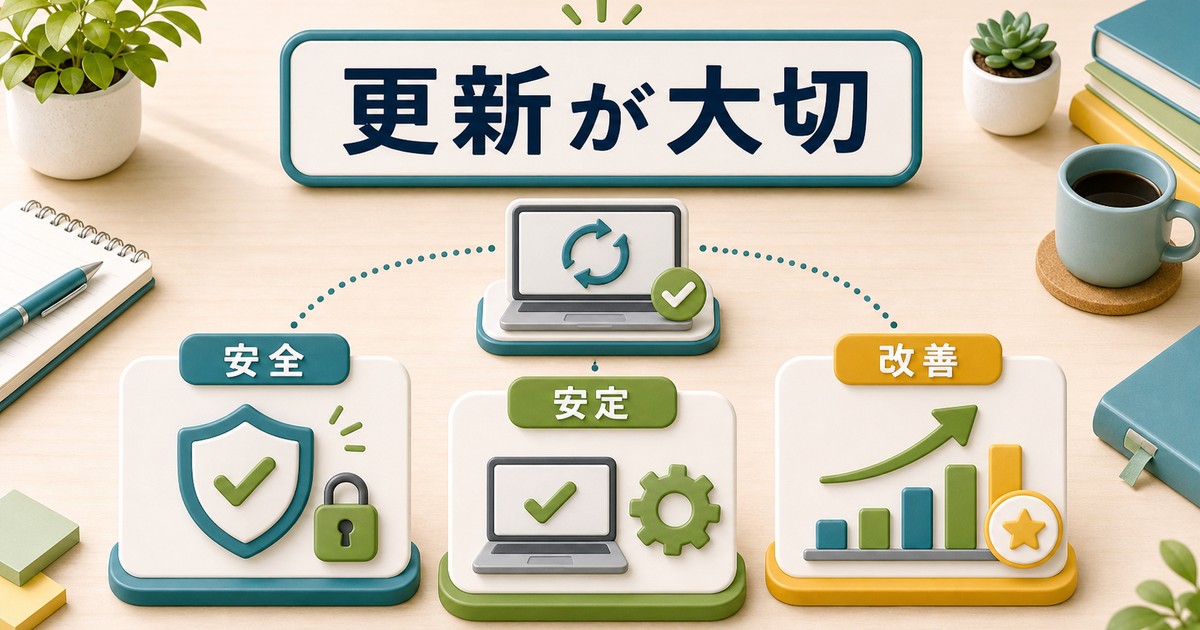
セキュリティパッチの適用
Windowsアップデートの最大の目的は、新たに発見されたセキュリティ上の脆弱性を修正することです。ハッカーやマルウェアは既知の脆弱性を狙って攻撃を行います。Microsoftは毎月第2火曜日(パッチチューズデー)に修正プログラムをリリースし、既知の脆弱性に対処しています。
アップデートを長期間行わずにいると、既知の脆弱性が放置されたままになり、ウイルス感染やランサムウェア攻撃のリスクが高まります。特にビジネス用途のPCでは、セキュリティリスクを最小限に抑えるために定期的なアップデートが不可欠です。
機能追加とパフォーマンス改善
Windowsアップデートにはセキュリティ修正だけでなく、バグの修正・新機能の追加・パフォーマンスの向上も含まれます。特に年に1〜2回提供される「機能更新」では、Windowsの大規模な機能強化が行われます。
手動で更新を確認する方法
Windows 11での手順
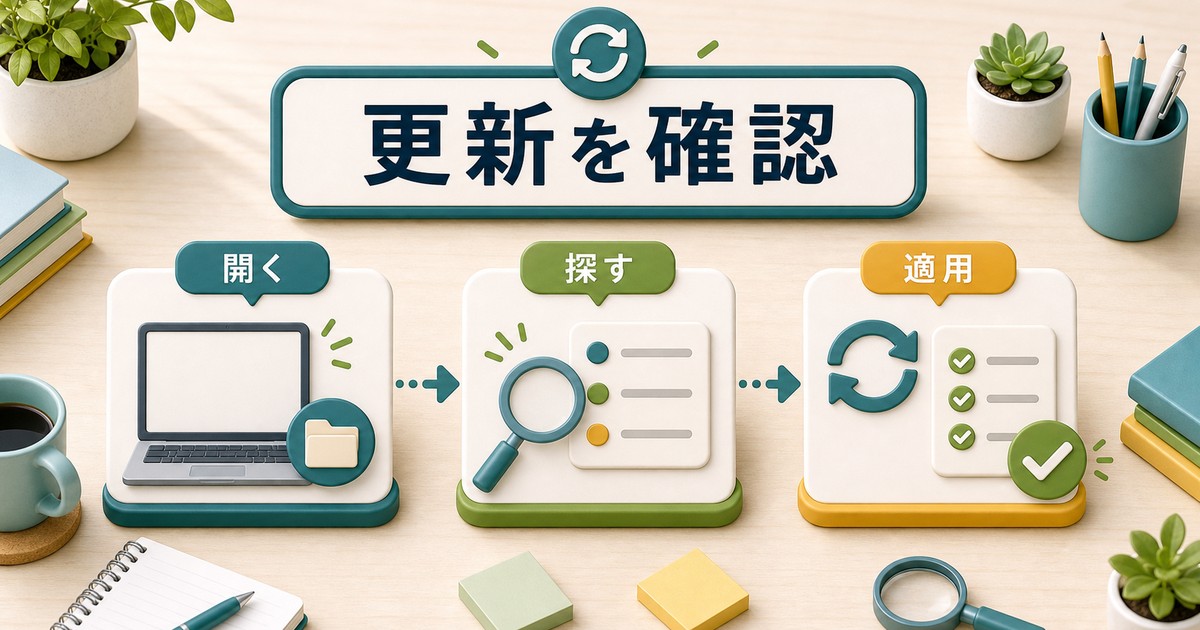
- スタートメニューを開き「設定」をクリックする
- 左側のメニューから「Windows Update」を選択する
- 「更新プログラムの確認」ボタンをクリックする
- 利用可能な更新プログラムが表示されたら「今すぐダウンロードしてインストール」をクリックする
Windows 10での手順
- スタートメニューを開き「設定(歯車アイコン)」をクリックする
- 「更新とセキュリティ」をクリックする
- 「Windows Update」を選択する
- 「更新プログラムの確認」ボタンをクリックする
アクティブ時間の設定(再起動しない時間帯の設定)
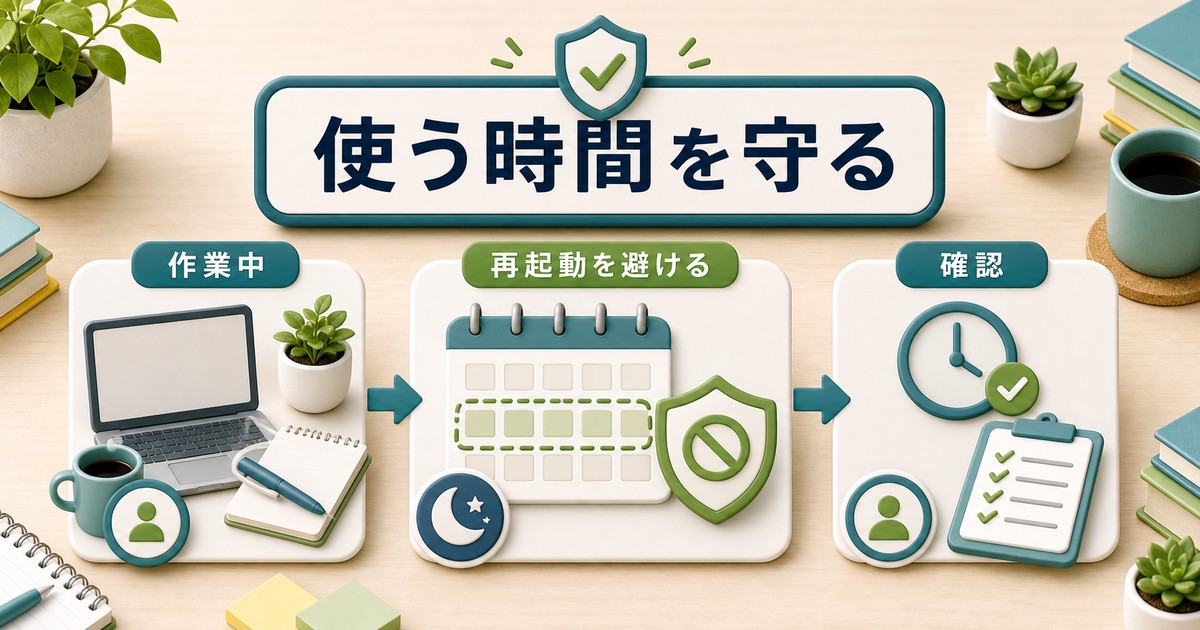
Windowsアップデートの適用後はPCの再起動が必要なことがあります。作業中に突然再起動されると困る場合は「アクティブ時間」を設定することで、指定した時間帯には自動再起動が行われないようにできます。
アクティブ時間の設定方法(Windows 11)
- 設定 → Windows Update を開く
- 「詳細オプション」をクリックする
- 「アクティブ時間」をクリックする
- 「自動的に調整する」または「手動で設定する」を選択する
- 手動設定の場合は開始時刻と終了時刻を設定する(例:9:00〜22:00)
アクティブ時間は最大18時間の範囲で設定できます。設定した時間帯外(深夜など)に自動再起動が実行されるようになります。夜間に充電しながらPCを使用する場合は、深夜以外の時間帯をアクティブ時間に設定しておくと便利です。
更新の一時停止(最大5週間の延期)
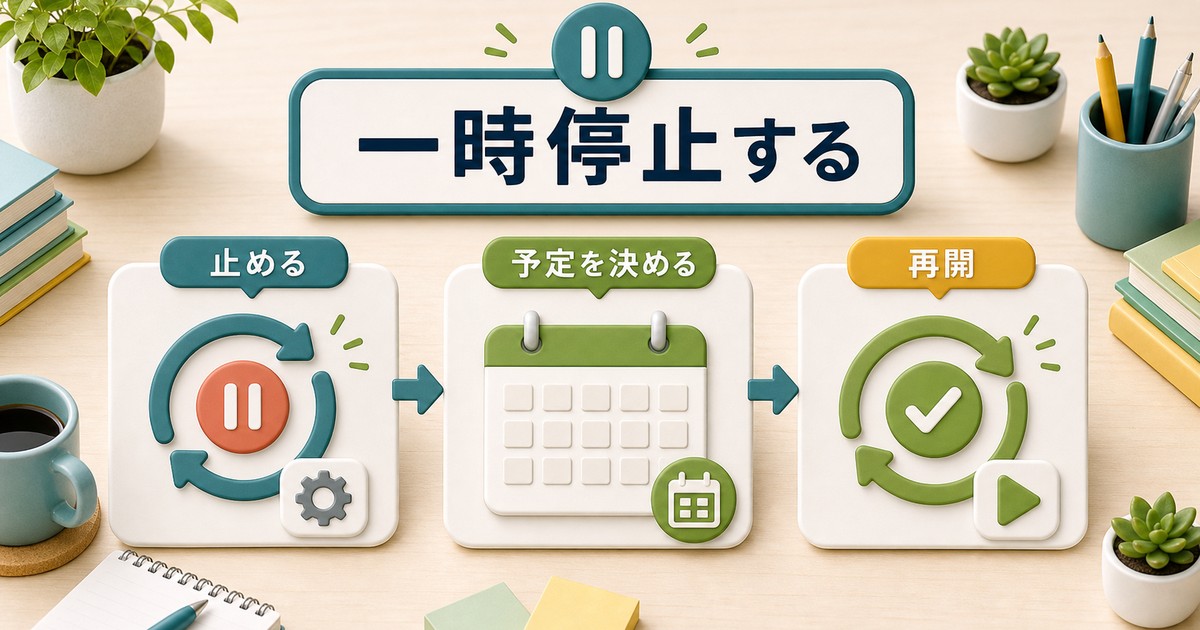
重要な作業の直前など、タイミングが悪いときに更新を適用したくない場合は、更新を一時的に停止できます。
更新の一時停止手順(Windows 11)
- 設定 → Windows Update を開く
- 「更新を1週間一時停止する」をクリックする
- さらに延長したい場合は再度クリックして最大5週間まで延期できる
一時停止できる期間はHome・Pro・Businessエディションで異なります。Windows 11 Homeでは最大5週間まで延期可能です。一時停止期間が終了すると、次回起動時または更新確認時に自動的に更新が再開されます。
ただし、一時停止はあくまで一時的な措置です。長期間にわたって更新を止め続けることはセキュリティ上リスクがあるため、作業の都合がつき次第、更新を再開することをお勧めします。
品質更新と機能更新の違い
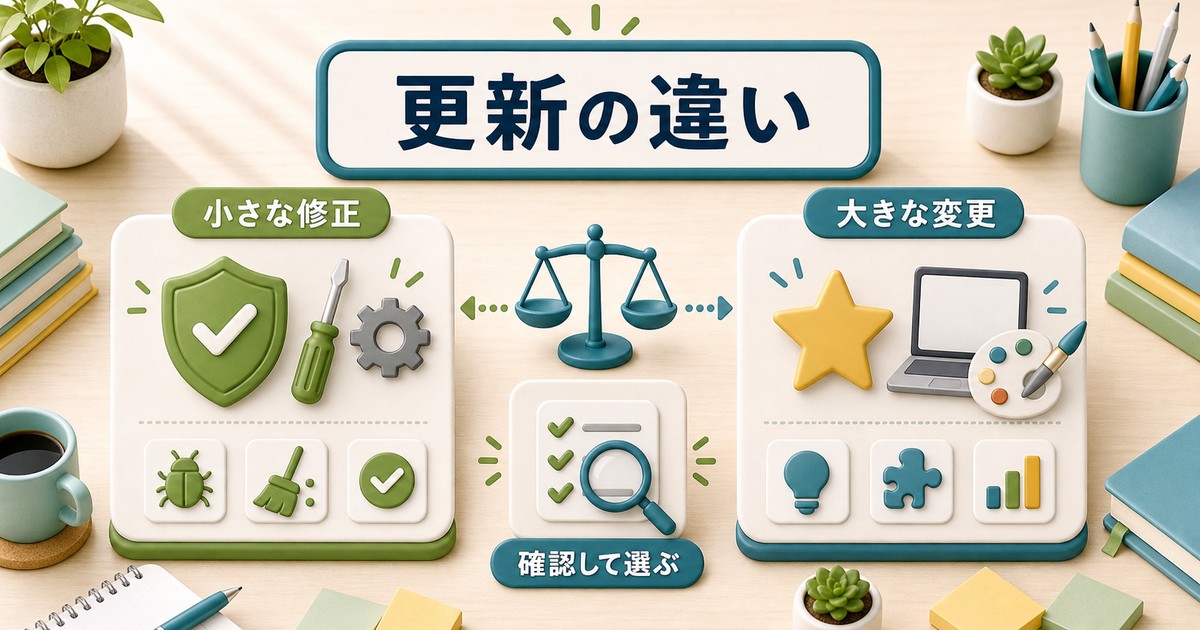
| 更新の種類 | 内容 | 頻度 | ファイルサイズ |
|---|---|---|---|
| 品質更新(セキュリティ更新) | セキュリティパッチ・バグ修正・安定性向上 | 月1回(パッチチューズデー) | 小〜中 |
| 機能更新(フィーチャーアップデート) | 新機能追加・UI変更・大規模改善 | 年1〜2回 | 大(数GB) |
| ドライバー更新 | デバイスドライバーの更新 | 不定期 | 小〜中 |
| Microsoft製品の更新 | Microsoft OfficeなどMicrosoft製品の修正 | 月1回 | 小〜中 |
機能更新は数GBのダウンロードが必要なため、適用に時間がかかります。通信量に制限がある環境(モバイル回線など)では、Wi-Fi接続時のみダウンロードするよう設定することをお勧めします。
Windows Updateのトラブルと解決方法
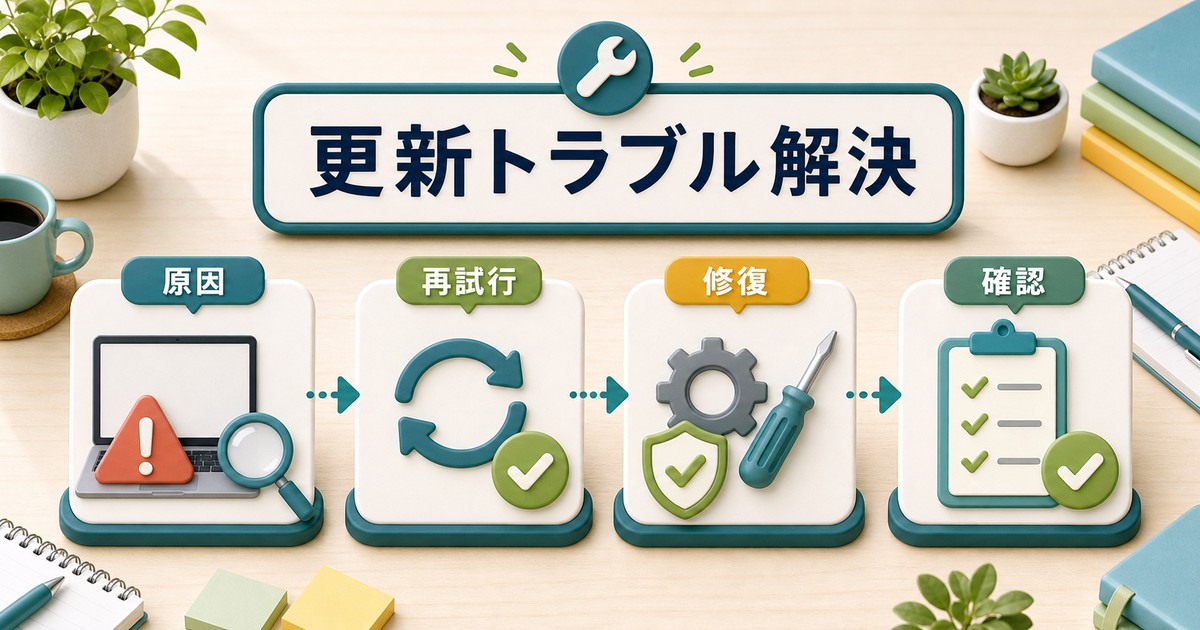
更新がスタック(止まったまま)している場合
更新の進行が長時間(2時間以上)止まったように見える場合は、以下の手順を試してください。
- PCをそのまま数時間放置して様子を見る(大型更新はダウンロードに時間がかかる)
- それでも動かない場合はPCを強制再起動する(電源長押し)
- 再起動後に「Windows Updateのトラブルシューティング ツール」を実行する
- スタート → 設定 → システム → トラブルシューティング → その他のトラブルシューティング → Windows Update → 実行する
よくあるエラーコードと対処方法
| エラーコード | 主な原因 | 対処方法 |
|---|---|---|
| 0x80070002 | 更新ファイルが見つからない・壊れている | Windows Updateキャッシュのクリア |
| 0x8007000E | メモリ不足 | 不要なアプリを終了・メモリ解放後に再試行 |
| 0x80073701 | コンポーネントストアが破損している | SFCまたはDISMコマンドで修復 |
| 0x800F0922 | ディスク容量不足 | 不要ファイルを削除してストレージを確保 |
| 0xC1900101 | ドライバーの互換性問題 | ドライバーをアップデートまたは削除して再試行 |
Windowsアップデートのキャッシュをクリアする方法
更新ファイルが壊れている場合、ダウンロード済みの更新キャッシュをクリアすることで解決する場合があります。
- スタートメニューを右クリック →「Windows PowerShell(管理者)」を開く
- 以下のコマンドを順に実行する
net stop wuauserv(Windows Update サービスを停止)net stop bits(BITSサービスを停止)- エクスプローラーで
C:\Windows\SoftwareDistribution\Downloadフォルダを開き、中のファイルをすべて削除する net start wuauservおよびnet start bitsで各サービスを再起動する- Windows Updateを再度実行する
Windows Updateのログ確認方法
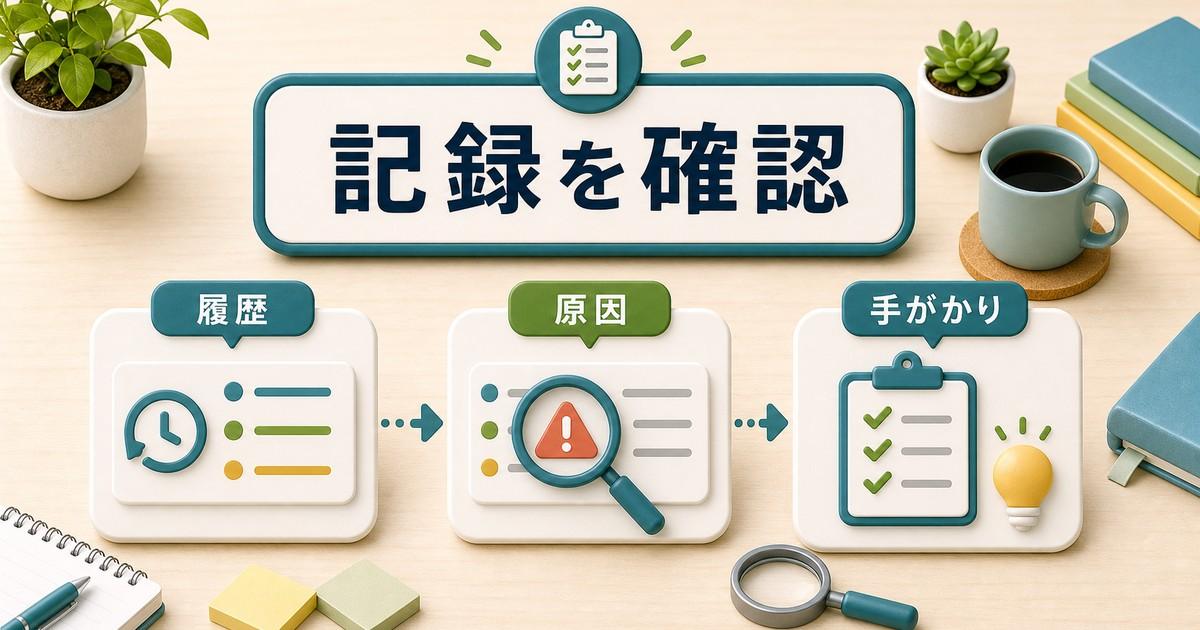
更新の履歴や失敗した更新を確認したい場合は、以下の方法でログを確認できます。
更新履歴の確認(GUI)
- 設定 → Windows Update を開く
- 「更新の履歴」をクリックする
- インストール済みの更新と失敗した更新の一覧が表示される
詳細なログファイルの確認
詳細なエラー情報が必要な場合は、PowerShellで以下のコマンドを実行してログファイルを生成できます。
Get-WindowsUpdateLog
デスクトップに WindowsUpdate.log ファイルが生成されます。このファイルをテキストエディタで開くと詳細なエラー情報を確認できます。
不要なオプション更新の管理
Windows Updateにはセキュリティ更新とは別に「オプションの更新プログラム」が表示されることがあります。これにはドライバーの更新やMicrosoft製品以外のソフトウェア更新が含まれる場合があります。
オプション更新の確認方法
- 設定 → Windows Update を開く
- 「詳細オプション」をクリックする
- 「オプションの更新プログラム」をクリックする
- 利用可能なオプション更新の一覧が表示される
オプション更新は必須ではありませんが、デバイスドライバーの更新は特定の機器の不具合を修正する場合があるため、問題が起きているデバイスがある場合はチェックしてみましょう。
Amazonで購入できる関連アクセサリ
Windows PC関連のお役立ちアクセサリ
- Windowsノートパソコンの最新モデルを見る(機種選びの参考に)
- Windowsバックアップに使えるUSBメモリを見る(アップデート前のバックアップ用に)
よくある質問(FAQ)
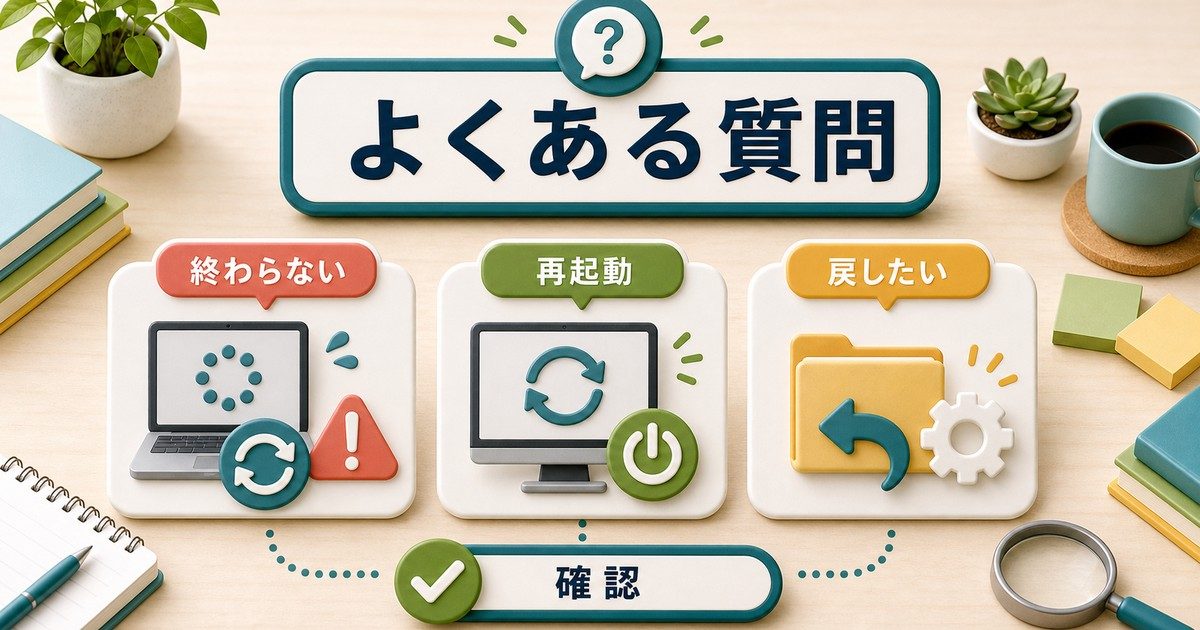
Q1. Windowsアップデートを完全に止めることはできますか?
Windows 10 Home以降では、更新を完全に止める公式の方法はありません。「更新を一時停止」で最大5週間延期することは可能です。Windows 11 Pro以上のエディションでは、グループポリシーでより細かい制御が可能ですが、セキュリティリスクが高まるため推奨しません。
Q2. アップデート後に動作が重くなった場合はどうすればよいですか?
アップデート直後は更新の最適化処理がバックグラウンドで実行されているため、一時的に動作が重くなることがあります。数時間から翌日には改善することが多いです。改善しない場合は、スタートアップアプリの整理やディスクのクリーンアップを試みてください。
Q3. 更新プログラムをアンインストールすることはできますか?
設定 → Windows Update → 更新の履歴 → 更新プログラムをアンインストールする から最近インストールされた更新を削除できます。ただし、セキュリティ更新のアンインストールはリスクが伴うため、問題が明確な場合のみ実施してください。
Q4. 機能更新(大型アップデート)はすぐに適用すべきですか?
リリース直後は不具合が報告されることがあるため、数週間〜1ヶ月後に適用することをお勧めする場合もあります。一方でセキュリティパッチは速やかに適用することが推奨されます。「更新を一時停止」で機能更新のみを遅らせることはできませんが、利用可能になってすぐに「アップグレード」ボタンが表示されない場合は自動的に遅延配信されることがあります。
Q5. 「ディスク容量が不足しています」と表示されてアップデートできません。どうすればよいですか?
Windows Updateには一定の空き容量が必要です。ディスクのクリーンアップ(スタート → 「ディスクのクリーンアップ」を検索 → 実行)でシステムファイルを含めた一時ファイルを削除してください。また不要なアプリや大きなファイルを外付けHDDに移動させることも有効です。
Q6. 会社のPCでWindowsアップデートの設定を変更してもよいですか?
会社のPCはIT部門がグループポリシーで更新の設定を管理している場合があります。個人で設定変更するとポリシー違反になる場合があるため、社内のIT部門に確認してから変更することをお勧めします。
Q7. アップデート中にPCの電源を切ってもよいですか?
更新の適用中(「更新プログラムを構成しています」など表示中)に電源を切ると、システムが破損する危険があります。更新が完了するまで電源を切らないようにしてください。どうしても止めなければならない場合は数分待ってから電源ボタンを長押しするしかありませんが、起動できなくなるリスクがあります。
まとめ
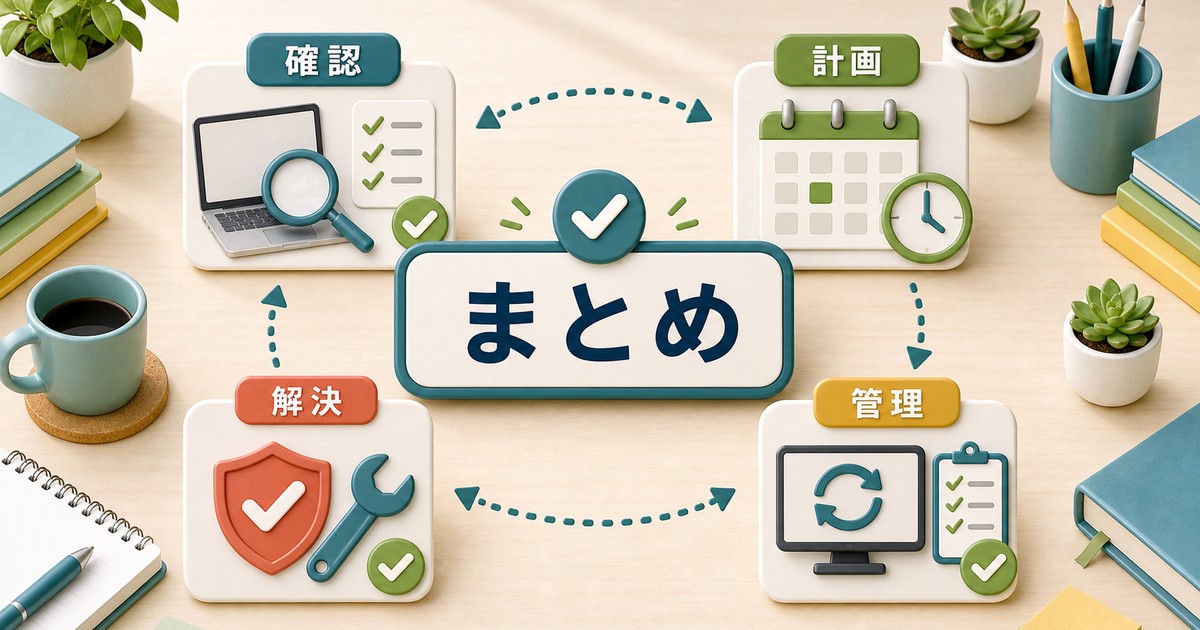
Windowsアップデートはセキュリティを守るために欠かせない重要な仕組みです。「タイミングが悪い」と感じるときはアクティブ時間の設定や一時停止を上手に活用することで、作業を妨げずに適切なタイミングで更新を適用できます。
更新が失敗したりスタックしたりした場合は、トラブルシューティングツールの実行やキャッシュのクリアが有効な対処方法です。エラーコードが表示された場合は、コードで検索することで具体的な解決策が見つかることが多いです。
大切なのは、更新を完全に無視し続けないことです。業務の都合に合わせながらも、定期的にWindowsを最新の状態に保つことが安全で快適なPC使用につながります。
