 minto.tech スマホ(iPhone/Android)・パソコン(Windows/Mac)・Office・Wi-Fi・AIツールの「できない」「困った」を解決する実用ガイド。トラブル対処法とノウハウが満載のお助けサイトです。
※本ページにはプロモーション(広告)が含まれています
📑 この記事の目次(タップで開く)
【2026年最新版】Windowsのクリップボード履歴・設定・活用完全ガイド
Windowsのクリップボード機能を使えば、コピー&ペーストの作業がより効率的になります。Windows 10以降に搭載された「クリップボード履歴」機能を使うと、過去にコピーした複数のテキストや画像を後から呼び出してペーストすることが可能です。
しかし「クリップボード履歴の設定がわからない」「Win+Vが動かない」「クラウド同期とは何か」といった疑問を持つ方も多くいます。このガイドでは、Windowsのクリップボード履歴の有効化方法から、活用テクニック・トラブル対処まで、2026年最新の情報で完全解説します。
このガイドでわかること
- クリップボードとは何か(通常のコピー&ペーストの仕組み)
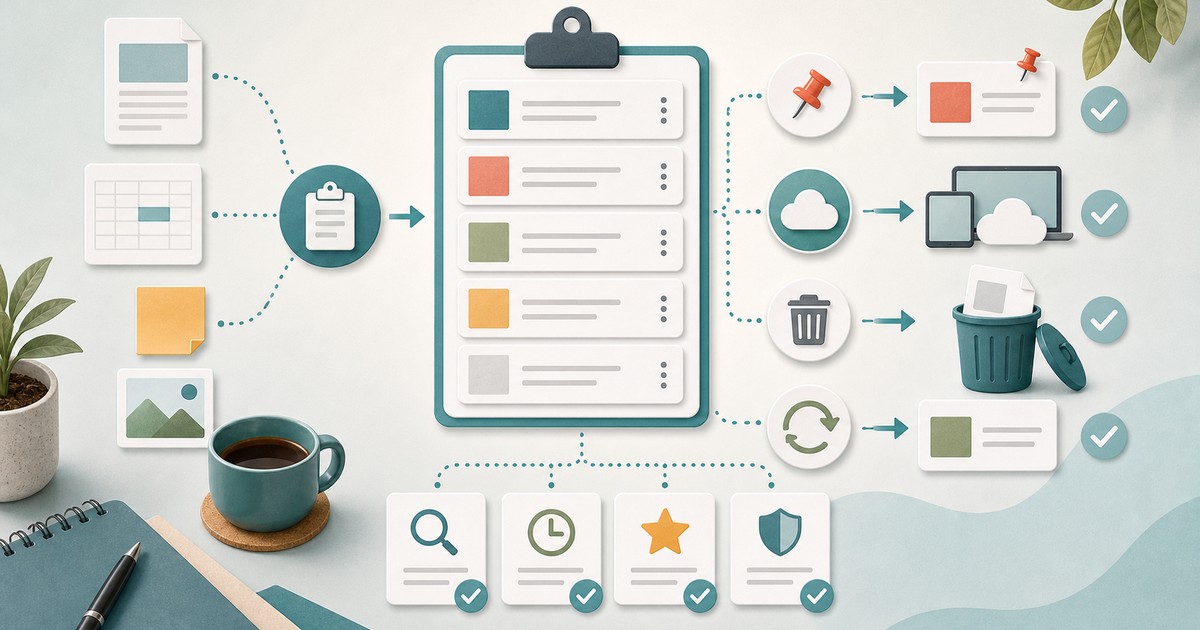
- クリップボード履歴の有効化方法(設定→システム)
- Win+Vでクリップボード履歴を開く方法
- テキスト・画像・スニペットのピン留め方法
- Microsoftアカウントとのクラウド同期設定
- クリップボードのクリア・個別削除方法
- クリップボードが使えないトラブルの対処法
クリップボードとは(通常のコピー&ペーストの仕組み)
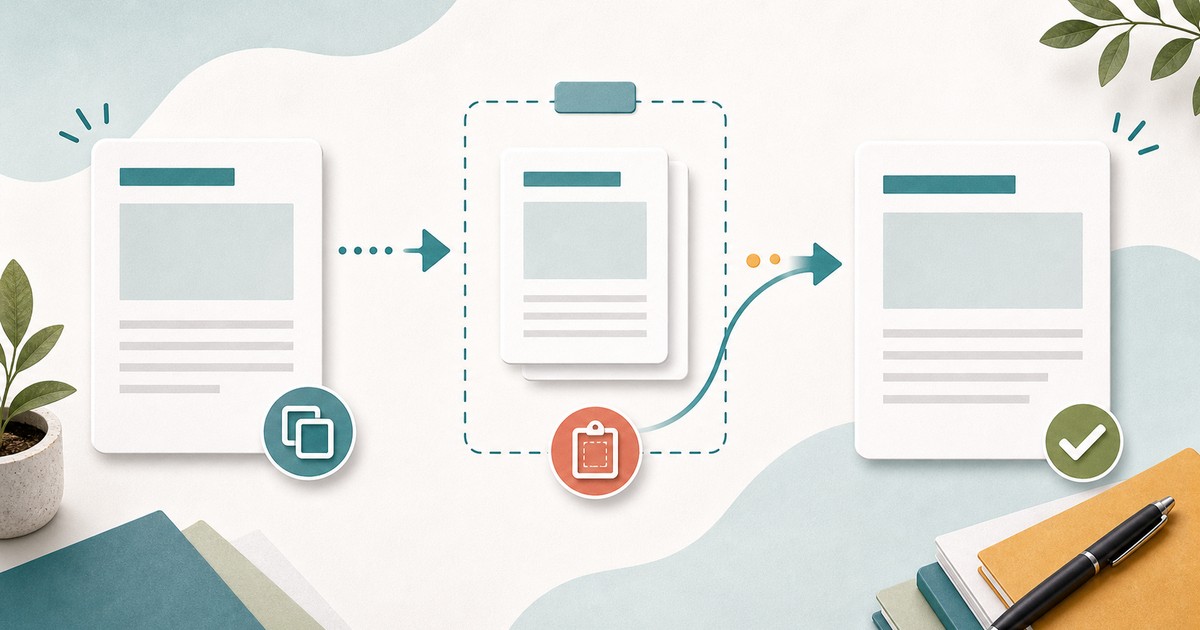
クリップボードとは、コピー(Ctrl+C)またはカット(Ctrl+X)したデータを一時的に保存するWindowsの機能です。ペースト(Ctrl+V)を実行するとクリップボードの内容が貼り付けられます。
通常のクリップボードの特徴
- 最後にコピーした1つのデータしか保持できない
- PCを再起動するとデータは消える
- テキスト・画像・ファイルパスなどさまざまな形式に対応
- アプリ間(Word→Excel等)でもデータを移動できる
クリップボード履歴が追加した機能
Windows 10(バージョン1809以降)とWindows 11では「クリップボード履歴」が追加され、複数のコピー履歴を保存して後から選択してペーストできるようになりました。この機能を使うことで、同じデータを何度もコピーし直す手間が省けます。
クリップボード履歴の有効化方法
Windowsの設定から有効化する
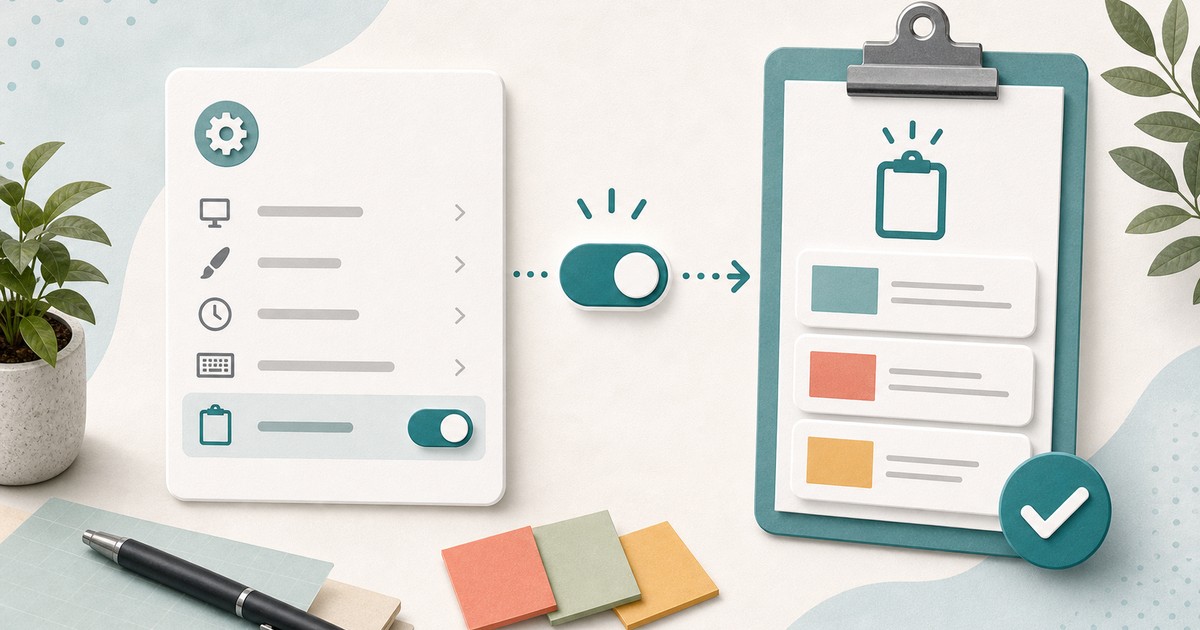
- Windowsキー + I で「設定」を開く
- 「システム」をクリック
- 左メニューから「クリップボード」を選択
- 「クリップボードの履歴」のトグルをオンにする
これだけで設定は完了です。有効化後は過去25件程度のコピー履歴が自動的に保存されます。
設定が見つからない場合
Windows 10の場合、「設定」→「システム」→「クリップボード」の順で進みます。Windowsの検索バーに「クリップボード」と入力して「クリップボードの設定」を直接開くのが最も簡単です。
Win+Vでクリップボード履歴を開く
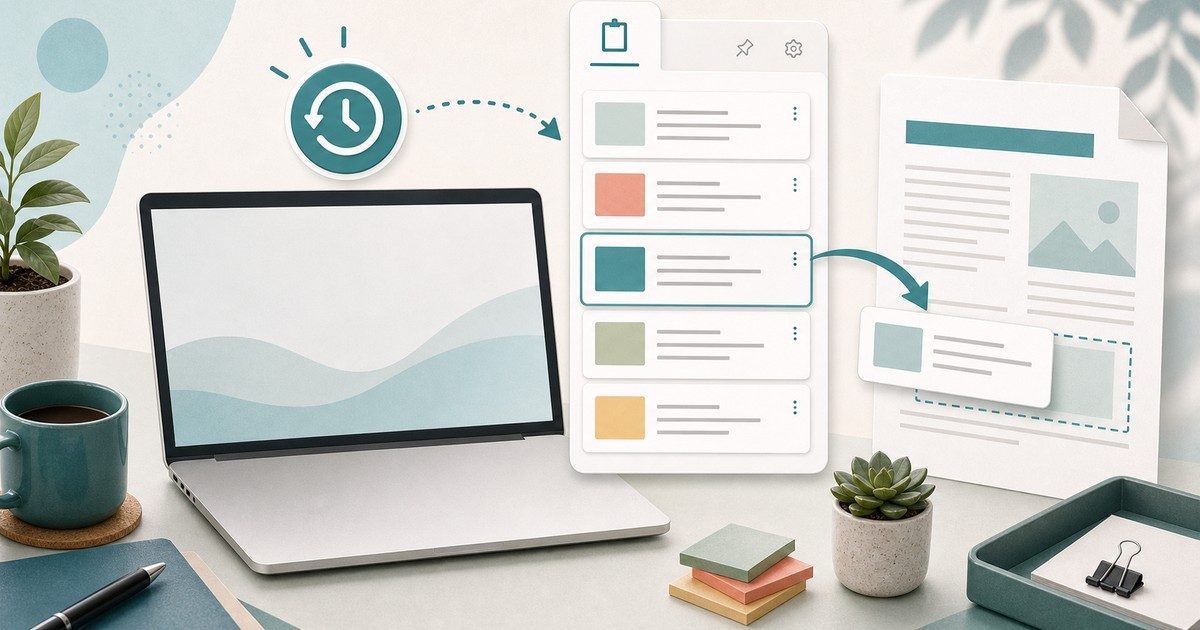
クリップボード履歴を有効化すると、Win+V でクリップボード履歴パネルを開けます。
クリップボード履歴パネルの使い方
- テキストや画像をコピー(Ctrl+C)する
- 貼り付けたい場所にカーソルを移動する
- Win+V でクリップボード履歴パネルを開く
- パネルから貼り付けたいアイテムをクリック
パネルには最近コピーしたアイテムが新しい順に一覧表示されます。テキストはプレビューが表示され、画像はサムネイルで確認できます。
キーボードだけで選択する
Win+V でパネルを開いた後、矢印キーでアイテムを移動し、Enterキーで貼り付けることができます。マウスなしでも操作可能です。
テキスト・画像・スニペットのピン留め
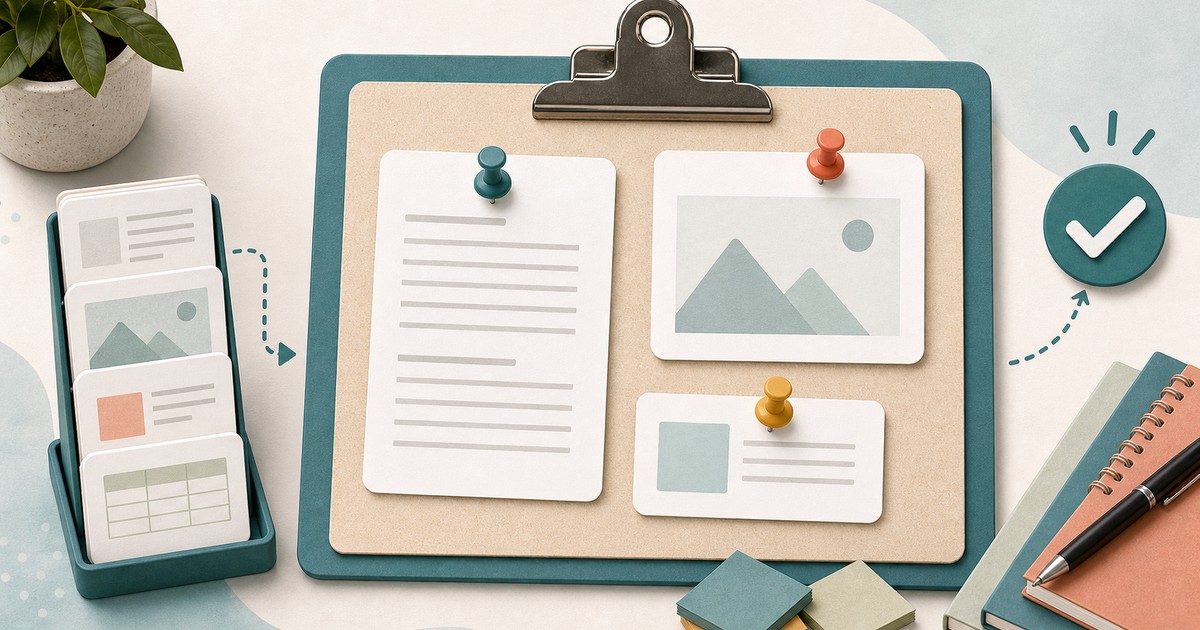
よく使うテキストや画像はピン留めすることで、クリップボードをクリアしても消えずに残ります。
ピン留めの手順
- Win+V でクリップボード履歴パネルを開く
- ピン留めしたいアイテムの右にある「…」(三点メニュー)をクリック
- 「ピン留めする」をクリック
ピン留めしたアイテムはパネルの上部に固定表示されます。定型文(メールの署名・よく使うURL・よく使うコード等)をピン留めしておくと作業効率が大幅に向上します。
スニペットの活用例
| 用途 | ピン留めする内容例 | 効果 |
|---|---|---|
| ビジネスメール | 署名・挨拶文・社名 | 毎回の入力が不要になる |
| プログラミング | よく使うコードスニペット | コーディング効率がアップ |
| データ入力 | 定型フォーマット・定番の文章 | 入力ミスを防げる |
| 住所・連絡先 | 自分の住所・メールアドレス | フォーム入力が素早くなる |
クリップボードのクラウド同期(Microsoftアカウント連携)
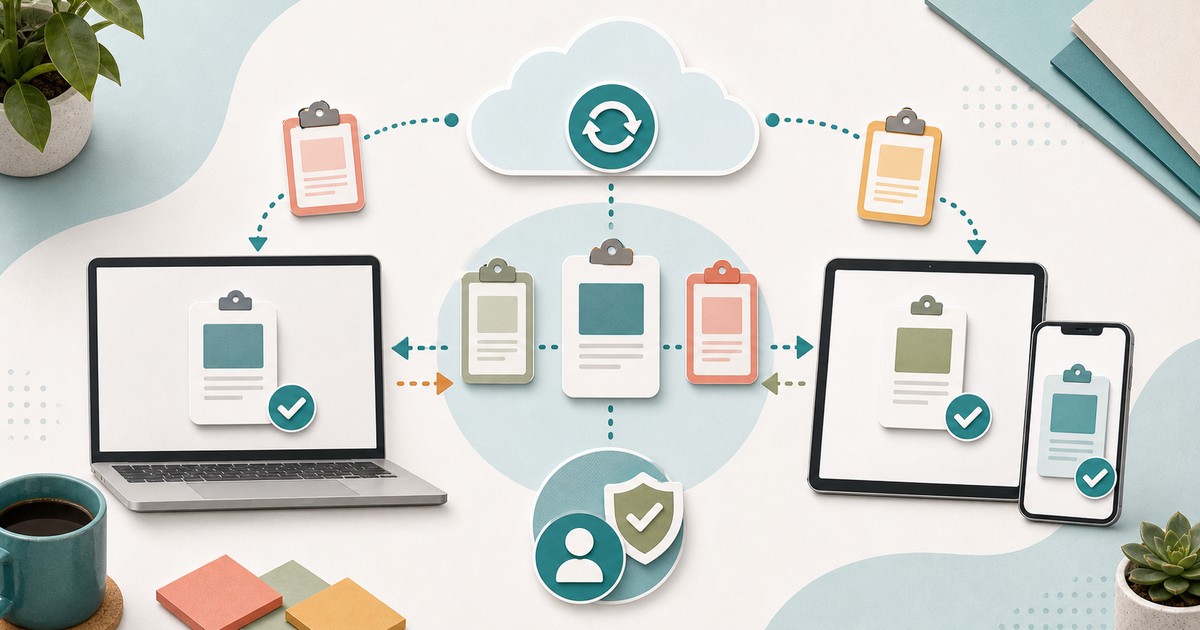
Microsoftアカウントでサインインしたデバイス間でクリップボードを同期できます。Windows PCとWindowsタブレットなど複数デバイスを使っている方に便利な機能です。
クラウド同期の設定方法
- 「設定」→「システム」→「クリップボード」を開く
- 「デバイス間での共有」のトグルをオンにする
- 「自動的に同期する」を選択(または「コピーしたテキストを手動で選択して同期する」)
クラウド同期の注意点
- テキストのみ同期される(画像・ファイルは同期されない)
- Microsoftアカウントでサインインしている必要がある
- 機密情報のコピーには注意(クラウドに送信されるため)
- 同期対象のデバイスは同一Microsoftアカウントでサインインしたデバイスのみ
クリップボードのクリア・個別削除
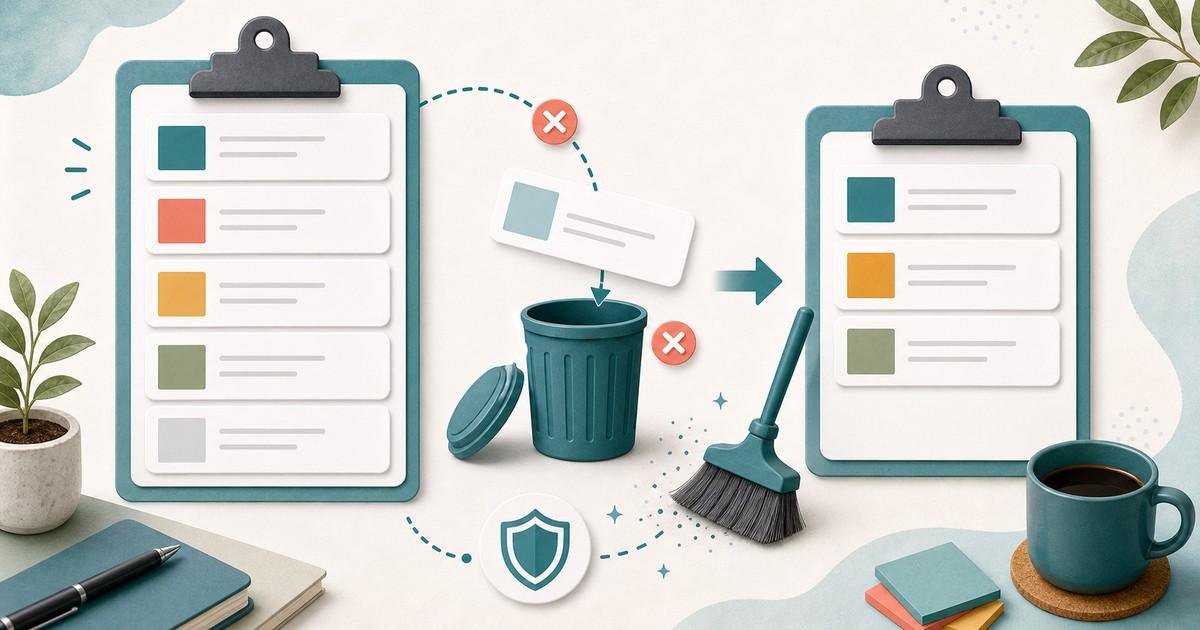
個別アイテムを削除する
- Win+V でクリップボード履歴パネルを開く
- 削除したいアイテムの「…」をクリック
- 「削除」を選択
すべての履歴を一括削除する
- Win+V でパネルを開く
- パネル右上の「すべてクリア」をクリック
または「設定」→「システム」→「クリップボード」→「クリップボードデータを消去」→「クリア」から消去することも可能です。
注意:ピン留めしたアイテムは「すべてクリア」を実行しても削除されません。ピン留めを解除してから削除する必要があります。
クリップボードマネージャーアプリとの比較
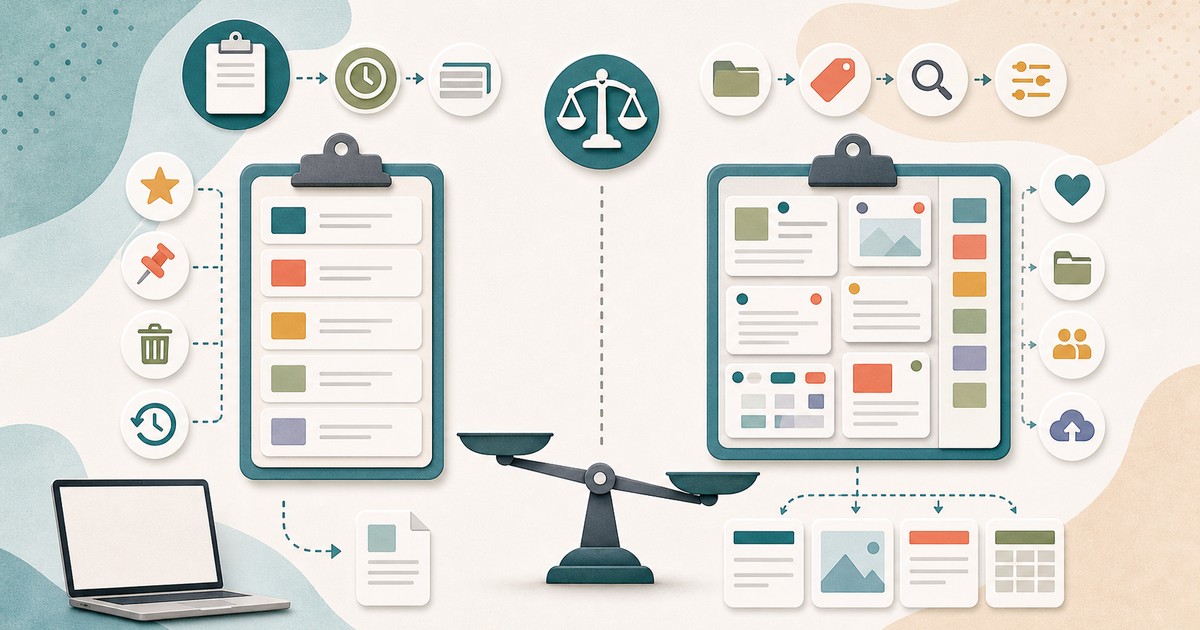
Windows標準のクリップボード履歴以外に、サードパーティのクリップボードマネージャーアプリも多く存在します。
| 機能 | Windows標準 | サードパーティアプリ |
|---|---|---|
| 保存件数 | 最大25件(推定) | 無制限(アプリによる) |
| テキスト同期 | Microsoftアカウントで同期 | 独自クラウドまたは無し |
| 画像保存 | ○ | ○(より高機能) |
| 検索機能 | 無し | あり(全文検索等) |
| カテゴリ分け | 無し | あり |
| コスト | 無料(OS標準) | 無料〜有料(アプリによる) |
| セキュリティ | Windows管理 | アプリ依存 |
日常的なコピー&ペーストには標準のクリップボード履歴で十分ですが、より高度な管理が必要な場合はサードパーティアプリを検討する価値があります。
クリップボードが使えない・履歴が保存されないトラブル
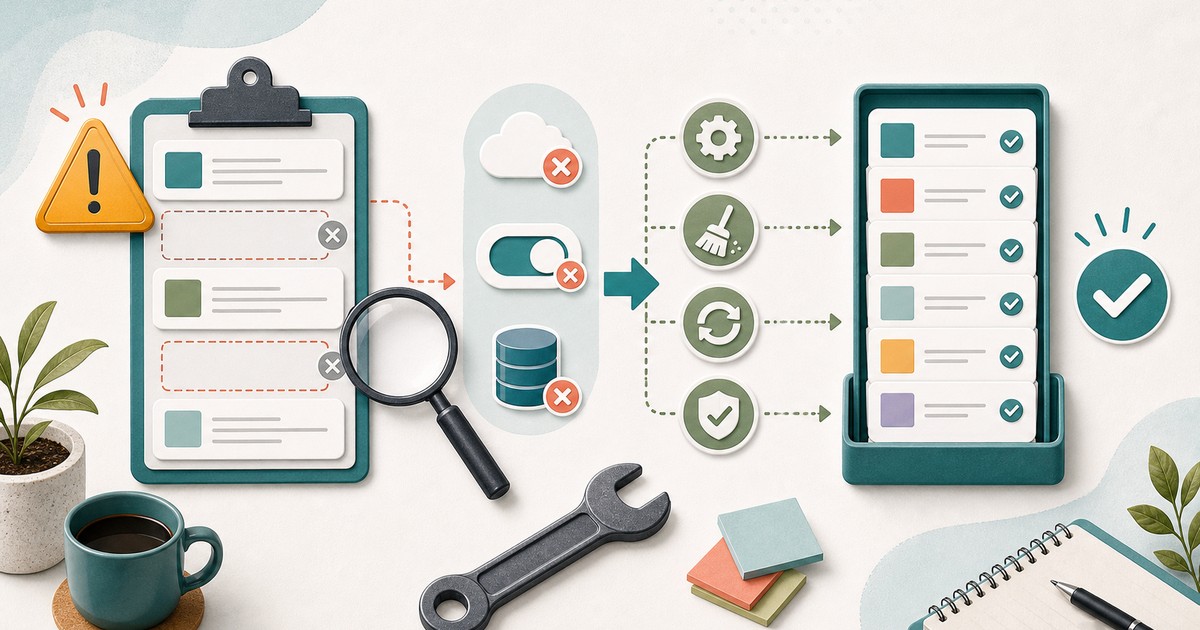
よくある原因と対処法
| 症状 | 原因 | 対処法 |
|---|---|---|
| Win+Vを押しても何も起動しない | クリップボード履歴が無効 | 設定→システム→クリップボードで有効化 |
| 履歴が残らない | 再起動でクリアされた | これは仕様(再起動ごとにリセット)。ピン留めを活用する |
| Ctrl+Cでコピーできない | アプリがコピーを禁止している | 対象アプリの制限(PDFやゲーム等)のため回避は困難 |
| クリップボードが機能しない | rdpclip.exeの不具合 | タスクマネージャーでrdpclip.exeを再起動 |
| Ctrl+Vで貼り付けできない | アプリのフォーカスがない | 貼り付け先のウィンドウをクリックしてからCtrl+V |
クリップボードサービスを再起動する
- タスクマネージャー(Ctrl+Shift+Esc)を開く
- 「詳細」タブを選択
- 「rdpclip.exe」を見つけて右クリック→「タスクの終了」
- 「ファイル」→「新しいタスクの実行」→「rdpclip.exe」と入力して「OK」
Windowsを再起動して改善しない場合
- Windowsサーチバーで「サービス」を検索して開く
- 「クリップボードユーザーサービス」を右クリック→「再起動」
- それでも改善しない場合は「Windowsサービス」→「スタートの種類:自動」になっているか確認
Windows作業効率化におすすめのアクセサリ
Amazonで探す
- Windowsショートカット対応メカニカルキーボードを探す — キーボード操作の効率をさらにアップ
- ノートパソコン用折りたたみスタンドを探す — 姿勢改善とPC作業効率アップ
よくある質問(FAQ)
Q1. クリップボード履歴はPCを再起動するとどうなりますか?
通常の履歴は再起動すると消去されます。ただしピン留めしたアイテムは再起動後も残ります。よく使うテキストや画像は必ずピン留めして保存しておきましょう。
Q2. クリップボードに画像をコピーして貼り付けるにはどうすればいいですか?
画像ファイルを右クリック→「コピー」するか、Snipping ToolなどでスクリーンショットをCtrl+Cでコピーします。その後Win+VでクリップボードパネルからもPasteできますが、貼り付け先のアプリが画像受け付け可能な場合に限ります(Wordやメール等)。
Q3. クリップボードに保存できる最大件数は?
Windows標準のクリップボード履歴は最大25件程度が目安です(Microsoftの公式ドキュメントでの明示はありませんが実測値)。25件を超えると古いアイテムから自動的に削除されます。ピン留めしたアイテムは件数制限の対象外です。
Q4. クリップボードの内容は他のアプリから見えますか?
クリップボードに保存されたデータは、同一PC上で動作しているアプリであれば技術的にアクセス可能です。パスワードや機密情報を含む文字列をコピーした後は、使用後にクリップボードをクリアすることをおすすめします。
Q5. スマートフォン(iOS/Android)とのクリップボード共有はできますか?
Windows標準のクリップボード履歴はWindowsデバイス間のみ同期対応(iOS・Androidは対象外)です。スマートフォンとWindowsでコピー共有をしたい場合は「Phone Link」アプリまたは「Join」などのサードパーティアプリを使う方法があります。
Q6. クリップボードにテキストをコピーするショートカットキーを教えてください。
基本ショートカット:Ctrl+C(コピー)、Ctrl+X(カット)、Ctrl+V(ペースト)、Win+V(履歴パネルを開く)。文字列選択は Shift+矢印キーで行えます。また Ctrl+A で全選択してからCtrl+Cでページ全体をコピーできます。
Q7. クリップボード履歴のデータはどこに保存されますか?
クリップボード履歴のデータはメモリ(RAM)上に保持されます。ディスク上の特定ファイルに保存されているわけではないため、PCのシャットダウン・再起動でクリアされます(ピン留め済みのデータは例外)。
まとめ
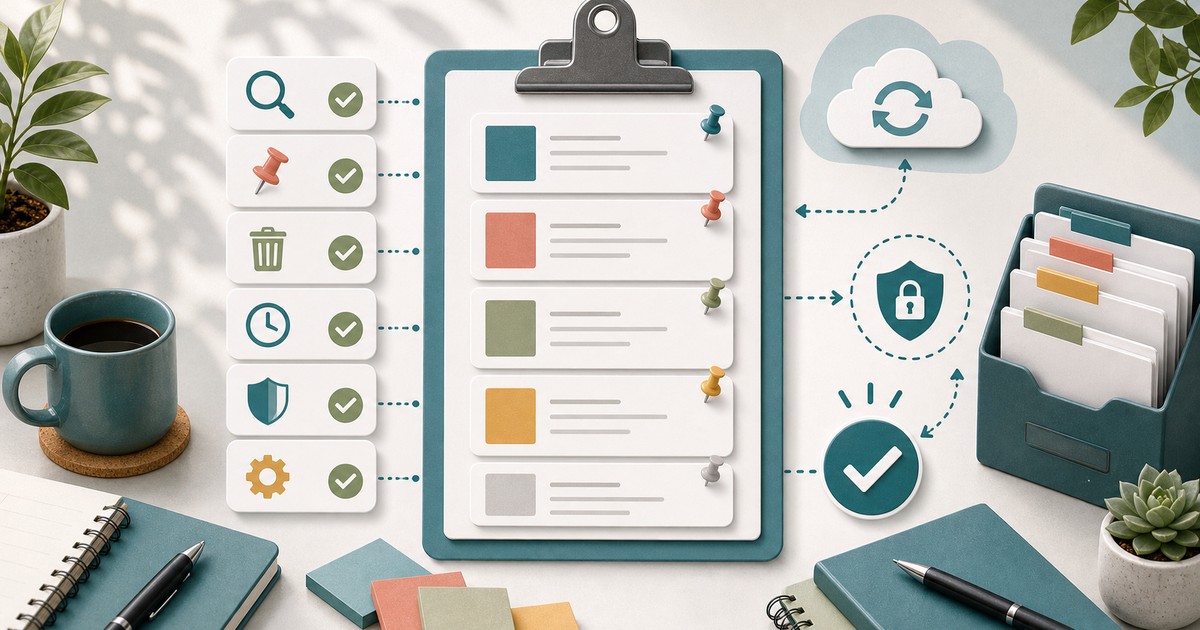
Windowsのクリップボード履歴は、一度有効化するだけでコピー&ペースト作業を大幅に効率化できる便利な機能です。
- 「設定」→「システム」→「クリップボード」からクリップボード履歴を有効化する
- Win+V でいつでも過去のコピー履歴を呼び出せる
- よく使うテキストはピン留めして再起動後も活用する
- Microsoftアカウントと連携してデバイス間でテキストを同期できる
- トラブル時はrdpclip.exeの再起動またはサービスの再起動で解決できることが多い
クリップボード履歴の活用は、ビジネスの定型文入力・プログラミング・データ入力など、あらゆる作業場面で効果を発揮します。まずはWin+Vを試してみて、その利便性を実感してください。
