 minto.tech スマホ(iPhone/Android)・パソコン(Windows/Mac)・Office・Wi-Fi・AIツールの「できない」「困った」を解決する実用ガイド。トラブル対処法とノウハウが満載のお助けサイトです。
※本ページにはプロモーション(広告)が含まれています
📑 この記事の目次(タップで開く)
【2026年最新版】Google Keepの使い方・メモ・リスト・リマインダー完全ガイド
「メモをどこに書いたか忘れた」「スマホとPCでメモを同期したい」「買い物リストをすぐ確認したい」——そんな悩みを一気に解決してくれるのがGoogle Keepです。Googleアカウントがあれば無料で使えるシンプルなメモアプリですが、その機能は想像以上に多彩です。
本記事では、Google Keepの基本操作から応用活用術まで、スマートフォンとPCの両方を使いこなすための方法を丁寧に解説します。Notionや他のメモアプリとの違い、リマインダーや共有機能の活用方法も含めて、完全網羅しました。
この記事でわかること
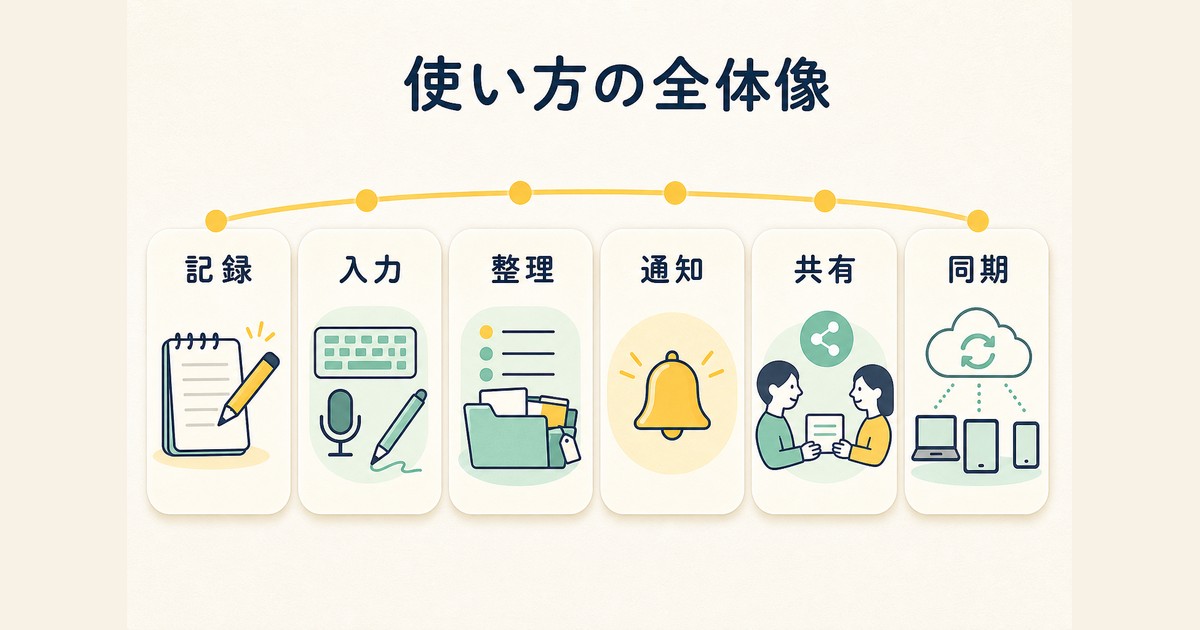
- Google Keepとは何か、他のメモアプリとの違い
- テキスト・チェックリスト・音声・画像メモの作り方
- ラベルと色を使った効率的な整理方法
- 日時・場所に連動したリマインダーの設定手順
- メモの共有・共同編集・Googleドキュメントへの連携
- アーカイブと削除の使い分け
- スマホとPCの同期のしくみ
Google Keepとは?基本の概要と他アプリとの違い
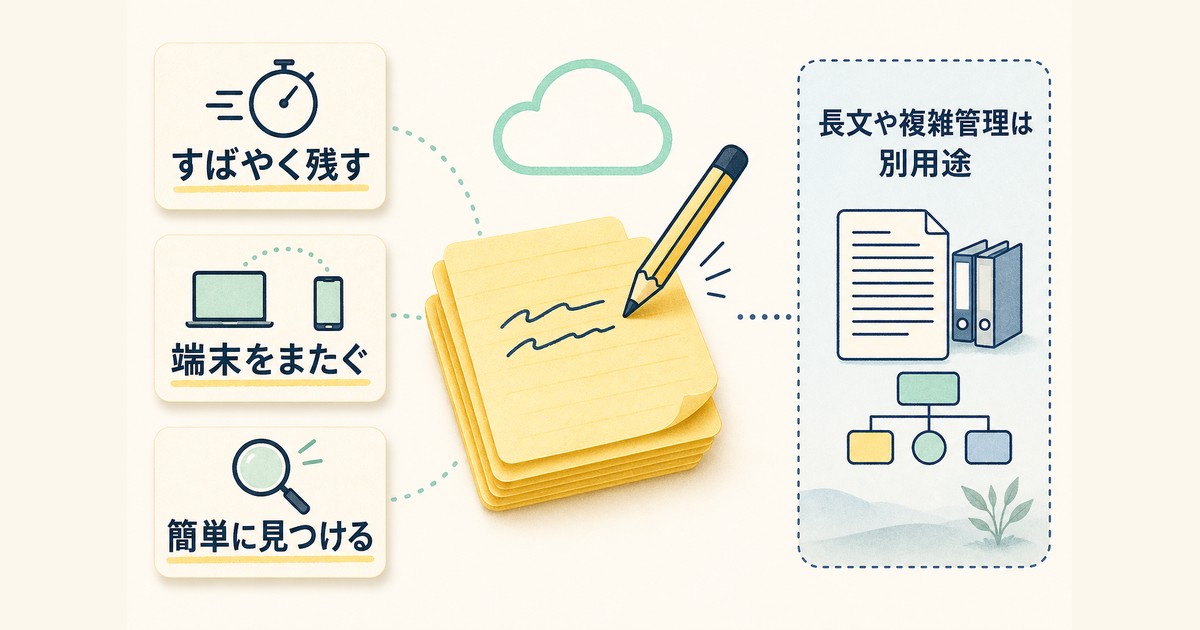
Google Keepは、Googleが提供する無料のクラウドメモサービスです。2013年にリリースされて以来、シンプルな操作感と高い同期性能で多くのユーザーに愛用されています。
最大の特徴は「とにかく素早くメモできる」ことです。アプリを開いてタップするだけでメモが作れるため、思いついたことを瞬時に記録できます。Googleアカウントと連携しているため、AndroidスマホでもiPhoneでもPCのブラウザでも、同じメモにアクセスできます。
他のアプリとの比較
| アプリ | 特徴 | 向いている用途 |
|---|---|---|
| Google Keep | シンプル・即メモ・同期が速い | 日常的なメモ、買い物リスト、リマインダー |
| Notion | 高機能・データベース・チーム向け | プロジェクト管理、複雑な情報整理 |
| Evernote | Web クリップ・PDF対応・長文向け | 調査資料の保存、ビジネス文書管理 |
| Apple メモ | iOS/Mac 連携・手書き強化 | Apple デバイスのみで完結する用途 |
Google Keepはシンプルさが最大の強みです。複雑なデータベース機能は必要なく、「メモをすぐ書いて、すぐ見つけたい」という用途に最適です。
メモの作成方法:5つの入力形式
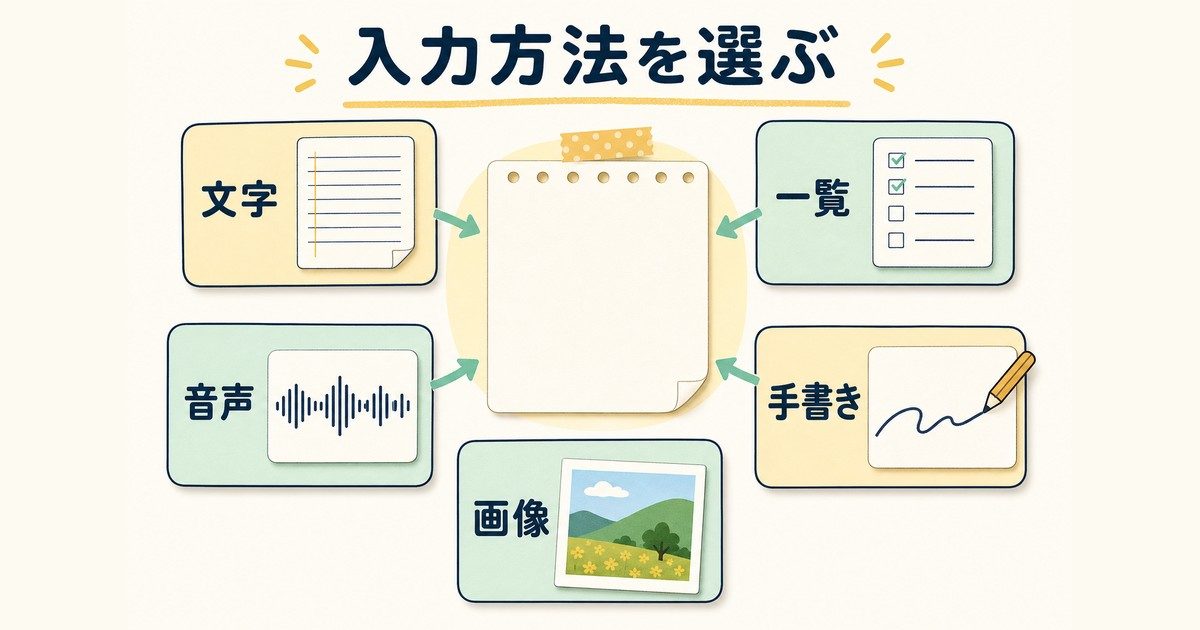
Google Keepでは、状況に合わせて5種類のメモ形式を選べます。
1. テキストメモ
最も基本的なメモです。アプリを開いて「メモを入力…」をタップし、内容を入力します。タイトルを設定することで後から検索しやすくなります。
2. チェックリスト(TODO・買い物リスト)
タスク管理や買い物リストに便利です。新規メモ作成時に「チェックリストを作成」ボタンをタップすると、チェックボックス付きのリストが作れます。チェックをつけると項目がグレーアウトされ、完了済みとして管理できます。
3. 音声メモ
運転中や両手がふさがっているときに便利です。新規メモのマイクアイコンをタップして話すと、音声とともにテキストへの文字起こしも自動で行われます。
4. 手書きメモ(描画)
図を描いたり、手書きで覚えたいことをメモするのに最適です。スタイラスペンを使うとより精密に書けます。描画したメモは画像として保存されます。
5. 画像メモ
写真を撮影して直接メモに添付できます。レシートやホワイトボードの板書を記録するのに便利です。Google Keepは画像内のテキストをOCR技術で認識するため、画像の中の文字も検索できます。
ラベルと色で整理する:検索・分類を効率化
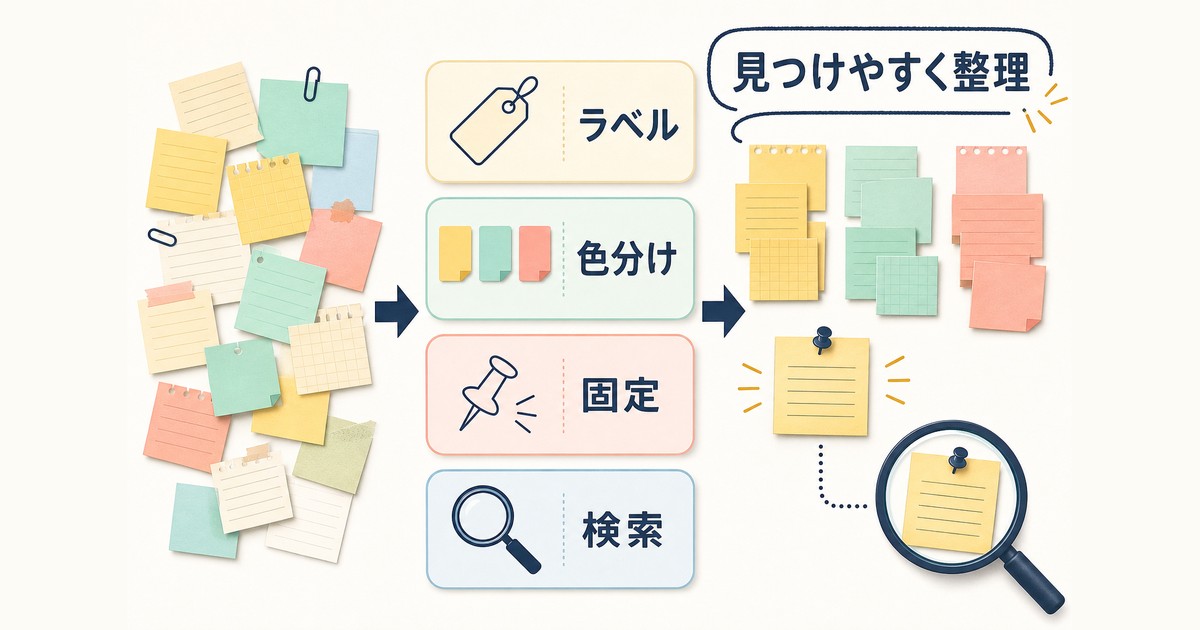
メモが増えてくると、目的のメモを見つけるのが難しくなります。Google Keepでは「ラベル」と「色分け」を使って整理できます。
色分けの設定
各メモに8種類の色を設定できます。メモを長押し(PCでは右上の…メニュー)すると色選択パレットが表示されます。カテゴリごとに色を統一するとひと目で種類がわかります。たとえば「仕事=青、プライベート=黄、買い物=緑」のように設定するのがおすすめです。
ラベルの作成と活用
ラベルはタグのような機能です。1つのメモに複数のラベルを付けられます。設定方法は以下のとおりです。
- メモを開く
- 右下の「⋮」(その他のオプション)をタップ
- 「ラベル」を選択
- 既存のラベルを選択するか、新規ラベルを作成
ラベルを作成すると左サイドバーにフォルダのように表示され、該当ラベルのメモだけをフィルタリングできます。「仕事」「個人」「読書」「料理レシピ」など、生活スタイルに合わせてカスタマイズしましょう。
リマインダーの設定:日時ベースと場所ベース
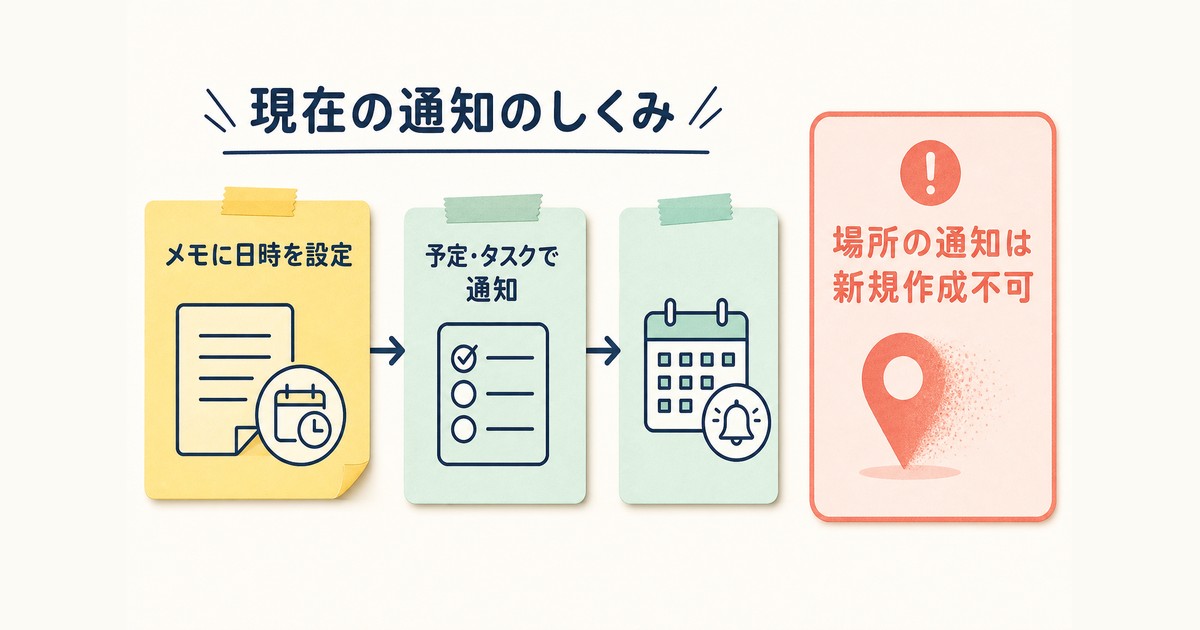
Google Keepのリマインダー機能は他のメモアプリにない特徴的な機能の一つです。日時だけでなく場所にも連動したリマインダーを設定できます。
日時リマインダーの設定方法
- メモを開く
- ベルのアイコン(「リマインダーを追加」)をタップ
- 「日時を選択」で日付と時刻を指定
- 「繰り返し」で毎日・毎週・毎月の定期リマインダーも設定可能
場所リマインダーの設定方法
- メモを開く
- ベルのアイコンをタップ
- 「場所を選択」を選ぶ
- 住所を入力するか現在地を設定
- 「到着時」または「出発時」を選択
たとえば「スーパーに着いたら買い物リストを表示」「職場に着いたら今日のタスクを確認」といった使い方ができます。GPSと連動しているため、場所に近づくと自動で通知が届きます。
メモの共有と共同編集
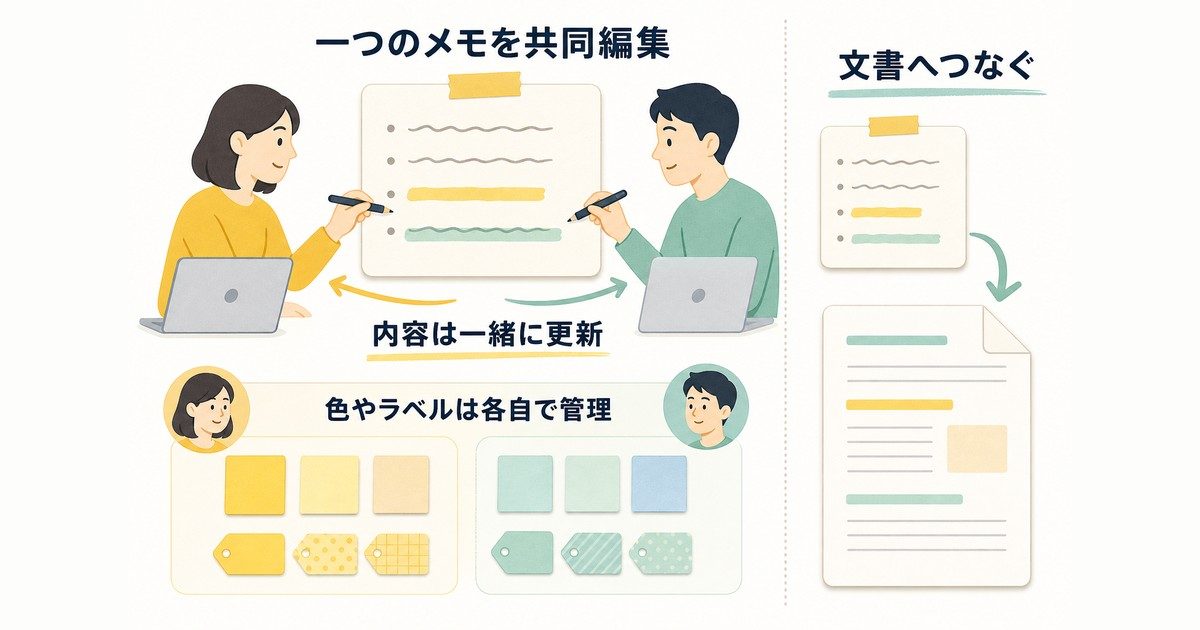
Google Keepでは、特定のメモを他のユーザーと共有して共同編集できます。家族の買い物リストや、チームでのタスク管理に活用できます。
共有の手順
- 共有したいメモを開く
- 右下の「⋮」→「共同編集者」を選択
- 共有相手のGoogleアカウントのメールアドレスを入力
- 「保存」をタップ
共有されたメモは相手のGoogle Keepにも表示され、どちらが編集しても即座に同期されます。ただし、Google Keepの共有は「編集可能」の権限のみです。閲覧専用での共有は現時点でサポートされていません。
Googleドキュメントへのエクスポート
長いメモやアイデアをGoogleドキュメントで整理したい場合、簡単にエクスポートできます。
- メモを開く
- 右下の「⋮」→「Googleドキュメントにコピー」を選択
- Googleドライブに新しいドキュメントとして保存される
この機能は長文のアイデアをKeepでざっとメモしてから、Googleドキュメントで本格的に整理する、という2段階の使い方に非常に便利です。
アーカイブと削除の使い分け
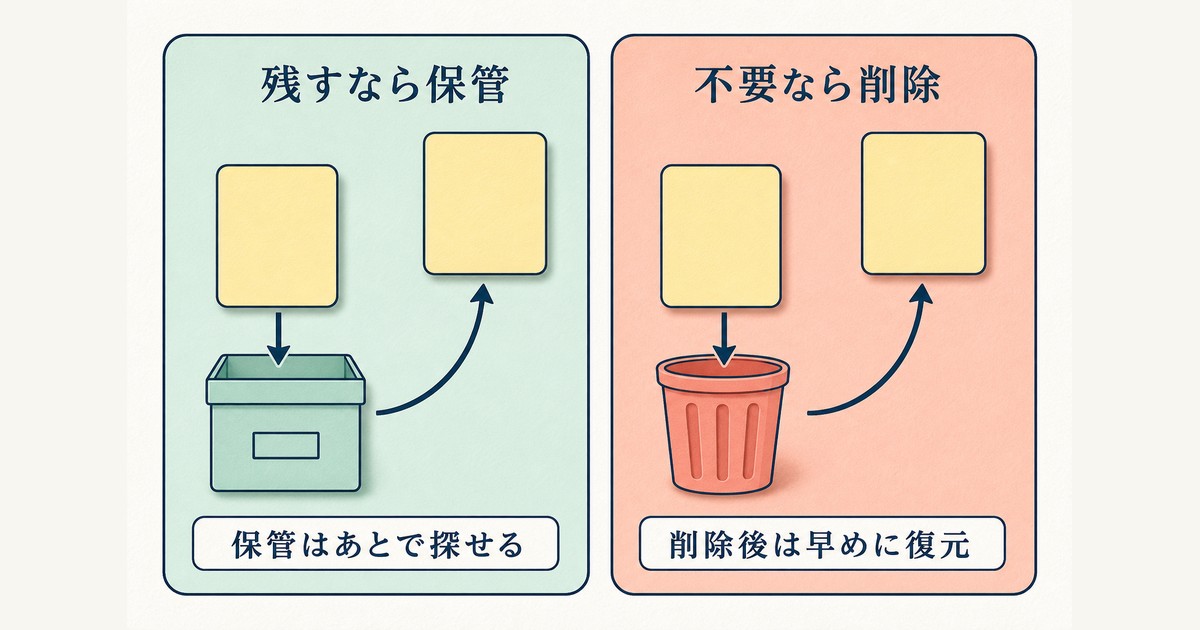
メモが増えてきたとき、削除とアーカイブをどう使い分けるかは重要な判断です。
| 操作 | 動作 | 向いている用途 |
|---|---|---|
| アーカイブ | メイン画面から非表示になるが、検索では見つかる | 完了したタスク、参照する可能性がある古いメモ |
| 削除(ゴミ箱) | ゴミ箱へ移動。7日後に自動削除 | 不要になった情報、二度と使わないメモ |
アーカイブはメモを「隠す」イメージです。完了した買い物リストや過去のイベントメモなど、いつか参照するかもしれない内容はアーカイブに入れておきましょう。削除したメモは7日間はゴミ箱で復元できます。
スマートフォンとPCの同期
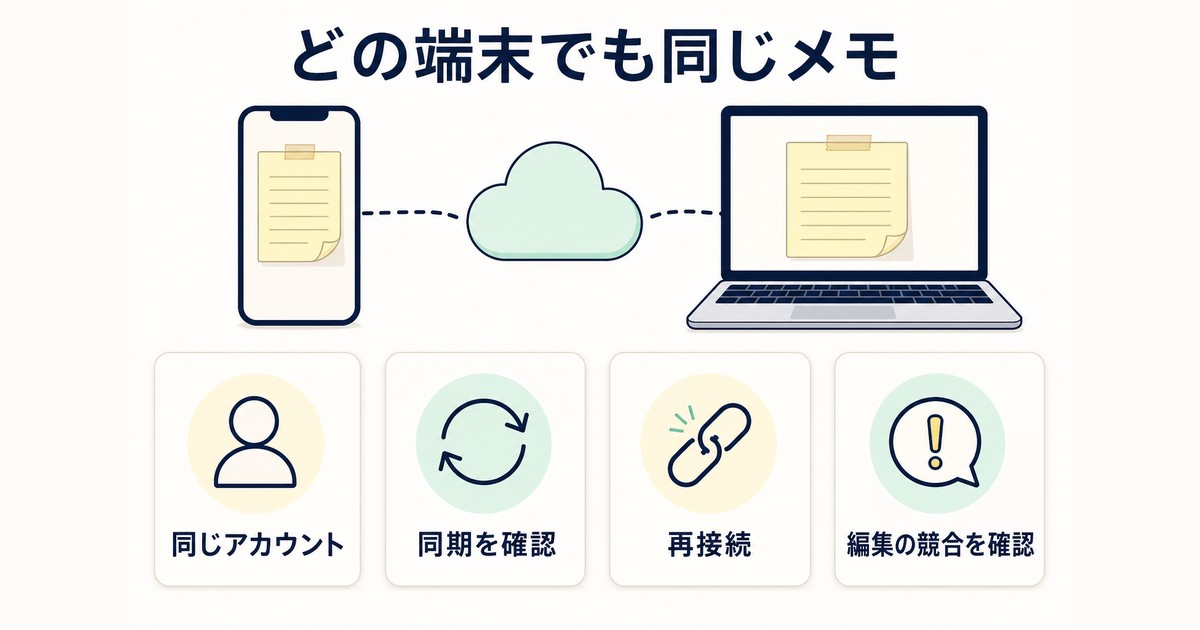
Google Keepの最大のメリットの一つが、デバイス間のリアルタイム同期です。
同期のしくみ
Google Keepはクラウドサービスです。メモはGoogleのサーバー上に保存されるため、インターネット接続があればどのデバイスからでも最新の状態にアクセスできます。スマホでメモを書いたら、数秒後にはPCのブラウザで確認できます。
PCでのアクセス方法
- ブラウザで keep.google.com にアクセス
- Googleドキュメント内の右サイドバーからアクセス(Googleドキュメントと連携作業時に便利)
- Google Chromeの拡張機能をインストール(ワンクリックでメモ作成)
オフライン利用
インターネット接続がない環境でも、Androidアプリなら既存のメモを閲覧・編集できます。オフラインで編集した内容は、接続回復後に自動で同期されます。
Amazon おすすめ製品
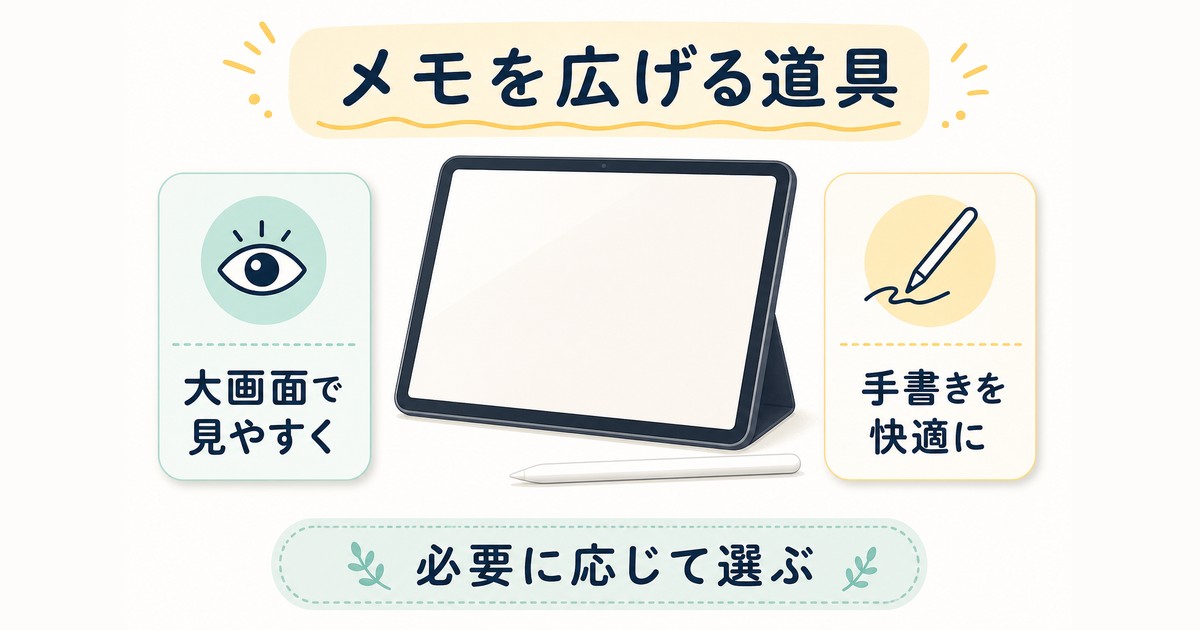
Google Keepをもっと便利に使うグッズ
- Androidタブレット(Google Keep活用) — 大画面でメモが見やすい
- スタイラスペン(Googleタブレット対応) — 手書きメモがより快適に
FAQ:よくある質問7選
Q1. Google Keepは無料で使えますか?
はい、Googleアカウントがあれば完全無料で利用できます。容量はGoogleドライブと共有の15GBです。テキストメモはほぼ容量を使わないため、通常の使い方では容量不足になることはありません。
Q2. Google Keepのメモはどこに保存されますか?
Googleのクラウドサーバーに保存されます。Googleドライブの容量を使用しますが、テキストメモ自体はほとんど容量を消費しません。画像や音声ファイルは容量を使います。
Q3. Keepのメモをパソコンからも編集できますか?
はい。ブラウザで keep.google.com にアクセスするだけでPCから編集できます。アプリのインストールは不要です。
Q4. 間違えて削除したメモを復元できますか?
削除後7日以内であればゴミ箱から復元できます。ゴミ箱はサイドメニューから「ゴミ箱」を選択すると確認できます。7日を過ぎると完全に削除されます。
Q5. Keepのメモを他の人と共有する方法は?
メモの「⋮」メニューから「共同編集者」を選び、相手のGoogleメールアドレスを入力します。招待されたユーザーは同じメモをリアルタイムで閲覧・編集できます。
Q6. Google KeepとGoogle ドキュメントはどう使い分ければよいですか?
Google Keepはアイデアの断片や短いメモ、チェックリスト向きです。Googleドキュメントは長文の文書作成、フォーマットが必要な文書向きです。Keepでアイデアをメモ→ドキュメントにエクスポートして本格執筆、という連携が効果的です。
Q7. スマホを機種変更したらメモはどうなりますか?
メモはGoogleのサーバーに保存されているため、新しいスマホで同じGoogleアカウントにログインすれば、すべてのメモが自動的に同期されます。データの移行作業は不要です。
まとめ
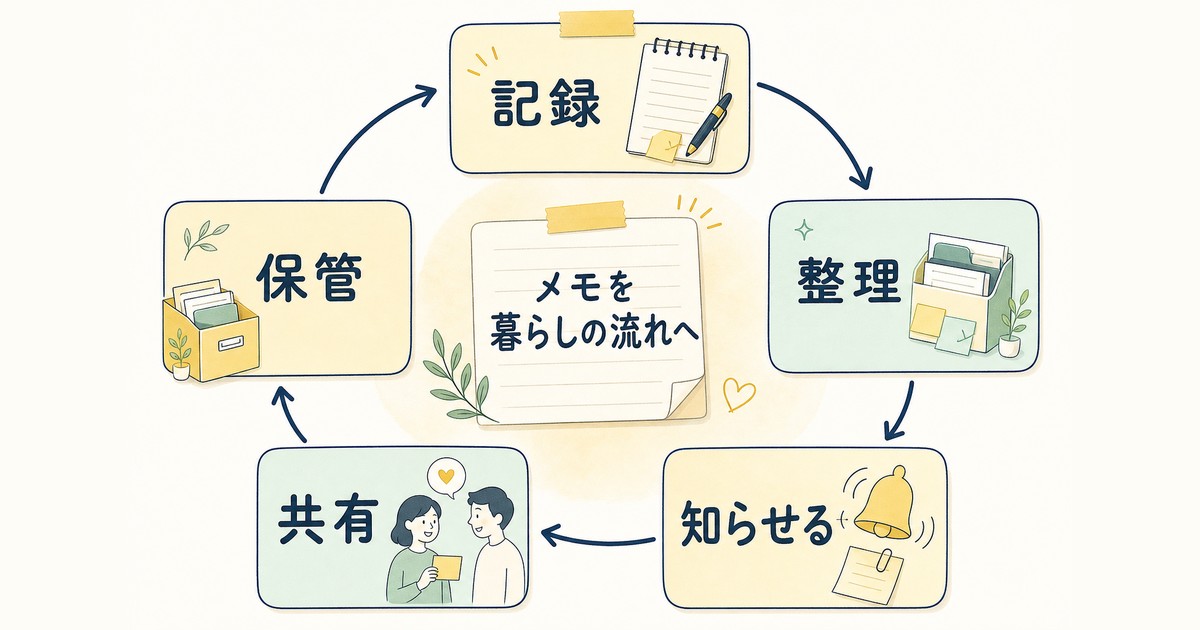
Google Keepは「シンプルだが、使いこなすと強力」なメモアプリです。日常の買い物リストから仕事のアイデアメモ、場所連動のリマインダーまで、幅広い用途に対応しています。
特に重要なポイントをまとめます。
- 5種類のメモ形式(テキスト・チェックリスト・音声・手書き・画像)を使い分ける
- ラベルと色分けでメモを整理し、素早く見つけられるようにする
- 日時・場所リマインダーで「忘れない仕組み」を作る
- 共有機能で家族やチームとリアルタイム共同編集
- Googleドキュメントにエクスポートして本格的な文書作成につなげる
- スマホとPCは自動同期されるため、デバイスを選ばず使える
Googleアカウントさえあれば今すぐ使い始められます。まずはシンプルなテキストメモから試してみて、少しずつ機能を活用の幅を広げていきましょう。
