 minto.tech スマホ(iPhone/Android)・パソコン(Windows/Mac)・Office・Wi-Fi・AIツールの「できない」「困った」を解決する実用ガイド。トラブル対処法とノウハウが満載のお助けサイトです。
※本ページにはプロモーション(広告)が含まれています
📑 この記事の目次(タップで開く)
【2026年最新版】iPhoneの写真整理・アルバム作成・削除完全ガイド
iPhoneで撮りためた写真が増えすぎて、どこに何があるかわからなくなっていませんか?旅行の思い出写真がバラバラだったり、スクリーンショットが大量に混在していたり、不要な写真が容量を圧迫していたりと、写真管理の悩みは尽きません。
この記事では、iPhoneの写真アプリを使った整理術を基礎から応用まで徹底解説します。アルバムの作り方から重複写真の削除、iCloudを活用した容量節約まで、2026年最新のiOSに対応した方法をすべてお伝えします。
- iPhoneの写真アプリの基本画面と各タブの役割
- アルバムの作成・写真の追加・削除の操作手順
- スマートアルバム(人物・場所・Memories)の活用法
- iOS 16以降の重複写真自動検出・削除機能の使い方
- iCloud写真で容量を節約する設定方法
- 不要写真の一括削除と完全削除の注意点
iPhoneの写真アプリの基本画面を理解しよう
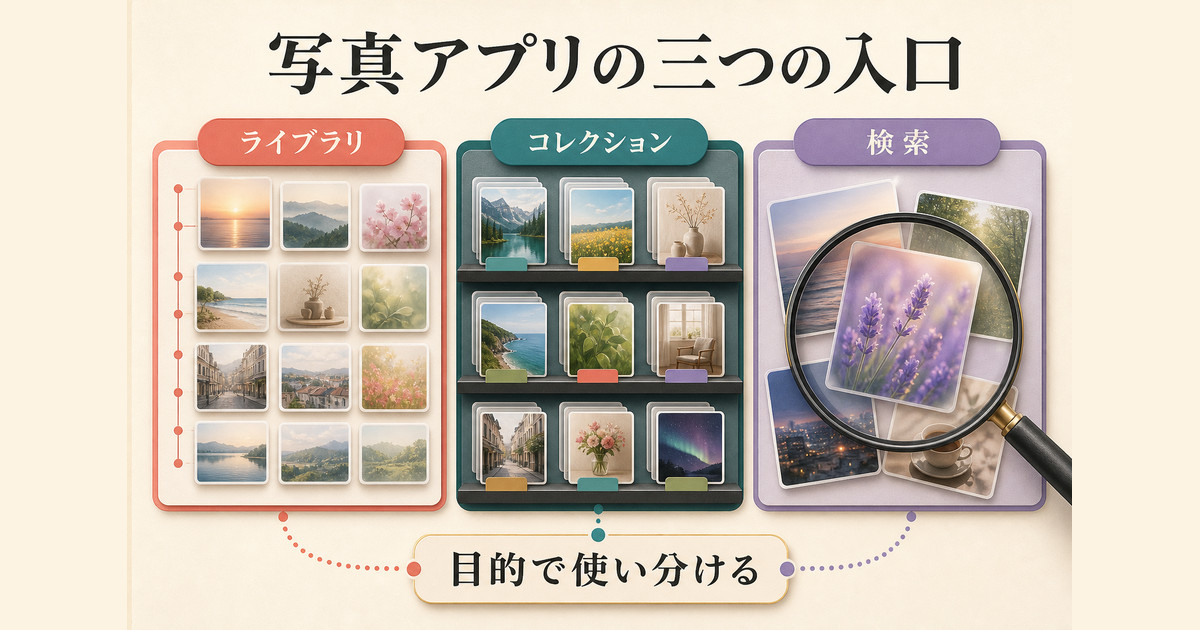
iPhoneの写真アプリは、3つのメインタブで構成されています。それぞれの役割を把握することが、スムーズな写真管理の第一歩です。
ライブラリタブ
すべての写真・動画が時系列で表示されるタブです。「年別」「月別」「日別」「すべての写真」の4段階で表示を切り替えられます。iOSが自動で重要な瞬間をハイライト表示してくれるため、大量の写真の中から見たい写真を素早く見つけられます。
アルバムタブ
自分で作成したアルバムや、iOSが自動で生成するスマートアルバムが一覧表示されるタブです。「マイアルバム」「共有アルバム」「ピープルとペット」「撮影地」「メディアタイプ」「ユーティリティ」の各セクションに分かれています。
For Youタブ
iOSがAIを使って自動生成するメモリ(思い出動画)や、おすすめの写真、共有の提案が表示されるタブです。特別な操作をしなくても、iPhoneが勝手に思い出をまとめてくれます。
アルバムを作成して写真を整理する
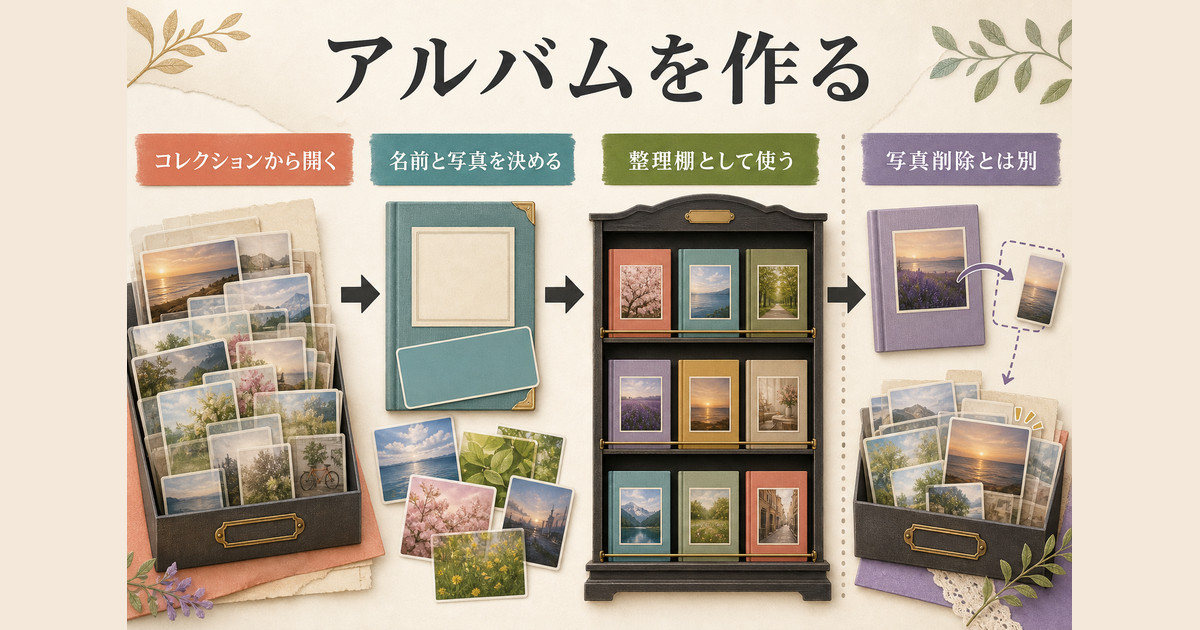
アルバムを作ると、カテゴリや目的別に写真を整理できます。旅行先別、家族のイベント別、仕事用と私用の分離など、自分のライフスタイルに合わせて自由に構成できます。
新しいアルバムを作る手順
- 写真アプリを開き、下部の「アルバム」タブをタップ
- 画面左上の「+」ボタンをタップ
- 「新規アルバム」を選択
- アルバム名を入力して「保存」をタップ
- 追加したい写真を選んで「完了」をタップ
既存のアルバムに写真を追加する手順
- 追加したい写真を開くか、複数写真を長押しで選択
- 画面下部の共有ボタン(四角から矢印が出ているアイコン)をタップ
- 下にスクロールして「アルバムに追加」を選択
- 追加先のアルバムを選んでタップ
写真はアルバムに「追加」されるだけで、元のライブラリにも残ります。アルバムから写真を削除してもライブラリからは消えないため、安心して整理できます。
アルバムから写真を削除する方法
- 削除したいアルバムを開く
- 右上の「選択」をタップ
- 削除したい写真を選択
- 右下のゴミ箱アイコンをタップ
- 「アルバムから削除」を選ぶ(写真アプリ全体からは消えない)
「写真を削除」を選ぶとライブラリごと削除されますので注意してください。
スマートアルバムを活用する
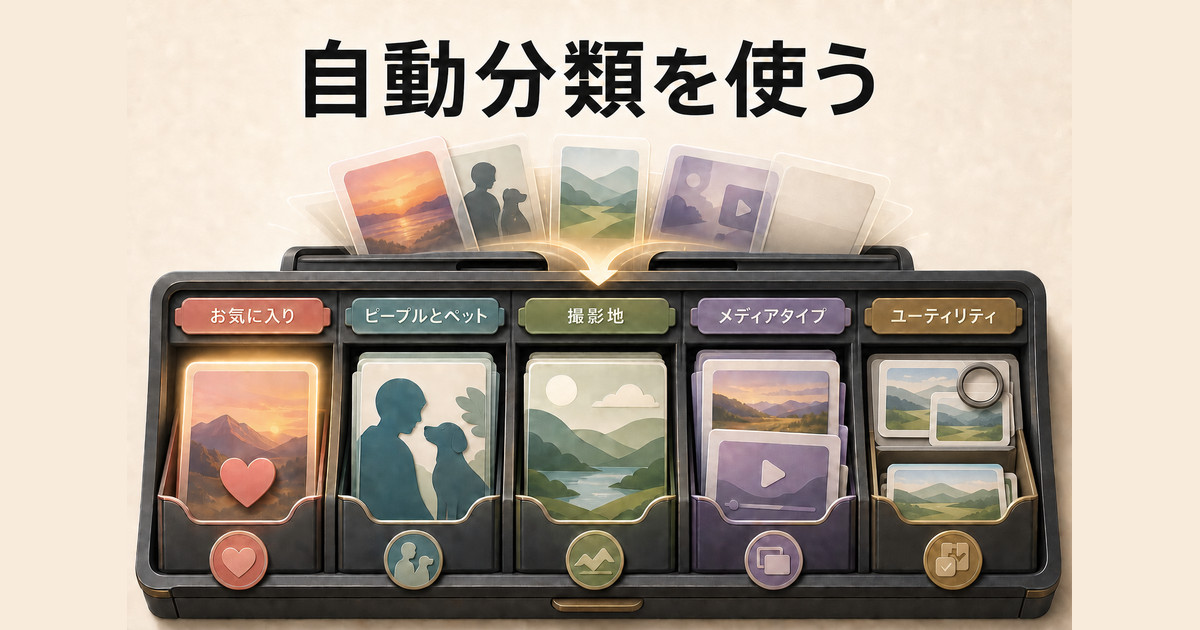
iOSはAI技術を使って、自動でさまざまなスマートアルバムを作成します。手動で整理しなくても、関連する写真が自動でまとまる便利な機能です。
| スマートアルバム名 | 自動でまとめられる内容 | 活用シーン |
|---|---|---|
| お気に入り | ハートマークを付けた写真 | 特にお気に入りの写真を素早く見返す |
| ピープルとペット | 顔認識で人物・ペット別にグループ化 | 家族や友人ごとの写真を一括確認 |
| 撮影地 | GPS情報を元に地域別に分類 | 旅行先や普段の行動エリア別に確認 |
| Memories | AIが思い出をスライドショー動画に自動編集 | 節目の思い出を手軽に振り返る |
| 最近の項目 | 直近で撮影・保存した写真・動画 | 最新の写真をすぐに確認 |
| スクリーンショット | スクリーンショット画像のみ自動分類 | 不要なスクショの一括削除に便利 |
| 重複項目 | 同じまたは似た写真を自動検出(iOS 16以降) | 容量節約のための重複写真削除 |
お気に入りに追加する方法
写真を表示した状態で、左下のハートアイコンをタップするだけです。お気に入り登録した写真は「アルバム」タブの「お気に入り」スマートアルバムに自動で集まります。
人物アルバム(ピープルとペット)の使い方
iPhoneが顔認識を行い、同じ人物が写った写真を自動でグループ化します。人物ごとに名前をつけておくと、家族や友人の写真が検索しやすくなります。プライバシー設定でオフにすることも可能です。
重複写真の削除方法(iOS 16以降)
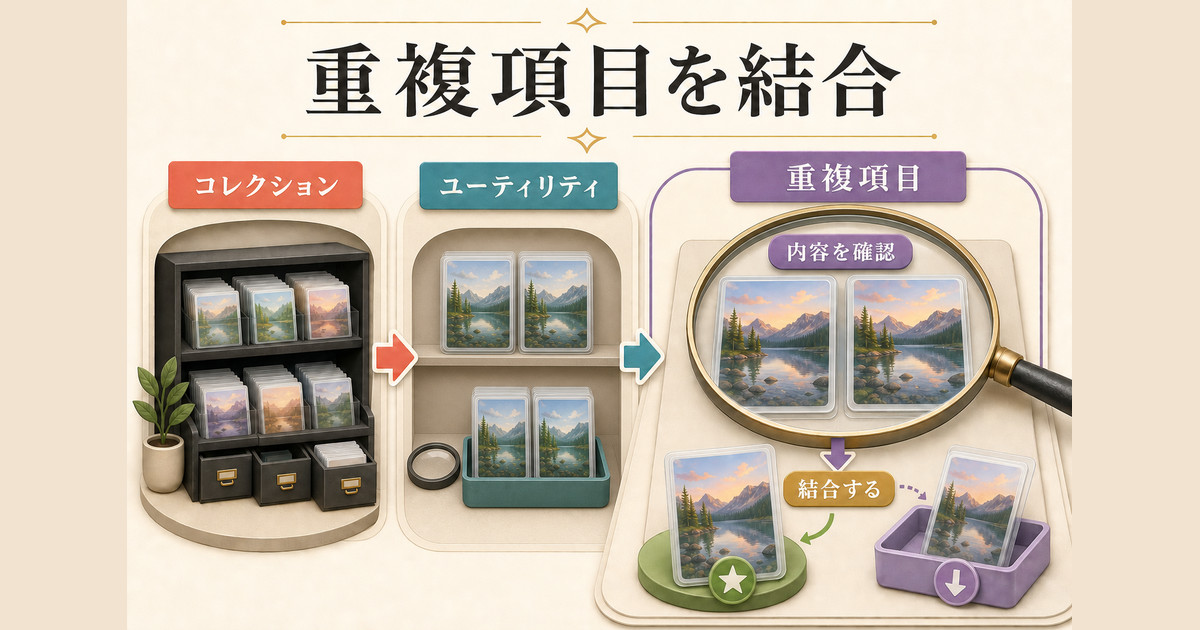
iOS 16から搭載された「重複項目」機能は、同じまたはよく似た写真を自動で検出してくれます。同じ写真を何度も撮った場合や、複数の場所から同じ写真を保存した場合に特に役立ちます。
重複写真を削除する手順
- 写真アプリで「アルバム」タブを開く
- 「ユーティリティ」セクションの「重複項目」をタップ
- 重複として検出された写真のペアが表示される
- 「結合」をタップすると、最も高画質な写真を1枚残して削除される
- 「すべて結合」でまとめて処理することも可能
「結合」操作では、解像度や編集情報など最も優れたデータを持つ写真が自動的に選ばれます。メタデータも結合されるため、大切な情報が失われる心配はありません。
写真の容量を節約する方法
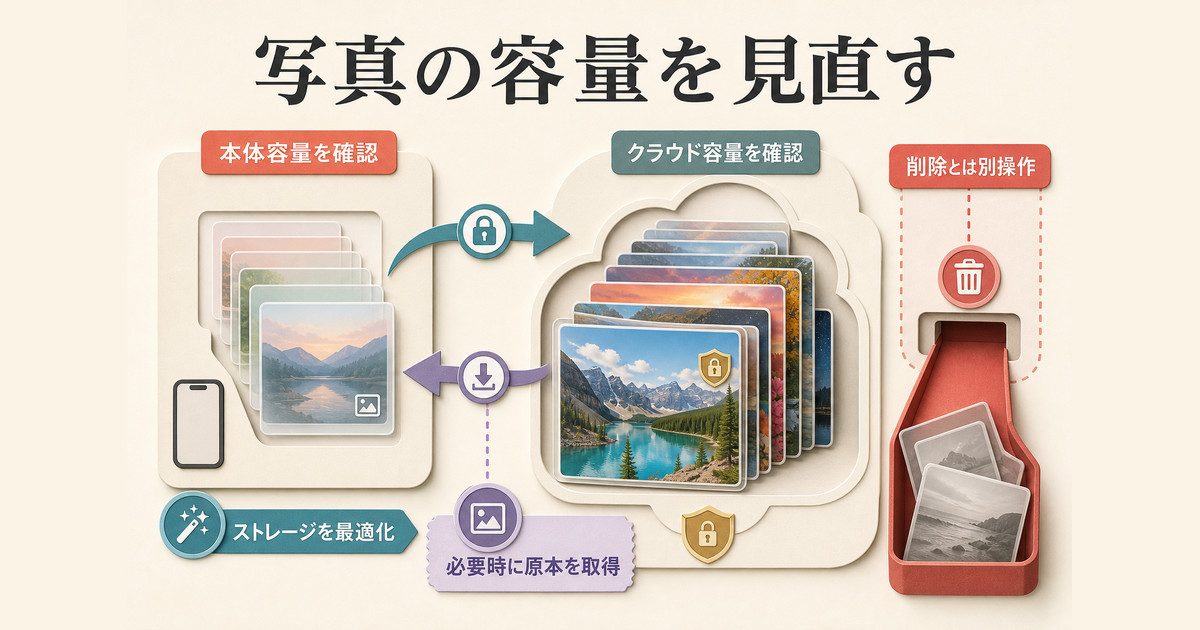
iPhoneの内部ストレージは有限です。iCloud写真を活用することで、スマートに容量を管理できます。
iCloud写真の「iPhoneのストレージを最適化」設定
- 「設定」アプリを開く
- 上部のApple IDをタップ
- 「iCloud」→「写真」をタップ
- 「iCloud写真」をオンにする
- 「iPhoneのストレージを最適化」を選択
この設定をオンにすると、フル解像度の写真はiCloudに保存され、iPhone本体には軽量なプレビュー版が保存されます。Wi-Fi接続時に自動でフル解像度版をダウンロードできます。
iCloudの無料容量(5GB)では足りない場合
iCloudの無料容量は5GBと少ないため、写真が多い方には有料プラン(iCloud+)への変更を検討してください。50GBが月額180円、200GBが月額540円から利用できます(2026年現在)。
不要写真の一括削除方法
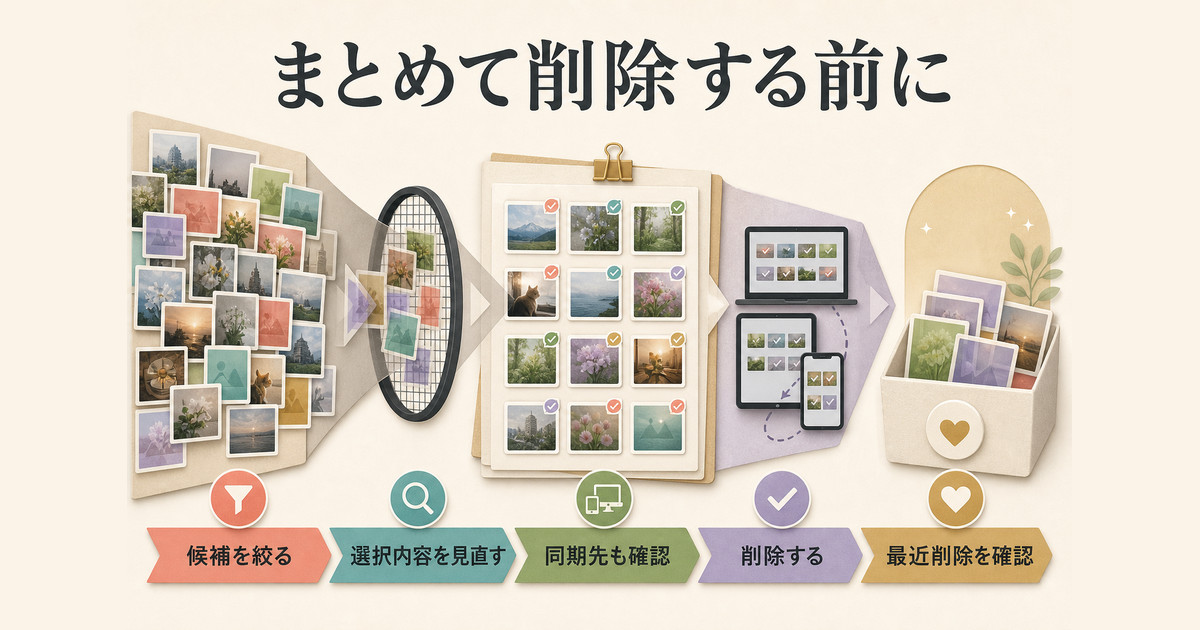
写真が大量にある場合、一枚ずつ削除するのは非効率です。以下の方法でまとめて削除できます。
スクリーンショットをまとめて削除する
- 「アルバム」→「スクリーンショット」を開く
- 右上の「選択」をタップ
- 「すべて選択」または個別に選択
- ゴミ箱アイコンをタップ→「X枚の写真を削除」
特定の日付の写真をまとめて削除する
- 「ライブラリ」タブで「日別」表示にする
- 削除したい日付の三点リーダー(…)をタップ
- 「すべての写真を選択」を選ぶ
- ゴミ箱アイコンをタップ
最近削除した項目と完全削除の注意点
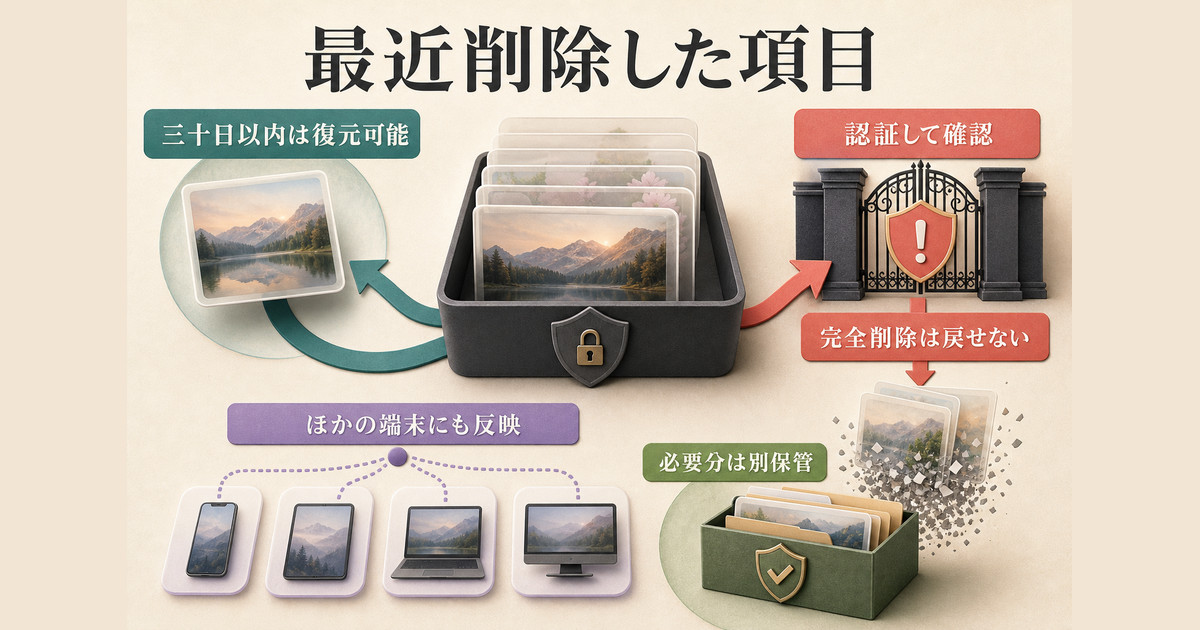
iPhoneで写真を削除しても、すぐには完全に消えません。「最近削除した項目」フォルダに30日間保管されます。
最近削除した項目を確認する
- 「アルバム」タブの「ユーティリティ」セクションを開く
- 「最近削除した項目」をタップ(Face ID/Touch IDによるロック解除が必要)
完全に削除する方法
- 「最近削除した項目」を開く
- 右上の「選択」→「すべてを選択」をタップ
- 左下の「削除」→「X枚の写真を削除」をタップ
注意: 完全削除したファイルは復元できません。大切な写真が含まれていないか必ず確認してから操作してください。
スマホで撮った写真をすぐにシールやカードとしてプリントできるモバイルプリンターが人気です。大切な写真を手元に残したい方におすすめです。
▶ スマホ対応モバイルプリンターをAmazonで探す
iCloudだけでなく、物理的なバックアップも重要です。iPhoneに対応したUSBメモリやケーブルでパソコンにバックアップを取っておきましょう。
▶ iPhoneバックアップ用USBをAmazonで探す
写真整理の比較表:各方法のメリット・デメリット
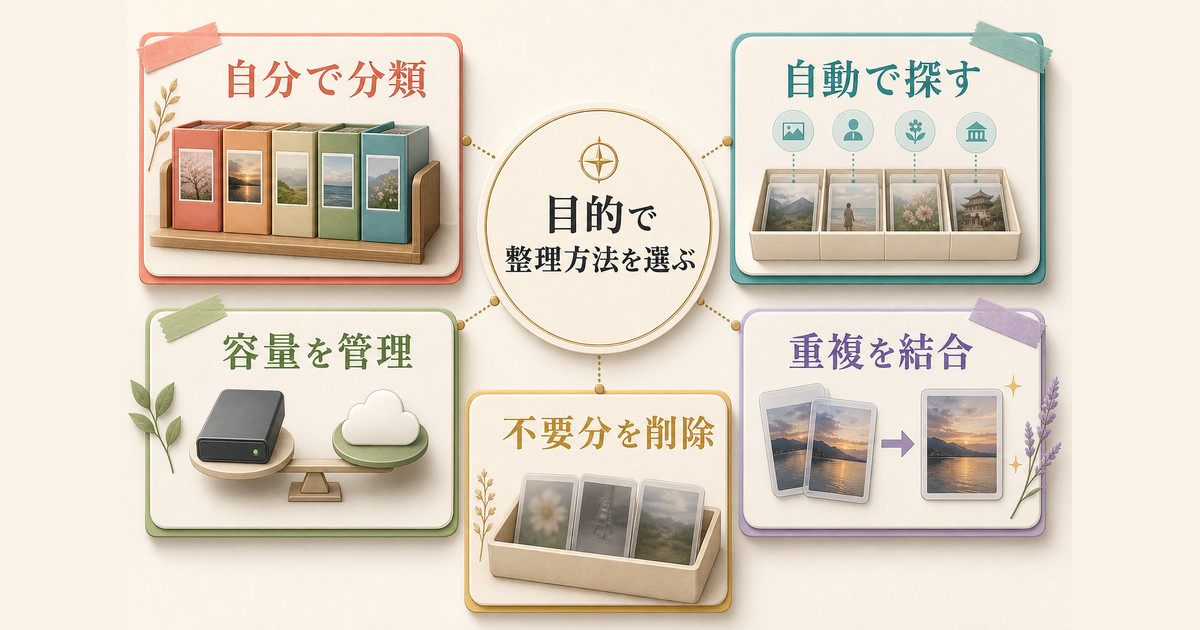
| 整理方法 | メリット | デメリット | おすすめの人 |
|---|---|---|---|
| 手動アルバム作成 | 自由にカスタマイズできる | 手間がかかる | 写真管理に時間をかけられる人 |
| スマートアルバム活用 | 自動整理で手間なし | 細かいカスタマイズは難しい | 手間をかけたくない人 |
| iCloud写真最適化 | 本体容量を大幅節約 | オフライン時はフル画質を見られない | 容量不足に悩んでいる人 |
| 重複削除機能 | 似た写真を自動検出 | iOS 16以降のみ対応 | 大量の重複写真がある人 |
| 一括削除 | 素早く不要写真を削除できる | 誤削除に注意が必要 | スクリーンショットが溜まっている人 |
よくある質問(FAQ)
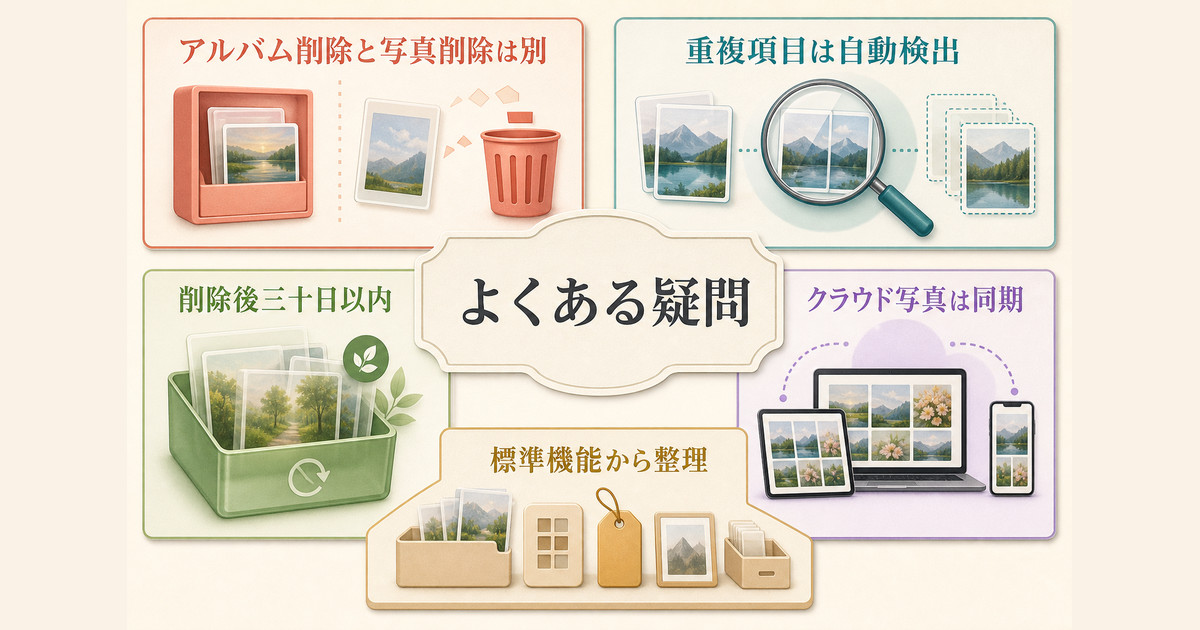
Q1. アルバムを削除すると写真も消えますか?
いいえ、アルバムを削除しても写真はライブラリに残ります。アルバムはあくまでも写真を「グループ分けして見るための整理棚」です。ただし、アルバムの写真を削除する際に「写真を削除」を選ぶとライブラリからも消えるので注意してください。
Q2. 重複写真の検出はどの機種・バージョンから使えますか?
iOS 16以降を搭載したiPhoneであれば利用可能です。iPhone 8以降のモデルであれば、2026年現在もアップデートが提供されているため対応しています。設定アプリで現在のiOSバージョンを確認してから利用してください。
Q3. 「最近削除した項目」は何日で自動削除されますか?
削除後30日間保管されます。30日を過ぎると自動で完全削除されます。急いでストレージを空けたい場合は、手動で「最近削除した項目」を空にしてください。
Q4. iCloud写真をオンにすると、すべてのiPhoneやiPadで写真が共有されますか?
同じApple IDでサインインしているすべてのデバイス(iPhone・iPad・Mac)で写真が同期されます。「写真を共有する」機能とは異なり、あくまでも同一アカウント内でのバックアップ・同期です。家族共有を使っていても、他の家族のApple IDとは別々に管理されます。
Q5. 写真アプリのスクリーンショット以外のメディアタイプアルバムには何がありますか?
「ビデオ」「セルフィー」「ライブ写真」「ポートレート」「バースト」「スローモーション」「タイムラプス」「アニメーションGIF」「RAW」「パノラマ」などが自動で作成されます。カメラの撮影モードごとに自動整理されるため非常に便利です。
Q6. 写真の整理にサードパーティアプリは必要ですか?
基本的な整理なら写真アプリだけで十分です。ただし、より高度なタグ付け・レーティング・RAW現像などを行いたい場合は、Adobe LightroomやGoogleフォトなどのアプリが便利です。Googleフォトは15GBまで無料で利用でき、写真検索機能も優れています。
Q7. 写真整理をする上で一番効率的な方法は何ですか?
「その場でお気に入り登録 → 週に一度スクリーンショットを削除 → 旅行や行事後にアルバムを作成」というルーティンが最も効率的です。日常的に小まめに整理する習慣をつけることで、大量の写真が溜まる前に管理できます。
まとめ
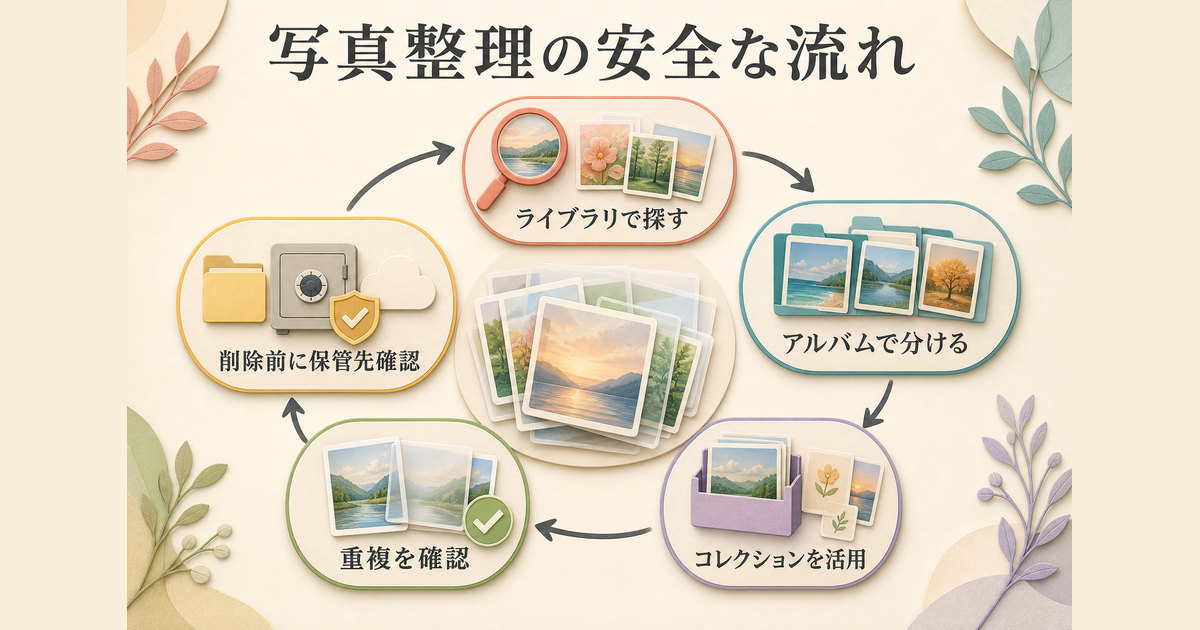
iPhoneの写真整理は、アプリの機能を正しく使えば思っているよりも簡単にできます。今回解説した内容をおさらいしましょう。
- 写真アプリは「ライブラリ」「アルバム」「For You」の3タブ構成
- アルバムを作ると写真がグループ分けでき、元の写真は消えない
- スマートアルバム(お気に入り・人物・Memories)はiOSが自動生成
- iOS 16以降は「重複項目」機能で似た写真を自動検出・削除できる
- iCloud写真の最適化設定でiPhone本体の容量を大幅に節約できる
- 削除した写真は30日間「最近削除した項目」に保管されてから完全削除される
まずは「スクリーンショット」アルバムの整理と「重複項目」の削除から始めてみましょう。手軽にできる作業から取り組むことで、iPhoneの容量を一気に確保できます。写真を上手に整理して、大切な思い出をすっきりと管理しましょう。
