 minto.tech スマホ(iPhone/Android)・パソコン(Windows/Mac)・Office・Wi-Fi・AIツールの「できない」「困った」を解決する実用ガイド。トラブル対処法とノウハウが満載のお助けサイトです。
※本ページにはプロモーション(広告)が含まれています
📑 この記事の目次(タップで開く)
【2026年最新版】Macのメールアプリの使い方・設定・管理完全ガイド
Macに標準搭載されているメールアプリ(Apple Mail)は、Gmail・iCloud・Outlook・Yahooメールなど複数のアカウントを一元管理できる高機能なメールクライアントです。しかし「アカウントの追加方法がわからない」「メールが届かない」「自動仕分けの設定が難しい」といった悩みを持つ方も多くいます。
このガイドでは、MacのMailアプリの基本的な使い方から、アカウント設定・メール管理・トラブル対処まで、2026年最新の情報をもとに丁寧に解説します。初めてMacを使う方から、より便利に活用したい方まで、すべての疑問に答える完全ガイドです。
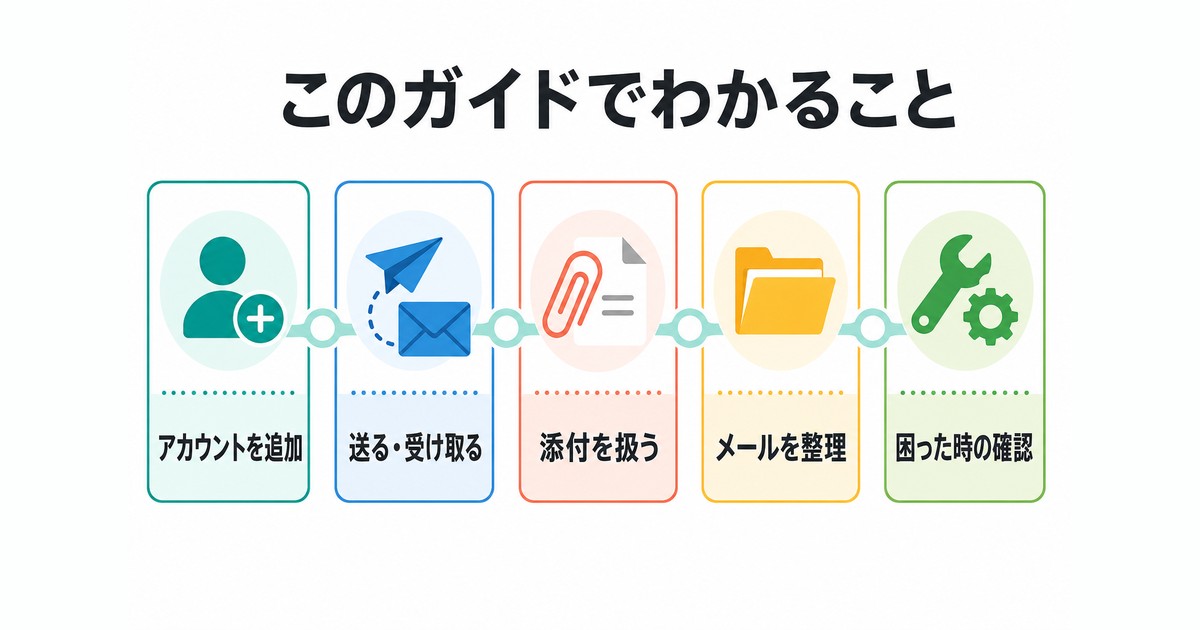
このガイドでわかること
- MacのMailアプリでGmail・iCloud・Outlookを連携する方法
- メールアカウントの追加・設定手順(IMAP設定含む)
- 送受信・返信・転送・CC/BCCの使い方
- 添付ファイルの送受信と保存方法
- スマートメールボックスとルールで自動整理する方法
- メールが届かない・送れないトラブルの対処法
MacのMailアプリとは
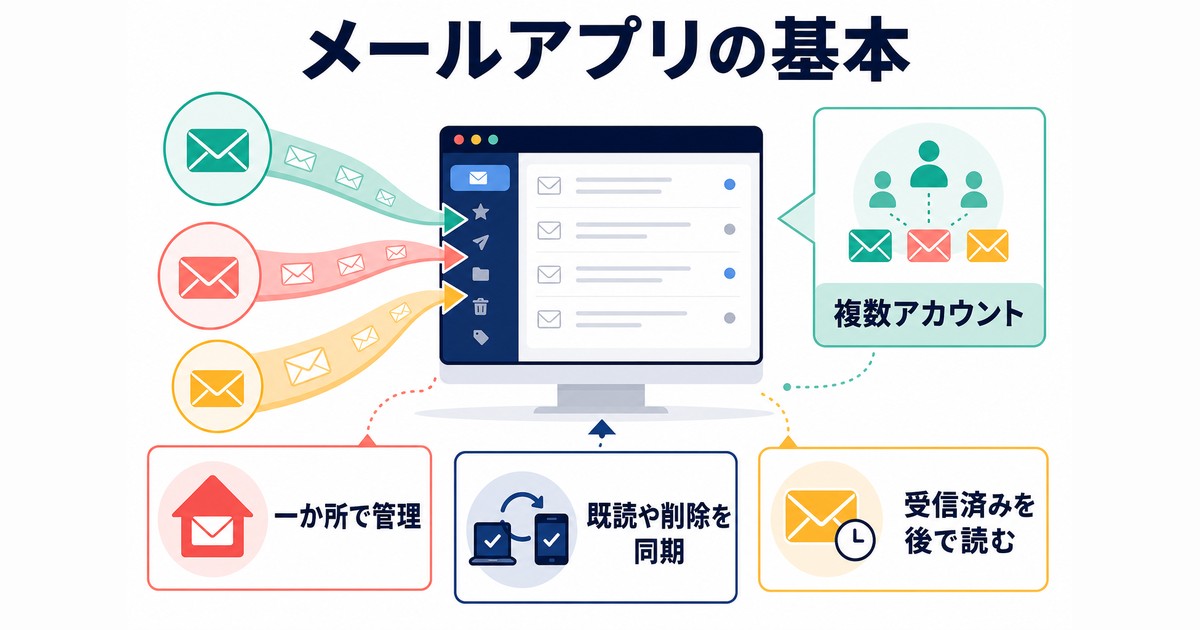
Apple Mailは、macOSに標準搭載されているメールアプリです。追加インストール不要で使え、AppleのエコシステムであるiPhoneやiPadのメールアプリとも同期できます。
対応するメールサービス
| サービス | プロトコル | 特徴 |
|---|---|---|
| Gmail | IMAP / OAuth | Googleアカウントで簡単連携 |
| iCloud Mail | IMAP | Apple IDでシームレスに同期 |
| Yahoo! メール | IMAP | Yahooアカウントで連携可能 |
| Outlook / Exchange | Exchange / IMAP | Microsoft 365と連携 |
| その他IMAP対応サービス | IMAP / POP | 手動でサーバー情報を入力 |
Apple MailはIMAPに対応しているため、スマートフォンやWebブラウザでの既読・削除状態が自動的に同期されます。POP3にも対応していますが、複数デバイスでの利用にはIMAPが推奨されます。
GmailやOutlookとの違い
GmailやOutlookのWebブラウザ版は、ブラウザを開いてアクセスする必要がありますが、Apple MailはMac上で直接動作するため起動が速く、複数アカウントをタブ切り替えなしで管理できます。オフライン環境でも受信済みのメールを閲覧できる点も強みです。
メールアカウントの追加方法
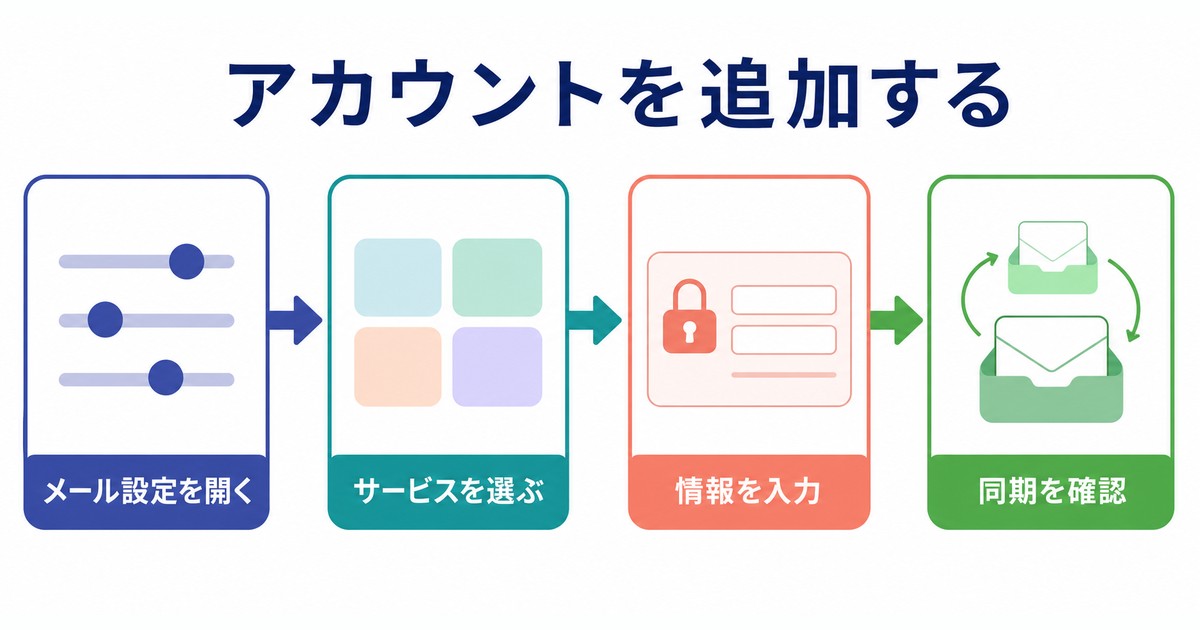
MacのMailアプリにメールアカウントを追加する手順を、サービスごとに解説します。
Gmailアカウントを追加する
- Mailアプリを開き、メニューバーの「Mail」→「アカウントを追加」をクリック
- 「Google」を選択して「続ける」をクリック
- ブラウザが開き、Googleのログイン画面が表示されるのでメールアドレスとパスワードを入力
- アクセス許可の確認画面で「許可」をクリック
- 同期するアプリ(メール・連絡先・カレンダー等)を選択して「完了」
iCloudメールを追加する
- Appleメニュー()→「システム設定」→「Apple ID」→「iCloud」を開く
- 「メール」のチェックボックスをオンにする
- Mailアプリを開くと自動的にiCloudメールが同期される
Yahoo! メールを追加する
- 「Mail」→「アカウントを追加」→「Yahoo!」を選択
- Yahooのログイン画面でIDとパスワードを入力
- アクセス許可後、同期する項目を選択して完了
IMAP手動設定(その他のサービス)
対応サービス一覧にない場合は、手動でIMAPサーバー情報を入力します。
- 「Mail」→「アカウントを追加」→「その他のメールアカウント」を選択
- 名前・メールアドレス・パスワードを入力して「サインイン」
- 受信メールサーバー(IMAP/POP)と送信メールサーバー(SMTP)のホスト名・ポート・SSLの設定を入力
- 「サインイン」をクリックして完了
IMAP設定値は各メールサービスのサポートページで確認してください。一般的なポートはIMAP(993/SSL)、SMTP(587/STARTTLS または 465/SSL)です。
メールの送受信・返信・転送・CC/BCC
新規メールの作成と送信
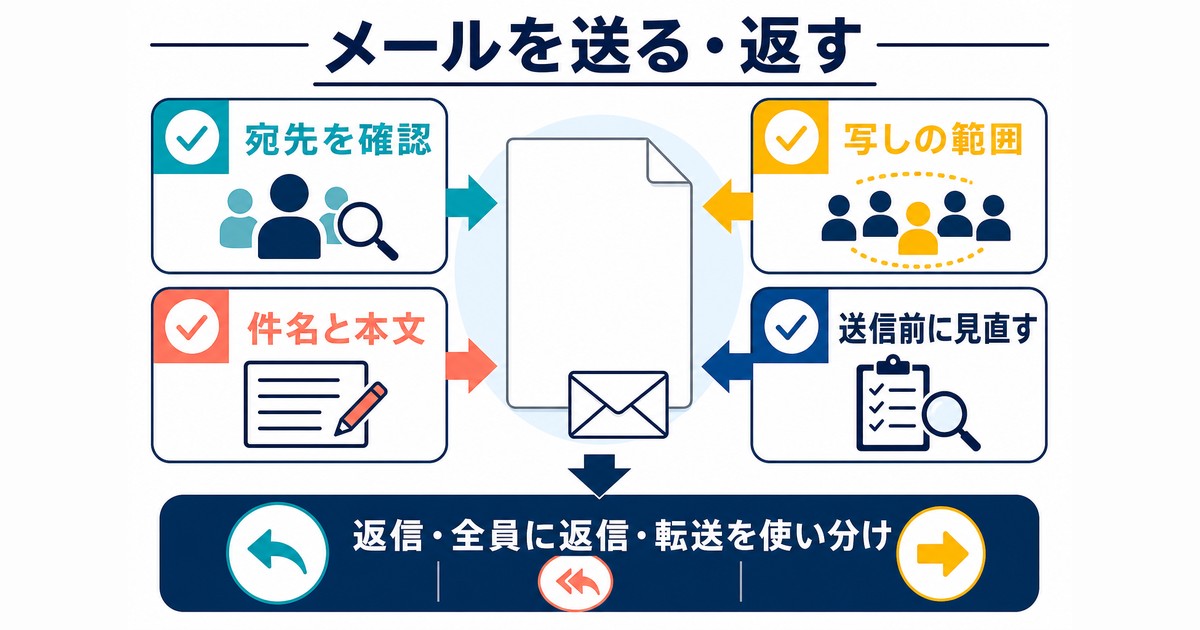
- ツールバーの「新規メール」ボタン(鉛筆アイコン)をクリック、または Shift+Command+N
- 「宛先」欄にメールアドレスを入力(連絡先から自動補完される)
- 「件名」と本文を入力
- Command+Return、または「送信」ボタンをクリック
CC・BCCの使い方
CCとBCCは複数の相手に同じメールを送る際に使います。
| フィールド | 意味 | 特徴 |
|---|---|---|
| 宛先(To) | メインの受信者 | 全員がアドレスを閲覧可能 |
| CC(カーボンコピー) | 参照の受信者 | 全員がCCのアドレスを閲覧可能 |
| BCC(ブラインドカーボンコピー) | 隠しコピー | BCCのアドレスは他の受信者から見えない |
CCまたはBCCフィールドが表示されていない場合は、新規メール作成画面の「宛先」の右にある「BCC」ボタンをクリックするか、メニューの「表示」→「BCC フィールドを表示」で追加できます。
返信・全員に返信・転送
- 返信(Command+R):送信者にのみ返信
- 全員に返信(Shift+Command+R):送信者とCC全員に返信
- 転送(Shift+Command+F):別の相手にそのメールを送る
添付ファイルの送受信・保存方法
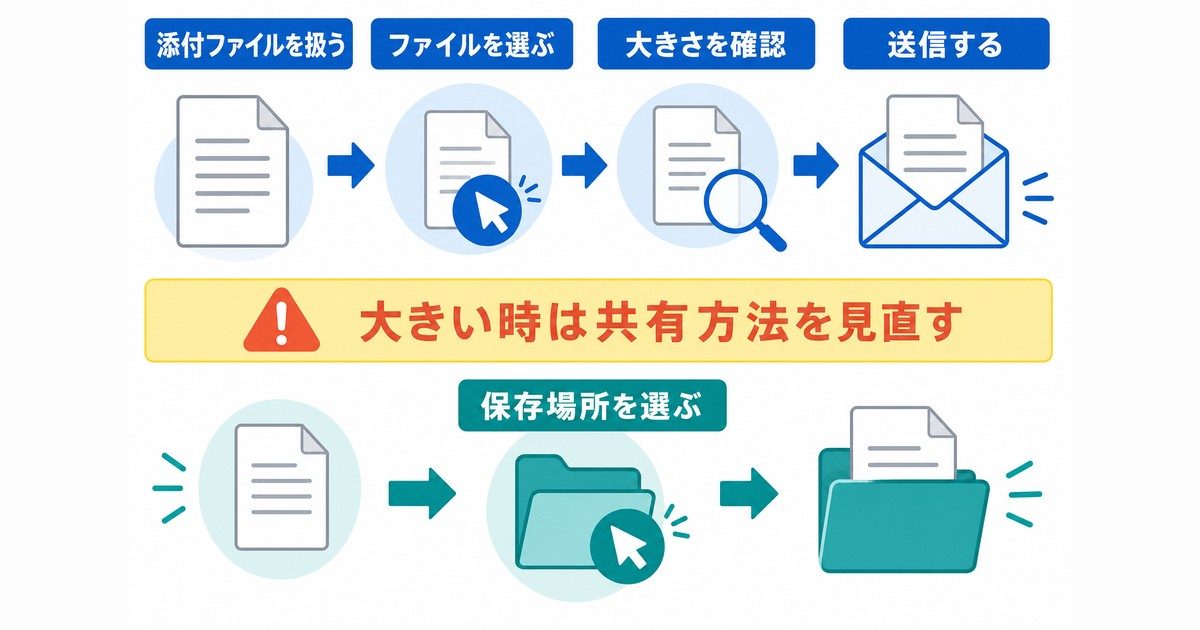
ファイルを添付して送信する
- 新規メール作成画面を開く
- ツールバーの「クリップ」アイコンをクリック、またはドラッグ&ドロップでファイルを本文に追加
- または Shift+Command+A でファイル選択ダイアログを開く
添付ファイルの合計サイズ上限はメールプロバイダによって異なります(Gmail は25MB、iCloud Mailは20MB)。大きなファイルを送る場合はiCloud Drive経由の「メール経由で送信」機能の利用が便利です。
添付ファイルを受信・保存する
- 添付ファイルのあるメールを開く
- 添付ファイルの上で右クリック→「保存」、またはファイルをデスクトップにドラッグ
- 複数ファイルの場合:メニューの「ファイル」→「添付ファイルを保存」で一括保存
メールボックスの整理(フォルダ・スマートメールボックス)
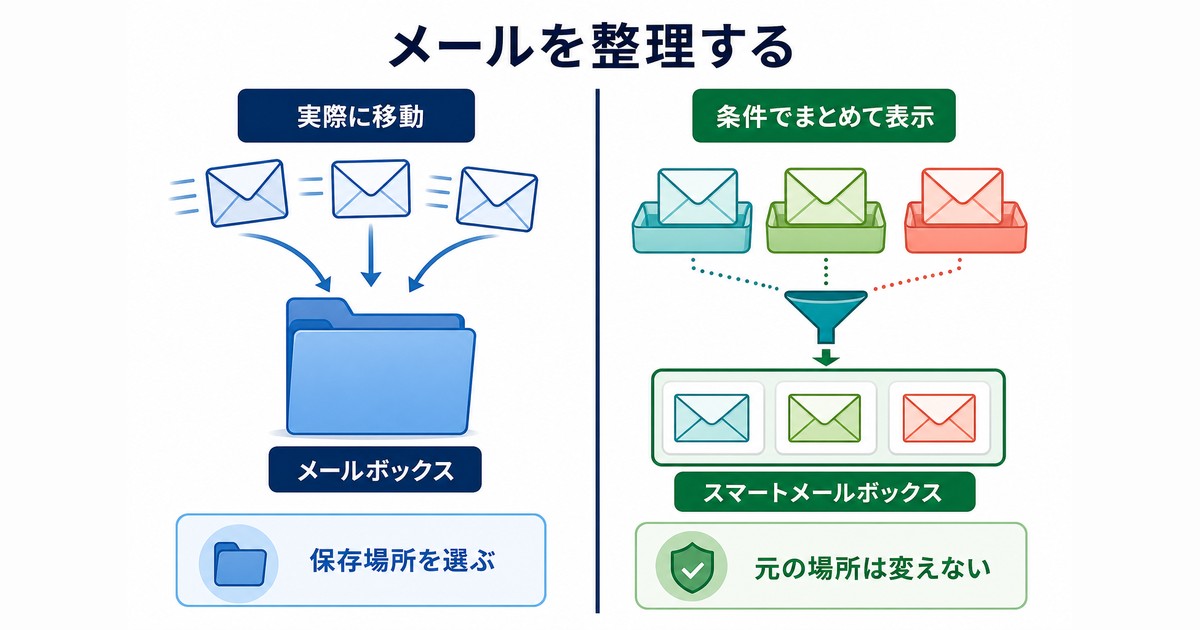
メールボックス(フォルダ)の作成
- メニューの「メールボックス」→「新規メールボックス」をクリック
- 保存場所(iCloud・On My Mac等)と名前を入力して「OK」
- メールをドラッグ、または右クリック→「メールボックスに移動」で仕分け
スマートメールボックスの活用
スマートメールボックスは、条件を設定するとMailが自動的にフィルタリングして表示する仮想フォルダです。メールを実際に移動させることなく整理できます。
- 「メールボックス」→「新規スマートメールボックス」をクリック
- 名前と条件(例:「送信者が〇〇を含む」「未読である」など)を設定
- 「OK」をクリックするとサイドバーに表示される
「未読」「今日届いた」「添付ファイルあり」「フラグ付き」といった条件の組み合わせで、より精度の高いスマートメールボックスを作成できます。
ルールの設定(自動仕分け)
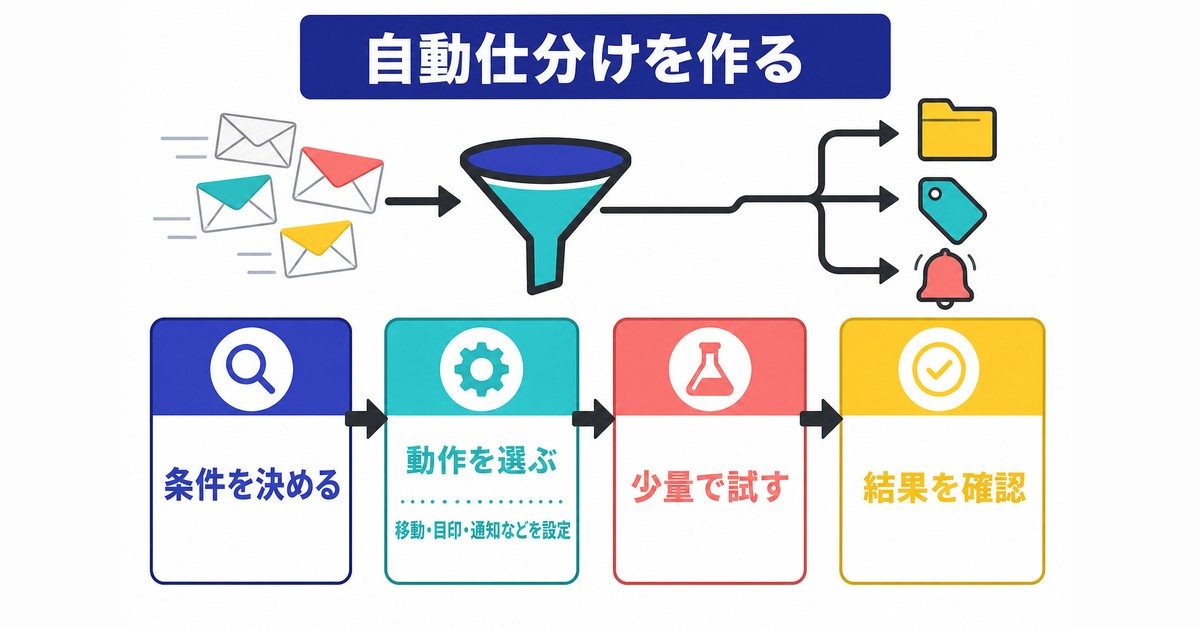
Mailのルール機能を使うと、特定の条件に合うメールを自動的に移動・ラベル付け・削除できます。
ルールの作成手順
- メニューの「Mail」→「設定」(Command+,)→「ルール」タブを開く
- 「ルールを追加」をクリック
- 「説明」に名前を入力(例:「仕事メールを仕分け」)
- 条件を設定(「From」が「example.com を含む」など)
- アクションを設定(「メールボックスに移動」「フラグをつける」「削除」など)
- 「OK」をクリックして保存
複数の条件を組み合わせる場合は「すべての条件を満たす」または「いずれかの条件を満たす」を選択できます。ニュースレターや通知メールを自動的に専用フォルダに振り分けると受信トレイが整理されます。
迷惑メールの設定
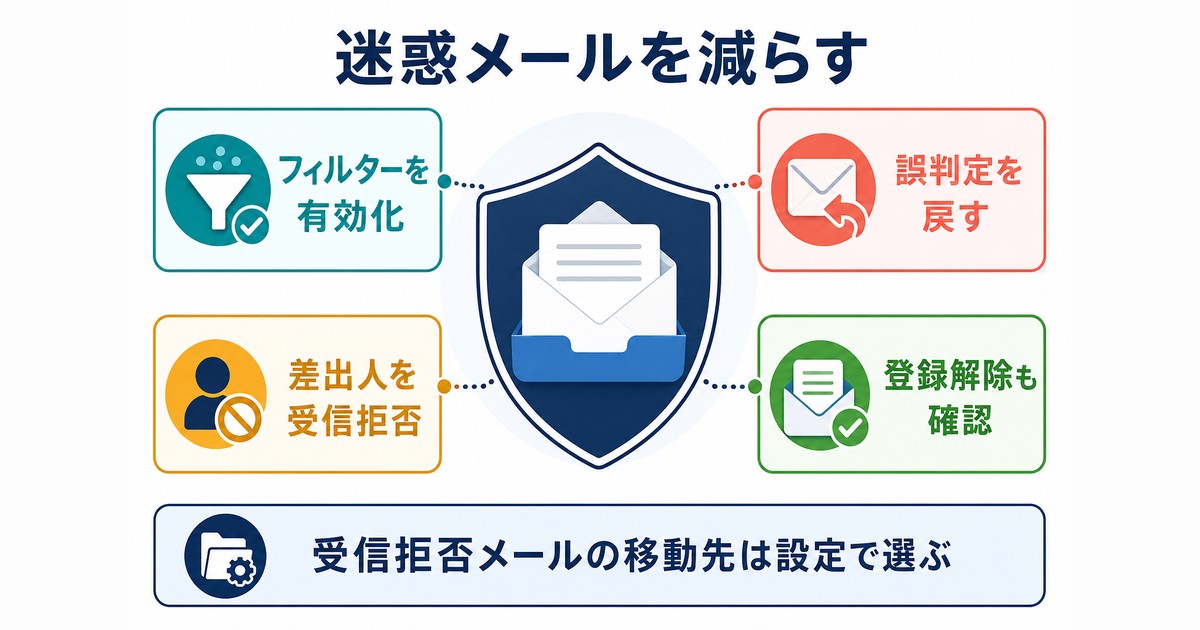
迷惑メールフィルターの有効化
- 「Mail」→「設定」→「迷惑メール」タブを開く
- 「迷惑メールフィルタを有効にする」にチェックを入れる
- 迷惑メールを「迷惑メールメールボックスに移動する」に設定する
手動で迷惑メールをマーク
自動フィルターで漏れたメールは手動でマーク可能です。対象メールを選択して Shift+Command+J を押すか、右クリック→「迷惑メール」を選択します。Mailはこれを学習して、次回から自動判定の精度が上がります。
差出人をブロックする
- ブロックしたい差出人からのメールを開く
- 送信者のアドレスをクリック→「連絡先をブロック」を選択
- ブロックされた送信者からのメールは自動的にゴミ箱に移動される
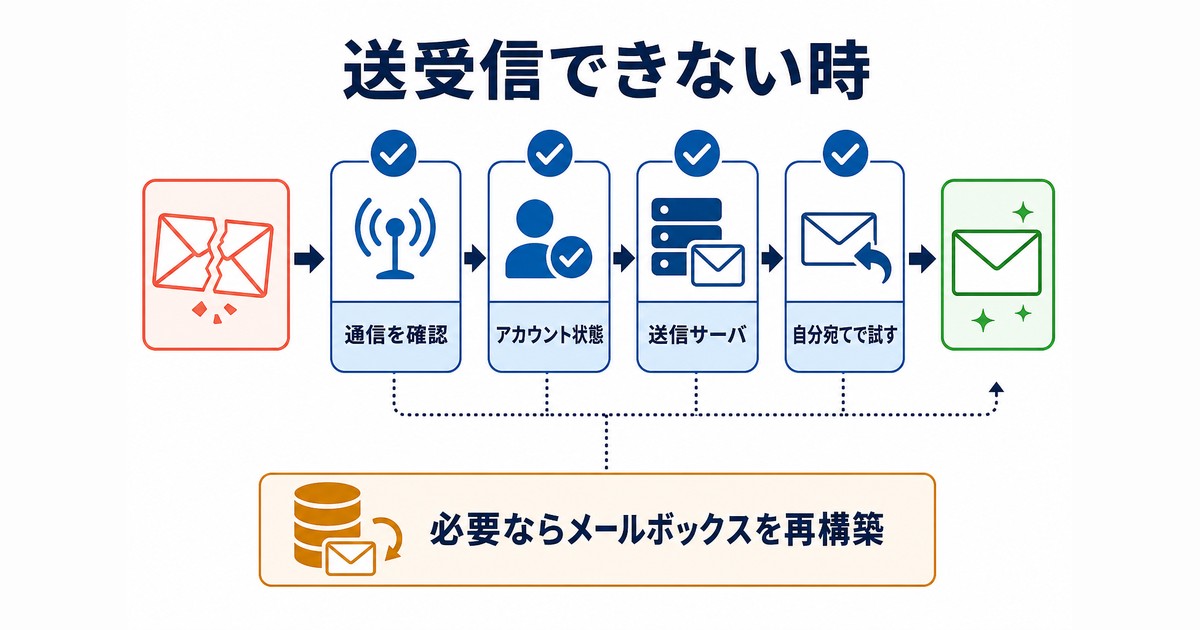
Macのメールが届かない・送れないトラブル対処
メールが届かない場合
| 原因 | 対処法 |
|---|---|
| 受信できていない | 「メールボックス」→「すべての受信トレイ」を確認。再読み込みは Shift+Command+N |
| 迷惑メールに振り分けられている | 「迷惑メール」メールボックスを確認し、誤分類なら「迷惑メールではない」をクリック |
| アカウント接続エラー | 「Mail」→「設定」→「アカウント」でオフライン状態になっていないか確認 |
| ストレージ不足 | 「Apple メニュー」→「このMacについて」→「ストレージ」を確認してディスク容量を確保 |
| ネットワークの問題 | Wi-Fiに接続されているか確認。ルーターの再起動も試す |
メールが送れない場合
- 「ウィンドウ」→「接続ドクター」を開いてSMTPサーバーの状態を確認する
- 接続エラーが表示されている場合は「Mail」→「設定」→「アカウント」→「サーバ設定」でSMTP情報を確認
- パスワードが変更されていないか確認し、必要に応じて再入力する
- MacとiOS両方でアカウント設定を確認する
Mailアプリが重い・フリーズする場合
- Mailアプリを完全に終了(Command+Q)して再起動する
- 問題が解決しない場合はMacを再起動する
- 「メールボックス」→「メールボックスのリビルド」でデータベースを再構築する
Macのメール周辺でおすすめのアクセサリ
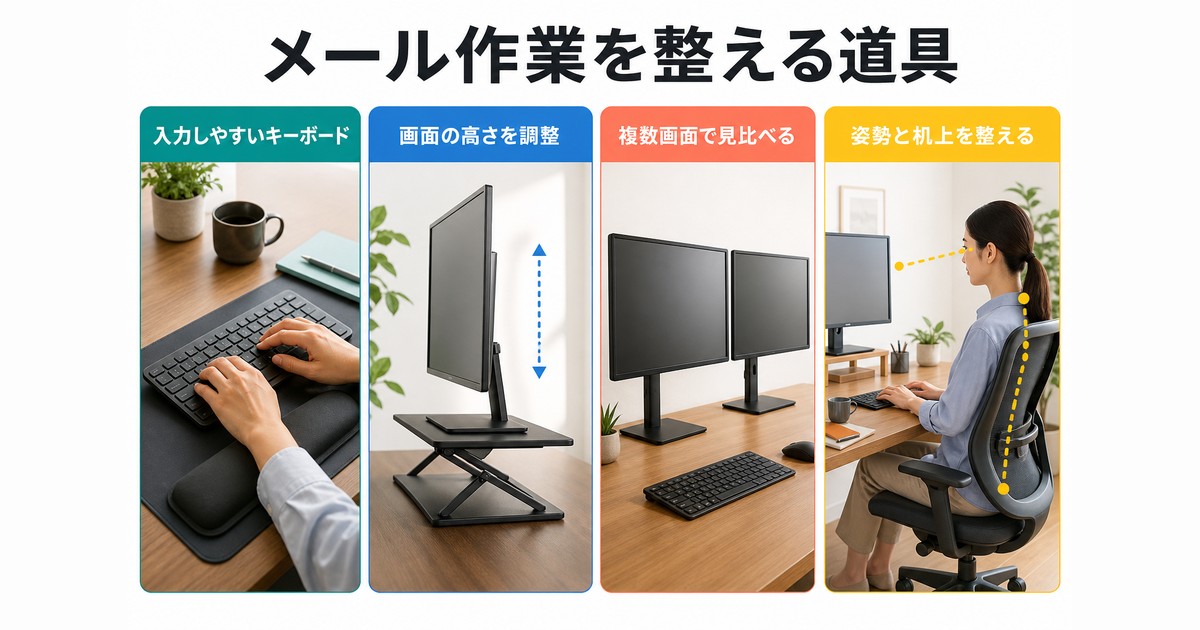
Macのメール作業をより快適にするアクセサリを紹介します。
Amazonで探す
- Magic Keyboard(Mac純正キーボード)を探す — タイピング効率が格段にアップ
- MacBookスタンド・外付けモニターを探す — デュアルディスプレイでメール管理がより快適に
よくある質問(FAQ)
Q1. MacのMailアプリでGmailのラベルは使えますか?
Gmailのラベルは、MacのMailアプリではメールボックス(フォルダ)として表示されます。ラベルの追加・削除はGmailのWeb画面から行うと確実ですが、基本的な閲覧・整理はMailアプリ上でも可能です。
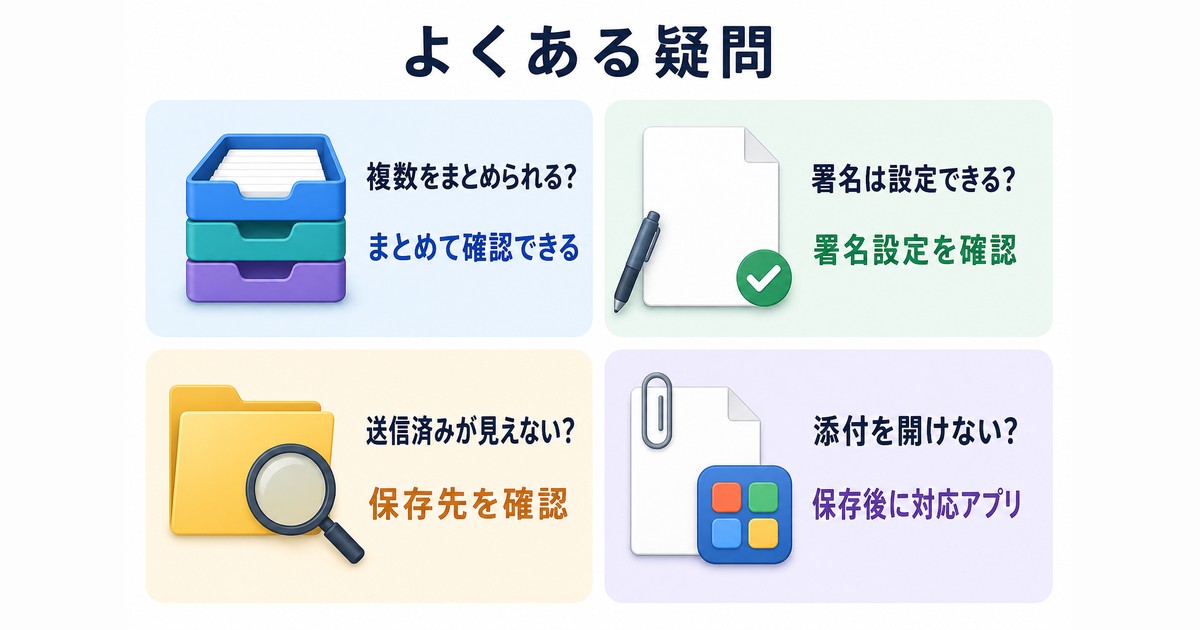
Q2. 複数のメールアカウントを一括管理できますか?
はい、MacのMailは複数のアカウントを一元管理できます。サイドバーの「すべての受信トレイ」を選択すると、すべてのアカウントの受信メールを一画面で確認できます。アカウントを個別に切り替えて確認することも可能です。
Q3. Mailのデータはどこに保存されていますか?
MailのデータはMac内の「~/Library/Mail/」フォルダに保存されています。ただしこのフォルダは通常非表示です。Finderで「移動」→「フォルダへ移動」から直接アクセスできます。
Q4. Mailアプリでメールの署名を設定するには?
「Mail」→「設定」→「署名」タブで設定できます。「+」ボタンで新規署名を作成し、テキストや画像を入力後、各アカウントに紐づけると自動的に署名が挿入されます。
Q5. メールの自動返信(不在メッセージ)は設定できますか?
MacのMailアプリ自体には自動返信機能はありません。不在自動返信はGmailやOutlookのWebページから設定してください。GmailはGmailの設定→「全般」→「不在通知」で設定できます。
Q6. 送信済みメールが表示されないのはなぜですか?
「設定」→「アカウント」→「メールボックスの動作」で「送信済みメッセージ」の保存先が「なし」になっていないか確認してください。「サーバ上の送信済みメールボックス」に変更するとサーバと同期されます。
Q7. Mailアプリで添付ファイルのプレビューができません。どうすればいいですか?
添付ファイルをスペースキーでクイックルックするか、ダブルクリックで対応アプリを開いてください。PDF・画像・Office形式などはプレビューがそのまま表示されます。対応していない形式は先に保存してから専用アプリで開いてください。
まとめ
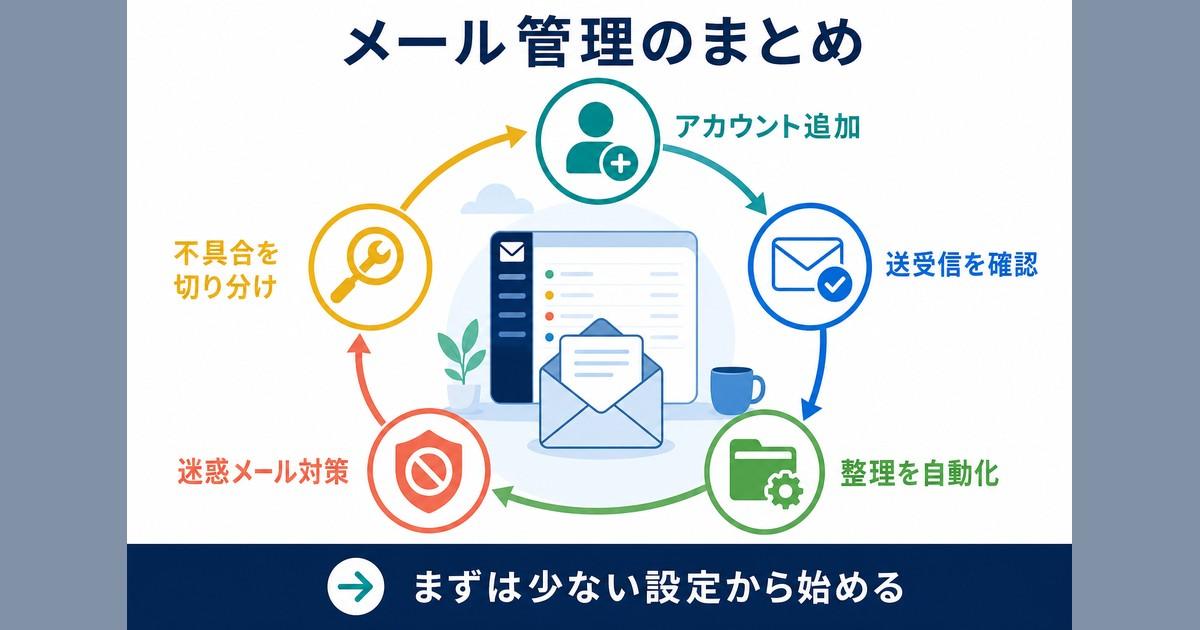
MacのMailアプリは、Gmail・iCloud・Yahoo・Outlookなど主要なメールサービスを一元管理できる強力なツールです。
- アカウントはメニューの「アカウントを追加」から簡単に追加できる
- スマートメールボックスとルールで受信トレイを自動整理できる
- 迷惑メールフィルターと差出人ブロックでスパムを排除できる
- メールが届かない・送れないトラブルは接続ドクターで状態を確認する
- 定期的にメールボックスのリビルドを行うと動作が安定する
Apple Mailを使いこなすことで、複数のメールアカウントを効率よく管理し、日常のメールワークを大幅に効率化できます。まずはアカウントを追加して、スマートメールボックスとルールの設定から始めてみましょう。
