 minto.tech スマホ(iPhone/Android)・パソコン(Windows/Mac)・Office・Wi-Fi・AIツールの「できない」「困った」を解決する実用ガイド。トラブル対処法とノウハウが満載のお助けサイトです。
※本ページにはプロモーション(広告)が含まれています
📑 この記事の目次(タップで開く)
【2026年最新版】MacのFinderの使い方・ファイル管理・整理術完全ガイド
MacのFinderは、ファイルやフォルダを管理するための中心的なアプリケーションです。Windowsでいうエクスプローラーに相当しますが、Mac独自の機能が豊富に備わっています。使いこなすことで日々のファイル管理が劇的に快適になります。
しかし「表示の切り替え方がよくわからない」「サイドバーのカスタマイズ方法は?」「スマートフォルダって何?」と感じている方も多いでしょう。このガイドでは、Finderの基本から応用の整理術まで、2026年最新のmacOS環境で詳しく解説します。
- Finderの役割と基本的な画面構成
- 表示モード(アイコン・リスト・カラム・ギャラリー)の切り替え方法
- サイドバーのカスタマイズ(よく使う場所の追加・並び替え)
- ファイルの検索方法(Spotlight・Finder検索・絞り込み)
- タグ(色ラベル)を使った整理術
- スマートフォルダの作成・活用方法
- クイックルック(スペースキーでプレビュー)の使い方
- Finderの便利なショートカット一覧
Finderとは?役割と基本構成
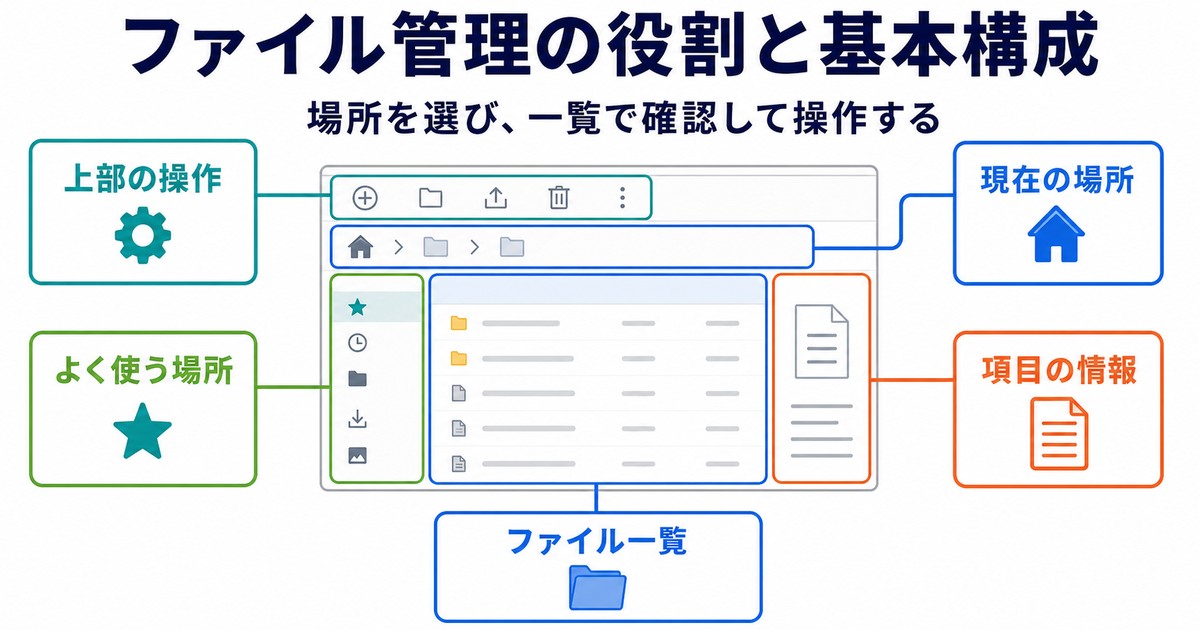
Finderは、macOSが起動している間は常に動き続けているシステムアプリケーションです。デスクトップ管理・ファイルの閲覧・コピー・移動・削除・ゴミ箱管理など、ファイルシステムに関わるすべての基本操作を担います。
Finderを開くには、Dockの一番左にある青と白のニコちゃんマークのアイコンをクリックするか、デスクトップをクリックした状態でMenubarのFinderメニューを使います。
Finderウィンドウの基本構成
| エリア | 内容・機能 |
|---|---|
| ツールバー(上部) | 戻る・進む・表示切替・共有・タグ・検索バーなどのボタン |
| サイドバー(左) | よく使う場所・iCloud Drive・デバイス・場所・タグへのショートカット |
| メインエリア(中央・右) | 選択したフォルダのファイル・フォルダ一覧が表示される |
| パスバー(下部・任意) | 現在開いているフォルダの階層パスを表示(メニュー→表示→パスバーを表示でON) |
| ステータスバー(下部・任意) | 項目数・使用容量などを表示(表示→ステータスバーを表示でON) |
表示モードの切り替え(アイコン・リスト・カラム・ギャラリー)
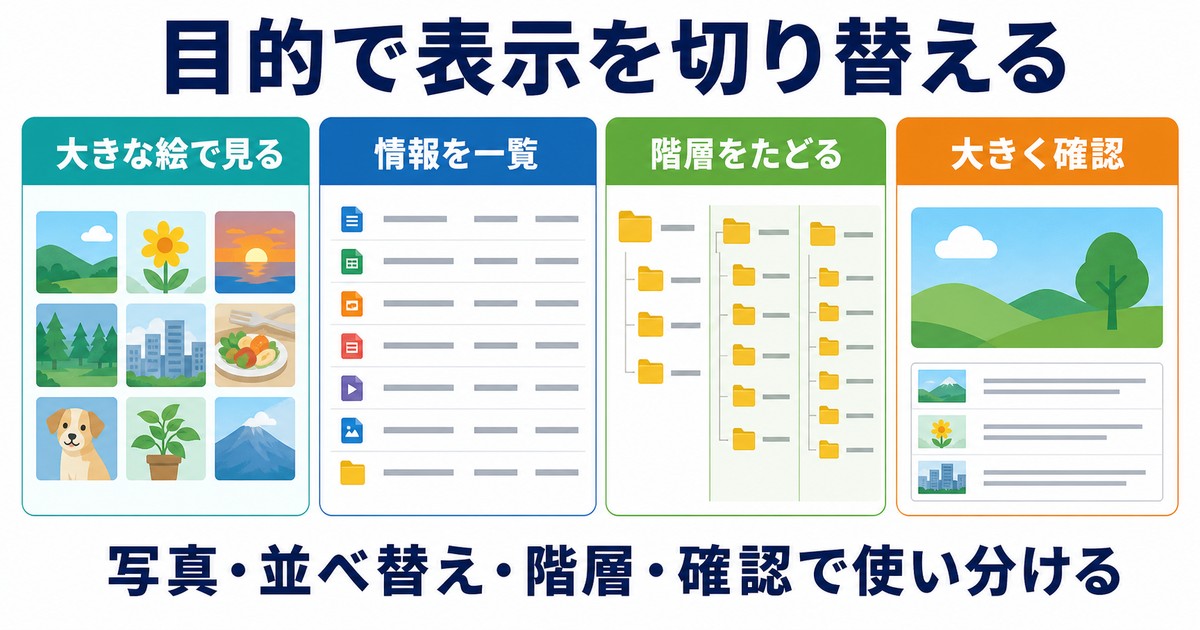
Finderには4つの表示モードがあり、状況に応じて使い分けることで作業効率が上がります。ツールバーの表示ボタン群(アイコンが4つ並んでいる部分)またはキーボードショートカットで切り替えられます。
4つの表示モードの特徴
| 表示モード | ショートカット | 向いている用途 |
|---|---|---|
| アイコン表示 | Command+1 | 写真・デザインファイルなど視覚的に確認したいとき |
| リスト表示 | Command+2 | ファイル名・日付・サイズで並び替えたいとき(最も汎用的) |
| カラム表示 | Command+3 | フォルダ階層を左右に辿りながら探すとき |
| ギャラリー表示 | Command+4 | 写真・ドキュメントのプレビューを大きく確認したいとき |
表示モード別の活用ポイント
リスト表示は「更新日時」「サイズ」「種類」でクリックするだけで並び替えができるため、日常のファイル管理で最も使いやすいモードです。フォルダの左の▶をクリックすると階層を展開できます。
カラム表示はフォルダを深く掘っていく作業に向いています。左のカラムでフォルダを選ぶと右に子フォルダ・ファイルが展開され、最右列には選択したファイルのプレビューが表示されます。
サイドバーのカスタマイズ
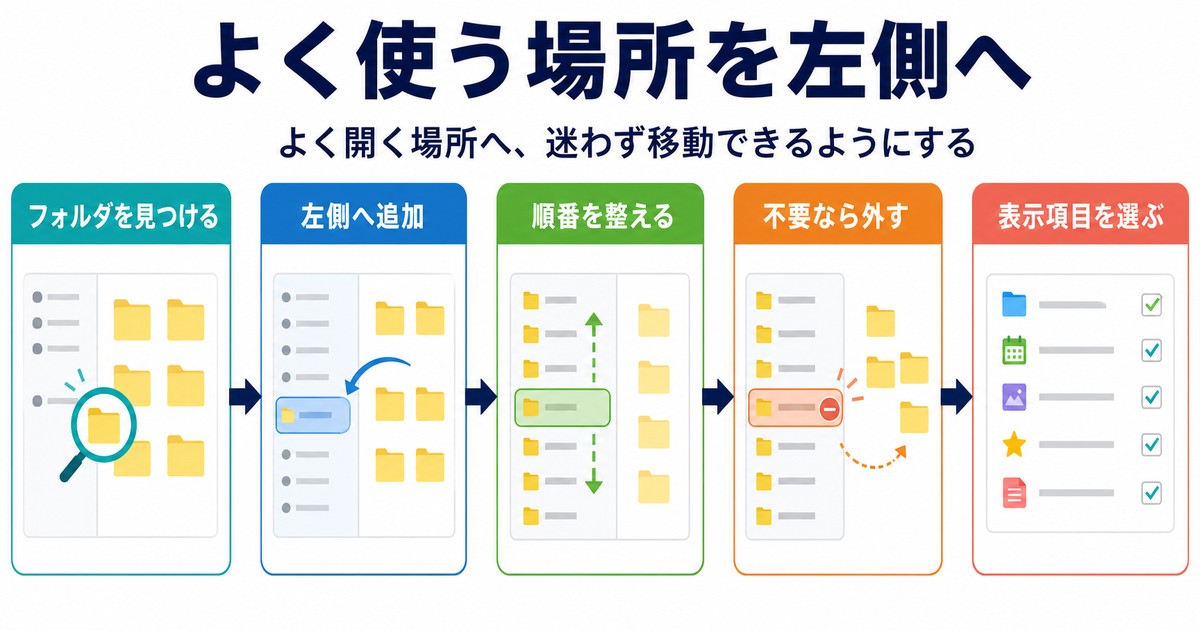
Finderのサイドバーに自分がよく使うフォルダを追加しておくと、素早くアクセスできて便利です。
よく使う場所(お気に入り)にフォルダを追加する方法
- 追加したいフォルダをFinderで見つけます。
- そのフォルダをサイドバーの「よく使う場所」セクションにドラッグ&ドロップします。
- 青い挿入ラインが表示されたら離すと追加されます。
または、フォルダを選択した状態でメニューバー「ファイル」→「サイドバーに追加」を選ぶ方法もあります。
サイドバーから削除する方法
削除したいアイテムをサイドバーから外(画面外)にドラッグ&ドロップすると、煙のエフェクトとともに消えます(元のフォルダやファイルは削除されません)。右クリック(Control+クリック)→「サイドバーから削除」でも削除できます。
サイドバーの表示項目をカスタマイズする
メニューバー「Finder」→「設定」→「サイドバー」タブで、表示するカテゴリ(iCloud・場所・タグ等)や項目を細かく選択できます。
ファイルの検索(Spotlight・Finder検索・絞り込み)
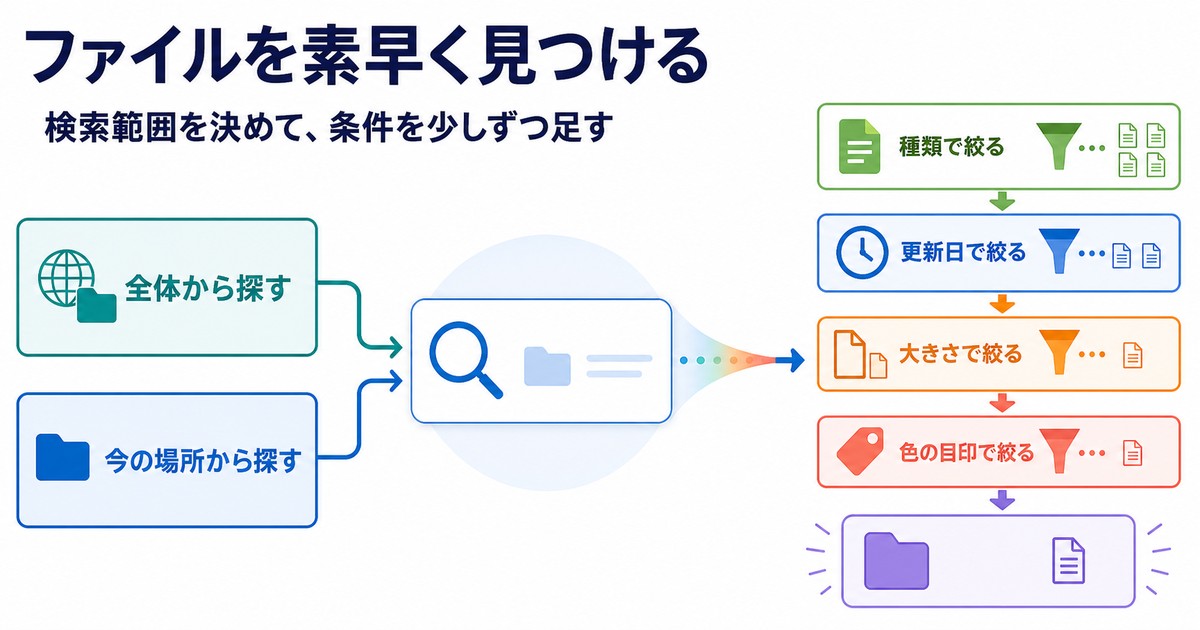
Macでファイルを素早く見つける方法は複数あります。目的に応じて使い分けましょう。
方法1:Spotlight検索(最も素早い)
Command+Spaceでスポットライトを起動し、ファイル名やキーワードを入力します。ファイル・アプリ・Web検索など幅広い結果がリアルタイムで表示されます。Enterを押すとそのファイルをFinderで開きます。
方法2:Finder内検索
Finderウィンドウ右上の検索バー(またはCommand+F)でFinder内検索を起動します。
- 検索バーにキーワードを入力すると、現在のフォルダまたはMac全体を検索します
- 「このMac」「現在のフォルダ」を切り替えて範囲を指定できます
方法3:検索条件で絞り込む
Finder検索バーでキーワードを入力した後、「+」ボタンをクリックすると、詳細な検索条件を追加できます。
| 絞り込み条件 | 具体的な使い方の例 |
|---|---|
| 種類 | 「PDF」「画像」「Word書類」など種類で絞る |
| 更新日 | 「今日」「今週」「先週」など期間で絞る |
| サイズ | 「100MB以上」など容量で絞る(大きなファイルを探すとき便利) |
| 作成日 | 特定の日付に作ったファイルを探す |
| タグ | 特定の色タグを付けたファイルを検索 |
タグ(色ラベル)による整理術
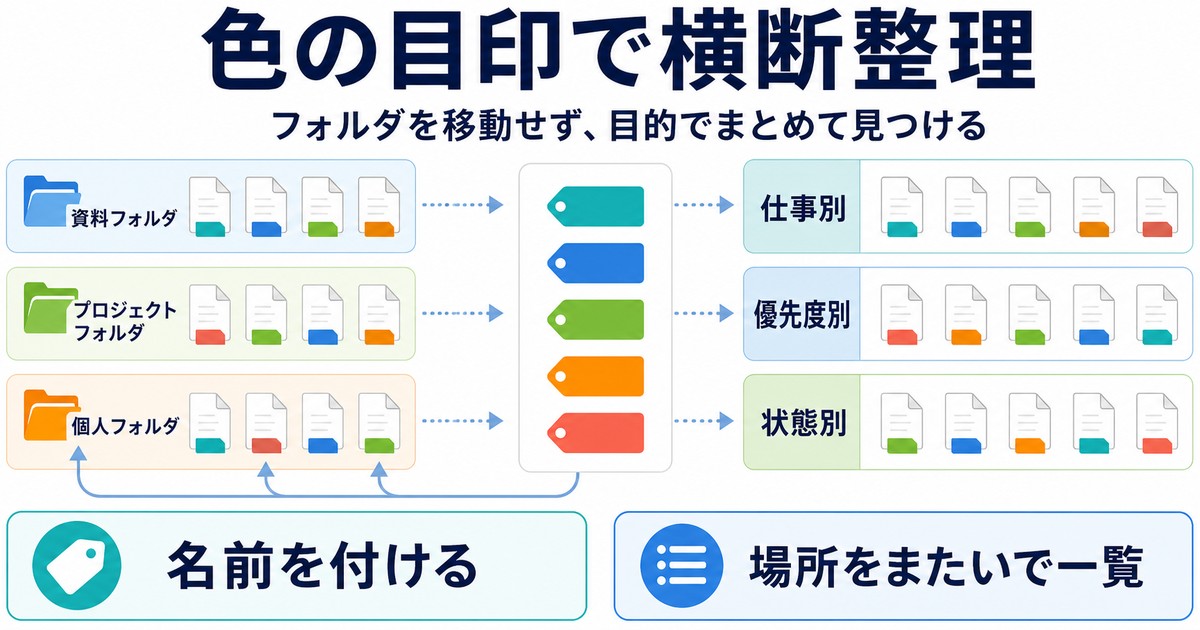
Finderのタグ機能を使うと、フォルダ階層に関係なく、色分けによってファイルを素早く分類・検索できます。プロジェクト別・優先度別・状態別など様々な基準で整理できます。
タグの付け方
- ファイルまたはフォルダを選択します。
- 右クリック(Control+クリック)→表示されるカラードットをクリックします。
- または、Finderウィンドウのツールバーにあるタグボタンを使います。
タグの名前のカスタマイズ
デフォルトのタグ名(赤・橙・黄…)は自由に変更できます。メニューバー「Finder」→「設定」→「タグ」タブで各色のラベル名を編集できます。例えば「赤=緊急」「青=仕事」「緑=完了」などと設定すると管理しやすくなります。
タグからファイルを一覧表示する
Finderのサイドバー「タグ」セクションにある色付きのタグをクリックすると、そのタグを付けたすべてのファイルが場所を問わず一覧表示されます。複数フォルダにまたがるプロジェクトファイルの管理に非常に便利です。
スマートフォルダの作成・活用
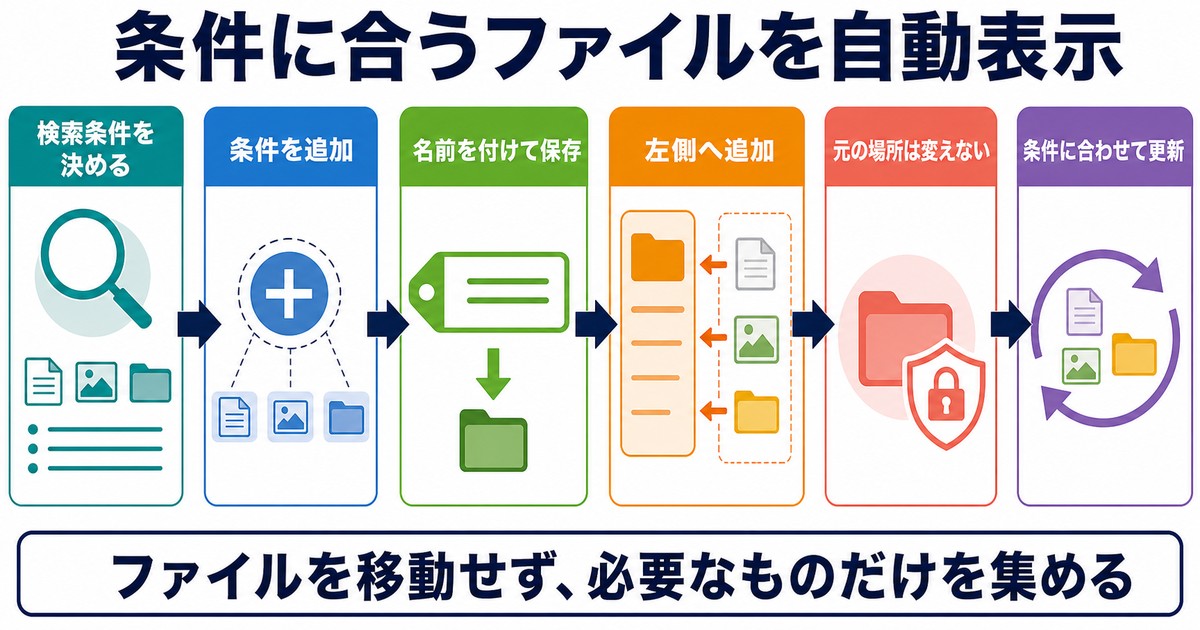
スマートフォルダは、指定した検索条件に一致するファイルを自動的に集めて表示する仮想フォルダです。実際にはファイルを移動せず、条件に合うファイルを動的に表示します。
スマートフォルダの作成手順
- Finderのメニューバー「ファイル」→「新規スマートフォルダ」を選択します。
- 検索バーに条件のキーワードを入力します(または空白のまま「+」ボタンをクリック)。
- 「+」ボタンで検索条件を追加します(例:種類=PDF、更新日=今週など)。
- 右上の「保存」ボタンをクリックします。
- スマートフォルダに名前を付けて保存します(通常は「よく使う場所」サイドバーに追加)。
スマートフォルダ活用例
- 「今週更新したファイル」:種類=すべて、更新日=今週の7日間
- 「重い動画ファイル」:種類=動画、サイズ=100MB以上
- 「仕事用PDFまとめ」:種類=PDF、タグ=仕事(青)
- 「未整理の大きなファイル」:種類=すべて、場所=デスクトップ、サイズ=10MB以上
クイックルック(スペースキーでプレビュー)
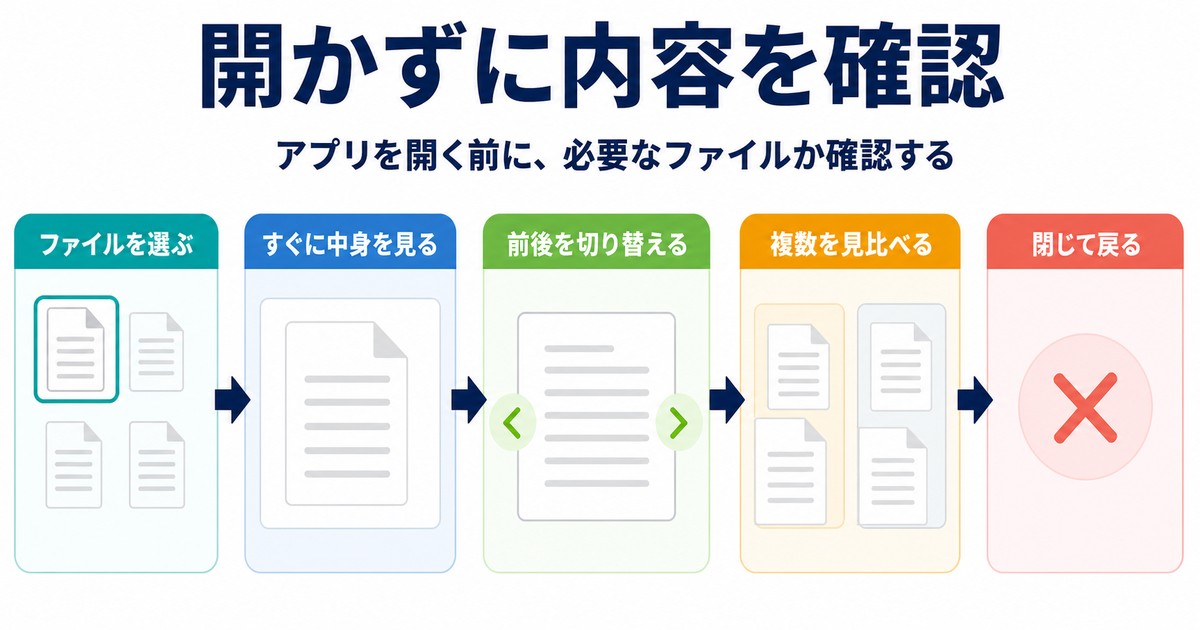
クイックルックは、Macの非常に便利な機能のひとつです。ファイルを開かなくても、スペースキーを押すだけで内容を素早くプレビューできます。
クイックルックの使い方
- Finderでプレビューしたいファイルを選択します(クリック1回)。
- スペースキーを押すとプレビューウィンドウが開きます。
- スペースキーをもう一度押す(またはEscキー)でプレビューを閉じます。
クイックルックで対応しているファイル形式
- PDF・Word・Excel・PowerPoint(テキスト確認)
- JPEG・PNG・HEIC・GIFなど画像ファイル
- MP4・MOVなどの動画ファイル(再生可能)
- MP3・AACなど音声ファイル(再生可能)
- テキスト・コードファイル(.txt・.py・.html等)
複数ファイルを選択した状態でスペースキーを押すと、スライドショー形式でプレビューを順番に閲覧できます。「全画面表示」で大きく確認することも可能です。
ファイルが増えてMacのストレージが不足してきたら、外付けSSDやUSB-Cハブが便利です。
Finderの便利なショートカット一覧
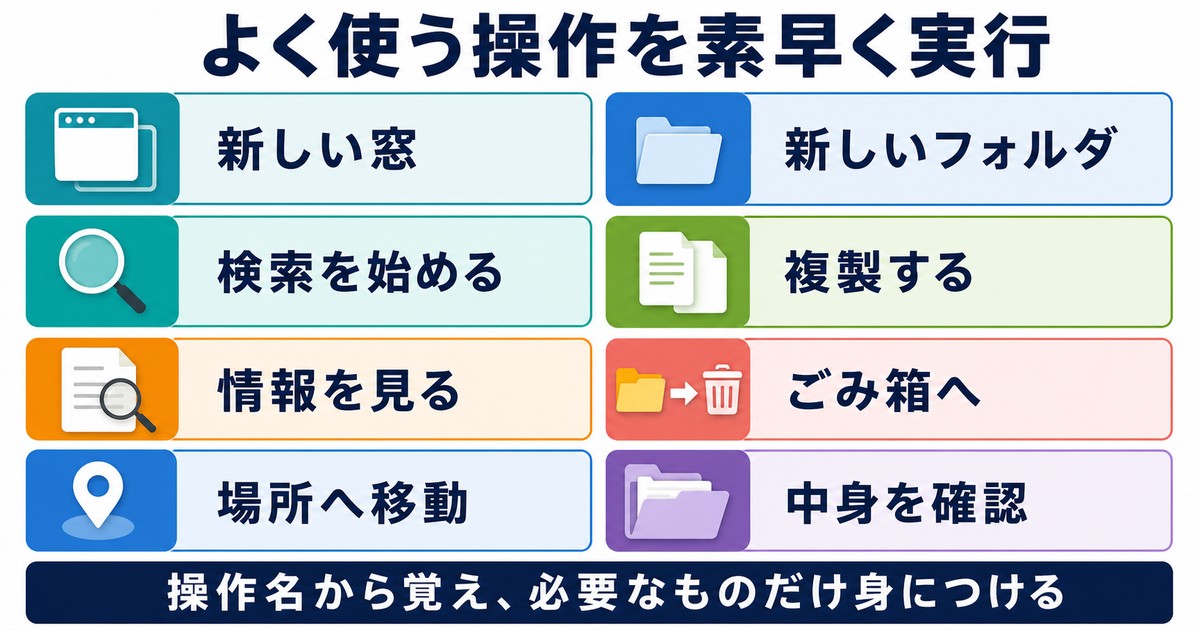
| ショートカット | 操作内容 |
|---|---|
| Command+N | 新規Finderウィンドウを開く |
| Command+Shift+N | 新規フォルダを作成する |
| Command+W | 現在のFinderウィンドウを閉じる |
| Command+F | Finder内検索を開始する |
| Command+Delete | 選択したファイルをゴミ箱に移動 |
| Command+Shift+Delete | ゴミ箱を空にする |
| Command+D | 選択したファイルを複製する |
| Command+I | 情報を見る(ファイルサイズ・作成日等) |
| Command+Shift+G | 特定のフォルダパスに直接移動 |
| Option+Command+P | パスバーの表示/非表示を切り替え |
| Command+1/2/3/4 | アイコン・リスト・カラム・ギャラリー表示に切り替え |
| Spaceキー | クイックルック(ファイルプレビュー) |
指定フォルダに素早く移動(Command+Shift+G)
Command+Shift+Gを押すと「フォルダの場所を入力」ダイアログが表示されます。ここに例えば「~/Downloads」「/Library」などのパスを直接入力してEnterを押すと、そのフォルダに即座に移動できます。隠しフォルダへのアクセスにも便利な機能です。
Finderの再起動(ターミナル不要の方法)
Finderが応答しない場合は、Optionキーを押しながらDockのFinderアイコンを右クリック→「再度開く」を選択することでFinderを再起動できます。ターミナルコマンドを使わずに完結する方法です。
よくある質問(FAQ)
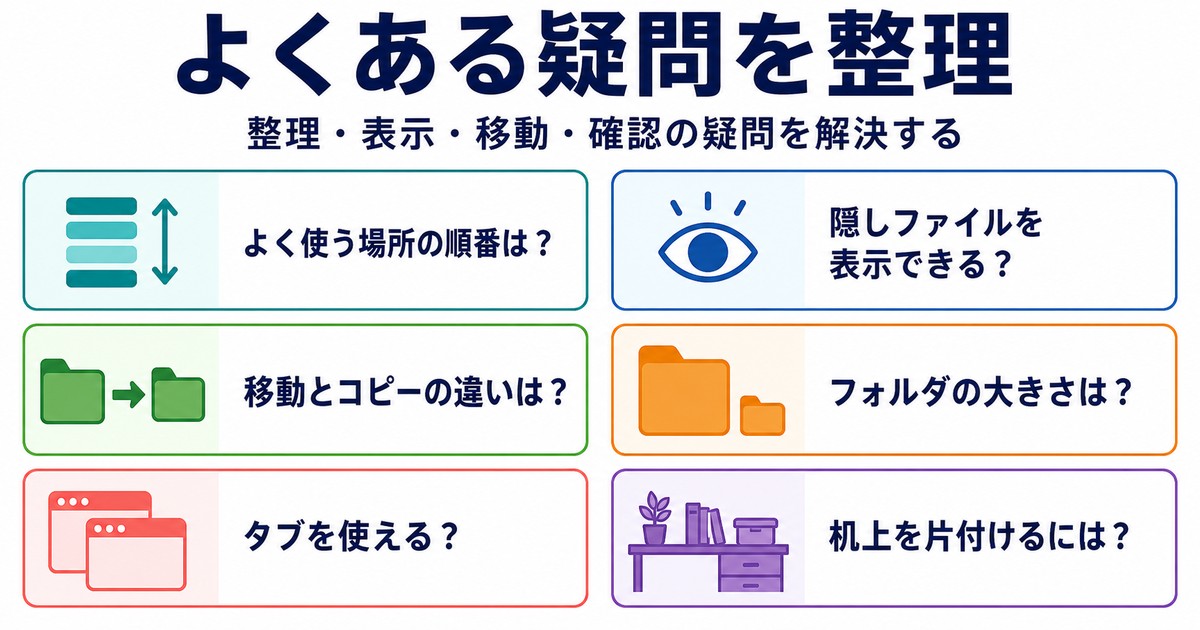
Q1. Finderの「よく使う場所」の順番を変えられますか?
はい、ドラッグ&ドロップで並び順を自由に変更できます。よく使うフォルダを上部に移動させると使い勝手が上がります。Finderの設定(Command+カンマ)→「サイドバー」タブで表示するカテゴリ自体のON/OFFも設定できます。
Q2. 隠しファイル(ドットファイル)を表示するには?
Finderで隠しファイルを表示するには、Command+Shift+.(ピリオド)を押します。もう一度押すと非表示に戻ります。システムファイルや設定ファイルが多数表示されますが、誤って削除しないよう注意してください。
Q3. ファイルを別のフォルダに移動(コピーではなく)する方法は?
Finderでファイルをドラッグする際、同一ドライブ内であれば移動(コピーではない)になります。別ドライブへのドラッグは自動的にコピーになります。コピーしたいのに移動になってしまう場合はOptionキーを押しながらドラッグするとコピーになります。カット&ペーストはCommand+CでコピーしてからCommand+Option+Vで「ここに移動」することで実現できます。
Q4. Finderでフォルダのサイズを確認するには?
リスト表示でフォルダのサイズ列に「–」と表示されることがありますが、フォルダを選択してCommand+Iを押すと「情報を見る」ウィンドウが開き、フォルダ内の総サイズが計算されて表示されます。複数フォルダのサイズを一括確認したい場合は、表示→表示オプションで「すべてのサイズを計算」を有効にします。
Q5. Finderのタブ機能はどうやって使いますか?
Finderウィンドウ内でCommand+Tを押すと新しいタブが開きます。複数のフォルダを1つのFinderウィンドウ内でタブとして管理できます。タブはブラウザのタブと同様にドラッグして順番を変えることも可能です。
Q6. デスクトップが散らかっているのをすっきりさせるには?
デスクトップを右クリック→「スタックを使用」をONにすると、ファイルの種類別に自動でグループ化されます。手動で整理したい場合は「整理順序」→「種類順」などを選ぶと一括で整列されます。不要なファイルは定期的にCommand+Deleteでゴミ箱へ移動させる習慣が重要です。
Q7. iCloud Driveと通常のフォルダの違いは何ですか?
iCloud Driveに保存したファイルはAppleのクラウドに自動でアップロードされ、同じApple IDでログインしている他のMac・iPhone・iPadからもアクセスできます。ストレージ最適化を有効にするとクラウド上のファイルはローカルから削除されることがあるため、オフラインでも必要なファイルはローカルフォルダに保存しておきましょう。
まとめ
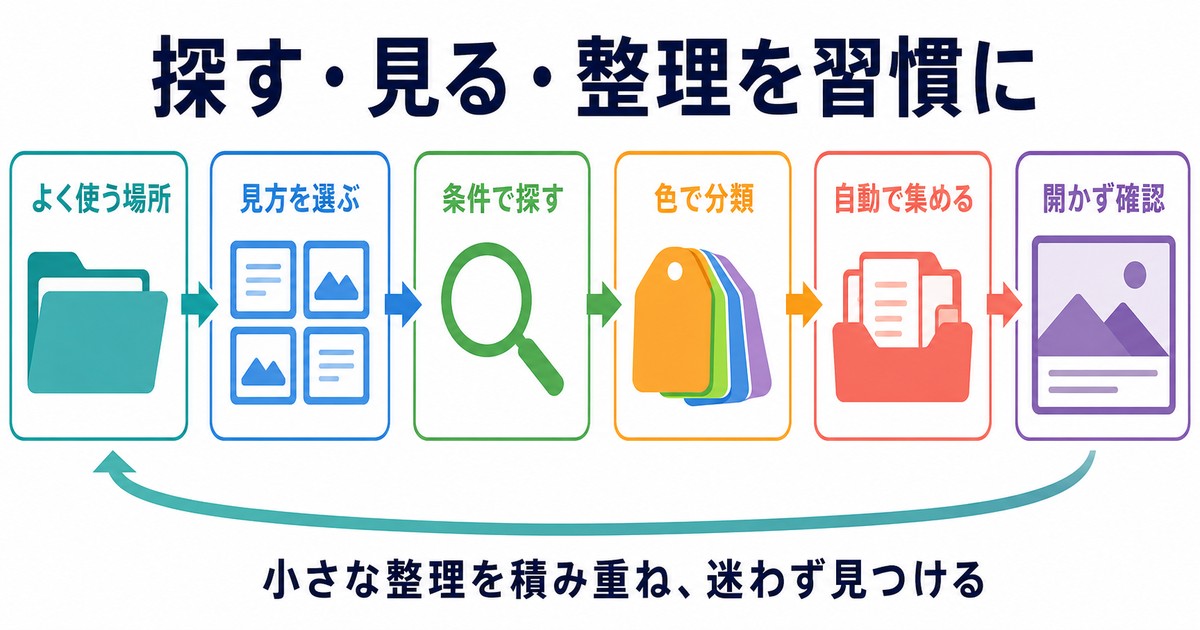
MacのFinderは一見シンプルに見えますが、表示モードの使い分け・サイドバーカスタマイズ・タグ整理・スマートフォルダなど奥深い機能が揃っています。これらを使いこなすことで、ファイル管理の効率が大きく向上します。
まずはよく使うフォルダをサイドバーに追加し、ファイル種類によって表示モードを切り替える習慣をつけましょう。タグとスマートフォルダを組み合わせれば、どのフォルダに入っているかを気にせずプロジェクト横断での管理が可能になります。
ショートカットキーも少しずつ覚えていくと、マウスを使わずに素早くファイル操作ができるようになります。クイックルック(スペースキー)は今日から使える即効性の高い機能ですので、ぜひ試してみてください。
