 minto.tech スマホ(iPhone/Android)・パソコン(Windows/Mac)・Office・Wi-Fi・AIツールの「できない」「困った」を解決する実用ガイド。トラブル対処法とノウハウが満載のお助けサイトです。
※本ページにはプロモーション(広告)が含まれています
ソフトバンクのスマホを外出先のWi-Fiルーター代わりにできるのが「テザリング(インターネット共有)」です。パソコンやタブレット、ゲーム機を、スマホの5G/4G回線につないでネットを使えます。この記事は、iPhone・Androidそれぞれの設定手順と、「つながらない・遅い」ときの対処を、初めての方でも迷わないようにまとめた実用ガイドです。
結論から言うと、多くのソフトバンク回線ではテザリングを利用できますが、オプションの申し込み要否・料金(無料か有料か)はお使いのプランや契約時期によって変わります。この記事では設定の流れを丁寧に解説しつつ、料金や対応の最終確認は必ず公式で行っていただく前提で進めます。
📑 この記事の目次(タップで開く)
- この記事でわかること
- 【早見表】症状→考えられる原因→まず試す対処
- テザリングとは?3つの接続方式(Wi-Fi・USB・Bluetooth)の違い
- ソフトバンクでテザリングを使うには?オプションと料金の考え方
- テザリングを始める前に確認しておきたい3つの準備
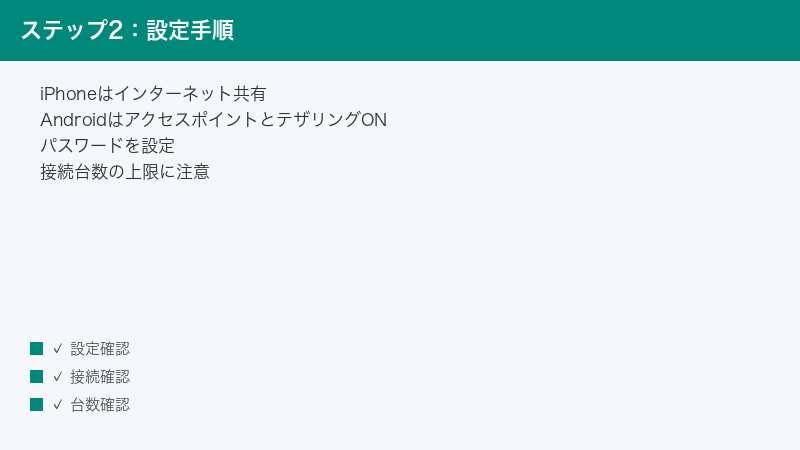
- iPhoneでの5Gテザリング設定手順
- Androidでの5Gテザリング設定手順
- 5Gと5G SA(スタンドアロン)でのテザリングの特徴
- テザリングがつながらない時の対処法
- テザリングが遅い・不安定な時の対処法
- 【ケース別】よくある状況と対処の具体例
- データ消費と速度制限・テザリング時の注意点
- テザリング利用時のデータ節約テクニック
- うまくいかない時の最終チェックリスト
- テザリング・モバイルWi-Fiルーター・固定回線の使い分け
- よくある質問(FAQ)
- まとめ
この記事でわかること
- テザリングの3つの接続方式(Wi-Fi/USB/Bluetooth)の違いと使い分け
- ソフトバンクでテザリングを使うためのオプションと料金の考え方(プランで変わる点をヘッジして解説)
- iPhoneでの設定手順(インターネット共有をオンにし、パスワードを設定する流れ)
- Androidでの設定手順(アクセスポイントとテザリングからWi-Fiアクセスポイントを有効化する流れ)
- 5Gと5G SA(スタンドアロン)でのテザリングの特徴と速度の目安の考え方
- 「つながらない」「遅い・不安定」ときの具体的なチェックと対処
- データ消費・速度制限・セキュリティなど、テザリング利用時の注意点
【早見表】症状→考えられる原因→まず試す対処
まずは、よくあるトラブルを症状ベースで一覧にしました。詳しい手順は本文の各章で解説します。困ったときはここから当たりを付けてください。
| 症状 | 考えられる主な原因 | まず試す対処 |
|---|---|---|
| 子機からスマホのSSIDが見えない | インターネット共有がオフ/待受状態が切れている | インターネット共有をオンにし直す・設定画面を開いたままにする |
| SSIDは見えるがパスワードで弾かれる | パスワードの入力ミス・全角半角の混在 | スマホ側でパスワードを再確認・再設定してから入力し直す |
| 接続はできるがネットが開けない | 回線側の通信不良・APN設定・データ通信オフ | スマホ本体でネットが使えるか確認・機内モードのオンオフ・再起動 |
| パソコンだけつながらない | 子機側のWi-Fi設定・省電力・ドライバー | 子機のWi-Fiを入れ直す・USB接続に切り替えて切り分ける |
| 急に切れる・すぐ止まる | 省電力モード・接続台数の上限・スリープ | 省電力モードを解除・接続台数を減らす・画面をつけておく |
| つながるが極端に遅い | 電波状況・混雑時間帯・速度制限・5G/4Gの切替 | 電波の良い場所へ移動・時間をずらす・データ残量を確認 |
| 数分で毎回切断される | 自動オフ機能・省電力・子機側のスリープ | 接続を継続する設定を確認・子機のスリープを解除 |
上の表はあくまで目安です。症状が重なっている場合は、まず「スマホ本体単体でインターネットが使えているか」を確認してから、テザリング固有の設定に進むと切り分けがスムーズです。
テザリングとは?3つの接続方式(Wi-Fi・USB・Bluetooth)の違い
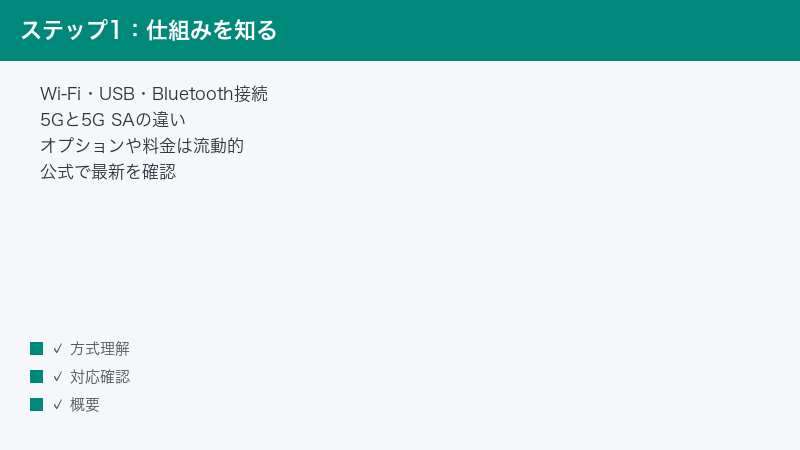
テザリングとは、スマートフォンのモバイル回線(5Gや4G)を、パソコンやタブレット、ゲーム機など別の機器から使えるようにする仕組みです。スマホが小さなWi-Fiルーターの役割を果たすイメージで、外出先で手軽にネット環境を用意できます。ソフトバンクのスマホでも、対応プランと設定を整えれば、この機能を利用できます。
接続方式には大きく3種類あります。それぞれ長所と短所があるため、用途に合わせて使い分けるのがコツです。
1. Wi-Fi接続(もっとも一般的)
スマホをWi-Fiアクセスポイントにして、子機を無線でつなぐ方式です。ケーブル不要で、パソコン・タブレット・ゲーム機など複数台を同時につなぎやすいのが最大のメリットです。速度も比較的出やすく、まず試すならこの方式が基本になります。一方で、無線のためスマホのバッテリー消費が大きく、周囲の電波環境の影響を受けやすい点には注意が必要です。パスワードを設定して、第三者に勝手につながれないようにしておきましょう。
2. USB接続(安定重視・充電もできる)
スマホとパソコンをUSBケーブルで直結する方式です。有線のため接続が安定しやすく、周囲の電波干渉を受けにくいのが強みです。さらに、接続中はパソコン側からスマホへ給電される場合が多く、バッテリーの減りを抑えながら長時間使えるのが便利です。デメリットは、ケーブルが必要でつなげるのが基本的にパソコン1台に限られること、パソコン側でドライバーやOSの認識が必要になる場合があることです。「Wi-Fiだと不安定」「長時間作業したい」ときの安定策として覚えておくと役立ちます。
3. Bluetooth接続(省電力だが低速)
Bluetoothでペアリングして通信を共有する方式です。消費電力が少なく、バッテリーを長持ちさせたいときに向いています。ただし通信速度は3方式の中でもっとも遅めで、動画視聴や大きなファイルのやり取りには不向きです。軽いメールやテキスト中心の用途、緊急の連絡手段として割り切って使うのが現実的です。
| 接続方式 | 速度の目安 | 同時接続 | バッテリー | 向いている用途 |
|---|---|---|---|---|
| Wi-Fi | 速い(環境による) | 複数台 | 消費が大きい | ふだん使い全般・複数台接続 |
| USB | 安定して速い | 基本1台 | 充電されるため有利 | 長時間の作業・安定重視 |
| Bluetooth | 遅め | 基本1台 | 消費が少ない | 軽い通信・省電力優先 |
迷ったら、まずは手軽なWi-Fi接続から試し、安定性が欲しければUSB、バッテリー優先ならBluetooth、と切り替えるのがおすすめです。数値はあくまで一般的な目安で、実際の速度は電波状況や機種、時間帯によって大きく変わります。
4. 利用シーン別のおすすめ接続方式
どの方式を選ぶか迷ったときの、シーン別の目安です。実際の使い勝手は環境で変わるため、うまくいかないときは別の方式に切り替えて試してみてください。
- カフェや移動中にパソコンでメール・資料閲覧:手軽さ重視でWi-Fi接続がおすすめです。さっとオンにして使えます。
- オンライン会議や長時間の作業:途切れさせたくないのでUSB接続が安心です。給電されるためバッテリー切れの心配も減ります。
- 複数人・複数台で同時に使いたい:Wi-Fi接続が向いています。ただし台数が増えるほど1台あたりの速度は落ちる点に注意します。
- バッテリー残量が少なく、軽い連絡だけしたい:省電力のBluetooth接続が選択肢になります。速度は控えめです。
ソフトバンクでテザリングを使うには?オプションと料金の考え方
ソフトバンク(本体回線)でテザリングを使う場合、一般的には「テザリングオプション」という位置づけのオプションを利用する形になります。ここで大切なのは、申し込みが必要かどうか、そして料金が無料か有料かは、契約しているプランや契約時期によって扱いが異なるという点です。この記事では特定のプランについて「無料」「有料」と断定はしません。ご自身の状況は必ず公式で確認してください。
1. オプションの申し込み要否はプランで変わる
プランによっては、テザリングオプションが最初から含まれていて別途申し込み不要のケースもあれば、利用開始前に申し込みが必要なケースもあるとされています。「設定したのにつながらない」という場合、実はオプションの申し込みがまだ、という可能性もあります。設定を進める前に、ご自身のプランでテザリングがそのまま使えるのか、申し込みが要るのかを確認しておくと安心です。
2. 料金(無料・有料)はプランと時期で異なる
テザリングオプションの料金は、プランに含まれていて追加負担なしの場合もあれば、月額のオプション料金がかかる場合もあるとされています。さらに、料金プラン自体が改定されることもあり、時期によって扱いが変わります。「自分のプランは無料なのか、月いくらかかるのか」は、断定せず公式の料金ページ・My SoftBankで最新情報を確認してください。ここで思い込みのまま進めると、想定と違う請求や、逆に使えるのに使っていない、といったすれ違いが起きがちです。
3. 申し込み方法の一般的な流れ
申し込みが必要な場合の一般的な流れは、My SoftBank(Web版またはアプリ)にログインし、契約・オプション管理の画面から対象のオプションを探して申し込む、という形になります。手順や画面の名称は変更されることがあるため、最新の操作方法は公式のサポートページを参照してください。申し込み後の利用開始タイミングも公式の案内に従うのが確実です。
まとめると、料金・申し込み要否は「プランと時期で変わる」ものとして扱い、設定の前にひと手間、公式での確認を挟むのが、遠回りに見えて一番の近道です。
テザリングを始める前に確認しておきたい3つの準備
設定に入る前に、次の3点をチェックしておくと、途中でつまずきにくくなります。特に初めて使う方は、ここを飛ばさないのがおすすめです。
1. プランでテザリングが使える状態か
前述のとおり、テザリングオプションの申し込み要否や料金はプランで変わります。「そもそも自分の契約でテザリングが使えるのか」「申し込みが必要なのか」を、My SoftBankや公式サポートで先に確認しておきましょう。ここが未確認のまま設定だけ進めても、つながらずに時間を無駄にすることがあります。
2. データ残量に余裕があるか
テザリングはスマホのデータ容量を消費します。パソコンでの作業や動画視聴は消費が大きいので、月末などデータ残量が少ないタイミングでは、あっという間に速度制限に達することがあります。使い始める前に、My SoftBankなどで今月の残量を確認しておくと安心です。
3. バッテリー残量と充電手段
テザリング中はスマホの電池が早く減ります。外出先で長時間使う予定なら、モバイルバッテリーを用意するか、USB接続で子機側から給電できるようにしておくと、途中で電池切れになる不安が減ります。短時間の利用でも、開始時点で電池が少ない場合は充電しながら使うのが無難です。
iPhoneでの5Gテザリング設定手順
ここからは、iPhoneでインターネット共有(テザリング)を有効にする一般的な手順です。iOSのバージョンによって表記や配置が多少変わることがあるため、見当たらない項目は「設定」内の検索も活用してください。
- 「設定」アプリを開きます。ホーム画面の歯車アイコンをタップします。
- 「インターネット共有」をタップします。項目が見当たらない場合は、「モバイル通信」の中に「インターネット共有」があることもあります。
- 「ほかの人の接続を許可」をオンにします。これでiPhoneが接続の待受状態になります。オンにすると、周囲の機器からiPhoneのネットワーク名(SSID)が見えるようになります。
- 「Wi-Fiのパスワード」を確認・設定します。初期のパスワードが表示されているので、必要に応じて推測されにくいものに変更します。ここで設定したパスワードを、あとで子機側に入力します。
- 子機(パソコンやタブレット)でWi-Fiをオンにし、iPhoneのSSIDを選びます。一覧にiPhoneの名前が出るので、それを選択します。
- 先ほどのパスワードを入力して接続します。正しく入力できれば、子機がインターネットにつながります。
5G表示の確認について:画面上部(ステータスバー)の電波アイコンの横に「5G」と表示されていれば、5Gエリアで接続できている状態の目安です。「4G」や「LTE」と出ている場合は、その時点では5Gに接続していないか、5Gエリア外の可能性があります。5Gの利用可否や表示は、エリア・端末・契約により異なるため、公式のエリア情報もあわせて確認すると確実です。
なお、同じApple IDでiCloudにサインインしているiPadやMacを子機にする場合は、パスワード入力を求められずに接続できることがあります。家族や第三者の機器をつなぐときは、パスワードをきちんと設定しておきましょう。
Androidでの5Gテザリング設定手順
Androidは機種やメーカー(Google Pixel・AQUOS・Xperia・Galaxyなど)によってメニュー名が少しずつ異なります。以下は一般的な流れです。表記が違う場合は、設定内の検索窓で「テザリング」と入力すると該当項目にたどり着きやすいです。
- 「設定」アプリを開きます。
- 「ネットワークとインターネット」をタップします。機種によっては「接続」「無線とネットワーク」などの名称の場合があります。
- 「アクセスポイントとテザリング」(またはテザリング)をタップします。
- 「Wi-Fiアクセスポイント」をタップします。「Wi-Fiテザリング」と表記されることもあります。
- スイッチをオンにして有効化します。これでAndroidがアクセスポイントになります。
- アクセスポイント名(SSID)とパスワードを確認・設定します。必要に応じてわかりやすい名前と、推測されにくいパスワードに変更します。
- 子機でWi-Fiをオンにし、設定したSSIDを選んでパスワードを入力します。
Androidでは、画面上部から下にスワイプして表示されるクイック設定パネルに「テザリング」や「アクセスポイント」のショートカットがある機種も多く、2回目以降はここからワンタップでオンオフできて便利です。USBテザリング・Bluetoothテザリングも、同じ「アクセスポイントとテザリング」画面から切り替えられるのが一般的です。5G表示は、Androidでもステータスバーのアイコンで確認できます。
5Gと5G SA(スタンドアロン)でのテザリングの特徴
ソフトバンクの5Gには、大きく分けて2つの方式があります。テザリングの体感にも関わる部分なので、基礎を押さえておきましょう。
1. 5G(NSA)と5G SAの違い
現在広く使われている5Gの多くは「NSA(ノンスタンドアロン)」と呼ばれ、4G(LTE)の設備を一部併用しながら5Gの電波を使う方式です。一方「5G SA(スタンドアロン)」は、基地局から中核設備まで5G専用の技術・機器で構成された方式とされ、5G本来の特性をより引き出しやすいと説明されています。低遅延や多数同時接続といった特徴が語られることが多い方式です。
5G SAを利用するには、対応する端末・対応するUSIM(またはeSIM)・対応する設定が必要になる場合があります。手持ちの端末が5G SAに対応しているか、SIMの交換や設定変更が必要かは、機種と契約により異なるため、公式のサポート情報で確認してください。ここで「対応している・していない」を思い込みで決めつけないことが大切です。
2. テザリング時の速度の目安の考え方
5Gエリアでのテザリングは、4Gに比べて速い通信が期待できるとされますが、具体的な速度は断定できません。速度は、電波状況・接続台数・時間帯の混雑・端末の性能・子機側の性能など、多くの要因で大きく変動するためです。「5Gだから常に高速」ではなく、「条件が良ければ速くなりやすい」という捉え方が実態に近いといえます。数値の目安を鵜呑みにせず、実際に使う場所で試してみるのが確実です。
3. 自分の端末が5G SAに対応しているかの確認方法
5G SAを使いたい場合、まずは手持ちの端末が対応機種かどうかを確認します。対応機種は順次追加されていくため、公式の対応端末一覧で最新情報をチェックするのが確実です。あわせて、5G SAに対応したSIM(USIMやeSIM)への交換や、設定の変更が必要になるケースもあるとされています。手続きの要否や方法は契約状況で異なるため、思い込みで進めず、公式のサポート情報や案内に沿って進めてください。対応していない端末で5G SAの表示が出ないのは正常な動作です。
4. 5G表示が出ないときの考え方
5Gと表示されない場合でも、故障とは限りません。5Gエリア外にいる、屋内で電波が届きにくい、混雑を避けて自動的に4Gへ切り替わっている、といった理由が考えられます。5Gの提供エリアやSA対応は順次拡大・変更されていくため、最新のエリアマップや案内を公式で確認しましょう。テザリング自体は4Gでも問題なく使えるので、5G表示にこだわりすぎず、実用上つながっていれば十分なケースも多いです。むしろ、5Gの電波が不安定な場所では4Gのほうが快適なこともあるため、表示だけで判断せず、実際の使い心地を基準にするとよいでしょう。
テザリングがつながらない時の対処法
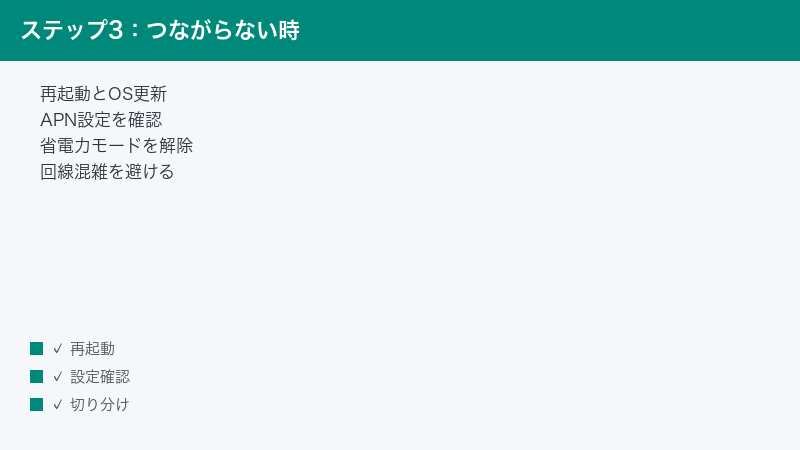
「設定したのにつながらない」ときは、以下を上から順に試すと切り分けやすいです。多くの場合、基本的な項目のどれかで解決します。
- スマホ本体でネットが使えるか確認する。まずスマホ単体でブラウザやアプリが動くかを確認します。ここでダメなら、テザリング以前に回線側の問題です。電波状況や機内モード、データ通信のオンオフを見直します。
- インターネット共有(アクセスポイント)を一度オフにして、再度オンにする。待受状態が切れていることがあります。設定画面を開いたまま子機を接続すると成功しやすくなります。
- スマホと子機の両方を再起動する。もっとも基本的で効果が高い対処です。一時的な不具合はこれで解消することが多いです。
- OS(iOS/Android)を最新に更新する。不具合が修正されている場合があります。更新は時間に余裕のあるときに行いましょう。
- 省電力モードを解除する。省電力・バッテリーセーバーが有効だと、テザリングが制限されたり自動でオフになったりすることがあります。
- 接続台数を減らす。同時に接続できる台数には上限があります。上限の具体的な数は機種・設定により異なるため断定できませんが、つながらないときは一度、他の機器の接続を切って1台だけで試してみましょう。
- 機内モードをオン→オフして電波をつかみ直す。回線の再接続で改善することがあります。
- APN(アクセスポイント名)の設定を確認する。特にSIMを差し替えた直後などは、APN設定が正しくないとデータ通信自体ができないことがあります。設定方法は端末・契約により異なるため、公式の案内を確認してください。
- テザリングオプションの申し込み状況を確認する。プランによっては申し込みが必要です。設定は正しいのに一切つながらない場合、ここが原因のことがあります。
- 接続方式を変えてみる。Wi-FiでダメならスマホとパソコンをケーブルでつなぐUSB接続を試すと、原因の切り分けになります。
ここまで試しても改善しない場合は、SIMの抜き差しやネットワーク設定のリセットといった方法もありますが、設定が初期化される項目があるため、内容を理解したうえで慎重に行ってください。判断に迷う場合は、公式サポート・ヘルプから問い合わせるのが安全です。
テザリングが遅い・不安定な時の対処法
つながってはいるものの「遅い」「途切れる」ときは、原因が電波・混雑・設定のいずれかにあることが多いです。次の順で見直してみてください。
- 電波の良い場所へ移動する。窓際や屋外など、電波が届きやすい場所に移るだけで改善することがあります。建物の奥や地下は電波が弱まりがちです。
- スマホと子機を近づける。Wi-Fi接続は距離が離れると速度が落ちます。すぐ隣に置くのが基本です。
- 接続台数を減らす。複数台で同時に使うと、その分だけ1台あたりの速度は下がります。使わない機器は接続を切りましょう。
- 混雑する時間帯を避ける。昼休みや夜間など利用が集中する時間帯は、回線が混みやすく速度が出にくいことがあります。時間をずらせるなら試す価値があります。
- 5Gと4Gを切り替えてみる。5Gの電波が不安定な場所では、あえて4Gの方が安定することもあります。設定で切り替えられる機種もあるため、状況に応じて試します。
- USB接続に切り替える。有線は電波干渉の影響を受けにくく、安定性が上がりやすい方法です。長時間の作業やオンライン会議など、途切れさせたくない場面で有効です。
- データ残量と速度制限を確認する。後述のとおり、月のデータ容量を使い切ると速度制限がかかり、大きく遅くなることがあります。My SoftBankなどで残量を確認しましょう。
- スマホと子機を再起動する。一時的な不安定さは再起動でリセットされることが多いです。
それでも遅い場合、その場所・その時間帯の電波環境が原因である可能性が高いです。用途によっては、固定回線(自宅の光回線など)やモバイルWi-Fiルーターの併用も検討すると、テザリングへの依存を減らせます。
【ケース別】よくある状況と対処の具体例
ここまでの対処を、実際にありがちな状況に当てはめて整理します。自分の状況に近いものから確認してみてください。
1. 昨日まで使えていたのに、今日は急につながらない
まずスマホ単体でネットが使えるかを確認します。使えないなら回線側の一時的な不調の可能性が高く、機内モードのオンオフや再起動で回復することがあります。スマホは使えるのにテザリングだけダメなときは、インターネット共有を一度オフにして入れ直す、省電力モードを解除する、の順で試します。
2. 自宅では使えたのに外出先だとつながらない
屋外や移動中は電波状況が変わります。地下や建物の奥では電波が弱く、5Gがつかめないこともあります。電波の届きやすい場所へ移動し、それでも遅い場合は4Gでの利用や、混雑時間帯を避けることを検討します。場所が原因のことが多いケースです。
3. 1台はつながるのに、2台目がつながらない
同時接続の台数には上限があります。上限に達していると、それ以上は接続できません。使っていない機器の接続を切ってから、つなぎたい機器を接続し直してみてください。台数を減らすと1台あたりの速度も上がりやすくなります。
4. 設定は合っているはずなのに一度も成功しない
設定に問題がないのに最初から一度もつながらない場合は、そもそもプランでテザリングが使える状態になっているか(オプションの申し込みが必要でないか)を疑います。My SoftBankや公式サポートで契約状況を確認するのが近道です。
データ消費と速度制限・テザリング時の注意点
テザリングは便利な反面、いくつか気をつけたい点があります。あとで「ギガが足りない」「請求が想定と違う」と慌てないよう、事前に押さえておきましょう。
1. データ消費が早い
テザリングで消費するデータ通信量は、スマホの月間データ容量から差し引かれます。パソコンでのブラウジングや、動画・オンライン会議・大きなファイルのダウンロードは、スマホ単体で使うよりもデータを大きく消費しがちです。特にパソコンは、自動更新やクラウド同期などバックグラウンドで通信することがあり、気づかないうちに消費が進む点に注意しましょう。
2. 速度制限後の速度
月のデータ容量を使い切ると、速度制限がかかり通信が遅くなることがあります。制限後の速度や、無制限系プランでのテザリングの扱い(一定量を超えた場合の制御など)は、プランによって異なるとされます。制限の条件や制限後の速度の具体値は断定せず、公式の料金・サービス説明で確認してください。大容量プランでも、テザリングに関して個別の条件が設けられている場合があります。
3. バッテリー消費とセキュリティ
テザリング中はスマホのバッテリー消費が大きくなります。長時間使うなら、モバイルバッテリーやUSB接続(充電されやすい)を組み合わせると安心です。また、Wi-Fiテザリングは第三者に勝手につながれないよう、必ずパスワードを設定してください。不特定多数がいる場所では、使わないときにこまめにオフにするのが安全です。
| 注意点 | どうなるか | おすすめの対策 |
|---|---|---|
| データ消費が早い | 月の容量をすぐ使い切りやすい | 動画は画質を下げる・自動更新を控える・残量をこまめに確認 |
| 速度制限 | 制限後は通信が遅くなる場合がある | プランの条件を公式で確認・大容量が必要なら見直しを検討 |
| バッテリー消費 | スマホの電池が早く減る | モバイルバッテリー併用・USB接続・使わない時はオフ |
| セキュリティ | 無防備だと勝手につながれる恐れ | 推測されにくいパスワード設定・こまめにオフ |
テザリング利用時のデータ節約テクニック
テザリングはデータ消費が早いため、ちょっとした工夫で「思ったより早く容量を使い切ってしまった」を防げます。特にパソコンをつなぐときは、意識していない通信が発生しやすいので、次のポイントを押さえておきましょう。
1. 動画・音楽の画質や音質を下げる
動画配信サービスや音楽アプリは、画質・音質を高くするほどデータを多く消費します。テザリング中は画質を「標準」や「低」に落とすだけで、消費量をかなり抑えられます。長時間の視聴予定があるときは、事前に設定を見直しておくと安心です。
2. 自動更新・クラウド同期を一時停止する
パソコンやタブレットは、アプリやOSの自動更新、写真やファイルのクラウド同期を、気づかないうちに実行することがあります。これらは大きなデータを消費しがちなので、テザリング中は自動更新を一時停止したり、同期を手動に切り替えたりすると節約になります。作業が終わって自宅のWi-Fiに戻ったときにまとめて更新すれば無駄がありません。
3. 使い終わったらこまめにオフにする
テザリングをオンにしたままだと、子機がバックグラウンドで通信を続け、知らないうちにデータを消費することがあります。使い終わったら忘れずにオフにする習慣をつけると、無駄な消費とバッテリーの減りの両方を抑えられます。バッテリーやデータの節約という意味でも、こまめなオンオフは効果的です。
うまくいかない時の最終チェックリスト
ここまでの対処で解決しないときは、次の観点をもう一度確認してみてください。原因が意外なところにあることも少なくありません。
- プランでテザリングが使える契約になっているか。オプションの申し込みが必要なプランではないか、公式やMy SoftBankで確認する。
- 料金の扱いを勘違いしていないか。無料か有料かはプラン・時期で変わるため、最新情報を確認する。
- 子機側の問題ではないか。パソコンやタブレット側のWi-Fiドライバー・省電力・機内モードなどを確認する。
- 接続方式を変えて切り分けたか。Wi-Fi・USB・Bluetoothを切り替えて、どこに原因があるか絞り込む。
- それでも解決しないときは公式サポートへ。端末やプラン固有の事情は、公式サポート・ヘルプから問い合わせるのが確実です。
テザリング・モバイルWi-Fiルーター・固定回線の使い分け
テザリングはとても便利ですが、使い方によっては他の手段のほうが向いていることもあります。それぞれの特徴を知って、自分の使い方に合った方法を選びましょう。テザリングに頼りすぎず、場面で使い分けるのが快適に使うコツです。
| 手段 | 向いている使い方 | 気をつけたい点 |
|---|---|---|
| スマホのテザリング | 外出先でたまに・短時間だけネットを使いたい | スマホのデータ容量を消費・電池が減りやすい |
| モバイルWi-Fiルーター | 外でも頻繁に・複数台で安定して使いたい | 端末を別に持ち歩く・別途契約が必要な場合がある |
| 固定回線(自宅の光回線など) | 自宅で大容量・高速に長時間使いたい | 屋外では使えない・工事や契約が必要 |
たとえば「自宅ではたっぷり使うが、外では時々つなぐ程度」なら、自宅は固定回線、外はテザリングという組み合わせが無駄が少なくおすすめです。逆に、外での利用が中心でデータ消費が多い場合は、テザリングだけに頼るとスマホの容量を圧迫しやすいため、モバイルWi-Fiルーターの併用を検討すると快適になります。ご自身の1日の使い方を思い浮かべながら選んでみてください。
🛒 関連商品をAmazonでチェック
よくある質問(FAQ)
Q1. テザリングにオプション料金はかかりますか?
プランや契約時期によって、追加料金なしで使える場合と、月額のオプション料金がかかる場合があるとされています。一律に「無料」「有料」とは言えないため、ご自身のプランについては公式の料金ページやMy SoftBankで最新情報を確認してください。料金プランは改定されることがあり、同じプラン名でも時期によって扱いが変わることがあります。「以前は無料だったから今も無料」と決めつけず、最新の契約内容をベースに判断するのが安全です。
Q2. 5G SA(スタンドアロン)とは何ですか?
基地局から中核設備まで5G専用の技術・機器で構成された5Gの方式とされ、低遅延や多数同時接続などの特徴が語られます。利用には対応端末・対応SIM・対応設定が必要な場合があり、対応状況は機種と契約で異なるため、公式のサポート情報で確認してください。
Q3. 同時に接続できる台数に上限はありますか?
はい、同時接続には上限があります。具体的な台数は機種や接続方式、設定によって異なるため、ここでは断定しません。つながりにくいときは、まず接続台数を減らして1台で試すと切り分けができます。
Q4. パソコンだけつながりません。どうすればいいですか?
スマホ側は正常でパソコンだけつながらない場合、子機側(パソコン)に原因があることが多いです。パソコンのWi-Fiを入れ直す、機内モードを解除する、再起動する、USB接続に切り替えて試す、といった順で切り分けてください。
Q5. 急に遅くなりました。原因は何ですか?
電波状況の悪化・混雑時間帯・接続台数の増加・データ容量の使い切りによる速度制限などが考えられます。電波の良い場所へ移動し、不要な機器の接続を切り、My SoftBankなどでデータ残量を確認してみてください。それでも改善しない場合は、スマホと子機の再起動や、Wi-FiからUSB接続への切り替えも有効です。特にデータ容量を使い切って速度制限がかかっているケースは、時間をおいても回復しないため、まず残量の確認をおすすめします。
Q6. テザリングのセキュリティは大丈夫ですか?
Wi-Fiテザリングは、パスワードを設定しておけば第三者の無断接続を防ぎやすくなります。推測されにくいパスワードにし、使わないときはこまめにオフにするのがおすすめです。人が多い場所では特に注意しましょう。
Q7. ワイモバイルやLINEMOでも同じ手順ですか?
端末側の設定手順(インターネット共有/アクセスポイントの有効化)は、iPhone・Androidともに基本的な流れは共通です。ただし、テザリングの料金や申し込みの扱いはサービスごとに異なります。たとえばLINEMOでは申し込み不要・追加料金なしでテザリングが使えるとされるなど、条件が違います。ワイモバイルについても、料金や申し込みの扱いは提供状況やプランによって異なる場合があります。ご利用のサービスの最新条件は、思い込みで判断せず、それぞれの公式サイトで確認してください。
Q8. テザリング中のバッテリー消費を抑えるには?
Wi-Fiテザリングは電池の消費が大きいため、長時間使うならUSB接続(充電されやすい)やモバイルバッテリーの併用が有効です。使わないときはこまめにオフにし、画面の明るさを下げる、不要なアプリを閉じるなども効果があります。省電力を最優先するならBluetoothテザリングも選択肢ですが、速度は遅くなります。外出前にスマホをしっかり充電しておく、発熱している場合は少し休ませる、といった基本的な対策も、バッテリーを長持ちさせるうえで効果的です。用途に合わせて、無理のない使い方を心がけましょう。
📚 あわせて読みたい
まとめ
ソフトバンクのスマホで5Gテザリングを使う流れを、設定からトラブル対処まで解説しました。ポイントを振り返ります。
- 接続方式はWi-Fi(手軽・複数台)/USB(安定・充電)/Bluetooth(省電力・低速)の3つ。用途で使い分ける。
- iPhoneは「設定→インターネット共有→ほかの人の接続を許可」、Androidは「設定→ネットワークとインターネット→アクセスポイントとテザリング→Wi-Fiアクセスポイント」が基本の流れ。
- オプションの申し込み要否・料金(無料か有料か)はプランと時期で変わるため、必ず公式・My SoftBankで確認する。
- 5G・5G SAは条件が良ければ速くなりやすいが、速度や対応は断定せず、実際の環境で確認する。
- つながらないときは「本体でネットが使えるか→再起動→省電力解除→接続台数→接続方式変更」の順で切り分ける。
- データ消費が早い・速度制限・バッテリー・セキュリティに注意し、必要ならUSB接続や固定回線の併用も検討する。
テザリングは、外出先でパソコンやタブレットをネットにつなげる、いざというときにとても頼れる機能です。設定そのものは難しくなく、一度覚えてしまえば、2回目以降はクイック設定などから素早くオンにできます。つまずきやすいのは設定より、料金・対応・電波といった「環境や契約に左右される部分」です。
料金・対応・数値は変わりやすい部分です。この記事の手順を土台にしつつ、最終的な料金や対応状況は公式の最新情報で確認して、安心してテザリングを活用してください。設定に迷ったときや、どうしても解決しないときは、無理をせず公式のサポート・ヘルプに相談するのが、結局は一番の近道です。
