 minto.tech スマホ(iPhone/Android)・パソコン(Windows/Mac)・Office・Wi-Fi・AIツールの「できない」「困った」を解決する実用ガイド。トラブル対処法とノウハウが満載のお助けサイトです。
※本ページにはプロモーション(広告)が含まれています
📑 この記事の目次(タップで開く)
- Windows Updateエラー0x8024002Eは「更新機能が無効化されている」サイン
- この記事でわかること
- まずは早見表:原因別の対処法一覧
- エラー0x8024002Eとは?意味と表示される場面
- 0x8024002Eが発生する主な原因
- 対処法1:「サービス」アプリでWindows Update関連サービスを再起動する
- 対処法2:従量制課金接続と更新の一時停止を解除する
- 対処法3:Windows Updateトラブルシューティングツールを実行する
- 対処法4:グループポリシー設定を見直す(Pro以上のエディション)
- 対処法5:レジストリの無効化設定を確認する(上級者向け)
- 対処法6:更新コンポーネントをリセットする
- 対処法7:会社・学校の管理下にあるパソコンの場合
- 対処法8:それでも直らない時の最終手段
- よくある質問(FAQ)
- まとめ:0x8024002Eは「無効化の解除」と「コンポーネント修復」で対処する
Windows Updateエラー0x8024002Eは「更新機能が無効化されている」サイン
Windows Updateで「更新プログラムの確認中に問題が発生しました」と表示され、エラーコード0x8024002Eが出る場合、多くはWindows Updateの機能そのものがサービス停止やポリシー設定によって無効化されている状態とされます。まずは「サービス」アプリでWindows Update関連サービスを再起動し、次にトラブルシューティングツールを実行するのが基本の対処です。会社から支給されたパソコンの場合は、管理者側の設定が原因のことも多いため、自分で設定を変更する前に管理部門へ確認しましょう。
この記事では、エラー0x8024002Eの意味と原因を整理したうえで、Windows 11・Windows 10それぞれの画面操作だけで完結する対処手順を、初心者の方にもわかりやすく順番に解説します。コマンド入力が苦手な方でも実践できる方法を中心にまとめていますので、上から順に試してみてください。
この記事でわかること
- エラーコード0x8024002Eの意味(WU_E_WU_DISABLEDとは何か)
- エラーが表示される典型的な場面と、放置した場合のリスク
- Windows Updateサービスを「サービス」アプリから再起動する具体的な手順
- Windows 11・Windows 10別のトラブルシューティングツール実行方法
- グループポリシーやレジストリ設定が原因の場合の確認ポイント
- 更新コンポーネントが破損している場合のリセット方法(画面操作中心)
- 会社管理のパソコンで表示された場合の正しい対応
- どうしても直らない場合の最終手段(修復インストールなど)
まずは早見表:原因別の対処法一覧
0x8024002Eの主な原因と対処法を一覧にまとめました。心当たりのある項目から試すと、解決までの時間を短縮できます。
| 考えられる原因 | 主な対処法 | 難易度 |
|---|---|---|
| Windows Updateサービスが停止している | 対処法1:「サービス」アプリでサービスを再起動 | 低 |
| 従量制課金接続・更新の一時停止が有効 | 対処法2:ネットワーク設定と一時停止の解除 | 低 |
| 一時的な不具合・原因不明 | 対処法3:トラブルシューティングツールの実行 | 低 |
| グループポリシーで更新機能が無効化されている | 対処法4:グループポリシー設定の見直し(Pro以上) | 中 |
| レジストリで更新機能が無効化されている | 対処法5:レジストリ値の確認(上級者向け) | 高 |
| 更新コンポーネント(キャッシュ)の破損 | 対処法6:更新コンポーネントのリセット | 中 |
| 会社・学校の管理設定によるブロック | 対処法7:管理者(情報システム部門)へ確認 | 低 |
| システムファイルの深刻な破損 | 対処法8:修復インストールなどの最終手段 | 高 |
エラー0x8024002Eとは?意味と表示される場面
エラーの意味:WU_E_WU_DISABLED
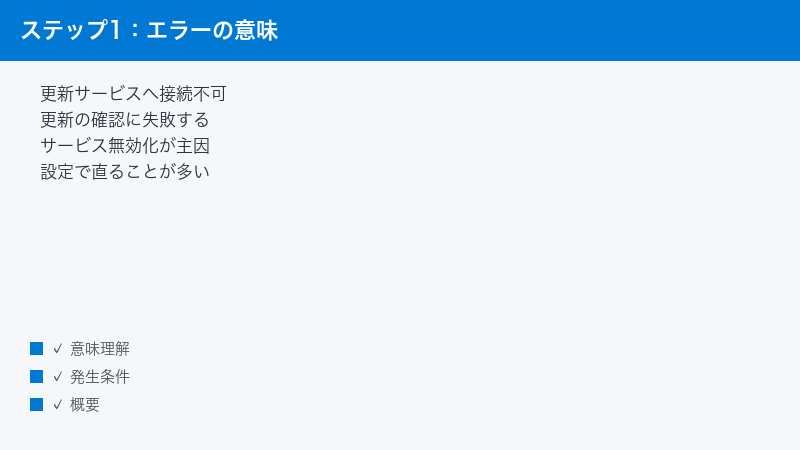
エラーコード0x8024002Eは、Microsoftの公式ドキュメントでは「WU_E_WU_DISABLED」という内部名で定義されているエラーとされます。日本語に直すと「Windows Updateが無効化されている」という意味で、公式の説明では「管理されていないサーバーへのアクセスは許可されていません」といった趣旨のメッセージが割り当てられているとされています。
少し難しい表現ですが、かみ砕いて言えば「このパソコンでは、Windows Updateの機能を使ってMicrosoftの更新サーバーへアクセスすることが、何らかの設定によって禁止されている」という状態を示すエラーです。単なる通信エラーやサーバー混雑とは異なり、パソコン側の設定やサービスの状態が原因になっているケースが多いのが特徴です。
具体的には、次のような状態のときにこのエラーが発生しやすいとされています。
- Windows Updateサービス(更新機能の本体となるプログラム)が停止・無効になっている
- グループポリシーという管理機能で「Windows Updateへのアクセスをオフにする」設定が有効になっている
- レジストリ(Windowsの設定データベース)に更新機能を無効化する値が書き込まれている
- 更新プログラムの一時ファイル(更新コンポーネント)が破損している
- 会社や学校の管理下にあるパソコンで、独自の更新サーバー経由でのみ更新するよう構成されている
なお、エラーコードの意味づけや発生条件はWindowsのバージョンや環境によって細部が異なる場合があります。正確な最新情報はMicrosoft公式のサポートページもあわせてご確認ください。
エラーが表示される典型的な場面
0x8024002Eは、主に次のような場面で表示されます。
- 設定アプリの「Windows Update」画面で「更新プログラムのチェック」を押した直後に、「更新プログラムの確認中に問題が発生しました」などのメッセージとともに表示される
- 自動更新が裏側で失敗し、更新履歴にエラーコードとして記録されている
- 大型アップデート(バージョンアップ)を手動で適用しようとした際に、途中で失敗して表示される
- セキュリティソフトや「不要機能を無効化する」系のカスタマイズツールを使った後から、更新の確認ができなくなる
このエラーを放置すると、毎月配信されるセキュリティ更新プログラムが適用されない状態が続きます。ウイルスや不正アクセスへの防御が弱くなるだけでなく、アプリの互換性問題や不具合修正も受け取れなくなるため、できるだけ早めに解消しておくことをおすすめします。
0x8024002Eが発生する主な原因
対処に入る前に、なぜこのエラーが起きるのかをもう少し詳しく整理しておきます。原因の見当がつくと、試すべき対処法を絞り込めます。
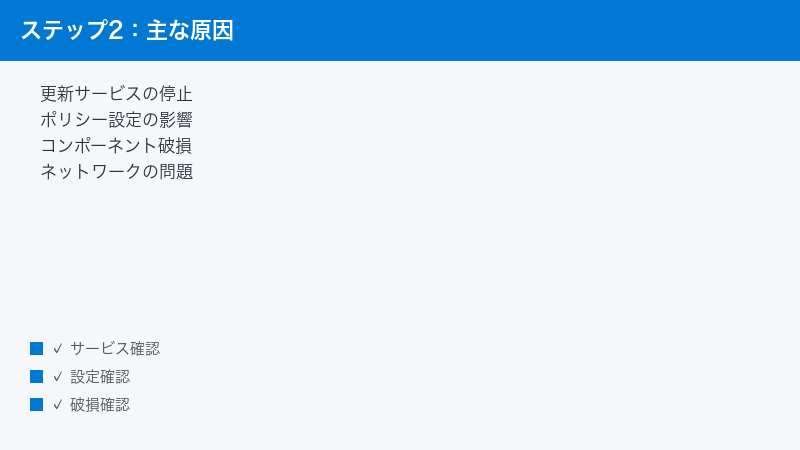
原因1:Windows Update関連サービスの停止
Windows Updateは、裏側で動く複数の「サービス」と呼ばれるプログラムによって支えられています。代表的なものは、更新機能本体の「Windows Update」サービス、更新ファイルのダウンロードを担当する「Background Intelligent Transfer Service(バックグラウンド インテリジェント転送サービス・略称BITS)」、更新ファイルの署名検証などに関わる「Cryptographic Services(暗号化サービス)」などです。これらのいずれかが停止していたり、スタートアップの種類が「無効」になっていたりすると、更新の確認そのものができず、0x8024002Eのようなエラーにつながることがあります。
「パソコンを軽くする」とうたうカスタマイズツールや、一部のフリーソフトがこれらのサービスを勝手に無効化してしまうケースも報告されています。過去にそうしたツールを使った覚えがある方は、この原因を第一に疑ってみてください。
原因2:グループポリシーによる無効化
Windows 11 ProやWindows 10 Proなどの上位エディションには、「グループポリシー」という管理機能があります。この中に「Windows Updateのすべての機能へのアクセスをオフにする」といった趣旨のポリシー項目があり、これが有効になっていると、更新の確認自体がブロックされて0x8024002Eが表示されるとされています。
自分で設定した覚えがなくても、中古パソコンの前所有者の設定が残っていたり、インターネット上の「更新を止める方法」記事を参考に過去に設定していたりするケースがあります。
原因3:レジストリでの無効化設定
グループポリシーが使えないHomeエディションでも、レジストリに直接値を書き込むことで更新機能を無効化できてしまいます。「Windows Updateを完全に止める」系のツールや手順を過去に実行した場合、その設定が残っていて0x8024002Eの原因になっている可能性があります。
原因4:更新コンポーネントの破損
Windows Updateは、ダウンロードした更新ファイルやその管理情報を専用フォルダー(SoftwareDistributionフォルダーなど)に保存しています。この中のファイルが何らかの理由で破損すると、更新処理が正常に進まなくなり、さまざまなエラーコードの原因になります。0x8024002Eも例外ではなく、コンポーネントのリセットで解消するケースがあるとされています。
原因5:会社・学校の管理下にあるパソコンの構成
会社や学校で支給されたパソコンは、組織内の更新管理サーバー(WSUSと呼ばれる仕組みなど)や管理ツール経由でのみ更新プログラムを受け取るよう構成されていることがあります。この構成のパソコンで、ユーザーが直接Microsoftの更新サーバーへアクセスしようとするとブロックされ、0x8024002Eに類するエラーが出ることがあるとされています。この場合はパソコン側の故障ではなく「仕様どおりの動作」なので、勝手に設定を変えず管理者へ相談するのが正解です。
原因6:その他(マルウェア・ネットワーク設定など)
頻度は高くないものの、マルウェア(悪意のあるソフト)が更新機能を妨害しているケースや、従量制課金接続の設定・プロキシ設定が影響しているケースも考えられます。セキュリティソフトでのスキャンや、ネットワーク設定の見直しもあわせて行うと安心です。
対処法1:「サービス」アプリでWindows Update関連サービスを再起動する
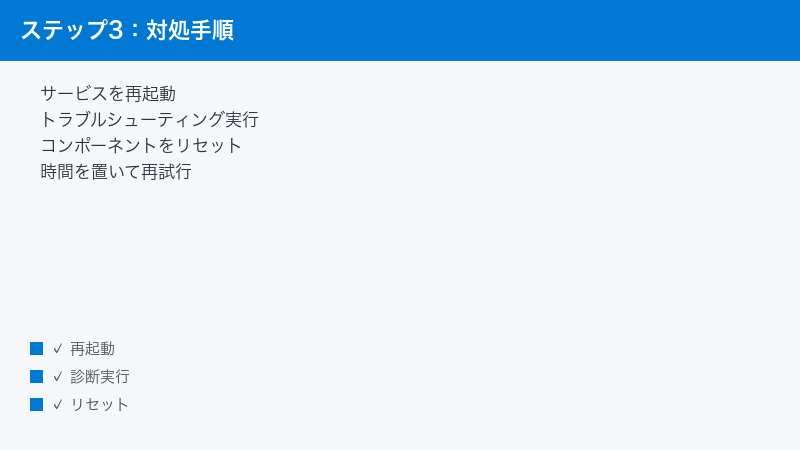
最初に試したいのが、Windows Update関連サービスの状態確認と再起動です。コマンド入力は不要で、すべて画面操作で完結します。Windows 11・Windows 10ともほぼ同じ手順です。
「サービス」アプリを開く
- キーボードの「Windowsキー」と「R」を同時に押して、「ファイル名を指定して実行」を開きます。
- 入力欄に「services.msc」と入力し、「OK」をクリックします。
- 「サービス」という一覧画面が開きます。名前の列を下にスクロールして、目的のサービスを探します。
スタートメニューの検索ボックスに「サービス」と入力して、表示された「サービス」アプリを開く方法でも構いません。
Windows Updateサービスを再起動する
- 一覧から「Windows Update」を探します(名前順に並んでいるので、Wの項目付近にあります)。
- 「Windows Update」を右クリックし、「プロパティ」を選択します。
- 「スタートアップの種類」を確認します。「無効」になっていた場合は、「手動」または「自動」に変更します(通常は「手動」で問題ないとされています)。
- 「サービスの状態」が「停止」になっている場合は、「開始」ボタンをクリックします。すでに「実行中」の場合は、いったん「停止」→「開始」の順にクリックして再起動します。
- 「OK」をクリックしてプロパティ画面を閉じます。
関連サービスも同様に確認する
続けて、次のサービスも同じ手順で状態を確認し、停止していれば開始します。
- 「Background Intelligent Transfer Service」(更新ファイルのダウンロード担当)
- 「Cryptographic Services」(署名検証などの担当)
- 「Windows Update Medic Service」など、名前にWindows Updateを含むその他のサービス(環境により表示が異なります。スタートアップの種類が変更できない保護されたサービスもありますが、その場合は無理に変更しなくて構いません)
パソコンを再起動して更新を確認する
- すべてのサービスを確認したら、パソコンを再起動します。
- 再起動後、「設定」→「Windows Update」(Windows 10では「設定」→「更新とセキュリティ」→「Windows Update」)を開きます。
- 「更新プログラムのチェック」をクリックし、エラーが解消されたか確認します。
サービスの停止が原因だった場合は、この手順だけで解決することが多いとされています。「スタートアップの種類」が「無効」に設定されていた場合は、過去に何らかのツールや手順で無効化された可能性が高いので、心当たりのあるツールの設定も見直しておきましょう。
対処法2:従量制課金接続と更新の一時停止を解除する
0x8024002Eの直接原因ではない場合もありますが、更新の確認・ダウンロードを妨げる設定として、従量制課金接続と更新の一時停止があります。あわせて確認しておくと切り分けがスムーズです。
従量制課金接続をオフにする
従量制課金接続が有効になっていると、通信量を節約するために更新プログラムのダウンロードが制限されることがあります。
- 「設定」を開き、「ネットワークとインターネット」を選択します。
- 現在接続しているWi-Fi(またはイーサネット)のプロパティを開きます。
- 「従量制課金接続」のスイッチがオンになっている場合は、オフに切り替えます(項目名はバージョンにより多少異なります)。
更新の一時停止を解除する
- 「設定」→「Windows Update」を開きます(Windows 10では「設定」→「更新とセキュリティ」)。
- 「更新の一時停止」が有効になっている場合は、「更新を再開する」などのボタンをクリックして解除します。
- そのまま「更新プログラムのチェック」を実行して、エラーの有無を確認します。
また、ルーターの不調やプロキシ設定が影響しているケースもゼロではありません。ほかのWebサイトの閲覧に問題がないかを確認し、必要に応じてルーターの再起動も試してみてください。
対処法3:Windows Updateトラブルシューティングツールを実行する
Windowsには、更新に関する問題を自動診断・自動修復してくれるトラブルシューティングツールが用意されています。サービスの状態や更新コンポーネントの問題をある程度自動で直してくれるため、原因がはっきりしない場合にも有効です。
Windows 11の場合
- 「スタート」→「設定」を開きます。
- 「システム」→「トラブルシューティング」を選択します。
- 「その他のトラブルシューティング ツール」をクリックします。
- 一覧の中から「Windows Update」を探し、右側の「実行する」をクリックします。
- 診断が始まるので、画面の指示に従って進めます。問題が検出されると自動修復が提案されます。
- 完了したらパソコンを再起動し、「更新プログラムのチェック」を再度実行します。
なお、Microsoftはトラブルシューティング機能を「問い合わせ」(Get Help)アプリへ段階的に移行しているとされており、お使いのバージョンによっては「実行する」を押すと「問い合わせ」アプリが起動して診断が進む場合があります。画面の見た目は異なりますが、指示に従って進めれば同様に自動診断・修復が行われますので、そのまま続行してください。
Windows 10の場合
- 「スタート」→「設定」を開きます。
- 「更新とセキュリティ」→「トラブルシューティング」を選択します。
- 「追加のトラブルシューティング ツール」をクリックします。
- 「Windows Update」を選択し、「トラブルシューティング ツールの実行」をクリックします。
- 診断結果に従って修復を適用し、完了後にパソコンを再起動します。
Windows 10は2025年10月にサポート終了を迎えたとされており、環境によっては拡張セキュリティ更新プログラム(ESU)の利用状況で更新の挙動が異なる場合があります。Windows 10をお使いの方は、エラー対処とあわせてWindows 11への移行やESUの利用状況についても検討・確認されることをおすすめします(最新のサポート状況はMicrosoft公式情報をご確認ください)。
トラブルシューティングツールで直らなかった場合
ツールが「問題を特定できませんでした」と表示した場合や、修復後もエラーが続く場合は、ポリシー設定や更新コンポーネントの破損など、より深い原因が考えられます。次の対処法へ進んでください。
対処法4:グループポリシー設定を見直す(Pro以上のエディション)
Windows 11 Pro・Windows 10 Proなどをお使いで、過去に「更新を止める設定」をした覚えがある場合や、中古パソコンを使っている場合は、グループポリシーの確認が有効です。なお、Homeエディションにはこの機能は標準搭載されていないため、対処法5(レジストリ確認)へ進んでください。
グループポリシーエディターを開く
- 「Windowsキー」と「R」を同時に押して「ファイル名を指定して実行」を開きます。
- 入力欄に「gpedit.msc」と入力して「OK」をクリックします。
- 「ローカル グループ ポリシー エディター」が開きます(Homeエディションでは開けません)。
Windows Updateへのアクセスをオフにする設定を確認する
- 左側のツリーで「コンピューターの構成」→「管理用テンプレート」→「システム」→「インターネット通信の管理」→「インターネット通信の設定」の順に展開します。
- 右側の一覧から「Windows Updateのすべての機能へのアクセスをオフにする」(環境により表現が多少異なります)を探してダブルクリックします。
- 「有効」になっている場合は、「未構成」または「無効」に変更して「OK」をクリックします。
Windows Update関連ポリシーをまとめて確認する
- 同じく「コンピューターの構成」→「管理用テンプレート」→「Windowsコンポーネント」→「Windows Update」を開きます。
- 一覧の「状態」列を確認し、「有効」または「無効」になっている項目があれば内容を確認します。自分で意図して設定したものでなければ、「未構成」へ戻すことが推奨されるとされています。
- 特に「自動更新を構成する」「イントラネットのMicrosoft更新サービスの場所を指定する」などの項目が意図せず構成されていないか確認してください。後者が構成されていると、存在しない社内サーバーへ更新を取りに行こうとして失敗するケースがあります。
設定を反映して確認する
- グループポリシーエディターを閉じて、パソコンを再起動します。
- 「設定」→「Windows Update」で「更新プログラムのチェック」を実行し、エラーが解消したか確認します。
会社支給のパソコンの場合、ここで見つかったポリシーは管理者が意図的に配布している可能性が高いため、勝手に変更せず、必ず管理部門へ確認してください(詳しくは対処法7)。
対処法5:レジストリの無効化設定を確認する(上級者向け)
Homeエディションの場合や、グループポリシーで異常が見つからなかった場合は、レジストリに更新機能を無効化する値が残っていないかを確認します。
注意:レジストリの編集を誤ると、Windowsが正常に動作しなくなるおそれがあります。操作は自己責任で、必ず事前に該当キーのバックアップ(エクスポート)を取ってから行ってください。自信がない方は、この手順を飛ばして対処法6へ進んでも構いません。
レジストリエディターを開いて該当キーを確認する
- 「Windowsキー」と「R」を同時に押して「ファイル名を指定して実行」を開きます。
- 入力欄に「regedit」と入力して「OK」をクリックします。ユーザーアカウント制御の確認画面が出たら「はい」を選択します。
- レジストリエディターの上部にあるアドレスバーに、次のパスを入力してEnterキーを押します。
HKEY_LOCAL_MACHINE\SOFTWARE\Policies\Microsoft\Windows\WindowsUpdate - 移動できたら、メニューの「ファイル」→「エクスポート」で現在の状態をバックアップとして保存しておきます。
- 右側の一覧に「DisableWindowsUpdateAccess」という名前の値があるか確認します。
- 値が存在し、データが「1」になっている場合は、ダブルクリックして「値のデータ」を「0」に変更し「OK」をクリックします(この値が更新機能へのアクセスを無効化する設定とされています)。
- あわせて、同じ場所に「WUServer」「WUStatusServer」といった社内更新サーバーを指定する値が意図せず存在しないかも確認します。個人所有のパソコンで心当たりがない場合、これらが残っていると更新に失敗する原因になることがあります(削除する場合は必ずバックアップを取ったうえで慎重に行ってください)。
再起動して動作を確認する
- レジストリエディターを閉じて、パソコンを再起動します。
- 「設定」→「Windows Update」で「更新プログラムのチェック」を実行します。
該当のパスやキー自体が存在しない場合は、レジストリによる無効化は行われていないと考えられます。無理に作成する必要はありませんので、次の対処法へ進んでください。なお、環境によってはWindowsUpdateキーの配下に「AU」というサブキーがあり、自動更新を無効化する値(NoAutoUpdateなど)が設定されているケースもあるとされています。こちらも同様に、心当たりのない設定があれば内容を確認してみてください。
対処法6:更新コンポーネントをリセットする
ここまでの対処で直らない場合、更新プログラムの一時ファイルや管理データ(更新コンポーネント)が破損している可能性があります。破損したデータを作り直させることで、エラーが解消するケースがあるとされています。
更新コンポーネントのリセットは一般にコマンド操作で行われることが多いのですが、コマンドに不慣れな方は、まず前述のトラブルシューティングツール(対処法3)を再度実行してください。ツールには更新コンポーネントの問題を検出して修復する機能が含まれているとされており、多くの場合はこれで代替できます。ここでは、コマンドを使わずに画面操作で行う方法を紹介します。
画面操作でSoftwareDistributionフォルダーを作り直す
更新ファイルの一時保存場所であるSoftwareDistributionフォルダーの名前を変更すると、Windowsが次回の更新確認時に新しいフォルダーを自動生成し、実質的なリセットになります。
- まず「サービス」アプリ(services.msc)を開き、「Windows Update」サービスを右クリックして「停止」を選択します(対処法1と同じ手順です)。フォルダーが使用中だと名前を変更できないため、この停止操作が必要です。
- 同様に「Background Intelligent Transfer Service」も右クリックして「停止」します。
- エクスプローラーを開き、アドレスバーに「C:\Windows」と入力して移動します。
- 「SoftwareDistribution」フォルダーを探して右クリックし、「名前の変更」を選択します。
- フォルダー名を「SoftwareDistribution.old」などに変更します(管理者権限の確認画面が出たら「続行」を選択します)。
- 「サービス」アプリに戻り、先ほど停止した「Windows Update」と「Background Intelligent Transfer Service」をそれぞれ右クリックして「開始」します。
- パソコンを再起動し、「設定」→「Windows Update」で「更新プログラムのチェック」を実行します。新しいSoftwareDistributionフォルダーが自動的に作成され、更新の確認が正常に進むか確認してください。
正常に更新できるようになったことを確認できたら、名前を変えた「SoftwareDistribution.old」フォルダーは削除して構いません(ディスク容量の節約になります)。なお、この操作を行うと更新履歴の表示がリセットされることがありますが、適用済みの更新プログラム自体が消えるわけではないとされています。
システムファイルの修復も検討する
更新コンポーネントだけでなく、Windowsのシステムファイル自体が破損している場合は、システムファイルチェッカー(SFC)やDISMと呼ばれる修復機能が有効なことがあります。これらはコマンド操作が必要なため、本記事では詳細を割愛しますが、Microsoft公式サポートの「システム ファイル チェッカーの使用」に関するページで正確な手順が案内されています。コマンド操作に不安がある方は、無理せず対処法8の修復インストールを検討してください。
対処法7:会社・学校の管理下にあるパソコンの場合
会社や学校から支給されたパソコン、または組織のアカウントでサインインしているパソコンで0x8024002Eが表示された場合は、これまで紹介した対処を自分で行う前に、必ず管理者(情報システム部門など)へ確認してください。
管理されたパソコンでは「仕様」の可能性が高い
組織管理のパソコンは、WSUS(社内の更新配信サーバー)やIntuneなどの管理ツールを通じて、管理者が承認した更新プログラムだけを適用する構成になっていることが一般的です。この構成では、ユーザーが直接Microsoftの更新サーバーへアクセスする操作が意図的にブロックされており、その結果として0x8024002Eに類するエラーが表示されることがあるとされています。つまり、故障ではなく管理方針どおりの動作である可能性が高いのです。
管理されたパソコンでやってはいけないこと
- グループポリシーやレジストリを自分の判断で変更する(管理構成が壊れ、かえって深刻なトラブルになります)
- 管理ツールやセキュリティソフトを無効化・アンインストールする
- 個人の判断で修復インストールや初期化を行う
管理者へ伝えるとよい情報
- エラーコード(0x8024002E)と表示された正確なメッセージ
- いつから発生しているか(特定の日付や、何かの操作の後からか)
- 社内ネットワーク接続時と社外(自宅など)接続時で挙動が変わるか
- ほかの同僚のパソコンでも同じ現象が起きているか
特に、社外に持ち出したパソコンが社内の更新サーバーへ接続できずにエラーを出しているケースでは、VPN接続を行うことで解消する場合もあるとされています。組織のルールに従って対応してください。
対処法8:それでも直らない時の最終手段
ここまでのすべての対処を試しても解決しない場合は、次の選択肢を検討します。
時間を置いて再試行する
Microsoftの更新サーバー側の一時的な問題や、大型アップデート配信直後の混雑が影響しているケースも考えられます。急ぎでなければ、数時間〜1日ほど置いてから再度「更新プログラムのチェック」を試してみてください。ネットワーク環境を変えて(別のWi-Fiやスマートフォンのテザリングなどで)試すと、回線起因かどうかの切り分けにもなります。
更新プログラムを手動で適用する
特定の更新プログラムだけが必要な場合は、「Microsoft Updateカタログ」という公式サイトから更新プログラムのインストールファイルを個別にダウンロードして適用する方法もあります。KB番号(更新プログラムの識別番号)がわかっている場合に有効な回避策ですが、根本原因の解決にはならないため、あくまで応急処置として考えてください。
修復インストール(インプレースアップグレード)を行う
Windowsのシステム自体を、個人ファイルやアプリを保持したまま上書きインストールし直す方法です。更新機能を含むシステムの深い部分の破損を修復できるため、しつこい更新エラーの最終手段として広く使われています。
- Microsoft公式サイトから、お使いのWindowsのバージョンに対応したインストールメディア作成ツール(またはISOファイル)を入手します。
- 作業前に、万一に備えて大切なデータを外付けドライブやクラウドへバックアップします。
- ダウンロードしたセットアップファイルを実行し、画面の指示に従って進めます。
- 「個人用ファイルとアプリを引き継ぐ」が選択されていることを必ず確認してからインストールを開始します。
- 完了後、「設定」→「Windows Update」で更新が正常に動作するか確認します。
所要時間は環境により1〜2時間程度かかることがあります。ノートパソコンの場合は電源アダプターを接続した状態で実行してください。
専門サポートへ相談する
修復インストールでも解決しない場合や、作業に不安がある場合は、Microsoft公式サポート、パソコンメーカーのサポート窓口、または信頼できる修理業者へ相談することをおすすめします。その際、これまでに試した対処法とその結果を伝えると、診断がスムーズに進みます。
🛒 関連商品をAmazonでチェック
よくある質問(FAQ)
Q1. エラー0x8024002Eはウイルス感染が原因ですか?
多くの場合、原因はサービスの停止やポリシー・レジストリの設定、更新コンポーネントの破損であり、ウイルスが直接の原因であるケースは多数派ではないとされています。ただし、マルウェアが更新機能を妨害する事例も報告されているため、心当たりのない設定変更が見つかった場合は、念のためセキュリティソフトでフルスキャンを実行しておくと安心です。
Q2. 0x8024002Eを放置するとどうなりますか?
セキュリティ更新プログラムが適用されない状態が続くため、ウイルス感染や不正アクセスのリスクが時間とともに高まります。また、不具合修正や新機能も受け取れません。インターネットに接続して使うパソコンであれば、できるだけ早めの解消を強くおすすめします。
Q3. Windows 11 Homeですが、グループポリシーエディターが開けません。どうすればいいですか?
Homeエディションにはグループポリシーエディター(gpedit.msc)が標準搭載されていないため、開けないのは正常な動作です。Homeの場合、同等の設定はレジストリ経由で行われるため、対処法5で紹介したレジストリの確認へ進んでください。レジストリ操作に不安がある場合は、トラブルシューティングツール(対処法3)と更新コンポーネントのリセット(対処法6)を優先して試すのがよいでしょう。
Q4. 「サービス」アプリでWindows Updateサービスの設定が変更できません。なぜですか?
いくつかの可能性があります。管理者権限のないアカウントでサインインしている場合は、管理者アカウントで操作し直してください。また、組織管理のパソコンではポリシーによって変更がブロックされていることがあります。さらに、Windows Update Medic Serviceなど一部の保護されたサービスは、仕様上ユーザーによる変更が制限されているとされています。変更できないサービスを無理に操作する必要はありません。
Q5. SoftwareDistributionフォルダーの名前を変更しても大丈夫ですか?
関連サービスを停止したうえで名前を変更する分には、一般に安全な操作とされています。フォルダーは次回の更新確認時に自動的に再作成されます。副作用として更新履歴の表示が消えることがありますが、適用済みの更新プログラム自体には影響しないとされています。動作確認後、古いフォルダー(名前変更したもの)は削除して問題ありません。
Q6. 会社のパソコンで0x8024002Eが出ました。自分で直してもいいですか?
自分で設定変更を行うことはおすすめできません。組織管理のパソコンでは、管理者が意図的に更新の経路を制御しており、このエラーは仕様どおりの動作である可能性があります。グループポリシーやレジストリを勝手に変更すると、管理構成が壊れて業務に支障をきたすおそれもあります。エラーコードと発生状況をメモして、情報システム部門など管理者へ相談してください。
Q7. トラブルシューティングツールを実行したら「問い合わせ」アプリが開きました。これは正常ですか?
正常です。Microsoftはトラブルシューティング機能を従来型のツールから「問い合わせ」(Get Help)アプリへ段階的に移行しているとされており、お使いのバージョンによってはこちらが起動します。画面の指示に従って診断を進めれば、従来のツールと同様に問題の検出と修復が行われます。表示や手順の細部はバージョンにより異なるため、最新の情報はMicrosoft公式サポートをご確認ください。
Q8. 修復インストールをするとデータやアプリは消えますか?
「個人用ファイルとアプリを引き継ぐ」オプションを選択して実行すれば、原則としてデータやインストール済みアプリは保持されるとされています。ただし、万一のトラブルに備えて、実行前に大切なデータのバックアップを取っておくことを強くおすすめします。また、一部の設定(カスタマイズした項目など)は初期状態に戻る場合があります。
📚 あわせて読みたい
まとめ:0x8024002Eは「無効化の解除」と「コンポーネント修復」で対処する
Windows Updateエラー0x8024002E(WU_E_WU_DISABLED)は、更新機能がサービス停止・ポリシー設定・レジストリ設定などによって無効化されている状態を示すエラーとされています。対処のポイントを振り返りましょう。
- まずは「サービス」アプリでWindows Update関連サービスの状態を確認し、停止していれば再起動する
- 従量制課金接続や更新の一時停止など、更新を妨げる設定を解除する
- トラブルシューティングツール(バージョンによっては「問い合わせ」アプリ)で自動診断・修復を行う
- Proエディションはグループポリシー、Homeエディションはレジストリで無効化設定が残っていないか確認する
- 直らなければSoftwareDistributionフォルダーの作り直しで更新コンポーネントをリセットする
- 会社・学校のパソコンは自分で変更せず、必ず管理者へ相談する
- 最終手段として、時間を置く・更新の手動適用・修復インストールを検討する
このエラーは「どこかで更新機能がオフにされている」ことを示すサインなので、闇雲に操作するよりも、本記事の順番どおりに設定を一つずつ確認していくのが結局は近道です。仕様や画面表示はWindowsのバージョンや環境により異なる場合がありますので、最新の正確な情報はMicrosoft公式サポートもあわせてご確認のうえ、安全に作業を進めてください。
