 minto.tech スマホ(iPhone/Android)・パソコン(Windows/Mac)・Office・Wi-Fi・AIツールの「できない」「困った」を解決する実用ガイド。トラブル対処法とノウハウが満載のお助けサイトです。
※本ページにはプロモーション(広告)が含まれています
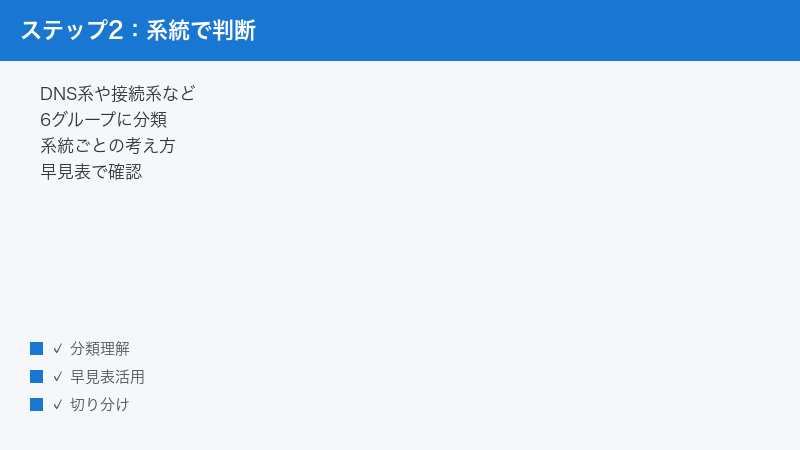
Chromeでページを開こうとしたときに突然表示される「このサイトにアクセスできません」という画面には、必ず「ERR_」で始まるエラーコードが小さく添えられており、このコードを読み取ることが解決への最短ルートです。コードは大きく分けてDNS系・接続系・SSL系・キャッシュ系・ネットワーク変更系・サーバー応答系の6グループに分類でき、グループごとに原因の当たりを付けられます。この記事では主要なエラーコードを一覧表で整理し、それぞれの意味・主な原因・最初に試すべき対処を、どのコードにも共通する基本対処とあわせて詳しく解説します。
📑 この記事の目次(タップで開く)
この記事でわかること
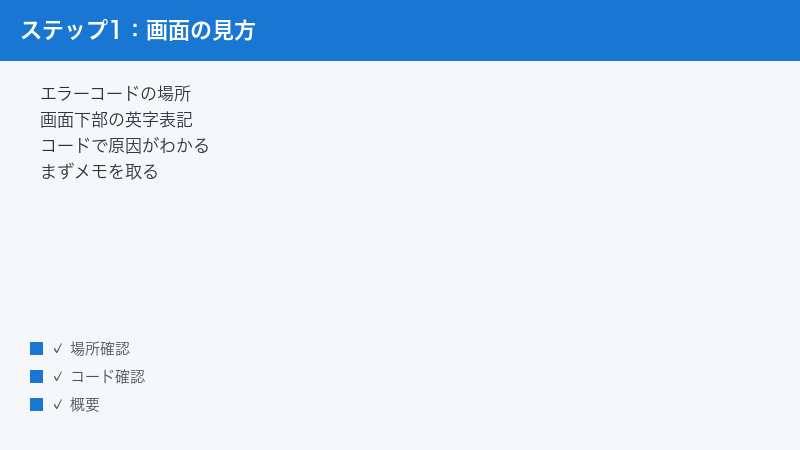
- 「このサイトにアクセスできません」画面の見方と、ERR_エラーコードが表示される場所
- 主要なエラーコード21種類の意味・主な原因・最初に試すことの早見表
- DNS系・タイムアウト系・SSL系など、原因グループ別の考え方と切り分けのコツ
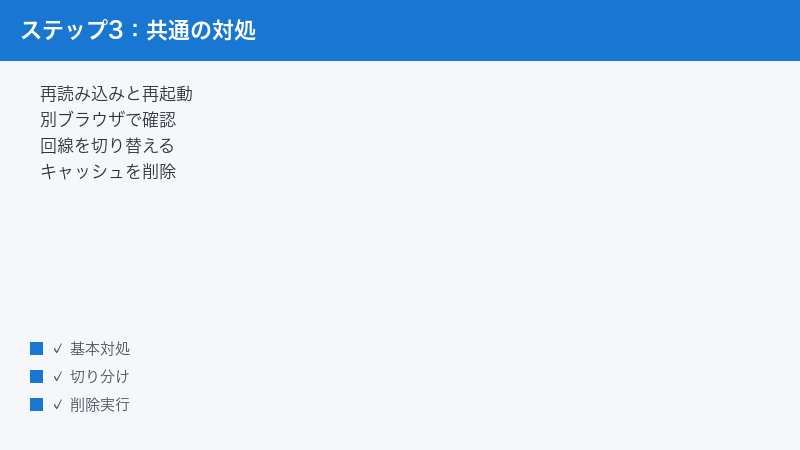
- どのエラーコードでも共通して効果が期待できる基本対処5つの具体的な手順
- Android・iPhoneなどスマホで表示された場合の違いと対処のポイント
- 何を試しても直らないときに確認すべきチェックリスト
「このサイトにアクセスできません」画面とは?エラーコードの見つけ方
「このサイトにアクセスできません」は、Chromeがウェブページの読み込みに失敗したときに表示するエラー画面の総称です。英語表示の環境では「This site can’t be reached」と表示されます。この画面自体は「何らかの理由でページを表示できなかった」という結果を伝えているだけで、原因はさまざまです。原因を特定する手がかりになるのが、画面に添えられている「ERR_」で始まるエラーコードです。
1. エラー画面の基本構成と読み方
Chromeのエラー画面は、おおむね次の3つの要素で構成されています。バージョンや環境によって細部の表示は異なる場合がありますが、基本的な構成は共通しているとされます。
- 大きな見出し…「このサイトにアクセスできません」「接続がリセットされました」など、状況をおおまかに伝える日本語のメッセージが画面中央に表示されます。
- 補足の説明文…「次をお試しください」として、接続の確認・プロキシの確認・DNSの確認といった簡単なヒントが箇条書きで示されることがあります。
- エラーコード…説明文の下、画面の下寄りに灰色の小さな英字で「ERR_CONNECTION_REFUSED」のようなコードが表示されます。ここが最も重要な情報です。
日本語のメッセージ部分は複数の原因で同じ文言になることが多いため、日本語部分だけを見て対処法を探すと遠回りになりがちです。必ず下部の英字コードまで確認する習慣をつけると、原因の切り分けが一気に速くなります。
2. エラーコードを確認してメモする手順
エラーコードは検索や問い合わせの際にそのまま使える重要な情報です。次の手順で正確に控えておきましょう。
- エラー画面を閉じずに、画面全体をゆっくり見渡します。
- 日本語メッセージの下にある、灰色の小さな英字表記を探します。「ERR_」または「DNS_PROBE_」で始まる大文字の文字列がエラーコードです。
- スクリーンショットを撮るか、コードをそのままメモします。アンダースコア(_)の位置まで正確に控えるのがポイントです。
- パソコンの場合はエラーコードの文字列をマウスでドラッグして選択し、コピーできる場合もあります。
なお「DNS_PROBE_FINISHED_NXDOMAIN」のように「ERR_」が付かないコードもありますが、これらも同じ仕組みで表示されるネットワークエラーの仲間です。本記事の一覧表ではあわせて扱います。
3. すべてのエラーコードを確認できる内部ページ
Chromeには、発生し得るネットワークエラーの一覧を確認できる内部ページが用意されています。アドレスバーに「chrome://network-errors」と入力すると、Chromeが扱うエラーコードの一覧が表示されるとされます(上級者向けの機能で、バージョンにより表示内容は異なる場合があります)。すべてを覚える必要はまったくありませんが、「エラーコードは体系的に管理されたもので、意味を調べれば必ず手がかりになる」ということを知っておくと、エラー画面に遭遇したときに落ち着いて対処できます。
主要エラーコード早見表【一覧】
ここからが本記事の主役です。Chromeで遭遇しやすい主要なエラーコードを、系統別に4つの表へ整理しました。「意味」「主な原因」「最初に試すこと」の3点をセットで確認してください。なお、原因は環境によって異なるため、表の内容はあくまで「最も可能性が高いもの」として参考にしてください。
4. DNS・名前解決系のエラーコード
サイトの住所(ドメイン名)を数字のIPアドレスに変換する「名前解決」の段階で失敗しているグループです。URLの入力ミスから回線・ルーターの不調まで、原因の幅が広いのが特徴です。
| エラーコード | 意味 | 主な原因 | 最初に試すこと |
|---|---|---|---|
| ERR_NAME_NOT_RESOLVED | ドメイン名をIPアドレスに変換できなかった | URLの入力ミス・DNS設定の不調・回線トラブル | URLの綴りを確認して回線を切り替える |
| DNS_PROBE_FINISHED_NXDOMAIN | そのドメインが存在しないと判定された | URLの入力ミス・サイト閉鎖・DNSの一時障害 | URLを再確認して時間を置いて再試行 |
| DNS_PROBE_FINISHED_BAD_CONFIG | DNSの設定が正しくないと判定された | ルーターや端末のDNS設定の不整合 | ルーターと端末を再起動する |
| ERR_ADDRESS_UNREACHABLE | 相手のアドレスに到達できなかった | 経路の問題・VPNやプロキシの影響 | VPNを一時的にオフにして再試行 |
| ERR_ADDRESS_INVALID | 指定されたアドレスが無効と判定された | URLの形式の誤り・プロキシ設定の不備 | URLを打ち直して開き直す |
5. 接続・タイムアウト系のエラーコード
住所は分かったものの、相手のサーバーとの通信の確立に失敗しているグループです。回線の不調・サーバー側の停止・セキュリティソフトの干渉など、こちらも原因は多岐にわたります。
| エラーコード | 意味 | 主な原因 | 最初に試すこと |
|---|---|---|---|
| ERR_CONNECTION_TIMED_OUT | 一定時間内に接続を確立できなかった | 回線の遅延・サーバーの混雑・ファイアウォール | 回線を切り替えて再読み込み |
| ERR_TIMED_OUT | 処理が時間切れになった | 回線速度の不足・サーバーの応答遅延 | 時間を置いてから再試行 |
| ERR_CONNECTION_REFUSED | 接続がサーバー側に拒否された | サーバー停止・アクセス制限・設定の問題 | 別回線・別端末で開けるか確認 |
| ERR_CONNECTION_RESET | 確立していた接続が途中で切断された | 回線の不安定さ・セキュリティソフトの干渉 | 再読み込みして回線状態を確認 |
| ERR_CONNECTION_CLOSED | サーバー側から接続が閉じられた | サーバー側の不調・中継機器の問題 | 時間を置いてから再アクセス |
| ERR_INTERNET_DISCONNECTED | インターネットに接続されていない | Wi-Fi切断・機内モード・ケーブル抜け | 接続状態と機内モードを確認 |
| ERR_NETWORK_CHANGED | 読み込み中にネットワークが切り替わった | Wi-Fiとモバイル回線の切替・VPNの接続断 | 接続が安定してから再読み込み |
6. SSL・プロトコル系のエラーコード
通信の暗号化(httpsの鍵マークの部分)や、通信方式のやり取りに失敗しているグループです。端末の日時設定のズレという意外な原因で発生することもあります。
| エラーコード | 意味 | 主な原因 | 最初に試すこと |
|---|---|---|---|
| ERR_SSL_PROTOCOL_ERROR | 暗号化通信の確立に失敗した | 証明書の問題・日時のズレ・ソフトの干渉 | 端末の日付と時刻を確認 |
| ERR_CERT_DATE_INVALID | 証明書の有効期間と日時が合わない | 端末の日時のズレ・証明書の期限切れ | 日時を自動設定に直して再試行 |
| ERR_CERT_AUTHORITY_INVALID | 証明書の発行元を信頼できない | 自己署名証明書・公衆Wi-Fiの認証ページ | 別の回線に切り替えて開き直す |
| ERR_QUIC_PROTOCOL_ERROR | QUICという通信方式での接続に失敗した | QUIC通信と回線・機器との相性 | 再読み込みして改善しなければ時間を置く |
| ERR_TOO_MANY_REDIRECTS | ページの転送が繰り返されて終わらない | Cookieの不整合・サイト側の設定ミス | そのサイトのCookieを削除する |
7. キャッシュ・サーバー応答系のエラーコード
手元に保存された一時データ(キャッシュ)の問題や、サーバーからの応答内容の異常で発生するグループです。フォーム送信後の「戻る」操作など、特定の操作で起きやすいものも含まれます。
| エラーコード | 意味 | 主な原因 | 最初に試すこと |
|---|---|---|---|
| ERR_CACHE_MISS | 必要なキャッシュを読み出せなかった | フォーム送信後の戻る操作・キャッシュ破損 | 再読み込みしてキャッシュを削除 |
| ERR_EMPTY_RESPONSE | サーバーからデータが何も返ってこなかった | サーバー側の不調・拡張機能の干渉 | 別ブラウザで開けるか確認 |
| ERR_BLOCKED_BY_CLIENT | 端末側の機能が読み込みをブロックした | 広告ブロッカーなどの拡張機能 | 拡張機能を一時的に無効化 |
| ERR_FAILED | 分類されない一般的な失敗 | 一時的な不具合・環境要因 | 再読み込みとブラウザ再起動 |
ここに挙げたコードはあくまで代表的なものです。表にないコードに遭遇した場合でも、コード名の英単語(NAME=名前、CERT=証明書、CACHE=キャッシュなど)から系統を推測すれば、次章の「原因グループ別の考え方」がそのまま応用できます。
原因グループ別の考え方【どこで失敗しているかを掴む】
エラーコードを個別に暗記する必要はありません。ウェブページの表示は「住所を調べる→相手につなぐ→鍵を交換する→データを受け取る→手元で組み立てる」という一連の流れで行われており、エラーコードは「その流れのどこで失敗したか」を教えてくれています。ここでは6つのグループごとに、考え方と切り分けのコツを解説します。
8. DNS系【住所録が引けない】
DNSは、ドメイン名(例:example.com)をコンピュータが使うIPアドレスへ変換する、インターネットの住所録のような仕組みです。この段階で失敗すると、Chromeはそもそも相手のサーバーがどこにいるのか分からず、接続を始めることすらできません。代表的なコードは ERR_NAME_NOT_RESOLVED です。まずはURLの綴りに間違いがないかを確認し、次に別のサイトが開けるかを試してください。他のサイトも一斉に開けないならDNSや回線側の問題、そのサイトだけ開けないならURLの誤りやサイト側の問題である可能性が高まります。ルーターの再起動で改善するケースも多く報告されています。同じDNS系のDNS_PROBE_FINISHED_NXDOMAINは「そのドメインは存在しない」という判定を意味するため、URLの綴りミスやサイト自体の閉鎖という可能性も視野に入れてください。なお、開設直後やサーバー移転直後のサイトでは、住所録の更新が世界中に行き渡るまで時間がかかり、一時的にこの系統のエラーが出ることがあるとされます。この場合は端末側で何をしても解決しないため、数時間から1日程度待ってから再アクセスするのが現実的です。
9. 接続タイムアウト系【呼び鈴を押しても応答がない】
住所は分かったのに、相手のサーバーが一定時間内に応答してくれない状態です。訪問先の呼び鈴を押しても誰も出てこないまま、待ち時間が切れてしまったイメージです。代表的なコードは ERR_TIMED_OUT で、回線速度の不足・電波状態の悪化・サーバーの混雑・セキュリティソフトやファイアウォールの遮断などが原因になり得ます。切り分けのコツは「回線を替えてみる」ことです。Wi-Fiからモバイル回線へ切り替えて開けるなら自宅の回線やルーター側、どの回線でも開けないならサーバー側の問題が疑われます。時間帯を変えると、あっさり開けることも少なくありません。似た系統のERR_CONNECTION_REFUSEDは「応答がない」のではなく「接続をはっきり断られた」状態で、サーバーの停止や設定変更・アクセス制限が原因になりやすい点が異なります。またERR_CONNECTION_RESETは、いったん成立した接続が途中で切られた状態を指し、セキュリティソフトやウイルス対策機能のウェブ保護が通信へ介入しているケースでも報告されています。どれも見た目の画面はほぼ同じですが、コードによって「つながる前」か「つながった後」かが読み取れるわけです。
10. SSL・プロトコル系【鍵の交換に失敗した】
現在のウェブサイトの多くはhttpsによる暗号化通信を使っており、接続の最初にブラウザとサーバーが「鍵の交換」に相当する手続きを行います。この手続きに失敗するとSSL系のエラーになります。意外な盲点が端末の日付と時刻のズレで、証明書の有効期間と照合できずにエラーになることがあります。また、Chromeは高速化のためにQUIC(クイック)という通信方式を併用しており、この方式と回線環境の相性で ERR_QUIC_PROTOCOL_ERROR が発生することがあります。QUIC系のエラーは一時的なものが多く、再読み込みや時間を置くことで解消するケースが目立ちますが、頻発する場合は上のリンク先で詳しい対処を確認してください。また、証明書系のエラー(ERR_CERT_DATE_INVALIDなど)が複数のサイトで同時に出るときは、サイト側が一斉におかしくなったと考えるより、端末の日時設定がズレていると考える方が自然です。日時を「自動設定」に戻すだけで全部まとめて解消した、という報告は珍しくありません。極端に古いOSやブラウザを使い続けている場合、新しい暗号化方式に対応できずSSL系エラーが増えることもあるため、更新できる環境なら最新版への更新をおすすめします。
11. キャッシュ系【手元の控えが壊れている】
ブラウザは表示を高速化するため、一度読み込んだデータを端末内に「キャッシュ」として保存し、次回はそれを再利用します。このキャッシュが破損していたり、フォーム送信をともなうページで「戻る」操作をしたりすると、キャッシュ関連のエラーが発生します。代表的なコードが ERR_CACHE_MISS で、「フォームを再送信しますか」という確認とともに表示されることが多いのが特徴です。このグループは端末側に原因があることがほとんどなので、再読み込み→キャッシュ削除→ブラウザ再起動、という順で対処すれば大半は解消するとされます。ネットショッピングの決済ページなどでは、再送信によって注文が二重になっていないか、注文履歴を確認しておくと安心です。キャッシュはふだん表示を速くしてくれる縁の下の力持ちですが、古いデータが残っているとサイトのリニューアル後に表示が崩れる原因にもなります。「特定のサイトだけ様子がおかしい」と感じたら、まずキャッシュを疑うというのは、エラーコードが出ていない場面でも役に立つ考え方です。
12. ネットワーク変更系【通信の足場が動いた】
ページの読み込み中に、端末が使っているネットワークそのものが切り替わると発生するグループです。代表的なコードは ERR_NETWORK_CHANGED で、Wi-Fiとモバイル回線の自動切替・VPNの接続や切断・ルーターの再起動直後・スリープからの復帰直後など、「通信の足場が動いた瞬間」に起きやすいのが特徴です。このエラーは一時的なもので、接続が安定した後に再読み込みすれば表示できることがほとんどです。ただし頻発する場合は、電波の弱いWi-Fiに端末が繋がったり離れたりを繰り返している可能性があるため、Wi-Fiの接続先や省電力設定を見直す価値があります。たとえば、自宅の2階では電波が弱いWi-Fiに繋がったり切れたりを繰り返す、外出時にテザリングへ切り替えた直後だけエラーが出る、といったパターンが典型です。端末のWi-Fi設定には電波の弱いネットワークから自動で離れる機能を持つものもあるため(名称や有無は機種により異なります)、頻発する環境では設定の確認をおすすめします。
13. サーバー応答系【相手が返事をしてくれない】
接続そのものは成立したのに、サーバーが中身のあるデータを返してこない状態です。代表的なコードは ERR_EMPTY_RESPONSE で、サーバー側の不調やメンテナンス・中継機器の問題・拡張機能の干渉などが原因になり得ます。このグループはサーバー側に原因があるケースが比較的多いため、端末側であれこれ設定を変える前に「別の端末や回線でも同じエラーになるか」を確認するのが近道です。どの環境でも同じなら、サイト側の復旧を待つのが正解ということになります。SNSや障害情報のまとめサイトで、そのサービスに障害が起きていないか調べてみるのも有効です。似た表示に、404や503のような数字だけのエラーページがあります。こちらは「サーバーには届いたが、ページが無い・混雑している」ことをサーバー側が返答してきた状態で、ERR_系とは失敗している場所が異なります。数字のエラーが出た場合は、端末側の対処よりもサイト側の復旧待ちやURLの見直しが中心になると覚えておくと、切り分けがさらに正確になります。
どのコードでも共通する基本対処5つ
エラーコードが特定できない場合や、コード別の対処を試す前の第一手として、どのエラーにも共通して効果が期待できる基本対処を5つ紹介します。上から順に、負担の軽いものから試してください。実際、この5つだけで解決するケースがかなりの割合を占めます。
14. 再読み込みとブラウザ・端末の再起動
最も基本でありながら、最も解決率が高い対処です。一時的な通信の乱れや読み込みの失敗は、これだけで解消することが多くあります。
- エラー画面にある「再読み込み」ボタンを押すか、パソコンならF5キーで再読み込みします。
- 改善しなければ、開いているタブをすべて閉じてChromeを完全に終了し、起動し直します。
- それでも改善しなければ、端末(パソコン・スマホ)自体を再起動します。
- 自宅のWi-Fiで発生している場合は、ルーターの電源を切り、1分ほど待ってから入れ直します。
ルーターの再起動は、DNS系・タイムアウト系のエラーに特に効果的とされます。電源を入れ直した後は、機器が完全に起動するまで数分待ってから再試行してください。
15. 別ブラウザ・シークレットウィンドウで確認
問題がChrome固有のものか、環境全体のものかを切り分ける重要なステップです。
- Chromeのメニューから「シークレットウィンドウ」(スマホでは「シークレットタブ」)を開き、同じURLへアクセスします。
- シークレットで開けるなら、キャッシュ・Cookie・拡張機能のいずれかが原因である可能性が高いと判断できます。
- シークレットでも開けない場合は、SafariやEdgeなど別のブラウザで同じURLを試します。
- 別ブラウザなら開ける場合はChromeの設定やデータの問題、別ブラウザでも開けない場合は回線・DNS・サイト側の問題へと切り分けが進みます。
この確認をするだけで「Chromeを直すべきか、回線を疑うべきか」がはっきりするため、闇雲に設定をいじる前に必ず試したい手順です。
16. 回線の切り替え【Wi-Fi⇔モバイル回線】
回線側の問題かどうかを一発で判定できる方法です。スマホを持っていれば簡単に試せます。
- スマホでWi-Fiをオフにして、モバイルデータ通信だけの状態にします。
- 同じURLへアクセスし、表示できるか確認します。
- モバイル回線なら開ける場合、自宅のWi-Fi・ルーター・契約回線側に原因がある可能性が高いと判断できます。
- パソコンで発生している場合は、スマホのテザリング機能で一時的にパソコンをモバイル回線へ繋いで確認する方法もあります。
VPNアプリやプロキシを利用している場合は、それらを一時的にオフにして試すことも重要です。VPN経由の通信が原因でDNS系・到達不能系のエラーが出ることは珍しくありません。
17. キャッシュとCookieの削除
破損したキャッシュや古いCookieが原因のエラーに有効です。特にキャッシュ系・リダイレクト系のエラーで効果を発揮します。
- Chromeの右上にあるその他アイコン(縦の三点)から「設定」を開きます。
- 「プライバシーとセキュリティ」にある「閲覧履歴データの削除」を選びます(バージョンにより「閲覧データを削除」などメニュー名が異なる場合があります)。
- 期間を選び、「キャッシュされた画像とファイル」にチェックを入れて削除します。
- 改善しない場合は「Cookieと他のサイトデータ」も対象に加えて削除します。ただし各サイトからログアウトされる点に注意してください。
Cookieをすべて消したくない場合は、設定内のサイト別データ管理から、問題のサイトのデータだけを個別に削除する方法もあります。ERR_TOO_MANY_REDIRECTSのようなCookie起因のエラーには、この個別削除がまず試す価値のある対処です。
18. 拡張機能の無効化
広告ブロッカー・VPN系・セキュリティ系の拡張機能は、通信に介入する性質上、読み込みエラーの原因になることがあります。
- Chromeのメニューから「拡張機能」の管理画面を開きます。
- インストール済みの拡張機能を、いったんすべてオフに切り替えます。
- 問題のページを再読み込みし、表示できるか確認します。
- 表示できた場合は、拡張機能を1つずつオンに戻しながら再読み込みを繰り返し、原因の拡張機能を特定します。
原因が特定できたら、その拡張機能の設定で問題のサイトを除外するか、代替の拡張機能への乗り換えを検討してください。ERR_BLOCKED_BY_CLIENTが表示されている場合は、ほぼ確実にこのステップで解決します。
スマホ(Android・iPhone)での違いと対処のポイント
スマホ版のChromeでも「このサイトにアクセスできません」画面とエラーコードの仕組みは基本的に共通です。ただし、スマホ特有の事情がいくつかあるため、端末別に押さえておきたいポイントを整理します。
19. AndroidのChromeで表示された場合
AndroidはChromeが標準ブラウザとして使われることが多く、パソコン版と近い感覚で対処できます。スマホ特有のチェックポイントは次のとおりです。
- 画面上部のステータスバーで、Wi-Fiとモバイルデータ通信のどちらに繋がっているかを確認します。機内モードになっていないかも要チェックです。
- Wi-Fiとモバイル回線を切り替えて、どちらでもエラーになるかを確認します。
- Chromeアプリのキャッシュを削除します。Chromeの設定内の「閲覧履歴データの削除」から実行できるほか、端末の設定のアプリ情報からストレージのキャッシュを削除する方法もあります(メニュー名は機種やOSバージョンで異なる場合があります)。
- 省電力モードやデータセーバーが有効だと、バックグラウンドの通信が制限されて読み込みに失敗することがあります。一時的にオフにして試してください。
- Playストアの自動更新が止まっていてChromeが古いままになっているケースもあるため、アプリの更新も確認しましょう。
また、通信事業者の回線側で一時的な障害が起きている場合、モバイル回線だけエラーになることがあります。この場合は時間を置くか、Wi-Fi環境で利用してください。
20. iPhoneのChromeで表示された場合
iPhone版のChromeは、Appleの仕組み上、内部のエンジンにOS側の技術が使われているとされ、エラー表示の細部がパソコン版と異なることがあります。対処の考え方は共通ですが、iPhone特有の確認ポイントがあります。
- コントロールセンターで機内モード・Wi-Fiの状態を確認し、いったん機内モードをオンオフして通信をリセットします。
- 設定アプリからChromeにモバイルデータ通信の利用が許可されているかを確認します。アプリごとに通信を制限できるため、ここがオフだとWi-Fiがない場所で必ず失敗します。
- Chromeアプリ内の設定からキャッシュを削除します。
- 同じページをSafariで開いてみて、Safariなら開けるのかを確認します。Safariでも開けなければ回線やサイト側、Chromeだけ失敗するならアプリのデータや設定の問題と切り分けられます。
- VPN構成プロファイルやコンテンツ制限(スクリーンタイム)が通信を妨げている場合もあるため、心当たりがあれば一時的にオフにして試します。
スマホは移動しながら使うぶん、Wi-Fiとモバイル回線の切り替わりによるネットワーク変更系のエラーがパソコンより起きやすい傾向があります。エラーが出ても慌てず、電波の安定した場所で再読み込みするのが基本です。
エラー画面に遭遇しにくくする予防のポイント
接続エラーは完全には避けられませんが、日ごろのちょっとした習慣で遭遇する頻度を減らすことはできます。トラブルが起きてから慌てないための予防策を紹介します。
- Chromeと端末のOSを最新の状態に保つ…通信まわりの不具合修正は更新に含まれていることが多く、古いバージョンを使い続けるほどエラーの温床になります。自動更新を有効にしておくのが基本です。
- ルーターを定期的に再起動する…長期間つけっぱなしのルーターは動作が不安定になりがちです。月に1回程度の再起動を習慣にすると、DNS系・タイムアウト系のエラー予防につながるとされます。
- 拡張機能を入れすぎない…通信に介入するタイプの拡張機能が増えるほど、干渉によるエラーの可能性も増えます。使っていないものは定期的に整理しましょう。
- 端末の日時を自動設定にしておく…手動設定のままズレていくと、ある日突然SSL系のエラーが多発します。自動設定にしておけばこの心配はほぼなくなります。
- よく使うサイトはブックマークから開く…URLの手入力ミスによるDNS系エラーを防げるうえ、偽サイトへの誤アクセス対策にもなります。
- エラーが出たら日時とコードを控えておく…同じエラーが繰り返される場合、記録があると規則性(特定の時間帯だけ・特定の回線だけなど)に気づきやすくなり、サポートへの相談もスムーズです。
特にルーターの定期再起動と自動更新の2つは、手間がほとんどかからないわりに効果が大きい定番の予防策です。「最近エラーが増えたな」と感じたら、まずこの2つから見直してみてください。
それでも直らないときのチェックリスト
基本対処とコード別の対処を試しても解消しない場合は、次のチェックリストを上から順に確認してください。原因が自分の端末の外側にあるケースも十分に考えられます。
- 他の端末でも同じエラーになるか…家族のスマホや別のパソコンでも開けなければ、回線かサイト側の問題です。端末の設定をいじっても解決しません。
- サイト側の障害情報を調べる…サービス名と「障害」で検索するか、障害情報のまとめサイトやそのサービスの公式SNSを確認します。大規模サービスの障害なら、待つのが唯一の対処です。
- セキュリティソフトを一時的に停止して試す…ウイルス対策ソフトのウェブ保護機能が通信を遮断していることがあります。確認後は必ず保護を元に戻してください。
- ルーターのファームウェア更新・設置場所を見直す…長期間更新していないルーターは不調の温床です。更新方法は各メーカーの公式サイトで確認してください。
- DNSサーバーの変更を検討する…契約プロバイダのDNSが不調な場合、GoogleやCloudflareが提供する公開DNSへ変更すると改善することがあります。設定方法は端末やルーターごとに異なるため、公式の解説ページを参照してください。
- Chromeを最新版へ更新する・設定のリセットを検討する…古いバージョン特有の不具合が修正されている場合があります。設定リセットは影響が大きいため、最後の手段として検討してください。
- 回線契約・プロバイダの障害やメンテナンス情報を確認する…契約している回線事業者の公式サイトで、お住まいの地域の障害情報を確認します。
ここまで確認しても原因が掴めない場合は、控えておいたエラーコードを添えて、回線事業者やサイト運営者のサポート窓口へ問い合わせるのが確実です。エラーコードが分かっているだけで、サポート側の調査は格段に速くなります。問い合わせの際は「いつから・どのサイトで・どの回線と端末で・どのエラーコードが出るか」の4点を伝えると、やり取りの往復回数を減らせます。あわせて、すでに試した対処(再起動やキャッシュ削除など)も伝えておくと、同じ案内を繰り返される無駄がありません。
🛒 関連商品をAmazonでチェック
よくある質問(FAQ)
Q1. エラーコードが表示されず、日本語のメッセージだけしか見えません。どうすればいいですか?
画面を下までスクロールするか、ウィンドウを広げてみてください。エラーコードは画面下部に灰色の小さな文字で表示されるため、見落としやすい位置にあります。それでも見当たらない場合は、日本語メッセージの文言(「接続がリセットされました」など)をそのまま検索語にして調べる方法でも、ある程度原因の当たりを付けられます。
Q2. 同じサイトだけがずっと開けません。自分の環境が悪いのでしょうか?
他のサイトが問題なく開けるなら、そのサイト固有の問題である可能性が高いです。サイト側のサーバー障害・メンテナンス・閉鎖などが考えられます。別の回線や端末でも同じエラーになるか確認し、同じであればサイト側の復旧を待ちましょう。サイトの公式SNSや障害情報サイトで状況を確認するのも有効です。
Q3. すべてのサイトが一斉に開けなくなりました。何から確認すべきですか?
全サイトが開けない場合は、サイト側ではなく回線・DNS・端末側の問題がほぼ確実です。まず端末のWi-Fi接続状態と機内モードを確認し、次にルーターを再起動してください。他の端末でも同様なら回線かルーター、その端末だけならChromeや端末の設定に原因を絞り込めます。マンションなどの集合住宅では、夜間の利用集中で回線全体が極端に遅くなり、タイムアウト系のエラーが出やすくなるケースもあります。時間帯によって症状が変わる場合は、回線の混雑も疑ってみてください。
Q4. エラーコードによって対処法は全部違うのですか?覚えきれません。
すべて覚える必要はありません。本記事の基本対処5つ(再読み込みと再起動・別ブラウザ確認・回線切替・キャッシュ削除・拡張機能無効化)は、どのコードにも共通して試す価値があります。そのうえで解消しない場合に、コード名から系統(DNS系・SSL系など)を判断して、系統別の対処へ進むという二段構えで十分です。
Q5. 「フォームを再送信しますか」と聞かれました。再送信しても大丈夫ですか?
状況によります。ページを見ていただけなら再送信しても実害はほぼありませんが、注文・決済・応募などの送信直後であれば、再送信によって処理が二重になるおそれがあります。再送信せずにいったんそのサイトのトップページへ移動し、注文履歴やマイページで処理状況を確認するのが安全です。この場面で表示されるERR_CACHE_MISSの詳細は本文中の解説も参考にしてください。
Q6. VPNを使っているとエラーが増える気がします。関係ありますか?
関係している可能性はあります。VPNは通信の経路を変えるため、接続や切断のタイミングでネットワーク変更系のエラーが出たり、経由先の都合でDNS系・到達不能系のエラーが出たりすることがあります。エラーが頻発する場合は、VPNを一時的にオフにして改善するか確認し、改善するならVPNアプリの接続先サーバーの変更や、アプリの更新を試してください。
Q7. 公共のフリーWi-Fiで証明書エラーが出ました。危険なサイトなのでしょうか?
必ずしも危険とは限りません。公共Wi-Fiでは、利用開始時に同意ページ(ログインポータル)へ強制的に誘導する仕組みがあり、その過程で証明書エラーに見える画面が出ることがあります。まずWi-Fiの利用規約への同意が済んでいるか確認してください。ただし、通常のサイトで証明書の警告が続く場合は、個人情報やパスワードの入力を避け、モバイル回線など信頼できる回線で開き直すのが安全です。
Q8. 会社や学校のネットワークでだけ特定のサイトが開けません。故障ですか?
故障ではなく、組織のネットワークポリシーによって意図的にブロックされている可能性があります。企業や学校では、業務や学習に関係のないサイトへのアクセスをフィルタリングで制限していることが一般的です。この場合、端末側の設定変更では解決できません。業務上必要なサイトであれば、ネットワーク管理者へ相談してください。
📚 あわせて読みたい
まとめ
Chromeの「このサイトにアクセスできません」画面は、一見すると同じエラーに見えても、下部に表示されるERR_エラーコードによって原因がまったく異なります。最後に本記事の要点を整理します。
- エラー画面では日本語メッセージだけでなく、下部の灰色の英字コード(ERR_〜)を必ず確認してメモする
- エラーコードはDNS系・接続タイムアウト系・SSL系・キャッシュ系・ネットワーク変更系・サーバー応答系の6グループで捉えると、原因の当たりを付けやすい
- どのコードでも、再読み込みと再起動・別ブラウザやシークレットでの確認・回線切替・キャッシュ削除・拡張機能無効化の基本対処5つをまず試す
- 「他の端末・他の回線でも同じか」の切り分けを行えば、端末側かサイト側かを素早く判断できる
- スマホでは回線の切り替わりによるエラーが起きやすいため、電波の安定した場所での再読み込みが基本
- 解決しない場合はエラーコードを添えて、回線事業者やサイト運営者のサポートへ問い合わせる
エラーコードの意味が分かれば、「このサイトにアクセスできません」はもう怖い画面ではありません。この記事の早見表をブックマークしておき、エラーに遭遇したときの辞書代わりに活用していただければ幸いです。代表的なコードについては、本文中で紹介した各詳細記事でさらに踏み込んだ対処法を解説していますので、あわせて参考にしてください。
