 minto.tech スマホ(iPhone/Android)・パソコン(Windows/Mac)・Office・Wi-Fi・AIツールの「できない」「困った」を解決する実用ガイド。トラブル対処法とノウハウが満載のお助けサイトです。
※本ページにはプロモーション(広告)が含まれています
Chromeでページを開こうとしたら「このページは動作していません」「ERR_EMPTY_RESPONSE」と表示されて先に進めない。そんなときは、まず落ち着いてください。このエラーはサーバーがデータを何も返さないまま接続が終わってしまったことを示すもので、実は閲覧者側ではなくサイト側に原因があるケースの比率が比較的高いエラーです。つまり「何もせず少し待つ」ことも立派な対処法の一つです。本記事では、原因がどちら側にあるかを数分で見極める切り分け手順から、端末側でできる対処、サイト運営者が確認すべきポイントまで、順番に解説します。
📑 この記事の目次(タップで開く)
- この記事でわかること
- ERR_EMPTY_RESPONSEの原因と対処法 早見表
- ERR_EMPTY_RESPONSEとは?意味と表示される仕組み
- 最初に知っておきたいこと:このエラーはサイト側要因の比率が高い
- 原因の切り分け手順:どちら側の問題かを数分で見極める
- 端末側の基本対処:自分の環境が原因の場合
- 拡張機能・セキュリティソフトの干渉を確認する
- DNS・プロキシ設定を確認する
- 時間を置いて再アクセスする:判断基準とスマートな待ち方
- サイト運営者側の視点:自分のサイトでERR_EMPTY_RESPONSEが出たら
- ここまで試してもうまくいかない時は
- ERR_EMPTY_RESPONSEに関するFAQ(よくある質問)
- まとめ:切り分けが最短ルート、待つのも有効な対処法
この記事でわかること
- ERR_EMPTY_RESPONSEの正確な意味と、エラーが表示される仕組み
- このエラーが「サイト側要因の比率が高い」と言われる理由
- 自分の端末が原因か、サイト側が原因かを数分で見極める切り分け手順
- 再読み込み・キャッシュ削除・シークレットモードなど端末側の基本対処
- 拡張機能やセキュリティソフトの干渉を確認する方法
- DNSキャッシュやプロキシ設定のチェック方法
- 「時間を置いて再アクセスする」べきかどうかの判断基準
- 自分がサイト運営者の場合に確認すべきサーバー側のポイント
ERR_EMPTY_RESPONSEの原因と対処法 早見表
先に全体像を確認しておきましょう。以下の表で、症状のパターンから原因の見当と対処の方向性がつかめます。
| 症状のパターン | 考えられる主な原因 | 対処の方向性 |
|---|---|---|
| 特定のサイトだけ開けない(他のサイトは正常) | サイト側のサーバー障害・過負荷・メンテナンス | 時間を置いて再アクセス。ダウン検知サイトで障害状況を確認 |
| 他の端末・他の回線でも同じサイトが開けない | ほぼ確実にサイト側の問題 | 待つのが最善。急ぎならサイトの公式SNSなどで告知を確認 |
| 自分の端末だけで開けない(他の端末では開ける) | キャッシュ・Cookie・拡張機能・DNSなど端末側の問題 | キャッシュ削除・シークレットモード・拡張機能の無効化を順に試す |
| 複数のサイトで同じエラーが頻発する | 回線・ルーター・DNS設定・セキュリティソフトの干渉 | ルーター再起動・DNSキャッシュ消去・セキュリティソフトの設定確認 |
| シークレットモードなら開ける | キャッシュ・Cookie・拡張機能のいずれか | キャッシュとCookieを削除し、拡張機能を1つずつ切り分け |
| 自分が運営するサイトで発生する | サーバープロセスの異常終了・タイムアウト・CDN設定など | サーバーのエラーログ確認・レンタルサーバー各社のサポート情報を参照 |
ERR_EMPTY_RESPONSEとは?意味と表示される仕組み
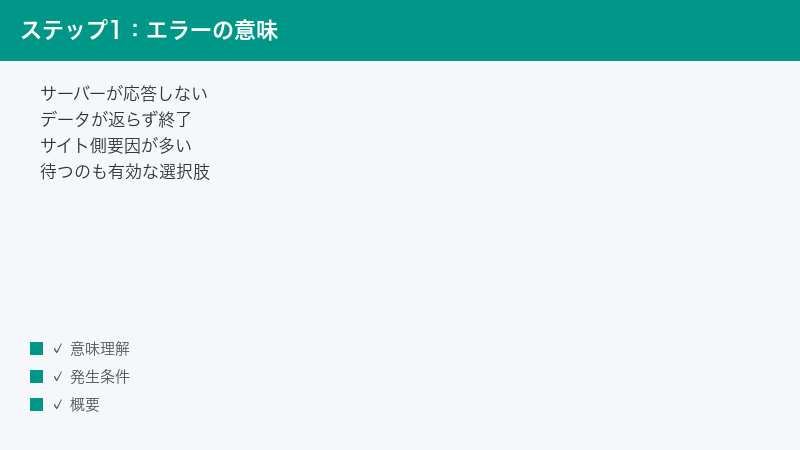
ERR_EMPTY_RESPONSEは、Google Chromeが表示するネットワーク系エラーの一つで、直訳すると「空の応答エラー」です。画面には「このページは動作していません」「データが送信されなかったため、ウェブページを読み込めません」といったメッセージとともに表示されるのが一般的です。
このエラーの仕組みを、宅配便にたとえて説明します。あなた(Chrome)が通販サイト(サーバー)に注文(リクエスト)を出したところ、注文自体は先方に届いたのに、荷物が何も入っていない状態で取引が終了してしまった。これがERR_EMPTY_RESPONSEです。技術的に言い換えると、次のような流れになります。
- Chromeがサーバーへの接続を確立する(ここまでは成功している)
- Chromeが「このページのデータをください」とリクエストを送信する
- 本来ならサーバーがHTMLデータなどの応答を返すはずが、応答の中身どころかヘッダー情報すら返さないまま接続が閉じられる
- Chromeは「何も受け取れなかった」と判断し、ERR_EMPTY_RESPONSEを表示する
ここで重要なのは、接続そのものは一度成立しているという点です。サーバーの住所(IPアドレス)が見つからないときに出るエラー(ERR_NAME_NOT_RESOLVEDなど)や、サーバーが接続自体を拒否したときのエラー(ERR_CONNECTION_REFUSED)とは性質が異なります。「相手は電話に出たのに、一言も話さずに切られた」ような状態、と考えるとイメージしやすいでしょう。
そのため、このエラーが出たときにまず疑うべきは「相手(サーバー)側で何かが起きて、応答を作れなかったのではないか」という可能性です。もちろん端末側の要因で発生するケースもありますが、他のネットワークエラーと比べて、サイト側・サーバー側の要因が占める比率が高いとされるのがこのエラーの特徴です。
なお、このエラーは環境によって「net::ERR_EMPTY_RESPONSE」という表記で表示されることもあります。これはChromeの内部的なエラー名で、意味は同じです。また、「404 Not Found」や「503 Service Unavailable」のような数字のエラー(HTTPステータスコード)とも性質が異なります。ステータスコードが表示されるのは「サーバーが少なくとも何らかの返事をした」ケースであるのに対し、ERR_EMPTY_RESPONSEは「返事そのものが一切なかった」ケースです。返事すらできないほどサーバー側の処理が途中で止まっている、と考えると、このエラーの深刻度の質が見えてきます。ChromeはGoogleが開発する世界で最も利用者の多いブラウザの一つで、このエラー表示の仕組み自体は現行バージョンでも変わっていません。
最初に知っておきたいこと:このエラーはサイト側要因の比率が高い
ERR_EMPTY_RESPONSEに遭遇したとき、多くの人は「自分のパソコンやスマホがおかしくなったのでは」と考えて、あれこれ設定をいじり始めてしまいます。しかし前述のとおり、このエラーはサーバーが応答を返せなかったことを直接示すものです。海外のサーバー監視サービスやレンタルサーバー各社の解説でも、サーバーの過負荷・プログラムの異常終了・CDN(コンテンツ配信ネットワーク)の不調といったサイト側の要因が主な原因として挙げられています。
サイト側で起きている典型的な状況には、次のようなものがあります。
- アクセス集中による過負荷:テレビで紹介された直後、セール開始直後、チケット販売開始直後など、アクセスが殺到してサーバーが応答を作りきれなくなっている
- サーバープログラムの異常終了:ページを生成するプログラム(WordPressサイトならPHPなど)がエラーで途中終了し、応答を返す前に処理が打ち切られている
- メンテナンスや設定変更の失敗:サイトの更新作業中に設定ミスがあり、一時的に応答を返せない状態になっている
- CDNや中継サーバーの不調:サイト本体は動いていても、間に入っている配信ネットワークが正常な応答を取得できず、接続を閉じてしまっている
これらはすべて、閲覧者側では何をどうやっても解決できない問題です。つまり、端末側の対処を延々と試すより先に「これはサイト側の問題ではないか」を確認するほうが、結果的に早く解決にたどり着けます。そして、サイト側の問題だと判明したなら、何もせずに時間を置いて再アクセスするのが最も合理的な対処法になります。まずは次の章の切り分け手順で、原因がどちら側にあるのかを見極めましょう。
原因の切り分け手順:どちら側の問題かを数分で見極める
ここからは、原因が「サイト側」なのか「自分の端末・回線側」なのかを特定するための手順です。上から順に試すことで、数分で切り分けができます。
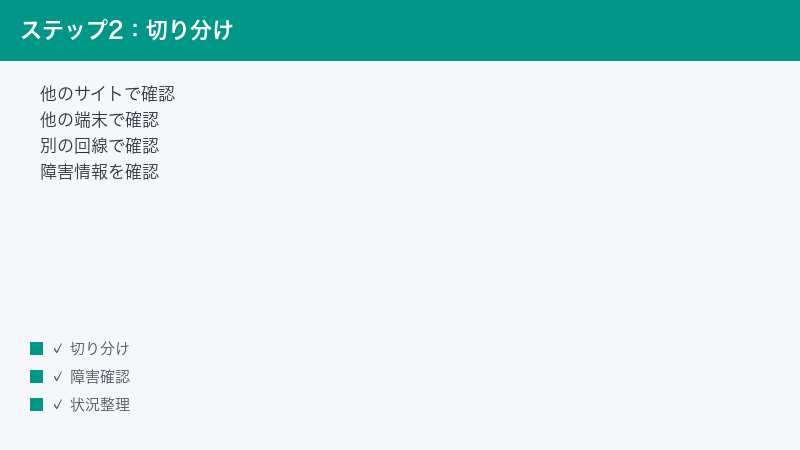
1. 他のサイトが正常に開けるか確認する
まず、エラーが出ているサイト以外のページを2〜3個開いてみてください。GoogleやYahoo! JAPANなど、普段安定して見られる大手サイトが目安になります。
- 新しいタブを開きます。
- 普段よく使う大手サイトをいくつか表示してみます。
- 他のサイトが問題なく表示されるかを確認します。
他のサイトは正常に開ける場合、あなたのインターネット接続自体は生きています。問題は「特定のサイトとの間」にあり、サイト側要因の可能性がぐっと高まります。逆にどのサイトも開けない場合は、回線やルーター、端末側のネットワーク設定に問題がある可能性が高いため、後述の「端末側の基本対処」から進めてください。
2. 他の端末・別のブラウザで同じページを開く
次に、手元にある別の端末で同じページを開いてみます。スマートフォン、タブレット、家族のパソコンなど、何でも構いません。また、同じ端末内でも別のブラウザ(Microsoft EdgeやSafari、Firefoxなど)で試す方法も有効です。
- スマートフォンなど別の端末で、エラーが出ているページのURLを開きます。
- 同じパソコン内に別のブラウザがあれば、そちらでも同じURLを開きます。
- それぞれで表示されるかどうかをメモしておきます。
別の端末・別のブラウザでも同じように開けない場合は、サイト側の問題である可能性がさらに高まります。別の環境なら開ける場合は、元の端末のChromeに原因(キャッシュ・拡張機能など)がある可能性が高く、端末側の対処で解決が見込めます。
3. 別の回線(モバイル回線など)で試す
切り分けの精度をさらに上げるには、回線を変えて試すのが効果的です。
- スマートフォンのWi-Fiを一時的にオフにして、モバイルデータ通信(4G/5G)に切り替えます。
- その状態で、エラーが出ているページを開きます。
- 自宅のWi-Fi経由と結果が変わるかを確認します。
モバイル回線なら開ける場合、自宅の回線・ルーター・プロバイダのいずれかに問題がある可能性があります。ルーターの再起動(後述)を試してみてください。回線を変えても開けない場合は、サイト側の問題とほぼ判断できます。なお、モバイルデータ通信を使う際は契約プランのデータ容量にご注意ください。
4. ダウン検知サイトでサイト全体の障害を確認する
「そのサイトが今、自分以外の人からも見られない状態なのか」を客観的に確認できるのが、ダウン検知サービスです。他のユーザーからの障害報告や、外部からの死活チェック結果を確認できます。
- 「Downdetector」(ダウンディテクター)や「downforeveryoneorjustme.com」などのダウン検知サービスを開きます。日本語では「(サイト名) 障害」「(サイト名) 落ちてる」で検索する方法もあります。
- エラーが出ているサイトの名前やURLを入力して検索します。
- 障害報告が急増していないか、外部からのチェックで「ダウン中」と判定されていないかを確認します。
あわせて、そのサイトの公式X(旧Twitter)アカウントや公式SNSも確認してみてください。大規模な障害やメンテナンスの場合、運営者が告知を出していることが多くあります。障害情報が確認できたら、原因は確定的にサイト側です。端末側での対処は不要なので、復旧を待ちましょう。
端末側の基本対処:自分の環境が原因の場合
切り分けの結果「自分の端末だけで開けない」と分かった場合、あるいは切り分けが難しい場合は、ここからの基本対処を順に試してください。上に行くほど手軽で、効果が出やすい順に並べています。
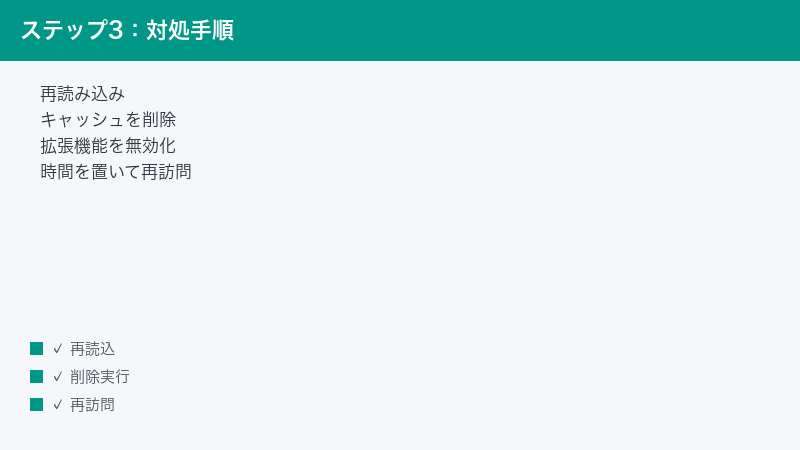
5. ページを再読み込みする(キャッシュを無視した再読み込みも)
最も基本的な対処ですが、一時的な通信の失敗であればこれだけで解決します。
- アドレスバー左側の再読み込みボタンをクリックするか、Windowsなら「F5」キー、Macなら「command+R」キーを押します。
- それでも変わらない場合は、キャッシュを無視した再読み込み(スーパーリロード)を試します。Windowsでは「Ctrl+F5」または「Shift+F5」、Macでは「command+shift+R」が一般的です。
- 数回試しても同じエラーが出る場合は、次の手順へ進みます。
スーパーリロードは、端末に保存された古いキャッシュを使わずにサーバーから最新データを取り直す操作です。キャッシュの不整合が原因の場合、この時点で解決することがあります。
6. シークレットモードで開いてみる
シークレットモード(シークレットウィンドウ)は、キャッシュやCookieを使わず、多くの拡張機能も無効の状態でページを開ける機能です。切り分けツールとして非常に優秀です。
- Chrome右上のメニュー(縦の三点ボタン)をクリックします。
- 「新しいシークレットウィンドウ」を選択します。Windowsなら「Ctrl+Shift+N」、Macなら「command+shift+N」のショートカットでも開けます。
- シークレットウィンドウで、エラーが出ているページのURLを開きます。
シークレットモードなら表示できる場合、原因はキャッシュ・Cookie・拡張機能のいずれかにほぼ絞り込めます。次の手順のキャッシュ削除と、後述の拡張機能の切り分けに進んでください。シークレットモードでも同じエラーが出る場合は、DNSやネットワーク設定、またはサイト側の問題の可能性が高くなります。
7. キャッシュとCookieを削除する
破損したキャッシュや古いCookieが、ページの読み込みを妨げることがあります。Chromeの閲覧データ削除機能でクリアしましょう。
- Chrome右上のメニュー(縦の三点ボタン)をクリックし、「閲覧履歴データを削除」(バージョンによっては「設定」→「プライバシーとセキュリティ」→「閲覧履歴データの削除」)を開きます。
- 期間を「全期間」に設定します。
- 「Cookieと他のサイトデータ」「キャッシュされた画像とファイル」にチェックを入れます。閲覧履歴やパスワードは残したい場合、チェックを外して構いません。
- 「データを削除」をクリックします。
- Chromeを一度終了して再起動し、問題のページを開き直します。
なお、Cookieを削除すると各サイトのログイン状態が解除されるため、再ログインが必要になります。ネットバンキングやショッピングサイトのID・パスワードを事前に確認しておくと安心です。メニュー名や画面構成はChromeのバージョンによって多少異なる場合がありますので、見当たらないときは設定画面内の検索ボックスで「キャッシュ」と入力して探してください。
8. Chromeを最新版に更新する
古いバージョンのChromeを使い続けていると、通信まわりの不具合修正が適用されず、読み込みエラーの一因になることがあります。
- Chrome右上のメニュー(縦の三点ボタン)をクリックします。
- 「ヘルプ」→「Google Chromeについて」を開きます。
- 自動的に更新の確認が始まります。更新がある場合はダウンロードが実行されるので、完了後に「再起動」をクリックします。
更新後にChromeが再起動したら、問題のページを開き直してみてください。あわせて、WindowsやmacOSなどOS自体の更新が長期間止まっている場合は、OSのアップデートも検討するとよいでしょう。
9. パソコンとルーターを再起動する
複数のサイトでエラーが出る場合や、ここまでの対処で改善しない場合は、機器の再起動が有効です。長時間稼働し続けた機器には、通信状態の管理情報が不整合を起こしていることがあり、再起動でリセットされます。
- 開いている作業をすべて保存し、パソコンを再起動します。
- 改善しない場合は、Wi-Fiルーターとモデム(ONU)の電源を切ります。
- 1〜2分ほど待ってから、モデム→ルーターの順に電源を入れ直します。
- 各機器のランプが正常な状態に戻るまで数分待ち、再度ページを開きます。
ルーターの再起動は「複数のサイトが不安定」「自宅の回線だけで発生する」というケースで特に効果が期待できます。機種によって推奨される再起動手順が異なる場合があるため、不明な点はルーターの取扱説明書もご確認ください。
拡張機能・セキュリティソフトの干渉を確認する
シークレットモードでは表示できるのに通常モードでは開けない場合や、特定の種類のサイトだけで発生する場合は、拡張機能やセキュリティソフトが通信に割り込んでいる可能性があります。
10. 拡張機能をすべて無効にして切り分ける
広告ブロッカー、VPN系、セキュリティ系、翻訳系など、通信内容に関与するタイプの拡張機能は、ページの読み込みを妨げることがあります。まずは全部まとめて無効にして、拡張機能が原因かどうかを確かめます。
- Chromeのアドレスバーに「chrome://extensions」と入力して開きます(右上メニューの「拡張機能」→「拡張機能を管理」からも開けます)。
- インストール済みの拡張機能が一覧表示されるので、各項目のスイッチをすべてオフにします。
- Chromeを再起動し、問題のページを開きます。
これで表示できるようになれば、原因は拡張機能のどれかで確定です。次の手順で犯人を特定しましょう。
11. 問題の拡張機能を特定する
- 拡張機能を1つだけオンに戻し、問題のページを再読み込みします。
- エラーが出なければ、その拡張機能は無関係です。次の拡張機能をオンにして同じ確認を繰り返します。
- ある拡張機能をオンにした途端にエラーが再発したら、それが原因です。
- 原因の拡張機能は、無効のままにするか、削除を検討します。設定変更で回避できる場合もあるので、その拡張機能の公式情報も確認してみてください。
特に広告ブロック系やトラッキング防止系の拡張機能は、サイトによっては通信を強く制限し、結果として読み込みが完了しないことがあります。信頼できるサイトであれば、そのサイトだけ拡張機能の対象から除外する設定も検討するとよいでしょう。
12. セキュリティソフト・ファイアウォールの干渉を確認する
パソコンにインストールされたセキュリティソフトやファイアウォールが、特定のサイトへの通信を検査・遮断する過程で、応答が届かなくなるケースが報告されています。
- お使いのセキュリティソフトの設定画面を開き、「Web保護」「HTTPSスキャン」「ファイアウォール」などの通信検査機能の項目を確認します(名称は製品により異なります)。
- 製品のマニュアルに従って、通信保護機能をごく短時間だけ一時停止し、問題のページが開けるか確認します。
- 確認が終わったら、必ずすぐに保護機能を元に戻します。
- セキュリティソフトが原因だった場合は、機能を切りっぱなしにするのではなく、該当サイトを例外(許可リスト)に登録する、ソフトを最新版に更新する、といった安全な方法で対処します。
注意:保護機能を無効にしたままインターネットを使い続けるのは危険です。切り分けのための一時停止は最小限の時間にとどめ、原因が判明したら例外設定などの恒久的な方法に切り替えてください。具体的な操作方法は、お使いのセキュリティソフトの公式サポート情報をご確認ください。
DNS・プロキシ設定を確認する
ここまでの対処で解決しない場合、名前解決(DNS)や通信経路(プロキシ)の設定に問題が潜んでいる可能性があります。少し踏み込んだ内容になりますが、手順どおりに進めれば難しくありません。
13. ChromeのDNSキャッシュを消去する
Chromeは、サイトの住所情報(DNS情報)を内部に記憶して高速化を図っています。この記憶が古くなっていると、移転後のサーバーではなく古いサーバーに接続しようとして、正常な応答を受け取れないことがあります。
- Chromeのアドレスバーに「chrome://net-internals/#dns」と入力して開きます。
- 「Host resolver cache」の項目にある「Clear host cache」ボタンをクリックします。
- あわせて、左側メニューの「Sockets」を開き、「Flush socket pools」をクリックして接続情報もリセットします。
- Chromeを再起動して、問題のページを開き直します。
この画面は開発者向けの内部ページですが、上記のボタンを押すだけであれば設定を壊す心配はほとんどありません。画面の項目名はChromeのバージョンによって変わる可能性があります。
14. OS側のDNSキャッシュを消去する・DNSサーバーを見直す
ChromeだけでなくOS自体もDNS情報を記憶しています。WindowsやMacには、このキャッシュをコマンド操作で消去する方法が用意されていますが、コマンド操作に不慣れな場合はパソコンの再起動でも多くの場合同様の効果が得られますので、無理にコマンドを使う必要はありません。
また、契約プロバイダのDNSサーバー側が不調のケースでは、パブリックDNSへの切り替えで改善することがあります。代表的なものに、Google Public DNS(優先「8.8.8.8」・代替「8.8.4.4」)やCloudflareの「1.1.1.1」があります。
- Windowsの場合は「設定」→「ネットワークとインターネット」から使用中の接続のプロパティを開き、DNSサーバーの割り当てを手動に変更して上記のアドレスを入力します(画面の名称・経路はWindowsのバージョンによって異なります)。
- Macの場合は「システム設定」→「ネットワーク」から使用中の接続の詳細を開き、DNSタブでサーバーを追加します(こちらもバージョンにより表記が異なる場合があります)。
- 設定変更後、ブラウザを再起動してページを開き直します。
設定を変更する前に、元の設定内容をメモやスクリーンショットで控えておくと、いつでも元に戻せて安心です。操作に自信がない場合は、この手順は飛ばして構いません。
15. プロキシ・VPNの設定を確認する
プロキシ(中継サーバー)やVPNを経由していると、その中継地点が正常な応答を返せずにERR_EMPTY_RESPONSEになることがあります。心当たりがなくても、過去にインストールしたソフトが勝手にプロキシ設定を書き換えているケースもあるため、一度確認しておきましょう。
- Windowsの場合は「設定」→「ネットワークとインターネット」→「プロキシ」を開き、意図しないプロキシ設定が有効になっていないか確認します。心当たりのないプロキシがオンになっていたらオフにします。
- Macの場合は「システム設定」→「ネットワーク」から使用中の接続の詳細を開き、「プロキシ」の項目で同様に確認します。
- VPNアプリを使用している場合は、一時的にVPNを切断した状態でページを開き、結果が変わるか確認します。
- VPN切断で解決した場合は、VPNの接続先サーバー(リージョン)を変更する、VPNアプリを最新版に更新する、といった対処を検討します。
会社や学校のネットワークでは、管理者がプロキシを意図的に設定している場合があります。その場合は勝手に変更せず、ネットワーク管理者に相談してください。
時間を置いて再アクセスする:判断基準とスマートな待ち方
冒頭でお伝えしたとおり、ERR_EMPTY_RESPONSEはサイト側要因の比率が高いエラーです。次の条件に当てはまる場合は、端末側であれこれ試すより待つほうが正解である可能性が高いと言えます。
- エラーが出るのは特定の1サイトだけで、他のサイトは正常に見られる
- 別の端末・別の回線でも同じサイトが開けない
- ダウン検知サイトで障害報告が増えている、または公式SNSで障害・メンテナンスの告知が出ている
- アクセス集中が起きやすいタイミング(セール開始直後・チケット発売直後・話題になった直後など)である
待つ場合の目安としては、まず5〜10分後に一度再読み込み、それでもダメなら30分〜1時間後、さらに数時間後という間隔で確認するのが現実的です。一時的な過負荷なら数分〜数十分で復旧することが多く、サーバー障害やメンテナンスでも数時間以内に解消されるケースが大半とされます。丸1日以上復旧しない場合は、サイト自体の閉鎖や大規模トラブルの可能性も考えられるため、公式の告知や関連ニュースを確認するとよいでしょう。
なお、復旧を待つ間に何度も連続で再読み込みを繰り返すのはおすすめしません。過負荷が原因の場合、アクセスの集中がさらに復旧を遅らせる一因になり得るためです。時間を空けて、静かに再訪するのがスマートな待ち方です。
再訪を忘れないための工夫としては、そのページをブックマークしておく、スマートフォンのリマインダーやアラームに「1時間後に再確認」と登録しておく、といった方法が手軽です。ネット通販の在庫確認やチケット購入など時間との勝負になる場面では、公式アプリや別の販売経路(公式アプリ・別のブラウザ・電話窓口など)が用意されていないかを待ち時間の間に調べておくと、復旧後の行動がスムーズになります。また、障害が長引いているかどうかの判断材料として、ダウン検知サイトの障害報告グラフを時間を置いて見比べるのも有効です。報告数が減り始めていれば復旧が近いサイン、増え続けていればまだ待つべきサイン、というおおまかな目安になります。
サイト運営者側の視点:自分のサイトでERR_EMPTY_RESPONSEが出たら
ここからは、ブログやWebサイトを運営している方向けの内容です。訪問者から「サイトが見られない」と報告を受けた、あるいは自分のサイトでこのエラーを確認した場合、サーバー側で次のような事象が起きている可能性があります。
- ページ生成プログラムの異常終了:WordPressなどの動的サイトでは、PHPのプログラムが致命的なエラーで途中終了すると、応答を1バイトも返せないまま接続が閉じられることがあります。直前に追加・更新したプラグインやテーマが引き金になっているケースが典型です。
- 処理時間切れ(タイムアウト)による強制終了:重い処理が制限時間を超え、サーバー側の仕組みによって処理が強制終了された場合も、空の応答になることがあります。
- メモリ不足:サーバーに割り当てられたメモリを使い切ると、処理が途中で打ち切られます。アクセス増加や重いプラグインの追加が契機になりがちです。
- CDN・リバースプロキシの不調:CloudflareなどのCDNを利用している場合、オリジンサーバー(大元のサーバー)とCDNの間の通信に問題があると、CDNが正常な応答を配信できないことがあります。
運営者としての初動確認は、次の順序が効率的です。
- レンタルサーバーの管理画面やステータスページで、サーバー全体の障害情報が出ていないかを確認します。
- サーバーのエラーログを確認し、エラー発生時刻に致命的エラーや処理の強制終了の記録がないかを調べます(ログの参照方法は各サーバー会社のマニュアルをご確認ください)。
- 直前にプラグイン・テーマの追加や更新をしていた場合は、それを一時的に無効化して再現するか確認します。
- CDNを利用している場合は、CDNを一時的にバイパスしてオリジンサーバーへ直接アクセスし、オリジン側は正常かどうかを切り分けます。
- 自力での解決が難しければ、エラーの発生時刻・頻度・エラーログの内容をまとめて、サーバー会社のサポートに問い合わせます。
訪問者側のERR_EMPTY_RESPONSEは運営者側では気づきにくいため、外形監視サービス(サイトの死活を外部から定期チェックしてくれるサービス)を導入しておくと、障害の早期発見につながります。
ここまで試してもうまくいかない時は
すべての対処を試しても解決しない場合、次の可能性を検討してください。
- Chromeのプロファイル破損:Chromeに新しいユーザープロファイルを追加し、そちらで同じページが開けるか試します。新プロファイルで開ける場合は、元のプロファイルのデータに問題がある可能性があります。
- Chromeの設定リセット:Chromeの「設定」内にある設定のリセット機能で、起動ページ・検索エンジン・拡張機能などを初期状態に戻す方法があります(ブックマークやパスワードは保持されるとされていますが、念のため重要データの控えを取ってから実行してください)。
- 回線事業者・プロバイダの障害:契約しているプロバイダの障害情報ページを確認します。地域的な通信障害が起きている場合は、復旧を待つしかありません。
- サイト運営者への連絡:そのサイトに問い合わせフォームや公式SNSがあれば、「いつから・どの環境で・どんなエラーが出るか」を添えて報告すると、運営者側の調査の助けになります。
どうしてもそのページの情報が今すぐ必要な場合は、Webアーカイブサービス(Wayback Machineなど)で過去のスナップショットを閲覧できる場合があります。最新情報ではない点に注意しつつ、応急手段として活用してください。
🛒 関連商品をAmazonでチェック
ERR_EMPTY_RESPONSEに関するFAQ(よくある質問)
Q1. ERR_EMPTY_RESPONSEは自分のパソコンが故障したということですか?
いいえ、その可能性は低いと考えられます。このエラーは「サーバーがデータを返さないまま接続が終了した」ことを示すもので、パソコン本体の故障を意味するものではありません。むしろサイト側のサーバーに原因があるケースの比率が高いエラーです。まずは他のサイトが開けるか、他の端末で同じサイトが開けるかを確認して、原因の所在を切り分けてください。
Q2. スマホのChromeでも同じエラーは出ますか?対処法は違いますか?
はい、Android版・iPhone版のChromeでも同様のエラーが表示されることがあります。対処の考え方はパソコンと同じで、再読み込み→シークレットタブで開く→Chromeアプリのキャッシュ削除→Wi-Fiとモバイル回線の切り替え、という順で試します。スマホでは拡張機能の影響が基本的にないため、切り分けはパソコンよりシンプルです。回線を切り替えても開けない場合は、サイト側の問題の可能性が高いでしょう。
Q3. どのくらい待てば直りますか?
サイト側の一時的な過負荷が原因であれば、数分〜数十分で復旧することが多いとされます。サーバー障害やメンテナンスの場合は数時間かかることもあります。目安として、5〜10分後→30分〜1時間後→数時間後、という間隔で再アクセスしてみてください。丸1日以上変わらない場合は、公式SNSや関連ニュースで大規模トラブルや閉鎖の情報がないか確認することをおすすめします。
Q4. 特定のサイトだけでエラーが出ます。サイトに問い合わせるべきですか?
まずはダウン検知サイトや公式SNSで、既に障害として認知されているかを確認してください。既知の障害であれば問い合わせは不要で、復旧を待つのが最善です。障害情報が見当たらず、複数の環境(別端末・別回線)で長時間再現する場合は、問い合わせフォームや公式SNSから「発生日時・使用環境・エラー名」を添えて報告すると、運営者側も調査しやすくなります。
Q5. VPNを使っているとこのエラーが出やすいのでしょうか?
VPN経由の通信では、VPNサーバーという中継地点が増えるぶん、そこが不調のときに空の応答となる可能性があります。VPN利用中にエラーが出た場合は、一度VPNを切断して直接アクセスし、結果が変わるか確認してください。VPNが原因だった場合は、接続先サーバーの変更やアプリの更新で改善することがあります。ただし、業務上VPNの利用が必須の環境では、勝手に切断せず管理者の指示に従ってください。
Q6. ERR_CONNECTION_REFUSEDやERR_CONNECTION_RESETとは何が違うのですか?
いずれもChromeの接続系エラーですが、意味が異なります。ERR_CONNECTION_REFUSEDは「サーバーが接続の受け付け自体を拒否した」状態、ERR_CONNECTION_RESETは「通信の途中で接続が強制的に切断された」状態、そしてERR_EMPTY_RESPONSEは「接続はできたが、サーバーが応答データを何も返さないまま終了した」状態です。どれもサーバー側・経路側の要因が絡みやすい点は共通しており、切り分けの考え方(他サイト・他端末・他回線で確認)は本記事の手順がそのまま使えます。
Q7. 会社のパソコンでこのエラーが出る場合はどうすればいいですか?
会社のネットワークでは、プロキシサーバーやセキュリティ製品(URLフィルタリングなど)を経由して通信していることが多く、それらの機器やポリシー設定が原因になっている可能性があります。個人の判断でプロキシ設定やセキュリティ設定を変更するのは避け、症状(いつから・どのサイトで・どんなエラーか)を情報システム部門やネットワーク管理者に報告して対応を仰いでください。
Q8. 自分が運営するWordPressサイトでこのエラーが出ます。まず何を確認すべきですか?
最初に確認すべきは「直前に何か変更しなかったか」です。プラグインやテーマの追加・更新の直後に発生した場合は、それが引き金になっている可能性が高いため、一時的に無効化して再現するか確認してください。次に、レンタルサーバーの障害情報とエラーログを確認します。ログに致命的エラーや処理の強制終了の記録があれば、その内容が原因特定の手がかりになります。自力での解決が難しい場合は、発生時刻とログの内容を添えてサーバー会社のサポートに相談するのが確実です。
📚 あわせて読みたい
まとめ:切り分けが最短ルート、待つのも有効な対処法
ERR_EMPTY_RESPONSEは、サーバーがデータを何も返さないまま接続が終了したことを示すChromeのエラーで、サイト側に原因があるケースの比率が比較的高いのが特徴です。だからこそ、やみくもに端末の設定をいじる前に、切り分けから始めるのが解決への最短ルートになります。
- 切り分けが最優先:他のサイト・他の端末・他の回線で試し、ダウン検知サイトも確認する
- サイト側の問題なら待つ:5〜10分→30分〜1時間→数時間の間隔で再アクセス。連打での再読み込みは避ける
- 端末側の問題なら基本対処から:再読み込み→シークレットモード→キャッシュとCookieの削除→Chrome更新→機器の再起動
- それでもダメなら干渉と設定を疑う:拡張機能の切り分け、セキュリティソフトの確認、DNSキャッシュの消去、プロキシ・VPNの確認
- 運営者ならログを見る:直前の変更の巻き戻し、エラーログの確認、サーバー会社への相談
「相手は電話に出たのに一言も話さず切られた」状態がこのエラーの正体です。相手側の事情である可能性が高いと知っていれば、慌てず、最小限の手間で解決に向かえます。本記事の手順を上から順にたどって、快適なブラウジング環境を取り戻してください。
