 minto.tech スマホ(iPhone/Android)・パソコン(Windows/Mac)・Office・Wi-Fi・AIツールの「できない」「困った」を解決する実用ガイド。トラブル対処法とノウハウが満載のお助けサイトです。
※本ページにはプロモーション(広告)が含まれています
📑 この記事の目次(タップで開く)
- まず結論:0x80073712は「更新に必要なファイルの破損・欠落」が原因です
- この記事でわかること
- 原因と対処の早見表
- エラー0x80073712とは何を意味するのか
- 0x80073712が起きる主な原因
- 対処を始める前に確認しておくこと
- 対処1:Windows Updateトラブルシューティングツールを実行する
- 対処2:システムファイルチェッカー(SFCスキャン)で修復する
- 対処3:DISMでコンポーネントストア(イメージ)を修復する
- 対処4:更新キャッシュ(SoftwareDistribution)をリセットする
- 対処5:Microsoft Updateカタログから該当KBを手動で適用する
- 対処6:クリーンブート・更新アシスタント・空き容量確保
- それでもうまくいかないときの次の一手
- よくある質問(FAQ)
- まとめ
まず結論:0x80073712は「更新に必要なファイルの破損・欠落」が原因です
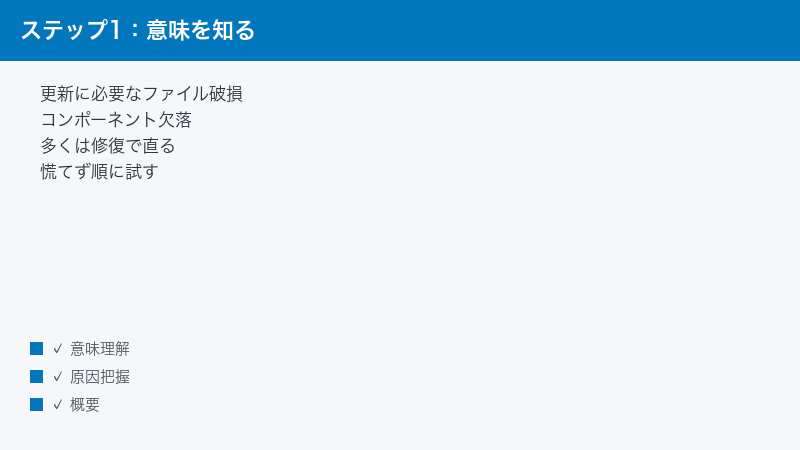
Windows Updateでエラーコード0x80073712が表示されるときは、更新プログラムの適用に必要なシステム内部のファイル(部品)が壊れているか見つからない状態だと考えられます。まずはSFCスキャンとDISMによる修復を管理者権限で実行し、それでも直らなければ更新キャッシュのリセットやカタログからの手動適用を順に試すのが基本の流れです。
このエラーは特定のパソコンが壊れてしまったことを意味するわけではなく、更新の途中で電源が切れた、ディスクに不具合が起きた、空き容量が足りなかったといったありふれた理由で発生します。多くの場合は、これから紹介する手順で改善が見込めます。あわてて重要なデータを操作したり、不確かな方法で削除を行ったりせず、順を追って対処していきましょう。
本記事では、Windows10・Windows11の両方を想定し、やさしい手順から段階的に解説します。コマンドを使う場面もありますが、コピーして貼り付けられるようタグで正確に記載し、危険な削除操作は促しません。なお、画面の名称や経路はお使いのバージョン・エディションにより異なる場合があるため、最終的には公式の最新情報もあわせてご確認ください。
この記事でわかること
- エラーコード0x80073712が示す本当の意味(コンポーネントストア破損)
- このエラーが起きる主な原因と、対処を始める前の準備
- Windows Updateトラブルシューティングツールの使い方
- システムファイルチェッカー(SFCスキャン)による修復手順
- DISMでコンポーネントストア(イメージ)を修復する手順
- 更新キャッシュ(SoftwareDistribution)をリセットする考え方
- Microsoft Updateカタログから該当のKBを手動適用する方法
- クリーンブート・更新アシスタント・空き容量確保など次の一手
- それでも直らないときに検討すべきことと、よくある質問8問
原因と対処の早見表
まずは全体像をつかみましょう。下の表で自分の状況に近い原因を確認し、対応する対処法から試すと効率的です。番号は本文の見出しと対応しています。迷ったら上から順に進めて構いません。
| 考えられる原因 | 状況の目安 | おすすめの対処 |
|---|---|---|
| 一時的な更新の不具合 | 初めてエラーが出た/再起動していない | 再起動・トラブルシューティングツール(対処1) |
| システムファイルの破損 | 複数の更新が続けて失敗する | SFCスキャン(対処2) |
| コンポーネントストアの破損 | SFCでも改善しない | DISMでイメージ修復(対処3) |
| 更新キャッシュの破損 | ダウンロード段階で止まる/同じ更新を繰り返し失敗 | SoftwareDistributionのリセット(対処4) |
| 特定の更新プログラムだけ失敗 | KB番号が判明している | Updateカタログから手動適用(対処5) |
| 常駐ソフト・ディスク容量・その他 | 上記で直らない | クリーンブート・更新アシスタント・空き容量確保(対処6) |
なお、原因は一つとは限りません。たとえば「更新失敗を繰り返した結果、キャッシュとコンポーネントストアの両方が中途半端になっている」というように、複数が重なっているケースもあります。1つの対処で直らなくても落胆せず、次の対処へ進んでください。
エラー0x80073712とは何を意味するのか
0x80073712は、Windows内部の記録ではERROR_SXS_COMPONENT_STORE_CORRUPTという値に対応しているとされます。日本語にすると「コンポーネントストアが破損している」という意味合いです。少しかみくだいて説明します。
1. コンポーネントストア(部品倉庫)とは
Windowsは、システムを構成する数多くのファイルをコンポーネントストアと呼ばれる場所(一般にC:\Windows\WinSxSフォルダ)で管理しています。ここには、現在使っているファイルだけでなく、更新前後のバージョンや、修復に使う予備の部品が保管されています。更新プログラムを適用するときは、この倉庫にある部品やマニフェスト(部品の設計図・目録にあたる情報)を参照しながら、正しい組み合わせでファイルを入れ替えます。
2. 「破損・欠落」が起きるとどうなるか
この倉庫の中身が壊れたり、目録に載っているはずの部品が見つからなかったりすると、Windowsは「更新に必要な部品が揃わない」と判断し、処理を中断します。そのときに表示されるのが0x80073712です。つまりこのエラーは、更新そのものが悪いのではなく、更新を受け入れる側(システムの部品倉庫)に不整合があることを知らせるサインだと考えると分かりやすいでしょう。
3. だからSFCとDISMが中心になる
倉庫の不整合を直すために用意されているのが、後述のSFC(システムファイルチェッカー)とDISM(展開イメージのサービスと管理)という標準ツールです。SFCが「実際に使われているシステムファイル」を点検・修復するのに対し、DISMは「部品倉庫そのもの」を点検・修復します。役割が異なるため、両方を順番に実行するのが定石とされています。この関係を理解しておくと、後の手順の意味が腹落ちしやすくなります。
4. エラー番号を怖がりすぎないために
「0x」で始まる16進数のエラーコードは、見た目こそ難解ですが、正体は「どの種類の不具合か」を示す整理番号にすぎません。0x80073712はその中でも、コンポーネントストアの整合性に関する不具合を指すグループに属します。裏を返せば、対処の方向性がはっきりしているエラーだということです。原因が「どこの何が壊れているか」まで見当がついているため、闇雲に設定をいじる必要はありません。本記事の手順は、この「見当のついた原因」に沿って、影響の小さい順に修復していく構成になっています。つまり、番号の意味さえ押さえておけば、あとは落ち着いて一つずつ試すだけで十分に対応できるということです。慌てて初期化のような大がかりな操作へ飛ばず、まずは軽い対処から順番に確認していきましょう。
0x80073712が起きる主な原因
コンポーネントストアの不整合は、次のようなきっかけで起こりやすいとされています。心当たりがあるものを確認しておくと、再発防止にも役立ちます。
1. 前回の更新が途中で失敗した
更新プログラムのインストール中に電源が落ちた、強制的に再起動した、あるいはインストールが途中でエラー終了したといった場合、部品が入れ替わりの途中で止まり、目録と実体がずれてしまうことがあります。これが最も一般的な原因のひとつです。
2. ディスクエラー(ストレージの不具合)
ハードディスクやSSDに不良セクタなどの物理的・論理的な問題があると、保存されているシステムファイルが正しく読み書きできず、破損として検出されることがあります。古いドライブや、動作が不安定になっているパソコンでは特に注意が必要です。
3. ストレージの空き容量不足
更新プログラムの展開には、一時的にまとまった作業領域が必要です。空き容量が乏しいと、部品の入れ替えが最後まで完了できず、中途半端な状態が残ってしまうことがあります。目安として数十GB程度の空きがあると安心とする解説が多く見られます。
4. システムファイルの破損
マルウェア、電源トラブル、ソフトの競合などによって、Windowsのシステムファイルが部分的に壊れることがあります。破損したファイルが更新処理に絡むと、0x80073712として表面化します。
5. 更新キャッシュ(ダウンロード済みデータ)の破損
Windowsはダウンロードした更新データをSoftwareDistributionというフォルダに一時保存します。ここに破損したデータが残っていると、何度やり直しても同じ壊れたデータを使ってしまい、失敗を繰り返すことがあります。
6. 中断された更新の「置き土産」
Windowsは更新の適用を、ダウンロード・準備・インストール・再起動後の仕上げといった複数の段階に分けて進めます。どこかの段階で処理が中断されると、次に更新しようとしたとき、前回の「やりかけ」が残ったまま新しい処理が始まり、目録と実体の食い違いが拡大することがあります。同じ更新を何度も試しては失敗している場合、この置き土産が積み重なって0x80073712を招いているケースが考えられます。だからこそ、後述するキャッシュのリセットで状態をいったんまっさらにする対処が有効に働くのです。
これらはあくまで代表的な原因であり、複数が同時に関わっている場合もあります。原因の特定にこだわりすぎず、次章以降の対処を安全な順番で試していくのが近道です。どの原因であっても、最初に試す対処(再起動やトラブルシューティングツール、SFC・DISM)は共通で安全なため、原因が絞り込めなくても前へ進めます。
対処を始める前に確認しておくこと
作業に入る前に、次の3点を整えておくと、対処がスムーズになり、トラブルも避けやすくなります。
1. 管理者権限を用意する
SFCやDISM、更新キャッシュのリセットなどは、いずれも管理者権限が必要です。コマンドを使う際は、コマンドプロンプトまたはWindowsターミナル(PowerShell)を「管理者として実行」で開いてください。スタートボタンを右クリックして表示されるメニューから起動できる場合が多いですが、経路はバージョンにより異なることがあります。管理者として開いていないと、途中でアクセスが拒否され、修復が完了しません。
2. 十分な空き容量とバックアップ
修復や更新には作業領域が必要です。不要ファイルの整理などで、ある程度の空きを確保しておきましょう。また、システムに手を入れる前に、写真や書類など大切なデータのバックアップを取っておくと安心です。特にディスクに不具合が疑われる場合は、操作を最小限にとどめ、先にデータを保護することを優先してください。
3. 時間に余裕を持つ
SFCやDISMは、環境によっては完了まで数十分かかることがあります。進行状況の表示が途中で止まって見えても、内部では処理が続いていることが多いため、途中で中断しないようにしましょう。ノートパソコンの場合は電源アダプターを接続し、バッテリー切れで止まらないようにしておくと安全です。
準備が整ったら、次の対処1から順に進めていきます。すでに再起動を試していない方は、まず一度パソコンを再起動してから始めると、一時的な不具合であればそれだけで解決することもあります。
対処1:Windows Updateトラブルシューティングツールを実行する
最初に試したいのが、Windowsに標準搭載されているWindows Updateトラブルシューティングツールです。更新に関するよくある問題を自動で検出し、可能な範囲で修復を試みてくれます。もっとも手軽で安全な方法なので、ここから始めましょう。
1. 設定画面から開く(一般的な経路)
一般的な経路は次のとおりです。ただし、画面名や配置はお使いのバージョンにより異なる場合があります。
- 「スタート」から「設定」を開きます。
- 「システム」を選びます(Windows10では「更新とセキュリティ」内にある場合があります)。
- 「トラブルシューティング」を開きます。
- 「その他のトラブルシューティングツール」に進みます。
- 一覧から「Windows Update」を探し、「実行」を選びます。
2. ヘルプ(問い合わせ)アプリ経由になる場合
近年のWindows11では、従来のトラブルシューティングツールが「問い合わせ(ヘルプ)」アプリ側の自動診断へ段階的に移行しているとされます。そのため、上記の経路で「Windows Update」の項目が見当たらない、あるいは実行するとヘルプアプリが起動する、という場合があります。その際は案内に沿って自動診断を進めてください。仕組みが変わっても、目的(更新の問題を自動で点検・修復する)は同じです。最新の呼び出し方は公式サポートの案内をご確認ください。
3. 実行後にやること
診断が終わったら、案内に従って修復を適用し、パソコンを再起動してから、もう一度Windows Updateを試します。トラブルシューティングツールで直らなくても、原因の切り分けにはなります。改善しない場合は、次の対処2へ進みましょう。トラブルシューティングツールは、更新に関わるサービスの状態をリセットしたり、破損した設定を既定へ戻したりといった処理を裏側で自動的に行ってくれるため、手動操作に不安がある方が最初に試す対処として最適です。ここで直れば、この先のコマンド操作は不要になります。まずは肩の力を抜いて、自動診断に任せてみてください。
対処2:システムファイルチェッカー(SFCスキャン)で修復する
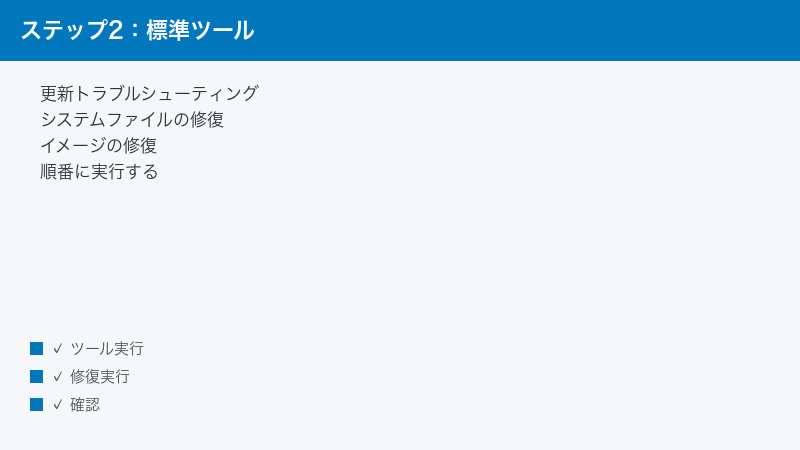
SFC(System File Checker)は、保護されたシステムファイルを点検し、破損が見つかれば正常なコピーで置き換えてくれるツールです。0x80073712のようなファイル破損が疑われるケースで有効とされます。
1. 管理者としてコマンド画面を開く
スタートボタンを右クリックし、「ターミナル(管理者)」または「コマンドプロンプト(管理者)」を選びます。ユーザーアカウント制御の確認が出たら「はい」をクリックします。ウィンドウ上部に「管理者」と表示されていることを確認してください。
2. SFCスキャンを実行する
次のコマンドを入力し、Enterキーを押します。
sfc /scannow
スキャンが始まり、進行状況がパーセントで表示されます。完了までしばらくかかりますが、途中で閉じないでください。終了すると、次のいずれかのメッセージが表示されます。
- 「整合性違反は検出されませんでした」…システムファイルに問題は見つからなかった状態です。
- 「破損したファイルを検出し、正常に修復しました」…修復が行われた状態です。
- 「破損したファイルを検出しましたが、一部を修復できませんでした」…この場合は次の対処3(DISM)で部品倉庫を先に直す必要があります。
3. 修復後の確認
スキャンと修復が終わったら、パソコンを再起動し、再度Windows Updateを試します。SFCで一部が修復できなかった場合や、依然としてエラーが出る場合は、コンポーネントストア自体が壊れている可能性が高いため、続けてDISMを実行します。順番としては、SFCで直らないときにDISMへ進み、DISMのあとに再びSFCを実行すると効果的とされる点も覚えておくと役立ちます。
対処3:DISMでコンポーネントストア(イメージ)を修復する
DISM(Deployment Image Servicing and Management)は、Windowsの部品倉庫であるコンポーネントストアそのものを点検・修復するためのツールです。0x80073712はコンポーネントストア破損を示すエラーであるため、この対処が核心になります。管理者権限のコマンド画面で実行してください。
1. まず状態を確認する(任意)
いきなり修復してもよいのですが、先に状態を確認したい場合は次のコマンドが使えます。破損の有無をすばやく調べるものです。
DISM /Online /Cleanup-Image /CheckHealth
より詳しく調べたい場合は、時間はかかりますが次のコマンドで詳細スキャンを行えます。
DISM /Online /Cleanup-Image /ScanHealth
2. 修復を実行する(メイン)
実際に修復を行うのが次のコマンドです。これが0x80073712対処の中心となる操作です。
DISM /Online /Cleanup-Image /RestoreHealth
このコマンドは、破損した部品を正常なファイルで置き換えます。既定ではWindows Update経由で正常な部品を取得しようとするため、実行中はインターネットに接続しておくと成功しやすくなります。処理には時間がかかり、進行状況が「20.0%」あたりでしばらく止まって見えることがありますが、多くは正常な動作なので、あわてず待ちましょう。
3. DISMが失敗する・ネットから取得できない場合
ネットワーク経由での取得がうまくいかない、あるいはDISM自体がエラーで止まるときは、修復に使う正常なファイルの入手元(ソース)を明示する方法があります。お使いのWindowsと同じバージョン・ビルドのインストールメディア(ISOファイル)を用意してマウントし、そのドライブを指定します。たとえばマウント先がXドライブの場合は次のようになります(Xの部分は実際のドライブ文字に置き換えてください)。
DISM /Online /Cleanup-Image /RestoreHealth /Source:wim:X:\sources\install.wim:1 /LimitAccess
ここでの/LimitAccessは「Windows Updateを参照せず、指定したソースだけを使う」という指定です。ISOのバージョンが実機と大きく食い違うと失敗することがあるため、できるだけ同じエディション・同じビルドのメディアを使うのがポイントです。ISOの入手やバージョンの確認方法はお使いの環境により異なるため、公式の案内を確認しながら進めてください。
4. DISMのあとにSFCを再実行する
DISMでコンポーネントストアを修復できたら、仕上げにもう一度sfc /scannowを実行します。倉庫(DISM)を直してから、実際のシステムファイル(SFC)を点検し直すことで、修復の取りこぼしを減らせます。すべて終わったら再起動し、Windows Updateを再度試してください。
5. うまく修復できたか見分けるポイント
DISMが正常に完了すると、コマンド画面に「復元操作は正常に完了しました」といった趣旨のメッセージが表示されます。逆に、別のエラー番号(たとえば0x800f081fなど)が出て止まる場合は、修復に使う正常なファイルを取得できていないサインです。その際は、前項で紹介したインストールメディア(ISO)をソースに指定する方法を試すか、後述の修復インストールへ進むと解決に近づきます。なお、DISMやSFCの詳しい結果は、システム内のログ(CBS.logと呼ばれるログなど)に記録されますが、一般の利用ではメッセージの成否を確認できれば十分です。ログの読み解きは高度な作業になるため、無理に開く必要はありません。
対処4:更新キャッシュ(SoftwareDistribution)をリセットする
ダウンロード済みの更新データが壊れていると、何度更新しても同じ壊れたデータを使ってしまい、失敗を繰り返すことがあります。そこで、更新データの保管場所であるSoftwareDistributionフォルダをいったんリセットし、Windowsに作り直させるという考え方があります。ここでは削除ではなく「名前の変更」を使う安全な方法を紹介します。フォルダ名を変えておけば、Windowsが新しい空のフォルダを自動生成し、元のフォルダはバックアップとして残るためです。
1. 関連サービスを停止する
管理者としてコマンド画面を開き、更新に関わるサービスを停止します。順番に次のコマンドを実行してください。
net stop wuauserv
net stop bits
net stop cryptSvc
net stop msiserver
それぞれ「正常に停止しました」と表示されれば準備完了です。すでに停止しているサービスは、その旨のメッセージが出ることがありますが問題ありません。
2. フォルダの名前を変更する(削除ではなくリネーム)
次に、更新キャッシュのフォルダと、関連する署名情報のフォルダの名前を変更します。削除はせず、末尾に「.old」を付けてリネームします。
ren C:\Windows\SoftwareDistribution SoftwareDistribution.old
ren C:\Windows\System32\catroot2 catroot2.old
リネームすることで、これまでの破損した可能性のあるデータはそのまま安全に退避され、Windowsは次回の更新時に新しいフォルダを作り直します。万一問題が起きても、名前を戻せば元に戻せるため、削除よりも安全な方法です。
3. サービスを再開して更新を試す
最後に、停止していたサービスを再開します。
net start wuauserv
net start bits
net start cryptSvc
net start msiserver
再開できたらパソコンを再起動し、あらためてWindows Updateを実行します。新しいキャッシュで更新データを取り直すため、破損データが原因だった場合はこれで改善が見込めます。うまくいったことを確認できれば、退避した「.old」フォルダは後日、動作が安定したのを見届けてから整理しても構いません。
なお、フォルダの名前変更が「使用中のため変更できません」と拒否される場合は、サービスの停止が完全に反映されていないことが考えられます。少し待ってから再度試すか、いったん再起動してから作業をやり直してください。
対処5:Microsoft Updateカタログから該当KBを手動で適用する
特定の更新プログラムだけが繰り返し失敗している場合は、その更新をMicrosoft Updateカタログから手動でダウンロードして適用する方法があります。自動更新の経路で引っかかっていても、手動インストールなら通ることがあります。
1. 失敗しているKB番号を確認する
Windows Updateの画面や更新履歴には、失敗した更新の「KB+数字」という形式の番号(例:KBに続く数字)が表示されます。まずはこの番号を控えます。更新履歴は「設定」内の「Windows Update」→「更新の履歴」などから確認できます(経路はバージョンにより異なる場合があります)。
2. 自分の環境(ビット数・バージョン)を把握する
カタログでは、同じKBでも対象のWindowsバージョンやシステムの種類(64ビットか32ビットか、Armかなど)ごとにファイルが分かれています。適用先と合わないものを入れると失敗するため、自分のエディション・バージョン・システムの種類を先に確認しておきましょう。「設定」の「システム」→「バージョン情報」などで確認できます。
3. カタログで検索してダウンロードする
- WebブラウザでMicrosoft Updateカタログ(公式サイト)を開きます。
- 検索欄に控えたKB番号を入力して検索します。
- 一覧から、自分のバージョン・システムの種類に合うものを選びます。
- 「ダウンロード」を選び、表示されたリンクからファイル(.msu形式など)を保存します。
4. ダウンロードしたファイルを実行する
保存したファイルをダブルクリックして実行し、画面の案内に沿ってインストールします。完了後は再起動して、更新が適用されたかを確認してください。手動適用は、自動更新が特定のKBで止まっているときの有効な回避策になります。ただし、コンポーネントストア自体が壊れたままだと手動でも失敗することがあるため、先に対処2〜4を済ませておくと成功しやすくなります。
5. 手動適用で気をつけたいこと
手動適用は便利ですが、いくつか注意点があります。第一に、ダウンロードは必ず公式のMicrosoft Updateカタログから行ってください。よく似た名前の非公式サイトから入手すると、思わぬトラブルの元になります。第二に、前提となる更新(サービススタック更新など)が先に必要な場合があり、それが未適用だと手動でも弾かれることがあります。その際は前提更新を先に適用してから、目的のKBを入れ直します。第三に、バージョンやシステムの種類が合っていないファイルは適用できないため、ダウンロード前に自分の環境を必ず確認しておきましょう。うまく入らないときは、無理に繰り返さず、対処2〜4の修復に戻るのが安全です。
対処6:クリーンブート・更新アシスタント・空き容量確保
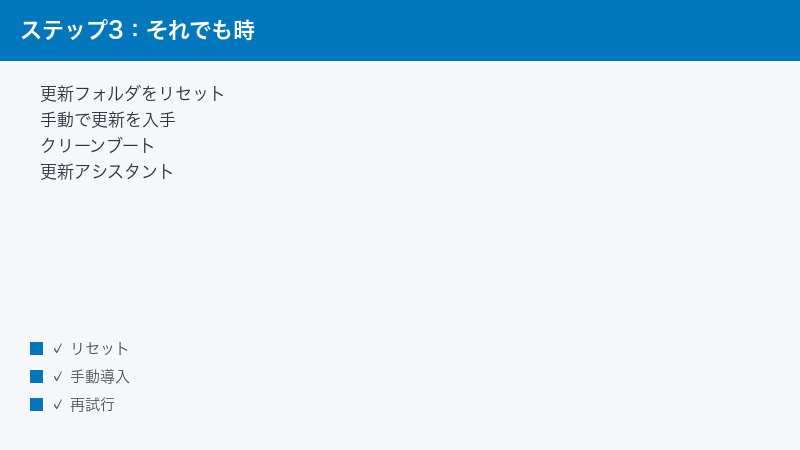
ここまでで改善しない場合は、環境要因を取り除きながら、別の経路で更新を試みます。
1. 十分な空き容量を確保する
更新の展開には作業領域が必要です。ストレージセンサーや不要ファイルの削除機能を使い、まとまった空きを確保しましょう。目安として数十GB程度あると安心とされます。ディスクがいっぱいのまま更新を繰り返すと、途中で失敗して破損を招く悪循環になりかねません。空き容量の確保は、地味ですが効果的な下ごしらえです。
2. クリーンブートで常駐ソフトの干渉を切り分ける
セキュリティソフトや常駐アプリが更新処理に干渉して、エラーの一因になっていることがあります。クリーンブートは、必要最小限のサービスとスタートアップだけでWindowsを起動し、余計なプログラムの影響を排除する方法です。システム構成(msconfigで開ける画面)でMicrosoft以外のサービスを一時的に無効化し、スタートアップも止めたうえで再起動し、その状態で更新を試します。切り分けが終わったら設定を元に戻すことを忘れないでください。具体的な操作はバージョンにより異なるため、公式の手順を確認しながら進めると安全です。
3. 更新アシスタント/インストールアシスタントを使う
通常のWindows Updateがどうしても通らないときは、Microsoftが提供する更新アシスタント(インストールアシスタント)を使って、対象のバージョンへ更新する方法があります。これは公式ツールを使って更新プログラムを適用し直すもので、通常経路で詰まっている場合の回避策になります。ツール名や提供状況はバージョンにより異なるため、必ずMicrosoft公式サイトから入手してください。非公式サイトからの入手は避けましょう。
4. 修復インストール(インプレースアップグレード)
コンポーネントストアの破損がどうしても直らないときの、より踏み込んだ手段が修復インストール(インプレースアップグレード)です。同じバージョンのインストールメディアからセットアップを起動し、「個人用ファイルとアプリを保持する」を選んで実行すると、データやアプリを残したままシステム部分を作り直せるとされます。時間はかかりますが、しつこい更新失敗を解消できる公式の方法として知られています。重要データのバックアップを取ったうえで、公式の手順に沿って慎重に行ってください。
それでもうまくいかないときの次の一手
すべての対処を試しても0x80073712が消えない場合は、次の観点で見直してみましょう。焦って自己流の削除を重ねると、かえって状態を悪化させることがあるため、ここからは慎重に進めます。
1. ディスクの健康状態を確認する
ストレージに不具合があると、修復してもすぐに破損が再発します。ディスクのエラーチェック機能や、メーカー提供の診断ツールで、ドライブの状態を確認しましょう。異常が疑われる場合は、無理に更新を続けるより、データのバックアップを最優先にしてください。特に古いパソコンでは、ストレージの寿命が背景にあることも少なくありません。
2. エラーの発生タイミングを記録する
「どの更新で」「どの操作の後に」エラーが出るのかをメモしておくと、原因の切り分けや、相談時の説明がスムーズになります。更新履歴に残るKB番号や、エラーが出る直前の操作を控えておきましょう。
3. 修復は一つずつ・同時に走らせない
早く直したい気持ちから、複数の修復ツールを同時に動かしたくなるかもしれませんが、これは避けましょう。SFCとDISMを同時に実行したり、更新を試している最中に別の修復コマンドを走らせたりすると、処理が競合して途中で失敗し、かえって状態を不安定にすることがあります。一つの操作が完了してから次へという原則を守ってください。また、各対処のあとには一度再起動を挟み、そのつどWindows Updateを試して結果を確かめると、どの対処が効いたのかを把握しやすくなります。効果の切り分けができれば、再発したときにも対応が早くなります。
4. 専門家・サポートに相談する
自分での対処に不安がある場合や、大切なデータが入っている場合は、無理をせずMicrosoftの公式サポートや、信頼できるパソコン修理・データ復旧の専門業者に相談するのが安全です。特にディスク故障が疑われるときは、通電や操作を続けること自体がリスクになる場合があるため、早めの相談をおすすめします。
最後にもう一度強調しておきます。0x80073712は「部品倉庫の不整合」を知らせるサインであり、多くはSFCとDISMを中心とした標準手順で改善が見込めるものです。安全な順番を守り、削除ではなくリネームや公式ツールを使うことで、リスクを抑えながら解決を目指しましょう。
🛒 関連商品をAmazonでチェック
よくある質問(FAQ)
1. 0x80073712はパソコンが壊れたということですか?
いいえ、必ずしもそうではありません。多くは更新に必要な部品の一時的な破損・欠落が原因で、SFCやDISMによる修復で改善するケースが目立ちます。ただし、ディスクの不具合が背景にある場合もあるため、繰り返し発生するときはストレージの状態も確認しておくと安心です。
2. コマンドを間違えるとパソコンが壊れませんか?
本記事で紹介したsfc /scannowやDISMの修復コマンド、サービスの停止・再開、フォルダのリネームは、いずれも修復を目的とした標準的な操作です。危険な削除コマンドは使っていません。表示されたとおりに正確に入力し、管理者権限で実行すれば、通常は問題ありません。不安な場合は、事前にデータのバックアップを取っておくとより安心です。
3. SFCとDISMはどちらを先に実行すべきですか?
一般的には、まずSFCを試し、SFCで直らない、あるいは一部を修復できなかった場合にDISMへ進むとよいとされます。DISMで部品倉庫を修復したあと、仕上げにもう一度SFCを実行すると、取りこぼしを減らせます。時間に余裕があれば、SFC→DISM→SFCの順を意識してみてください。
4. DISMが20%あたりで止まって見えます。故障ですか?
多くの場合は正常な動作です。DISMの/RestoreHealthは、特定の進行度でしばらく停滞して見えることがありますが、内部では処理が続いています。数十分待っても一切変化がなく、明らかに固まっている場合は、いったんウィンドウを閉じて再起動し、ネットワーク接続を確認してから再実行してみてください。
5. SoftwareDistributionフォルダは削除してもいいですか?
削除よりも名前の変更(リネーム)をおすすめします。本記事のように末尾に「.old」を付けてリネームすれば、Windowsが新しいフォルダを作り直し、元のデータはバックアップとして残ります。万一問題が起きても名前を戻せるため、削除より安全です。作業はサービスを停止してから行ってください。
6. 空き容量はどのくらい必要ですか?
更新の種類や環境により必要量は変わりますが、大型の更新では作業領域として数十GB程度あると安心とする解説が多く見られます。空きが少ないと更新が途中で失敗しやすくなるため、対処の前に不要ファイルを整理して余裕を持たせておくとよいでしょう。正確な必要容量は更新プログラムごとに異なるため、公式の案内もあわせてご確認ください。
7. Windows10とWindows11で手順は違いますか?
SFCやDISMなど、コマンドを使う修復の考え方は共通です。一方で、トラブルシューティングツールの呼び出し経路や設定画面の名称は、バージョン・ビルドによって異なることがあります。特にWindows11では、トラブルシューティングツールが「問い合わせ(ヘルプ)」アプリの自動診断へ段階的に移行しているとされます。見当たらない場合はヘルプアプリの案内に沿って進めてください。
8. どの対処を試しても直りません。どうすればいいですか?
まずはディスクの健康状態を確認し、異常が疑われる場合はデータのバックアップを最優先にしてください。そのうえで、更新アシスタントや修復インストール(インプレースアップグレード)といった公式の踏み込んだ方法を検討します。それでも解決しない、または自分での作業に不安がある場合は、Microsoft公式サポートや信頼できる専門業者への相談が安全です。無理な自己流操作を重ねないことが、被害を広げないコツです。
📚 あわせて読みたい
まとめ
Windows Updateのエラー0x80073712は、更新に必要な部品(コンポーネントストア)の破損・欠落を示すサインです。原因の多くは、前回の更新失敗・ディスクエラー・空き容量不足・システムファイルやキャッシュの破損といった、対処可能なものです。
対処の基本は次の順番です。まずトラブルシューティングツールで自動修復を試し、次にsfc /scannowでシステムファイルを、DISM /Online /Cleanup-Image /RestoreHealthで部品倉庫を修復します。それでも直らなければ、SoftwareDistributionフォルダのリセット(リネーム)やMicrosoft Updateカタログからの手動適用、さらにクリーンブート・更新アシスタント・修復インストールと段階的に進めます。
大切なのは、安全な順番を守り、削除ではなくリネームや公式ツールを使うことです。作業前のバックアップと十分な空き容量を用意し、あわてず一つずつ試していけば、多くの場合は改善が見込めます。ディスク故障が疑われるときや不安が残るときは、無理をせず公式サポートや専門業者に相談してください。画面名や経路はお使いのバージョンにより異なる場合があるため、最終的な操作は公式の最新情報もあわせてご確認いただくと確実です。
最後に、日頃からできる予防策にも触れておきます。更新は空き容量に余裕がある状態でおこない、途中で電源を切らないこと。ノートパソコンなら電源アダプターをつないで進めること。そして、ディスクの空きや動作の重さに気づいたら、早めに不要ファイルを整理しておくこと。こうした小さな習慣が、コンポーネントストアの破損を未然に防ぎ、次の更新をスムーズにしてくれます。エラーが出たときも、本記事の早見表と手順を思い出して、落ち着いて上から順に試していけば大丈夫です。焦らず、確実に、一歩ずつ進めていきましょう。
