 minto.tech スマホ(iPhone/Android)・パソコン(Windows/Mac)・Office・Wi-Fi・AIツールの「できない」「困った」を解決する実用ガイド。トラブル対処法とノウハウが満載のお助けサイトです。
※本ページにはプロモーション(広告)が含まれています
2026年 最新版|iOS 17/18/iOS 26対応・キャリア各社の挙動を網羅した完全ガイドです。
外出先でMacBookやiPadをインターネットに繋ぐとき、iPhoneの「インターネット共有」を使ってテザリング親機にする方は多いはずです。ところが、いざ作業を始めると数分〜数十分でWi-Fiが切れてしまう、再接続しようとするとiPhoneの設定画面を開かないと復活しないなど、想像以上にストレスがかかる場面が頻発します。
この「頻繁に切断される」問題は、単純な電波不良ではなく、iPhone側の意図的な省電力動作・互換性最大化のON/OFF・iCloudのサインイン状態・APN設定・5G/4Gの切替え・USBやBluetoothの接続方式など、複数の要因が絡み合って発生します。原因を1つに決め打ちして対処しても再発するため、構造的に切り分けていくことが大切です。
この記事では、iPhoneのインターネット共有が頻繁に切断される問題について、自動切断の仕様から原因8パターン、省電力モードの解除、互換性最大化の正しい使い方、USB有線接続による安定化、キャリア別の挙動、よくある質問までを1ページで完結する形でまとめました。テザリングを「ストレスゼロ」で使い切るために、ぜひ最後までご覧ください。
🛒 関連商品をAmazonでチェック
📑 この記事の目次(タップで開く)
- この記事でわかること
- そもそも「自動切断」はiPhoneの仕様である
- 頻繁に切断される原因8パターン
- 解決法1: 低電力モードを完全にオフにする
- 解決法2: 「互換性最大化」をオンにする
- 解決法3: USB有線接続でWi-Fi切断問題そのものを回避する
- 3つの接続方式を徹底比較
- 解決法4: iCloudサインインを統一する
- 解決法5: 5G設定を「自動5G」に変更する
- 解決法6: 子機側のWi-Fi自動接続を整理する
- 解決法7: APNとプロファイルを掃除する
- 解決法8: ネットワーク設定を全リセットする
- キャリア別の注意点
- iOS 17/18/iOS 26で変わったテザリング関連仕様
- すぐ試せる早見表
- よくある質問(FAQ)
- まとめ
この記事でわかること
- iPhoneのインターネット共有が頻繁に切断される根本原因と仕様
- 「90秒で自動切断」など知っておくべきデフォルト動作
- 切断を引き起こす8つの代表的な原因とチェックリスト
- 低電力モード・互換性最大化・5G設定など即効性のある解決法
- USB有線接続・Bluetooth・Wi-Fiの3方式の比較と安定度
- ドコモ・au・ソフトバンク・楽天モバイル・格安SIM別の注意点
- iOS 17/18/iOS 26で変わったテザリング関連仕様
- すぐ試せるFAQ・トラブル時の問い合わせ先まとめ
そもそも「自動切断」はiPhoneの仕様である
最初に押さえておきたいのは、iPhoneのインターネット共有には「接続している端末がない状態が一定時間続くと、自動的にWi-Fi接続を停止する」というデフォルト動作があるという点です。これは省電力とセキュリティの両方の観点から実装された仕様で、不具合ではありません。
具体的には、子機側でテザリング先のSSIDから切断したり、子機側がスリープに入ってWi-Fi通信が止まったりすると、iPhoneは「もう誰も使っていない」と判断して、約90秒ほどでテザリングのWi-Fiブロードキャストを停止します。停止後に再度子機から接続しようとすると、SSID自体が見えない、もしくは「接続できません」となります。
つまり、頻繁に切断されているように見えても、実態は「子機のスリープ → iPhone側がWi-Fi停止 → 子機が復帰しても見つからない」というケースが非常に多いということです。
iPhone側のテザリング表示で挙動を見極める
切断パターンを切り分ける最初のステップは、iPhone側の上部ステータスバーを観察することです。下記の表に挙動と意味をまとめました。
| 表示状態 | 意味 | 対応のヒント |
|---|---|---|
| 上部に青や緑のバー+人数表示 | テザリングが有効で、子機が接続中 | この状態が消える瞬間が切断点 |
| 青や緑バーが消えるが、設定はON | 子機が一時的に切断(スリープなど) | 90秒以内に子機を復帰させる |
| 設定画面を開かないと再接続できない | 90秒タイマーで自動停止済み | USB接続や互換性最大化で回避 |
| 機内モード切替で復活する | キャリア網との再接続が必要な状態 | 電波の弱い場所・APN要確認 |
頻繁に切断される原因8パターン
「自動切断仕様」を踏まえた上で、頻繁に切断される原因を整理すると、次の8つに大別できます。多くの場合、複数の要因が重なっていることが多いので、上から順に1つずつ潰していくのが効率的です。
原因1: 低電力モードが有効になっている
iPhoneの「低電力モード」は、バッテリー消費を抑えるためにバックグラウンド通信やネットワーク維持を制限します。テザリング中の親機もこの影響を受け、子機が無通信になった瞬間にWi-Fiを停止しやすくなります。
特にバッテリー残量が20%を下回って自動的に低電力モードに切り替わったケースでは、本人も気づかないまま切断が頻発することがあります。
原因2: 「互換性最大化」がOFFのまま5GHzで配信されている
iPhone 12以降では、テザリングのWi-Fi電波が標準で5GHz帯になります。5GHzは速度は速い反面、距離や障害物に弱く、子機との距離が少し離れたり、iPhoneをカバンに入れただけで切断されることがあります。
古いノートPCや一部のIoT機器は5GHzのテザリング電波そのものを掴めないこともあり、これも「すぐ切れる」「最初から繋がらない」原因になります。
原因3: iPhone本体のスリープと画面消灯
iPhoneがスリープに入っても、テザリング自体は基本的に維持される設計ですが、子機が一定時間アイドルだった場合、iPhoneがスリープ中に自動切断ロジックが動くことがあります。「画面を消すと数分で切れる」現象はこのパターンです。
原因4: iCloudサインインの不一致でハンドオフ機能が悪さをする
テザリングを行うMacやiPadと、iPhoneが同じApple IDでサインインしていると、Wi-Fiパスワードを入れなくても自動接続できる「インスタントホットスポット」機能が動きます。一方、片方だけログアウト・サインアウト状態になっていると、自動再接続が頻繁に失敗し、結果として「切れる→繋がる→切れる」のループが発生します。
原因5: APN設定が古い、または手動で書き換えている
格安SIMやMVNOを使っている場合、APN構成プロファイルが古いまま残っていると、テザリング時だけ通信が不安定になることがあります。特にプロファイルを2つ以上インストールしている場合は要注意です。
原因6: 子機側のWi-Fi設定で「自動接続」が複数競合している
子機(MacやiPad)が、家のWi-Fi・職場のWi-Fi・iPhoneテザリングなど複数のSSIDで「自動接続」を有効にしていると、テザリング接続中でも一瞬だけ別のSSIDへの再接続を試みて、結果としてテザリングが切れることがあります。
原因7: iPhone側の5G設定が「常に5G」になっている
「設定 → モバイル通信 → 通信のオプション → 音声通話とデータ」が「5Gオン(常に5G)」になっていると、電波の境界エリアで5G⇔4Gの切り替えが頻発し、その都度テザリング接続が瞬断されることがあります。
原因8: キャリア・プランによる制限
テザリングそのものに月間データ上限が設けられているプランや、特定の時間帯に通信制限が掛かるプランの場合、上限到達でテザリングだけ強制的に切断されることがあります。
解決法1: 低電力モードを完全にオフにする
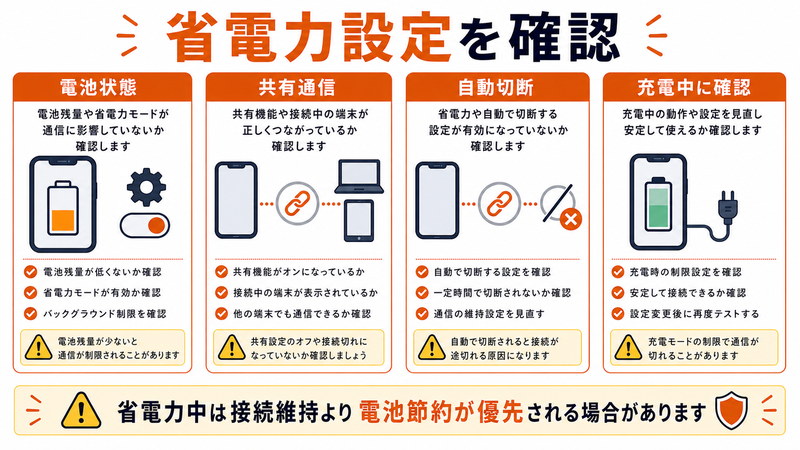
もっとも効果が大きいのが低電力モードの解除です。バッテリー残量によらず、テザリング中は必ずオフにしておくことを推奨します。
手順(iOS 17/18/iOS 26共通)
- 「設定」アプリを開く
- 「バッテリー」をタップ
- 「低電力モード」のスイッチをオフにする
- 下にスクロールし「バッテリー残量を表示」をオンにしておくと管理しやすい
低電力モードを切れない事情がある場合は、せめてテザリング使用中だけは充電器に接続するなどして、自動オン化を防ぎましょう。
解決法2: 「互換性最大化」をオンにする
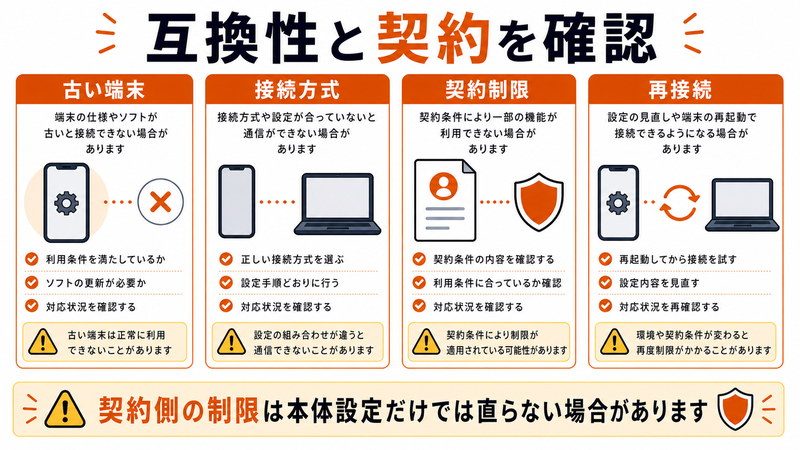
iPhone側で互換性最大化(Maximize Compatibility)をオンにすると、テザリングのWi-Fi電波が2.4GHz帯に切り替わります。速度は5GHzより落ちますが、距離・障害物・対応機器の幅広さで圧倒的に有利になり、切断頻度が大幅に下がります。
手順
- 「設定」→「インターネット共有」を開く
- 「ほかの人の接続を許可」をオン
- 「互換性最大化」のスイッチをオンにする
- iPhoneの再起動は不要、子機を一度切って繋ぎ直す
互換性最大化をオンにした後の体感速度は「動画再生・Web閲覧・SaaS業務」で問題ないレベルです。常時オンを推奨します。
解決法3: USB有線接続でWi-Fi切断問題そのものを回避する
「絶対に切れないテザリング」を実現したい場合、最も信頼できる方法がUSBケーブルでの有線テザリングです。Wi-Fi電波が一切関与しないため、距離・障害物・スリープに関係なく安定します。
必要なもの
- iPhoneとMac/Windows PCを直接繋げるUSBケーブル(Lightning or USB-C)
- WindowsならiTunes(または最新のApple Devicesアプリ)が必要
- Macは標準ドライバで動作
手順
- iPhoneの「インターネット共有」をオンにする
- USBケーブルでiPhoneとPCを接続
- iPhone側で「このコンピュータを信頼」を許可
- PC側のネットワーク設定で、iPhone経由の接続が自動的に追加される
- 必要に応じてWi-Fiをオフにして、USB経由のみに固定
USB有線接続には充電も同時に行われるという大きな副次効果があります。低電力モードによる切断も防げる、まさに二重防御です。
3つの接続方式を徹底比較
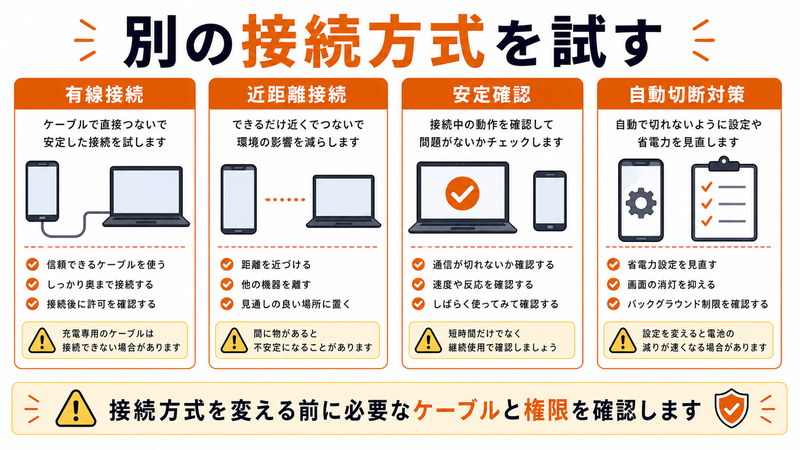
テザリングのWi-Fi/Bluetooth/USB接続の特徴を、切断耐性・速度・バッテリー負荷で比較します。
| 接続方式 | 切断耐性 | 速度の目安 | バッテリー負荷 | 向いている用途 |
|---|---|---|---|---|
| Wi-Fi 5GHz | 低(距離に弱い) | 最大100Mbps級 | 中 | 至近距離でのカフェ作業 |
| Wi-Fi 2.4GHz(互換性最大化) | 中(距離に強い) | 20〜40Mbps | 中 | 日常的なテザリング全般 |
| Bluetooth | 中 | 1〜2Mbps | 低 | メール・チャットなど軽量通信 |
| USB有線 | 最高 | 50〜100Mbps以上 | 低(充電される) | 長時間作業・会議・大容量DL |
結論として、「会議や長時間作業はUSB有線」「外出先で気軽に使うときは互換性最大化+2.4GHz」と用途で使い分けるのが現実的な最適解です。
解決法4: iCloudサインインを統一する
テザリングを使うMac/iPadとiPhoneのApple IDが揃っていない場合、サインインしなおすだけで切断頻度が大きく改善します。
- iPhone「設定」最上部に表示されているApple IDを確認
- Macは「システム設定 → Apple ID」、iPadは「設定」最上部から確認
- すべて同一であることを確認
- 異なる場合は片方をサインアウト→同じIDでサインインし直す
サインイン統一後は「インスタントホットスポット」が動作し、子機側からiPhoneのSSIDをタップするだけで自動接続されるようになります。
解決法5: 5G設定を「自動5G」に変更する
iPhoneの5G設定を見直すだけで、瞬断が大幅に減ることがあります。
- 「設定」→「モバイル通信」→「通信のオプション」
- 「音声通話とデータ」をタップ
- 「5Gオン」ではなく「5Gオート」を選択
- 必要に応じてデータモードも「標準」または「データ使用量低減」を選択
5Gオートにすると、5Gの恩恵を最大限受けつつ、4Gとの切替を最小限に抑えてくれる挙動になります。
解決法6: 子機側のWi-Fi自動接続を整理する
切断が頻発するMac/iPadのWi-Fi設定で、不要なSSIDの「自動接続」をオフにしておきましょう。
Macの場合
- 「システム設定」→「Wi-Fi」
- 「詳細」をクリック
- 登録されているSSID一覧から、不要なものの「自動接続」をオフ
- iPhoneのテザリングSSIDだけ自動接続オンに残す
解決法7: APNとプロファイルを掃除する
格安SIMやMVNOユーザーで頻繁な切断が起きる場合、構成プロファイルが原因のことがあります。
- 「設定」→「一般」→「VPNとデバイス管理」
- 不要・古い構成プロファイルがあれば削除
- 正しいAPN構成プロファイルを契約キャリアの公式サイトから再インストール
- 再起動してテザリングを試す
解決法8: ネットワーク設定を全リセットする
上記すべて試しても改善しない場合の最終手段が「ネットワーク設定のリセット」です。
手順
- 「設定」→「一般」→「転送またはiPhoneをリセット」
- 「リセット」→「ネットワーク設定をリセット」
- パスコードを入力して実行
- 再起動後、Wi-FiパスワードやVPN設定は再入力が必要
個人データには影響しませんが、Wi-Fiパスワードを忘れてしまうと再接続できなくなるため、事前に控えておきましょう。
キャリア別の注意点
テザリングの挙動はキャリアやプランによって微妙に異なります。代表的なキャリアの注意点をまとめます。
ドコモ
多くのプランでテザリング無料・無制限。eximoや5Gギガホ プレミアでは特に問題は出にくいです。ahamoは月20GB+テザリング込みの上限を超えると速度制限がかかり、結果として切断が頻発するように見えることがあります。
au
使い放題MAXでもテザリングには30GB/月の上限が設けられているプランがあり、ここを超えると128kbpsまで絞られ、ほぼ「切断」と同じ体感になります。povo2.0は0円運用時は速度制限でテザリングが事実上使えない点に注意。
ソフトバンク
メリハリ無制限などはテザリング無制限ですが、混雑時の制御で瞬断が起きやすい時間帯(平日昼・夕方ラッシュ時)が存在します。ワイモバイルは別途テザリング上限あり。
楽天モバイル
Rakuten最強プランはテザリング無料・容量無制限ですが、楽天回線エリアの境界では頻繁なバンド切替で切断が起きやすい傾向があります。Rakuten Linkからの通話中は特に影響を受けやすいです。
格安SIM全般
テザリングの可否はSIMの種類・契約プランで異なります。eSIMで提供されているプランの中には「APN構成プロファイル」が不要なものもあり、その場合はテザリング設定がそもそも表示されないケースがあります。
iOS 17/18/iOS 26で変わったテザリング関連仕様
近年のiOSアップデートで、テザリングに関わる小さな仕様変更が複数行われています。代表的なものを把握しておきましょう。
- iOS 17:インターネット共有の安定性改善、Macとのインスタントホットスポット精度向上
- iOS 18:互換性最大化のUI改善、AirDrop経由のスマートな接続提案
- iOS 26:低電力モード時のテザリング維持仕様が一部見直され、子機接続中は積極的にスリープを遅延する挙動が追加
古いiOSバージョンに留まっていると改善されたバグが残ったままになるため、定期的なアップデートが結果として切断頻度の減少に繋がります。
すぐ試せる早見表
記事の内容を一気に試したい方向けに、優先度順の早見表を用意しました。
| 優先度 | 対処 | 所要時間 | 期待効果 |
|---|---|---|---|
| ★★★ | 低電力モードをオフにする | 30秒 | 非常に大きい |
| ★★★ | 互換性最大化をオンにする | 30秒 | 大きい |
| ★★★ | USB有線接続に切り替える | 1分 | 最大級 |
| ★★ | iCloudサインインの統一 | 3分 | 中 |
| ★★ | 5Gを「5Gオート」に変更 | 30秒 | 中 |
| ★★ | 子機側の自動接続を整理 | 3分 | 中 |
| ★ | APNとプロファイルを掃除 | 5分 | 場合による |
| ★ | ネットワーク設定リセット | 5〜10分 | 大きい(最終手段) |
よくある質問(FAQ)
Q1. テザリング中にiPhoneを使うと切れますか?
同時利用は可能ですが、iPhone側で重いゲームや動画視聴を行うと帯域が圧迫され、子機側の通信が極端に遅くなったり、見かけ上「切れた」状態になることがあります。
Q2. テザリング中の動画通話で頻繁に切れます。
5GHz+遠距離が原因のことが多いです。互換性最大化をオンにし、できるだけiPhoneを近くに置き、USB有線接続が可能なら積極的に使ってください。
Q3. 子機側が「インターネット未接続」と表示されます。
iPhone側のテザリングは生きていても、キャリア網側で一瞬通信が落ちている可能性があります。iPhoneを機内モードにしてから戻すと改善することが多いです。
Q4. テザリング中にバッテリーが急減します。
これは仕様です。USB有線接続なら充電も同時に行えるため、長時間作業ではUSB接続を推奨します。
Q5. Bluetoothテザリングは切れにくいですか?
距離が短ければ比較的安定しますが、速度がWi-Fiの数十分の1なので、用途を選びます。チャットやメール程度なら十分です。
Q6. 互換性最大化をオンにすると速度が落ちますか?
理論値は落ちますが、実用上は20〜40Mbps程度出るため、Web閲覧・動画・業務用途では問題ありません。
Q7. iPhoneを再起動しても直りません。どうすればいいですか?
「ネットワーク設定をリセット」が最終手段として有効です。リセット前にWi-Fiパスワード等を控えるのを忘れずに行ってください。
Q8. 海外SIMでも同じ切断が起きます。
海外キャリアのAPN・周波数帯に対応していないと、iPhone側で頻繁な再接続が発生します。eSIMの場合はAPNの自動設定が動かないケースがあるので、現地キャリアの公式案内を確認しましょう。
まとめ
iPhoneのインターネット共有が頻繁に切断される問題は、単なる電波不良ではなく、自動切断仕様・低電力モード・5GHz配信・iCloudサインイン・5G切替・APN・子機側設定といった複数要因の組み合わせで発生します。
もっとも即効性があるのは、「低電力モードを切り、互換性最大化をオンにし、可能ならUSB有線接続に切り替える」の3点セットです。これだけで切断頻度は劇的に下がります。さらに、Apple IDの統一、5Gオート設定、子機側Wi-Fi整理を併用すれば、ほぼ「切れないテザリング環境」が作れます。
テザリングは外出先での仕事や緊急時の通信手段として欠かせないものです。本記事を参考に、自分の環境に合った設定を見つけて、ストレスのない快適な通信環境を手に入れてください。
