 minto.tech スマホ(iPhone/Android)・パソコン(Windows/Mac)・Office・Wi-Fi・AIツールの「できない」「困った」を解決する実用ガイド。トラブル対処法とノウハウが満載のお助けサイトです。
※本ページにはプロモーション(広告)が含まれています
Windowsで開発を始めると、必ずどこかで「環境変数(PATH)の設定」という壁にぶつかります。「Pythonをインストールしたのにコマンドラインから動かない」「Gitが見つからないと言われる」「Javaが認識されない」これらの原因のほとんどは、環境変数の設定不足です。
しかし、いざ設定しようとすると「システム環境変数」と「ユーザー環境変数」の違いや、どこにあるのか分からない設定画面、複雑そうな書き方など、初心者には敷居が高く感じられます。さらに、間違って削除してしまうと「コマンドプロンプトすら動かない」という重大事故にもつながるため、慎重さが求められる作業です。
この記事では、Windows 11時点での環境変数の設定方法を、初心者でも安全に操作できるように、画面の場所から実用例まで徹底解説します。Python、Node.js、Java JDK、Git Bashなど具体的なツールのパス追加例から、PowerShellでの編集、トラブル対処、バックアップの取り方まで、これ1本で環境変数のすべてが理解できます。
📑 この記事の目次(タップで開く)
この記事でわかること
- 環境変数とは何か、なぜ必要なのか(仕組みから理解する)
- システム環境変数とユーザー環境変数の違いと使い分け
- Windows 11での環境変数設定画面の開き方(4通りの方法)
- PATHに新しいパスを追加・編集・削除する具体的手順
- コマンドプロンプト・PowerShellでの確認と一時的な変更方法
- Python・Node.js・Java・Goなどよく使うツールのパス設定例
- カスタム環境変数(JAVA_HOMEなど)の作成方法
- レジストリエクスポートによるバックアップ手順
- 「PATHを変更したのに反映されない」など典型的トラブルの解決法
環境変数とは何か
環境変数とは、OSが「全アプリ・全プロセスから共通で参照できる設定値」のことです。たとえばユーザーのホームディレクトリ、一時ファイルの保存先、システムが探すコマンドのパスなど、Windows全体で共有される情報が格納されています。
代表的な環境変数
| 変数名 | 意味 | 例 |
|---|---|---|
| PATH | 実行可能ファイルを探すフォルダのリスト | C:\Windows\System32;C:\Program Files\Git\bin |
| USERPROFILE | 現在のユーザーのホームフォルダ | C:\Users\username |
| TEMP / TMP | 一時ファイルの保存先 | C:\Users\username\AppData\Local\Temp |
| COMPUTERNAME | コンピュータ名 | DESKTOP-ABC123 |
| OS | オペレーティングシステム | Windows_NT |
| SystemRoot | Windowsインストール先 | C:\Windows |
| ProgramFiles | プログラムインストール先(64bit) | C:\Program Files |
PATH 変数の役割
「PATH」は最も重要な環境変数のひとつです。コマンドプロンプトに python と入力したとき、Windowsは PATH に登録されたフォルダを順番に探して、python.exe を見つけたら実行する仕組みになっています。
つまり、Pythonをインストールしただけでは不十分で、Pythonの実行ファイルがあるフォルダをPATHに登録しないと「コマンドが見つかりません」と言われてしまうわけです。
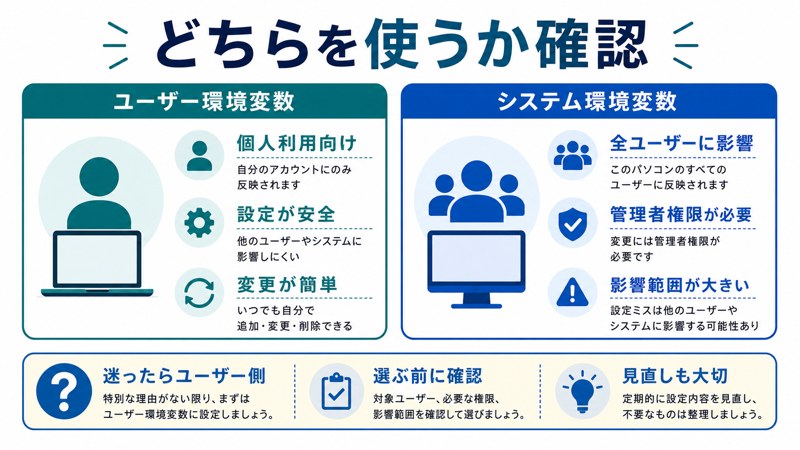
システム環境変数とユーザー環境変数の違い
Windowsの環境変数は、適用範囲によって2種類に分かれます。
システム環境変数
- 適用範囲: そのPCを使うすべてのユーザー
- 変更に必要な権限: 管理者権限
- 用途: 全員が共通して使うツール(システム全体に影響)
- 保存場所: レジストリの
HKEY_LOCAL_MACHINE\SYSTEM\CurrentControlSet\Control\Session Manager\Environment
ユーザー環境変数
- 適用範囲: 現在ログイン中のユーザーのみ
- 変更に必要な権限: 通常権限でOK
- 用途: 個人専用のツールや設定
- 保存場所: レジストリの
HKEY_CURRENT_USER\Environment
どちらを使うべきか?
結論から言うと、個人利用のPCであれば「ユーザー環境変数」のほうが安全です。万一設定をミスしても他のユーザーや管理者アカウントには影響しないため、復旧が楽です。会社の共用PCや、全ユーザーが使うツール(チームメンバー全員が使うCLIツールなど)のみ、システム環境変数を選びましょう。
環境変数の設定画面を開く方法
Windows 11では、環境変数の設定画面を開く方法が複数用意されています。覚えやすいものを使いましょう。
方法1: 「設定」アプリから(推奨)
- スタートメニュー → 「設定」(歯車アイコン)
- 左メニュー「システム」をクリック
- 右側を下にスクロールして「バージョン情報」
- 「関連リンク」セクションの「システムの詳細設定」
- 「システムのプロパティ」が開いたら、下部の「環境変数(N)…」ボタンをクリック
方法2: コントロールパネルから
- スタートメニューで「コントロールパネル」と検索して起動
- 「システムとセキュリティ」→「システム」
- 「システムの詳細設定」→「環境変数」
方法3: ファイル名を指定して実行(最速)
- Win + R で「ファイル名を指定して実行」
SystemPropertiesAdvancedと入力してOK- 表示されたウィンドウの「環境変数」ボタンをクリック
方法4: コマンドプロンプトから
rundll32.exe sysdm.cpl,EditEnvironmentVariablesこのコマンドを実行すると、いきなり環境変数ダイアログが開きます。ショートカット作成にも便利です。
PATHに新しいパスを追加する手順
環境変数ダイアログを開いたら、PATHを編集してみましょう。ここではユーザー環境変数のPATHにフォルダを追加する例を示します。
具体的な手順
- 「ユーザー環境変数」セクションで「Path」を選択して「編集(E)…」をクリック
- 「環境変数名の編集」ダイアログが開く(既存のパスがリスト表示される)
- 右側の「新規(N)」ボタンをクリック
- 追加したいフォルダのパス(例:
C:\Users\username\AppData\Local\Programs\Python\Python312)を入力 - 必要に応じて「上へ」「下へ」ボタンで優先順位を調整
- 「OK」をクリックしてダイアログを閉じる
- 「環境変数」「システムのプロパティ」ともに「OK」で閉じる
区切り文字(;)について
Windows 11の現在の編集UIではパスを1行ずつ追加するため、区切り文字を意識する必要はほとんどありません。しかし、内部的にはセミコロン(;)でパスが区切られて1つの長い文字列として保存されています。
たとえば、PATHの実体は次のような形になっています。
C:\Windows\System32;C:\Windows;C:\Program Files\Git\bin;C:\Users\username\AppData\Local\Programs\Python\Python312古いバージョンのWindowsや、PowerShellで直接編集する場合はこの形式を意識する必要があります。
既存パスの編集・削除
編集する手順
- 環境変数の編集ダイアログで、変更したいパスを選択
- 「編集(E)」ボタンをクリック(またはダブルクリック)
- パスを書き換える
- 「OK」で確定
削除する手順
- 削除したいパスを選択
- 「削除(D)」ボタンをクリック
注意: システム標準のパス(C:\Windows\System32 など)を削除すると、Windows自体が正常に動作しなくなる恐れがあります。絶対に削除しないでください。
コマンドプロンプトでの確認
環境変数が正しく設定されたかを確認するには、コマンドプロンプトを使います。
PATHを表示
echo %PATH%セミコロン区切りでPATHの全パスが表示されます。
すべての環境変数を表示
setPATH以外の環境変数(USERPROFILE、TEMPなど)もすべて表示されます。
特定の変数だけ表示
set PATH
echo %USERPROFILE%
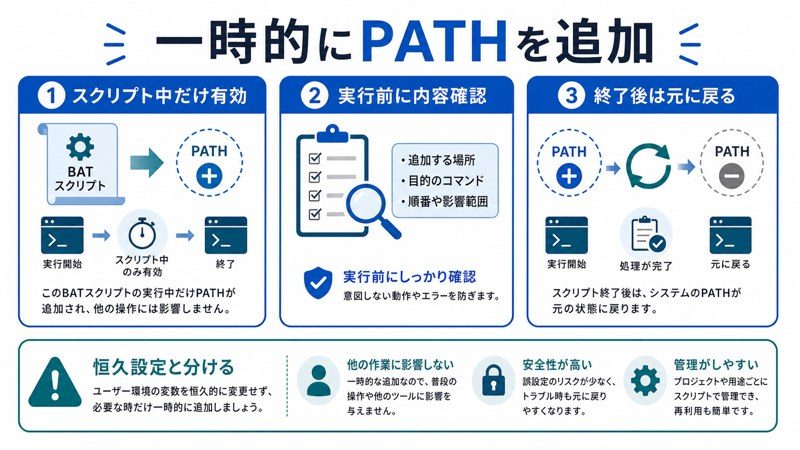
BATファイルで一時的に追加
特定のスクリプト実行中だけPATHを変更したい場合は、BATファイル内で次のように書けます。
@echo off
set PATH=C:\custom\bin;%PATH%
mytool.exe
このBATを実行している間だけPATHが拡張され、終了すれば元に戻ります。
PowerShellでの確認・編集
PowerShellでは、より柔軟な環境変数操作が可能です。
PATHを表示
$Env:Pathまたは、改行付きで読みやすく表示する場合。
$Env:Path -split ';'一時的に追加
$Env:Path += ";C:\custom\bin"この変更は現在のPowerShellセッション内でのみ有効です。
永続的に変更(管理者権限が必要な場合あり)
[System.Environment]::SetEnvironmentVariable(
    "Path",
    [System.Environment]::GetEnvironmentVariable("Path", "User") + ";C:\custom\bin",
    "User"
)
第3引数を "Machine" にするとシステム環境変数になります(管理者権限必須)。
新しい環境変数を作成
[System.Environment]::SetEnvironmentVariable("MY_TOOL_HOME", "C:\tools\mytool", "User")主要ツールのパス設定例
Python
Python公式インストーラーの「Add Python to PATH」にチェックを入れれば自動設定されますが、入れ忘れた場合は手動で追加します。
C:\Users\username\AppData\Local\Programs\Python\Python312
C:\Users\username\AppData\Local\Programs\Python\Python312\Scripts
2行目は pip コマンド用です。両方追加してください。
Node.js
公式インストーラーは自動でPATHを設定しますが、手動の場合は次の通り。
C:\Program Files\nodejsJava JDK
JDKは JAVA_HOME という専用変数も作る慣例があります。
- 新規変数
JAVA_HOMEを作成、値はC:\Program Files\Java\jdk-21 - PATHに
%JAVA_HOME%\binを追加
このパターンにすれば、JDKのバージョン更新時に JAVA_HOME だけ変えればPATHは自動更新されます。
Git for Windows / Git Bash
C:\Program Files\Git\bin
C:\Program Files\Git\cmd
Go言語
Goは GOPATH と GOROOT という変数も使います。
GOROOT:C:\Program Files\GoGOPATH:C:\Users\username\go- PATHに追加:
%GOROOT%\binと%GOPATH%\bin
カスタム環境変数の作成
PATHだけでなく、独自の環境変数を作って、スクリプトやアプリ内で参照することも可能です。
作成手順
- 環境変数ダイアログで「ユーザー環境変数」セクションの「新規(N)…」をクリック
- 「変数名」と「変数値」を入力
- 「OK」で保存
実用例: APIキーの管理
APIキーをコードに直接書くのはセキュリティリスクです。環境変数に保存しておけば、コードからは os.environ['MY_API_KEY'](Python)のように呼び出せます。
実用例: プロジェクトディレクトリのショートカット
PROJECTS=C:\Users\username\Documents\Projects と設定しておけば、コマンドプロンプトで cd %PROJECTS% と打つだけで移動できます。
環境変数の即時反映方法
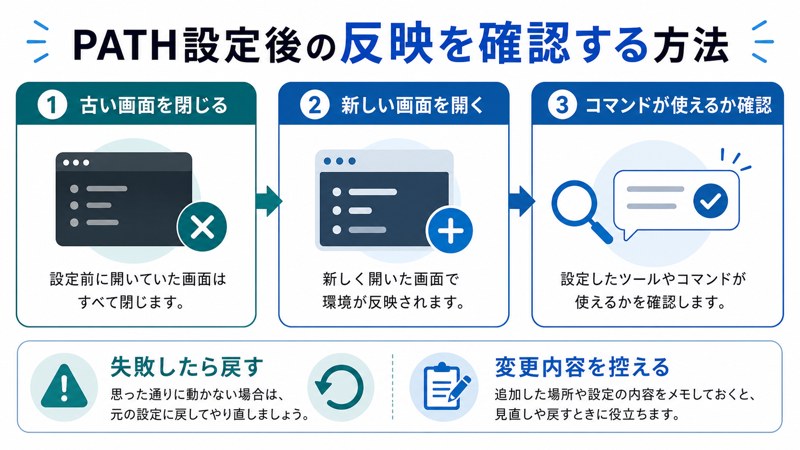
環境変数を変更しても、すでに開いているコマンドプロンプトには反映されません。これは、プロセスが起動した時点の環境変数を保持し続ける仕組みのためです。
反映させる方法
- 新しいコマンドプロンプト/PowerShellを起動: 最も確実
- refreshenv コマンド: Chocolateyを入れている場合のみ使用可能
- エクスプローラーの再起動: タスクマネージャーから「explorer.exe」を再起動すれば、コマンドプロンプト以外(Spotlight検索など)にも反映される
- サインアウト&サインイン: 完全リフレッシュしたい場合
- 再起動: 最も確実な反映方法
通常は「新しいコマンドプロンプトを起動」で十分です。
バックアップ: レジストリエクスポート
環境変数の変更は予期しない問題を引き起こすことがあります。重要な変更前には必ずバックアップを取りましょう。
システム環境変数のバックアップ
- Win + R で「ファイル名を指定して実行」を開く
regeditと入力(管理者権限で起動)- 左ペインで
HKEY_LOCAL_MACHINE\SYSTEM\CurrentControlSet\Control\Session Manager\Environmentに移動 - 「Environment」を右クリック → 「エクスポート(E)」
- 任意の名前(例:
system_env_backup.reg)で保存
ユーザー環境変数のバックアップ
同様に HKEY_CURRENT_USER\Environment をエクスポートします。
復元方法
エクスポートした.regファイルをダブルクリックすれば、元の状態に戻ります。「レジストリエディタに情報を追加してもよろしいですか?」と聞かれるので「はい」を選択。
環境変数の優先順位
システム環境変数とユーザー環境変数の両方に同じ名前の変数が存在する場合、どちらが優先されるかが気になります。
PATH の場合
PATHは特別扱いで、システム環境変数のPATHが先、ユーザー環境変数のPATHが後ろに連結されます。つまり、両方に同じフォルダがあれば、システム側が優先されます。
その他の変数の場合
PATH以外の変数では、ユーザー環境変数がシステム環境変数を上書きします。これは、個人の設定が全体設定を上書きできる仕様で、利便性のためです。
トラブルシューティング
問題1: PATHを変更したのに反映されない
原因: 環境変数を変更する前に開いていたコマンドプロンプトを使い続けている。
解決法: コマンドプロンプトを一度閉じてから、新しいウィンドウを開く。それでも反映されない場合はサインアウト→サインインを試す。
問題2: 「環境変数が長すぎる」エラー
Windowsの環境変数は最大32,767文字という上限があります。PATHが長くなりすぎると、新たな追加ができなくなる場合があります。
解決法:
- 不要なパスを削除する
- 長いパス名を短いシンボリックリンクで置き換える
- システムPATHとユーザーPATHに分散させる
問題3: 「コマンドが見つかりません」と表示される
確認手順:
echo %PATH%で目的のパスが含まれているか確認- パスが含まれていれば、そのフォルダ内に該当の.exeファイルがあるか確認
- パスのスペルミスがないか確認
- コマンドプロンプトを再起動
問題4: スペースを含むパスの扱い
環境変数の値にスペースが含まれていても、通常はそのまま入力できます。ただし、コマンドラインで使う際は "C:\Program Files\..." のようにダブルクォートで囲む必要があります。
問題5: 削除した変数を戻したい
解決法: 事前にバックアップを取っていれば.regファイルから復元。取っていない場合は、システム標準の変数なら次の値を再設定してください。
- TEMP:
%USERPROFILE%\AppData\Local\Temp - USERPROFILE:
C:\Users\現在のユーザー名
📦 Windows開発環境構築におすすめのアイテム
よくある質問(FAQ)
Q1. 環境変数の最大文字数は?
Windowsの環境変数全体の最大長は32,767文字です。実用上は数千文字程度ですが、多くのツールをインストールしていくとPATHが肥大化して上限に近づくケースがあります。
Q2. 削除して大丈夫な環境変数の見分け方は?
自分でインストールしたソフトのパス(Python、Node.js、Gitなど)は、そのソフトをアンインストールする際なら削除して構いません。一方、以下の環境変数は絶対に削除しないでください。
- PATH(システム標準部分)
- SystemRoot、SystemDrive
- USERPROFILE
- TEMP、TMP
- COMSPEC
- OS
Q3. macOS/Linuxとの違いは?
UNIX系OS(macOS、Linux)では、環境変数は ~/.bashrc や ~/.zshrc などのシェル設定ファイルに記述します。パスの区切り文字も :(コロン)でWindowsと異なります。設定方法やコンセプトは似ていますが、具体的な書式は別物です。
Q4. スペースを含むパスはどう書く?
環境変数ダイアログでは、スペースを含むパスもそのまま入力すれば問題ありません。コマンドプロンプトで参照する場合は "%PROGRAMFILES%" のようにダブルクォートで囲んでください。
Q5. システム環境変数の変更には管理者権限が必要?
はい、必要です。一般ユーザー権限でシステム環境変数を編集しようとすると「拒否されました」とエラーが出ます。管理者アカウントでサインインするか、管理者として実行したコマンドプロンプトから操作してください。
Q6. BATファイルで一時的に追加するには?
BATファイル内で set PATH=新しいパス;%PATH% と書けば、そのBATの実行中だけPATHが拡張されます。BATが終了すれば元に戻ります。スクリプト固有のツールパスを通したい場合に便利です。
Q7. WSLの環境変数とは別管理?
はい、別管理です。WSL(Windows Subsystem for Linux)はLinux環境を内包しているため、環境変数もLinux流(~/.bashrc など)で管理します。ただし、WSL起動時にWindows側のPATHの一部が自動継承される仕組みもあり、相互に影響し合うため、慎重な設計が必要です。
まとめ
環境変数(PATH)は、Windowsで開発を行ううえで避けて通れない設定項目です。一見複雑に見えますが、基本を押さえれば数分で必要な設定が完了します。本記事の重要ポイントをおさらいします。
- 環境変数は「OSが全アプリ共通で参照する設定値」、PATHは「実行ファイル検索パスのリスト」
- 個人利用ならユーザー環境変数を優先。安全性が高い
- 設定画面は
SystemPropertiesAdvancedや Win+R から最速で開ける - 変更後は新しいコマンドプロンプトで反映を確認
- 重要な変更前にはレジストリエクスポートでバックアップ
- JAVA_HOMEパターンのように独自変数+PATH参照でメンテナンス性向上
- 「コマンドが見つかりません」エラーは99%が環境変数の設定漏れ
環境変数を理解すれば、開発ツールのトラブルの大半は自力で解決できるようになります。一度しっかり設定方法を身につけて、快適な開発環境を整えましょう。
