 minto.tech スマホ(iPhone/Android)・パソコン(Windows/Mac)・Office・Wi-Fi・AIツールの「できない」「困った」を解決する実用ガイド。トラブル対処法とノウハウが満載のお助けサイトです。
※本ページにはプロモーション(広告)が含まれています
Androidスマートフォンには、就寝前後のスマホ利用を快適にし、質の高い睡眠をサポートする「就寝モード(ベッドタイム)」機能が搭載されています。これは単なるおやすみモードや通知制限ではなく、画面のグレースケール化、自動サイレント、環境音再生、徐々に明るくなる目覚まし、Google Fitとの睡眠ログ連携など、入眠から起床までを一気通貫でデザインする「快眠ルーティン」を作るための高機能なツールです。本記事では、Pixel・Samsung・Xiaomi・OPPOなどメーカーごとの実装差を含め、就寝モードを最大限活用して睡眠の質を底上げする完全ガイドをお届けします。スマートウォッチとの連携、海外旅行時の時差対応、トラブル時の対処までを徹底解説します。
📑 この記事の目次(タップで開く)
この記事でわかること
- 「就寝モード(ベッドタイム)」の仕組みとDigital Wellbeingとの関係
- 就寝時刻・起床時刻の設定方法(平日/週末の別設定)
- グレースケール変換・サイレント・環境音の活用テクニック
- 徐々に明るくなる目覚まし「Sunrise Alarm」の設定
- Google Fitと連携した自動睡眠ログの取り方
- メーカー別(Pixel、Samsung One UI、Xiaomi MIUI、OPPO ColorOS)の違い
- Wear OSスマートウォッチとの連携で実現できること
- うまく動かない・解除されない時のトラブルシューティング
「就寝モード」とは何か:Digital Wellbeingの中核機能
Androidの「就寝モード(Bedtime Mode)」は、Google製のDigital Wellbeing(デジタルウェルビーイング)スイートの中核機能の1つです。標準時計アプリ内に「就寝時刻」タブとして用意され、ユーザーが指定した就寝〜起床時間帯になると、自動的に複数の設定変更を一括で適用します。
就寝モードの起動で自動的に行われること
- サイレントモードへの切替(着信・通知が音もバイブもしない)
- 画面のグレースケール化(カラーがなくなり、白黒の世界に)
- ダークテーマへの自動切替
- 「邪魔しない」設定の有効化(特定の連絡先のみ通知を許可可能)
- 画面の明るさ自動低減
- 「次の予定」「目覚まし時刻」のロック画面表示
なぜグレースケールが効くのか
就寝直前のスマホ利用は、ブルーライトと「刺激のある色彩」がメラトニン分泌を抑制し、入眠を遅らせるとされています。グレースケール変換は、画面を白黒にすることでSNSやゲームの視覚的刺激を激減させ、「面白さ」を意図的に削ぐ効果があります。研究結果でも、グレースケール化されたスマホはユーザーの利用時間を平均40%以上削減することが示されています。
Digital Wellbeingとの関係
就寝モードは設定 → Digital Wellbeingと保護者による使用制限 → 「就寝モード」からアクセスする経路と、時計アプリ内の「就寝時刻」タブからアクセスする経路の2系統があります。両者は同じ機能を別UIで表示しているだけで、設定内容は同期されています。
就寝モードのセットアップ手順
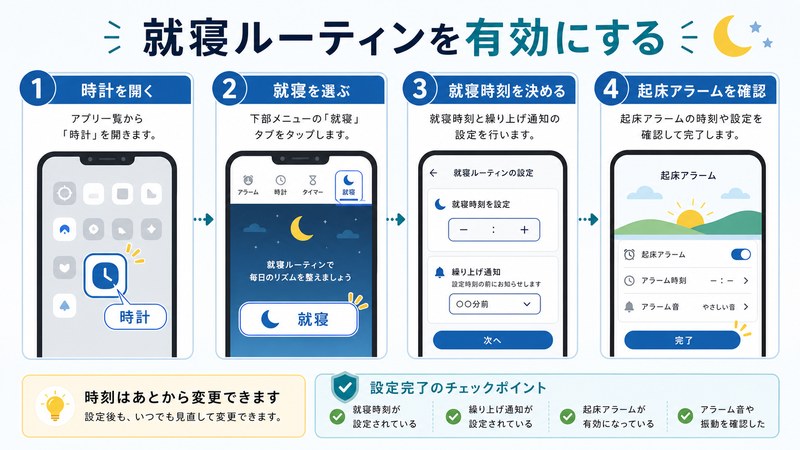
まずは就寝モードを初めて使う場合の基本セットアップを順を追って解説します。Pixelシリーズを基準としますが、他メーカーでも基本フローは類似しています。
ステップ1: 時計アプリを開く
ホーム画面またはアプリドロワーから時計アプリ(白い文字盤の標準アイコン)を起動します。下部にいくつかのタブが並び、「アラーム」「時計」「タイマー」「ストップウォッチ」「就寝時刻」が表示されます。
ステップ2: 「就寝時刻」タブをタップ
「就寝時刻」タブに切り替えると、ベッドタイムスケジュールのセットアップ画面が表示されます。初回は「開始」ボタンが大きく表示されているはずです。
ステップ3: 就寝時刻の設定
就寝予定時刻(ベッドに入る時刻)を時計UIで設定します。22:30〜23:30あたりが一般的ですが、自分のライフスタイルに合わせて変更してください。
ステップ4: 起床時刻の設定
翌朝の起床時刻を設定します。スワイプで時計を回す感覚で設定できます。「7時間睡眠」を目標にする場合、就寝23:00 → 起床6:00 と入力します。
ステップ5: 適用する曜日の選択
月〜日のうち、どの曜日にこのスケジュールを適用するかをタップで選択します。平日と週末で別のスケジュールを組みたい場合は、次のステップで別途設定可能です。
ステップ6: アラームの設定
起床時刻にアラームを鳴らすか、鳴らさないかを選択。一般的にはオンが推奨です。音楽や環境音をアラームに設定することもできます(後述)。
ステップ7: 完了
「完了」をタップすると就寝モードの自動スケジュールが有効になります。指定時刻になると自動で就寝モードが起動し、起床時刻に解除されます。
平日と週末の別設定
平日は早めに就寝、週末は少し夜更かし、というライフスタイルの方は、平日と週末で別のスケジュールを組めます。
設定方法
- 時計アプリ → 就寝時刻タブ
- 「スケジュールを編集」をタップ
- 「平日と週末で別のスケジュール」をオン
- 平日(月〜金)の就寝・起床時刻を設定
- 週末(土・日)の就寝・起床時刻を設定
- 「保存」
サンプルスケジュール
| ライフスタイル | 平日(就寝/起床) | 週末(就寝/起床) |
|---|---|---|
| 朝型サラリーマン | 22:30 / 6:00 | 23:30 / 7:30 |
| 夜型クリエイター | 25:30 / 9:30 | 26:30 / 10:30 |
| 主婦・育児中 | 22:00 / 6:00 | 23:00 / 7:00 |
| 学生 | 23:30 / 7:00 | 25:00 / 9:00 |
グレースケール・サイレント・自動明るさ低減の活用
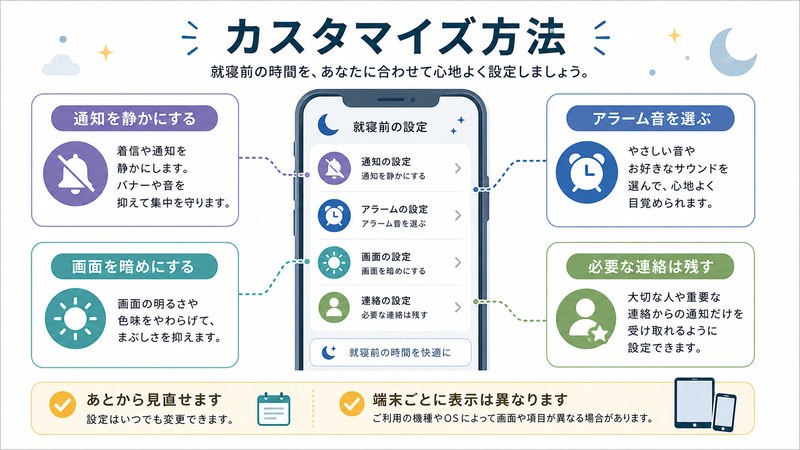
就寝モード起動時の自動アクションは、それぞれ細かくカスタマイズ可能です。
グレースケール化のオン/オフ
「就寝時刻にグレースケールに切替」のトグルがあります。SNSやTikTokを開いた瞬間に白黒になり、視覚刺激が減って自然に「もう寝よう」という気持ちになります。慣れるまでは違和感がありますが、1週間続けるとスマホ依存度が明らかに下がります。
サイレントモードと例外
サイレントモードはすべての通知・着信を遮断しますが、「邪魔しない」設定の例外として、特定の連絡先(家族など)からの着信は許可可能です。
- 設定 → サウンドとバイブレーション → 邪魔しない
- 「人」セクションで「優先する連絡先」を編集
- 許可したい家族・パートナーを追加
緊急時のみ通知が届く運用にすれば、安心して睡眠に集中できます。
ダークテーマへの自動切替
就寝モード中はダークテーマが強制適用されます。OLED画面のスマホでは黒の発光が抑えられるため、目への刺激が軽減され、消費電力も少なくなります。
「リラックス音」「環境音」の活用
就寝モードには、入眠を助ける環境音再生機能が組み込まれています。雨、波、ホワイトノイズ、森林、焚き火など、さまざまなシーンの音が標準で用意されています。
再生方法
- 時計アプリ → 就寝時刻タブ
- 「ベッドタイムの音」をタップ
- 好みの環境音を選択(試聴可)
- 「タイマー」で再生時間を設定(15分/30分/60分/無制限)
- 「再生」をタップ
標準で用意されている環境音
| 音の種類 | 特徴 | 推奨シーン |
|---|---|---|
| 雨 | 穏やかな雨音 | 不安感が強い夜 |
| 波 | 海岸の波の音 | 深いリラックス |
| ホワイトノイズ | 無機質な定常音 | 周囲の雑音マスキング |
| 森林 | 鳥のさえずり・葉ずれ | アウトドア好き |
| 焚き火 | パチパチと薪が爆ぜる音 | 冬の夜のぬくもり |
| ファン | 扇風機の回転音 | 夏の夜の安心感 |
音楽サービスとの連携
Spotify、YouTube Music、Apple Musicのプレイリストを「ベッドタイムの音」として指定することも可能です。「Spotifyに接続」をタップ → 好きなプレイリスト(Sleep、Deep Focus、Lo-Fi Beatsなど)を選択 → タイマー設定で自動停止する流れです。
朝のアラーム連携:徐々に明るくなる目覚まし
就寝モードでもう1つの大きな魅力が、起床時の「Sunrise Alarm(サンライズアラーム)」機能です。アラーム時刻の15分前から画面が徐々に明るくなり、自然光のような穏やかな目覚めを促します。
Sunrise Alarmの仕組み
アラーム鳴動の15分前から、画面が暗い赤橙色から徐々に明るい白色へと変化します。これは日の出をシミュレートする照明療法に基づく設計で、強制的に音で起こすよりも自然な覚醒を実現できます。
設定方法
- 時計アプリ → アラームタブ
- 就寝モードと連動するアラームを選択
- 「Sunrise Alarm」または「徐々に明るくなる目覚まし」をオン
- 事前点灯時間を15分 / 30分から選択
Sunrise Alarmの効果を最大化する配置
サンライズアラームは、画面の光がベッド近くで顔に届く配置で効果を発揮します。スマホをベッドサイドテーブルに置き、画面を上向きにして寝かせるか、または立てかけて顔の方向に向けるのが理想的です。
Google Fitとの睡眠ログ連携
就寝モードはGoogle Fitと連携して、自動的に睡眠時間を記録します。Google Fitアプリで日別・週別・月別の睡眠グラフを確認できるため、自分の睡眠パターンを客観的に把握できます。
連携方法
- Google Fitアプリをインストール(プリインストールされていない場合)
- Googleアカウントでサインイン
- 時計アプリ → 就寝時刻 → 「Google Fitと連携」をオン
- 権限を許可
記録される情報
- 就寝時刻と起床時刻
- 合計睡眠時間
- 就寝モード中のスマホ利用時間(理想は0分)
- Wear OSスマートウォッチ装着時は深い眠り・浅い眠りの分析
睡眠ログの活用
1週間続けると、自分の入眠の遅れ具合や、平日と週末の睡眠時間差(社会的時差ボケ)が可視化されます。「平均6.5時間睡眠だが目標は7時間」と分かれば、就寝時刻を30分前倒しする決意もつきやすくなります。
メーカー別実装の違い
Android標準の就寝モードは、Pixelで最も完成度が高い形で実装されていますが、各メーカーが独自のUI・追加機能を加えています。
Google Pixel
標準実装の本家。すべての機能がフル搭載で、Digital WellbeingとAndroidの統合度が最も高い。Pixelの「Now Playing」機能とも連携し、就寝時に流れる環境音もNow Playingで判別可能。
Samsung One UI
Samsung GalaxyシリーズはOne UIにDigital Wellbeingが組み込まれているものの、Samsung独自の「就寝時間モード」もあり、両者が混在しています。設定 → デジタルウェルビーイングと保護者による使用制限 → 「就寝モード」からアクセス。Samsung Healthとの連携で睡眠ログがより詳細に記録される利点があります。
Xiaomi MIUI / HyperOS
Xiaomi端末では「サイレントモード」と統合された「ベッドタイム」機能が用意されています。設定 → デジタルウェルビーイングからアクセス。Mi Bandとの連携で睡眠の質スコアが算出される独自機能あり。
OPPO ColorOS
OPPOは「快眠モード」として実装。ColorOS 12以降で標準搭載。OPPO HeyTapHealth経由でスマートウォッチと連携。
| メーカー | 機能名 | 独自要素 | 推奨スマートウォッチ |
|---|---|---|---|
| Google Pixel | 就寝モード | Now Playing連携 | Pixel Watch |
| Samsung | 就寝時間モード | Samsung Health詳細ログ | Galaxy Watch |
| Xiaomi | ベッドタイム | 睡眠スコア算出 | Mi Band / Xiaomi Watch |
| OPPO | 快眠モード | HeyTapHealth連携 | OPPO Watch |
| Sony | 就寝モード(標準準拠) | 特になし | Wear OS互換ウォッチ |
Wear OSスマートウォッチとの連携
Wear OS搭載スマートウォッチ(Pixel Watch、Galaxy Watch、TicWatchなど)を装着して寝ると、就寝モードがさらに精緻な睡眠データを記録します。
取得される追加データ
- 心拍数の変動
- 睡眠ステージ(覚醒・浅い眠り・深い眠り・REM睡眠)
- SpO2(血中酸素濃度・対応機種のみ)
- 体動の頻度
- 就寝中の体温変化(対応機種)
ウォッチ連携のメリット
スマートフォン単独だと「ベッドサイドに置いた時間」が睡眠時間として記録されますが、ウォッチを装着していれば実際の入眠タイミングや夜中の覚醒も自動検出されます。「ベッドに入ったのは23:00だがスマホをいじって実際の入眠は23:45」というギャップも記録されます。
振動アラームのメリット
Wear OSウォッチは振動でアラームを伝えるため、隣で寝るパートナーを起こさず自分だけ起きられます。スマートウォッチ + Sunrise Alarmの組み合わせは、最も穏やかな目覚めを実現します。
ロック画面の「次の予定」表示カスタマイズ
就寝モード中、ロック画面に「明日の予定」「目覚まし時刻」が表示される機能があります。これにより、夜のうちに「明日10時から会議」と確認できます。
カスタマイズ方法
- 時計アプリ → 就寝時刻タブ
- 「就寝時のオプション」をタップ
- 「ロック画面に明日の予定を表示」をオン
- 表示する内容(カレンダー予定、目覚まし時刻、当日の天気)を選択
就寝モードをOFFにする方法
旅行や緊急の徹夜作業など、一時的に就寝モードを停止したい時の手順です。
一時的に解除
- 時計アプリ → 就寝時刻タブ
- 画面下部の「就寝モードを終了」をタップ
- または、画面上部のステータスバーから「ベッドタイム通知」をタップして解除
完全に無効化
- 時計アプリ → 就寝時刻タブ
- 「スケジュールを編集」
- 「スケジュールを使用」をオフ
特定の曜日だけスキップ
スケジュール設定で、適用する曜日のチェックを外せば、その曜日は就寝モードが自動起動しません。
トラブルシューティング
ケース1: 就寝モードが切り替わらない
以下を順にチェック。
- 時計アプリ → 就寝時刻でスケジュールが「オン」になっているか
- 該当曜日が選択されているか
- 設定 → アプリ → 時計 → 通知が許可されているか
- Digital Wellbeing がインストール・有効化されているか
- OSバージョンがAndroid 10以降か(古いバージョンは未対応)
ケース2: アラームが鳴らない
サイレントモードや「邪魔しない」設定の優先度に関わる問題。設定 → サウンドとバイブレーション → 「邪魔しない」 → 「例外」セクションで「アラーム」が許可されているか確認します。
ケース3: Google Fit連携が解除される
OSアップデート後や時計アプリ更新後に発生しやすい現象。時計アプリ → 就寝時刻 → 「Google Fitと連携」を一度オフ→再度オンにする手順で再接続。それでも改善しない場合、Google Fitアプリのキャッシュをクリア(設定 → アプリ → Google Fit → ストレージ → キャッシュを削除)してから再連携。
ケース4: グレースケールが解除されない
朝になっても画面が白黒のままになる場合、就寝モードの解除が失敗しています。手動で設定 → ユーザー補助 → 「色補正」を無効化、または時計アプリで「就寝モードを終了」をタップ。再発する場合はDigital Wellbeingのキャッシュクリアが有効。
ケース5: 環境音が再生されない
Wi-Fi接続でダウンロードが必要な音は、初回再生時にデータが必要です。十分な電波環境で一度再生 → ダウンロードが完了すれば以降はオフラインでも再生可能になります。
ケース6: ウィジェットや通知が表示されない
設定 → 通知 → 「就寝モード」または「時計」アプリの通知を許可。バッテリー最適化対象から「時計」「Digital Wellbeing」を除外(設定 → アプリ → バッテリー最適化 → 「最適化しないアプリ」に追加)。
活用シーン別の使いこなし
シーン1: 受験生の睡眠管理
勉強で夜更かしになりがちな受験生こそ就寝モードが効果的。グレースケール化でSNSに引き込まれる時間を激減させ、安定した睡眠時間を確保することで翌日の集中力を維持できます。Google Fitの睡眠ログを保護者と共有すれば、生活リズムの可視化にも役立ちます。
シーン2: 在宅ワーカーの生活リズム維持
通勤がない在宅ワーカーは、就寝時刻が徐々に後ろにずれる「コロナ後遺症」的な問題を抱えがち。固定スケジュールの就寝モードが日々のリズムを強制的に整えてくれます。
シーン3: 子育て家庭
子供が寝てから親が「自分時間」を満喫しすぎると、結果的に睡眠不足に。就寝モードで親自身のスマホ時間に上限を設定すれば、健康的な家庭運営につながります。
シーン4: 海外旅行・出張
時差のある地域へ移動する場合、現地時間に合わせて就寝モードのスケジュールを変更すれば、時差ボケを軽減できます。徐々に現地時刻に合わせて就寝時刻をずらすことで体内時計の同調を促進します。
📦 睡眠・就寝ルーティンにおすすめのアイテム
FAQ:よくある質問
Q1. ベッドタイムと「サイレントモード」の違いは?
サイレントモードは音と通知を無音化するだけのシンプル機能。一方ベッドタイム(就寝モード)は、サイレントに加えてグレースケール変換、ダークテーマ、Sunrise Alarm、Google Fit連携、環境音再生など、入眠から起床までを総合的にデザインする包括的機能です。
Q2. 起床アラームが鳴らない時の対処法は?
まず音量設定(アラーム音量)が0になっていないか確認。次に「邪魔しない」設定でアラームが例外に含まれているか。バッテリーセーバーが極端に厳しい設定の場合、時計アプリが停止されることもあるため、バッテリー最適化対象から外しましょう。
Q3. 平日/週末で別設定はできる?
はい、可能です。「スケジュールを編集」 → 「平日と週末で別のスケジュール」をオンにして、それぞれ就寝・起床時刻を設定できます。
Q4. Google Pixel Buds Proと連携して使える?
Pixel Buds ProはAndroid本体の音声出力としてシームレスに動作するため、環境音やアラーム音をワイヤレスイヤホン経由で再生できます。装着したまま入眠する場合は、適切な音量に調整しましょう。Pixel Buds Pro 2はANC機能が強力なため、外部音を遮断して環境音だけに集中できます。
Q5. 睡眠時間が短い日のレポートは?
Google Fitは6時間未満の睡眠を「短い」と判定し、グラフ上で警告色(オレンジまたは赤)で表示します。週ごとの平均睡眠時間が7時間を下回ると、Fit Insightsで改善提案がプッシュ通知されることがあります。
Q6. 海外旅行中(時差)の挙動は?
就寝モードはスマホのタイムゾーンに従って動作します。海外で「現地時間に合わせる」を有効にすれば、自動的に新しいタイムゾーンで就寝・起床時刻が適用されます。タイムゾーンが手動設定の場合は、現地到着後に切り替えるのを忘れないようにしましょう。
Q7. ベッドタイムをロックスクリーン非表示にできる?
はい、設定 → 通知 → 「ロック画面」 → 「就寝モード通知を非表示」で対応可能。プライバシーを重視するユーザー向けの設定です。
Q8. グレースケールが面倒。色は残したい
「就寝時にグレースケールへ切替」のトグルをオフにすれば、ダークテーマやサイレントなど他の機能だけが動作します。グレースケールはあくまで「画面の刺激を減らす」オプションなので、必須ではありません。
Q9. 仕事中に就寝モードが誤起動する
就寝モードは設定したスケジュール時刻に起動します。誤起動と感じる場合は、スケジュール設定を見直すか、特定の場所(オフィス)では起動しないようにDigital Wellbeingの「場所ベースの自動化」と組み合わせると効果的です。
Q10. iPhoneの「おやすみモード」と何が違う?
iOS の「集中モード」内の「おやすみモード」と機能は類似していますが、Androidの就寝モードはグレースケール、Sunrise Alarm、環境音再生、Google Fit統合などをワンストップで提供する点が強み。iOSのおやすみモードは通知制御に重きを置いており、入眠サポート要素はサードパーティアプリ(Sleep Cycle、Calmなど)に依存しています。
まとめ:就寝モードで「夜のスマホ習慣」を再設計する
Androidの就寝モード(ベッドタイム)は、単なる「夜の通知制限」ではなく、入眠から起床までの睡眠体験を再設計する包括的な機能です。グレースケール変換、サイレント自動切替、Sunrise Alarm、Google Fit連携、環境音再生など、Appleにはない多層的なアプローチで快眠ルーティンを支援します。
- 時計アプリ → 就寝時刻タブから簡単にセットアップ
- 平日と週末で別スケジュールを組み、自分のライフスタイルに合わせる
- グレースケール化でスマホ依存を視覚的に断ち切る
- Sunrise Alarmで自然な目覚め
- Google Fitで睡眠ログを可視化し、生活改善のフィードバックループを作る
- Wear OSスマートウォッチ装着で深い眠り・REM睡眠まで詳細分析
「最近よく眠れない」「朝が辛い」と感じている方は、ぜひ今日から就寝モードを設定してみてください。デジタルツールを「敵」ではなく「眠りの味方」に変える第一歩です。1週間後、Google Fitに記録された睡眠ログを見れば、自分の生活が確実に変わっていることを実感できるはずです。
