 minto.tech スマホ(Android/iPhone)・PC(Mac/Windows)の便利情報をお届け! 月間アクセス160万PV!スマートフォン、タブレット、パソコン、地デジに関する素朴な疑問や、困ったこと、ノウハウ、コツなどが満載のお助け記事サイトはこちら!
※本ページにはプロモーション(広告)が含まれています
【2026年最新版】Windows 11のRecall(リコール)機能が使えない・表示されない原因と対処法【完全ガイド】
Windows 11の注目機能「Recall(リコール)」が設定画面に表示されない、有効化できない、という問題で困っていませんか?本記事では、Recallが使えない原因を詳しく解説し、確実に解決できる対処法をステップごとに紹介します。
この記事でわかること
- Windows 11 Recall機能が使えない主な原因
- Copilot+ PCの要件とRecallの対応状況
- Recall機能を有効化する正しい手順
- セキュリティ・BitLocker設定との関係
- RAM・ストレージ要件の確認方法
- よくある質問と解決策
Windows 11 Recall(リコール)とは?
Recall(リコール)は、Microsoftが2024年に発表したWindows 11の革新的な機能です。パソコン上で行ったすべての操作(ウェブ閲覧、ドキュメント編集、メールの確認など)をスクリーンショットとして定期的に保存し、AIがその内容を解析・インデックス化します。
これにより「あのウェブサイト、どこで見たっけ?」「先週作成したあの文書を探したい」といった場面で、自然言語で検索するだけで過去の操作履歴から目的のコンテンツをすぐに見つけられます。
Recallの主な機能
| 機能 | 説明 |
|---|---|
| スクリーンショット自動保存 | 数秒ごとにデスクトップの状態を記録 |
| AI検索 | 自然言語で過去のアクティビティを検索 |
| タイムライン表示 | 時系列で過去の作業を視覚的に確認 |
| セキュアな保存 | データは暗号化されてローカルに保存 |
Recallが使えない主な原因
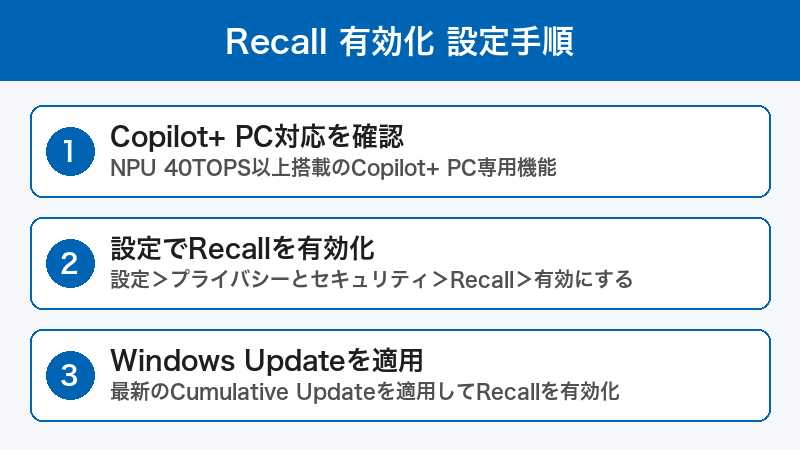
原因1: Copilot+ PCの要件を満たしていない(最多の原因)
Recall機能はCopilot+ PC専用の機能です。通常のWindows 11 PCでは利用できません。Copilot+ PCには特定のハードウェア要件があり、最も重要なのはNPU(ニューラル プロセッシング ユニット)の性能です。
Copilot+ PC対応要件:
- NPU: 40TOPS以上の処理能力が必須
- RAM: 16GB以上
- ストレージ: 256GB以上のNVMe SSD
- セキュアブート: 有効
- TPM 2.0: 有効
原因2: Windows Updateが最新でない
Recall機能は段階的に展開されており、特定のWindowsアップデートが適用されていないと利用できません。Windows 11のバージョンが古い場合、Recall設定画面自体が表示されないことがあります。
原因3: BitLockerが有効になっていない
Recallは保存したスクリーンショットデータの保護のため、BitLockerによるドライブ暗号化が必要です。BitLockerが無効の場合、Recallを有効化できないことがあります。
原因4: プライバシー設定で無効化されている
Windows 11のプライバシー設定やグループポリシーでRecallが無効化されている場合があります。特に企業の管理PCでは、IT管理者によって無効化されていることが多いです。
原因5: セキュアブート・TPM 2.0が無効
Recallはセキュリティを重視した機能のため、セキュアブートとTPM 2.0の両方が有効である必要があります。BIOSの設定で無効化されていると、Recallは動作しません。
Recall対応確認: あなたのPCはCopilot+ PCですか?
Copilot+ PC対応チップ一覧
| メーカー | 対応チップ | NPU性能 |
|---|---|---|
| Qualcomm | Snapdragon X Elite / Plus | 45TOPS以上 |
| Intel | Core Ultra 200V(Lunar Lake)以降 | 40TOPS以上 |
| AMD | Ryzen AI 300シリーズ(Strix Point)以降 | 50TOPS以上 |
Copilot+ PC対応確認の手順
手順1: Windowsの設定で確認
- 「スタート」ボタンをクリック
- 「設定(歯車アイコン)」を開く
- 「システム」→「バージョン情報」をクリック
- 「デバイスの仕様」セクションを確認
- 「プロセッサ」の項目でチップ名を確認
手順2: タスクマネージャーでNPUを確認
- 「Ctrl」+「Shift」+「Esc」でタスクマネージャーを開く
- 「パフォーマンス」タブをクリック
- 左側のリストに「NPU」が表示されているか確認
- NPUが表示されていれば、Copilot+ PC対応の可能性が高い
対処法1: Windows Updateで最新版に更新する
まず最初に、Windowsを最新の状態に更新します。
- 「スタート」→「設定」をクリック
- 「Windows Update」をクリック
- 「更新プログラムの確認」ボタンをクリック
- 利用可能な更新プログラムがあればすべてインストール
- インストール後、PCを再起動
- 再起動後、再度「Windows Update」を開いて更新がないか確認
ポイント: Recall機能はWindows 11 バージョン24H2以降で利用可能です。「設定」→「システム」→「バージョン情報」でビルド番号が26100以上であることを確認してください。
対処法2: Recall機能を有効化する(設定手順)
設定 > プライバシーとセキュリティ > Recallの手順
- 「スタート」ボタンをクリックし、「設定」を開く
- 左メニューから「プライバシーとセキュリティ」をクリック
- 画面右側を下にスクロールして「Recall・スナップショット」を探す
- 「Recall・スナップショット」をクリック
- 「スナップショットを保存する」のトグルをオンにする
- 確認ダイアログが表示されたら「はい」をクリック
確認: この設定項目が表示されない場合、使用しているPCがCopilot+ PCの要件を満たしていない可能性が高いです。
検索バーからRecallを開く方法
- タスクバーの検索アイコンをクリック
- 検索ボックスに「recall」と入力
- 「Recall」アプリが表示されたらクリックして起動
対処法3: BitLockerを有効化する
BitLockerが有効でない場合、Recallが正常に動作しないことがあります。
- 「スタート」→「設定」をクリック
- 「プライバシーとセキュリティ」をクリック
- 「デバイスの暗号化」をクリック
- 「デバイスの暗号化」のトグルがオフになっていれば、オンにする
- 「オンにする」ボタンをクリック
- 暗号化プロセスが完了するまで待つ(数十分かかる場合があります)
注意: BitLockerの有効化にはかなりの時間がかかります。また、回復キーを必ずバックアップしてください。BitLockerの回復キーを紛失するとデータにアクセスできなくなります。
対処法4: セキュアブート・TPM 2.0を確認・有効化する
セキュアブートの確認方法
- 「スタート」→「設定」をクリック
- 「システム」→「回復」をクリック
- 「UEFIファームウェアの設定」をクリック
- 「今すぐ再起動」をクリック(BIOS/UEFI画面に入る)
- 「セキュリティ」タブでセキュアブートを「有効」に設定
- 設定を保存して再起動
TPM 2.0の確認方法
- 「Windowsキー」+「R」を押す
- 「tpm.msc」と入力してEnterキーを押す
- 「TPMの管理」ウィンドウが開いたら、「TPMのバージョン情報」を確認
- 「仕様バージョン」が「2.0」であることを確認
対処法5: PowerShellでRecallの状態を確認・有効化する
PowerShellを使って、Recallの状態を確認し、有効化することができます。
- 「スタート」ボタンを右クリック
- 「ターミナル(管理者)」を選択
- 以下のコマンドを入力してEnterキーを押す:
Get-ItemProperty -Path "HKLM:\SOFTWARE\Policies\Microsoft\Windows\WindowsAI" -Name "DisableAIDataAnalysis" -ErrorAction SilentlyContinue
「DisableAIDataAnalysis」の値が「1」の場合、グループポリシーでRecallが無効化されています。企業のPCの場合はIT管理者にお問い合わせください。
対処法6: ストレージ容量を確保する
Recallは過去のスクリーンショットを保存するため、十分なストレージ容量が必要です。
| ドライブ容量 | Recallに割り当てられる容量 |
|---|---|
| 256GB SSD | 25GB(約3ヶ月分) |
| 512GB SSD | 75GB(約6ヶ月分) |
| 1TB SSD | 150GB(約12ヶ月分) |
ストレージの空き容量が不足している場合、Recallが起動しないことがあります。「設定」→「システム」→「ストレージ」から空き容量を確認し、不要なファイルを削除してください。
対処法7: Windowsの診断トラブルシューティングを実行する
- 「スタート」→「設定」をクリック
- 「システム」→「トラブルシューティング」をクリック
- 「その他のトラブルシューティング ツール」をクリック
- 「Windows Update」の「実行」をクリック
- トラブルシューティングが完了したら、再度Recallの有効化を試みる
対処法8: PCのサインインオプションを確認する
RecallはWindows Helloによる生体認証(顔認証・指紋認証・PINコード)でのサインインが必要です。
- 「スタート」→「設定」をクリック
- 「アカウント」→「サインインオプション」をクリック
- 「Windows Hello」の設定を確認し、顔認証・指紋認証・PINコードのいずれかが設定されているか確認
- 設定されていない場合は設定する
この記事に関連するおすすめ商品
Copilot+ PC対応ノートパソコン(Snapdragon X搭載)
各種メーカー
NPU 40TOPS以上・Recall完全対応モデル
外付けNVMe SSD 1TB(ストレージ拡張用)
約12,000円前後
Recallのスナップショット保存容量を確保
Windows 11 Home DSP版(クリーンインストール用)
約15,000円前後
ライセンス問題解決・クリーンインストール対応
※ 価格は変動します。最新価格はリンク先でご確認ください
よくある質問(FAQ)
Q1. Recall対応のCopilot+ PCを持っているのに設定画面が表示されません
Windowsを最新バージョンに更新してください。Recall機能は段階的に展開されており、バージョン24H2(ビルド26100以上)が必要です。また、Windows Updateですべての更新を適用してから再確認してください。
Q2. Recallはプライバシー的に安全ですか?
Microsoftはデータはすべてローカルに保存され、クラウドに送信されないと説明しています。また、BitLockerによる暗号化と、Windows Helloによる認証でアクセスが保護されます。プライベートウィンドウ(InPrivate/シークレットモード)での操作はキャプチャされません。
Q3. Recallはどのくらいのバッテリーを消費しますか?
Recallはバックグラウンドで常にスクリーンショットを撮影するため、バッテリーへの影響があります。バッテリー節約モードでは、Recallのスナップショット保存が一時的に停止する場合があります。
Q4. Recallで記録されたくない操作があります
「設定」→「プライバシーとセキュリティ」→「Recall・スナップショット」から、特定のアプリを除外する設定ができます。また、Incognitoウィンドウやプライベートブラウジングは自動的に除外されます。
Q5. Recallのデータを削除したい
Recall設定画面から「スナップショットとアクティビティ履歴をすべて削除」を選択することで、保存されたすべてのスナップショットを削除できます。特定の期間のみ削除することも可能です。
Q6. 企業のPCでRecallが使えません
企業のIT管理者がグループポリシーでRecallを無効化している場合があります。この場合、個人では有効化できないため、IT部門に問い合わせてください。
Q7. Recall使用中にPCが重くなります
Recallは主にNPUを使用するため、CPU/GPUへの負荷は最小限のはずです。ただし、古いCopilot+ PCでは若干のパフォーマンス低下が見られる場合があります。スナップショットの保存頻度を下げるか、一時的に無効化することで改善できます。
Q8. 以前は使えていたのにRecallが突然使えなくなりました
Windowsの機能更新の後、Recall設定がリセットされることがあります。「設定」→「プライバシーとセキュリティ」→「Recall・スナップショット」から再度有効化してください。また、BitLockerの状態も確認してください。
まとめ
Windows 11のRecall機能が使えない主な原因と解決策をまとめます。
| 原因 | 対処法 |
|---|---|
| Copilot+ PC非対応 | NPU 40TOPS以上の対応PCが必要 |
| Windows Updateが古い | バージョン24H2以上に更新 |
| BitLockerが無効 | デバイスの暗号化を有効化 |
| プライバシー設定で無効 | 設定→プライバシーで有効化 |
| ストレージ不足 | 不要なファイルを削除してスペース確保 |
| グループポリシーで無効 | IT管理者に問い合わせ |
Recall機能はCopilot+ PC専用の革新的な機能ですが、利用するためには複数の要件を満たす必要があります。まずは自分のPCがCopilot+ PCの要件を満たしているかを確認し、その後各設定項目を順番に確認していくことで、多くの場合問題を解決できます。
設定を変更しても改善しない場合は、MicrosoftのサポートページやWindowsのフィードバックHubを通じてサポートを求めることをおすすめします。
