 minto.tech スマホ(Android/iPhone)・PC(Mac/Windows)の便利情報をお届け! 月間アクセス160万PV!スマートフォン、タブレット、パソコン、地デジに関する素朴な疑問や、困ったこと、ノウハウ、コツなどが満載のお助け記事サイトはこちら!
※本ページにはプロモーション(広告)が含まれています
Android Autoを使って車の中でGoogleアシスタントに話しかけたのに、「すみません、お手伝いできません」と返されたり、音声を全く認識してくれなかったりして困っていませんか?
Android Auto使用中のGoogleアシスタントの不具合は、マイクの権限設定、Googleアプリのキャッシュ、Bluetooth接続の品質、Voice Match設定など、さまざまな原因で発生します。
この記事では、2026年最新の情報をもとに、Android AutoでGoogleアシスタントが反応しない・音声認識しない原因を徹底解説し、運転中でも安全に試せる具体的な対処法をステップ形式でご紹介します。
この記事でわかること
- Android AutoでGoogleアシスタントが反応しない主な原因7つ
- マイクの権限設定の確認と修正手順
- Googleアプリのキャッシュクリアとデータリセット
- Voice Matchの再設定方法
- Bluetooth接続の品質向上テクニック
- 言語設定とオフライン音声認識の確認
- 有線USB接続での改善方法
Android AutoでGoogleアシスタントが反応しない主な原因
まず、Googleアシスタントが正常に動作しない原因を把握しましょう。原因によって対処法が異なるため、自分の状況に合った対処法を選ぶことが重要です。
| 原因 | 症状 | 難易度 |
|---|---|---|
| マイクの権限がOFF | 「マイクの許可が必要です」と表示される | 簡単 |
| Googleアプリのキャッシュ破損 | 「すみません、お手伝いできません」と返答 | 簡単 |
| Voice Match設定の問題 | 「Hey Google」で反応しない | 簡単 |
| Bluetooth接続の品質 | 音声が途切れる、認識精度が低い | 中級 |
| 言語設定の不一致 | 日本語で話しても認識されない | 簡単 |
| Android Autoアプリの不具合 | 接続時にアシスタントが起動しない | 簡単 |
| 車載マイクのハードウェア問題 | マイクが音声を拾わない | 上級 |
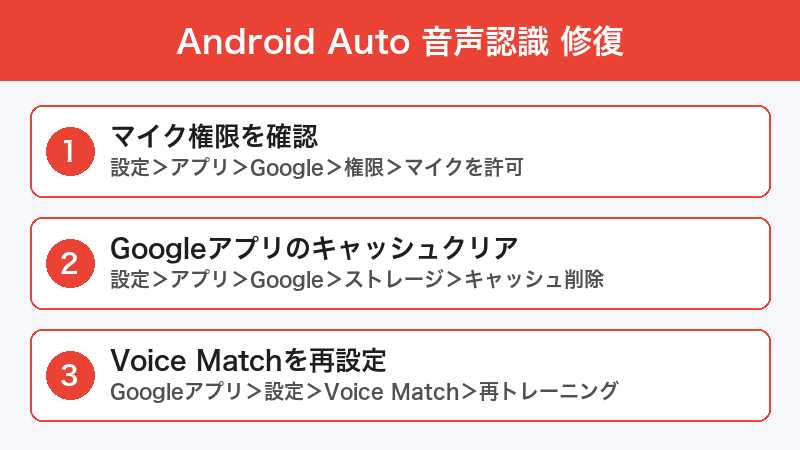
対処法1: マイクの権限を確認・有効にする
Android AutoでGoogleアシスタントを使うには、GoogleアプリとAndroid Autoの両方にマイクの使用権限が許可されている必要があります。
Googleアプリのマイク権限を確認
- 「設定」アプリを開く
- 「アプリ」をタップ
- アプリ一覧から「Google」を探してタップ
- 「権限」をタップ
- 「マイク」が「許可」になっているか確認
- 「許可しない」になっていたら「アプリの使用中のみ許可」に変更
Android Autoのマイク権限を確認
- 「設定」→「アプリ」を開く
- 「Android Auto」を探してタップ
- 「権限」をタップ
- 「マイク」を「アプリの使用中のみ許可」に設定
- 同様に「電話」「連絡先」「SMS」の権限も許可されていることを確認
対処法2: Googleアプリのキャッシュとデータをクリアする
Googleアプリのキャッシュが破損していると、Googleアシスタントの音声認識機能に不具合が出ることがあります。
手順
- 「設定」→「アプリ」を開く
- アプリ一覧から「Google」をタップ
- 「ストレージ」をタップ
- 「キャッシュを消去」をタップ
- 改善しない場合は「データを消去」もタップ
- スマートフォンを再起動
- Googleアプリを開き、アシスタントが正常に動作するか確認
同様に「Google アシスタント」アプリのキャッシュもクリアしてください。アプリ一覧に「Google アシスタント」が表示されない場合は、Googleアプリに統合されているため不要です。
対処法3: Voice Match(ボイスマッチ)を再設定する
「Hey Google」と呼びかけてもアシスタントが反応しない場合は、Voice Matchの設定に問題がある可能性があります。車内の環境に合わせて声を再登録しましょう。
Voice Matchの再設定手順
- スマートフォンのGoogleアプリを開く
- 右上のプロフィールアイコンをタップ
- 「設定」→「Googleアシスタント」を選択
- 「Hey Google とVoice Match」をタップ
- 「Hey Google」のトグルがONになっていることを確認
- 「声の再登録(Voice Model)」をタップ
- 画面の指示に従って、静かな環境で「Hey Google」と数回話しかける
- 「運転中」の項目もONになっているか確認
ポイント: Voice Matchの登録は、できれば車内で行うのが理想的です。エンジン音やロードノイズがある環境での音声パターンを学習させることで、実際の運転中の認識精度が向上します。
対処法4: Bluetooth接続の品質を改善する
Bluetooth接続でAndroid Autoを使用している場合、マイク音声の通信品質が低いことが音声認識の精度低下の原因になることがあります。
Bluetooth接続の改善手順
- スマートフォンの「設定」→「接続」→「Bluetooth」を開く
- 車のBluetoothデバイスの横にある歯車アイコンをタップ
- 「通話の音声」と「メディアの音声」が両方ONになっていることを確認
- 一度ペアリングを解除して再接続してみる
- 他のBluetoothデバイス(イヤホン等)が同時接続されている場合は切断する
有線USB接続で改善するか確認
Bluetooth接続で問題が続く場合は、USBケーブルでの有線接続を試してください。有線接続ではスマートフォン内蔵のマイクが使用されるため、Bluetooth経由よりも音声品質が安定します。
- スマートフォンをUSB-Cケーブルで車のUSBポートに接続
- Android Autoが自動起動するのを待つ
- Googleアシスタントに話しかけて音声認識が改善するか確認
有線接続で問題が解決する場合、原因はBluetooth通信にあると判断できます。
対処法5: 言語設定を確認する
Googleアシスタントの言語設定が英語のみになっている場合、日本語の音声が正しく認識されません。
手順
- Googleアプリを開く
- 右上のプロフィールアイコン → 「設定」
- 「Googleアシスタント」→「言語」を選択
- 「日本語」が一覧に含まれていることを確認
- 含まれていない場合は「言語を追加」から日本語を追加
- 第一言語を日本語に設定
オフライン音声認識パックの確認
トンネル内や電波の弱い場所での音声認識精度を上げるため、オフライン音声認識パックをダウンロードしておきましょう。
- 「設定」→「一般管理」→「言語」を開く
- 「音声入力」→「オフラインの音声認識」を選択
- 「日本語」がダウンロード済みか確認
- 未ダウンロードの場合はタップしてダウンロード
対処法6: Android Autoアプリを更新・再インストールする
Android Autoアプリ自体に不具合がある場合、Googleアシスタントとの連携に問題が出ることがあります。
手順
- Google Playストアを開く
- 「Android Auto」を検索
- 「更新」ボタンが表示されている場合は更新を実行
- 更新しても改善しない場合は「アンインストール」→再インストールを実行
※ Android 10以降では、Android Autoはシステムに組み込まれているため、完全にアンインストールできない場合があります。その場合は「更新のアンインストール」を実行してから、再度更新してください。
対処法7: 車載システムのマイク設定を確認する
車載のBluetoothマイクに問題がある場合、アシスタントが音声を全く拾えなくなります。
確認方法
- 車のハンズフリー通話が正常に機能するか確認する(通話中に相手に声が聞こえるか)
- ハンズフリー通話も音声が拾えない場合は、車載マイクのハードウェア問題の可能性
- 車のオーディオ設定でマイク感度の調整項目があれば確認する
- 外付けBluetoothマイクを使用して音声認識が改善するか試す
車載マイクの位置を確認
車載マイクは通常、ルームミラー付近やダッシュボードの上部に設置されています。マイクの前に物を置いていないか、汚れで覆われていないかを確認してください。
対処法8: Googleアシスタントのバッテリー最適化を無効にする
Androidのバッテリー最適化機能によって、バックグラウンドでGoogleアプリの動作が制限されることがあります。
手順
- 「設定」→「バッテリー」を開く
- 「バッテリーの最適化」または「アプリのバッテリー使用量」をタップ
- 「Google」アプリを探す
- 「最適化しない」または「制限なし」に設定
- 同様に「Android Auto」アプリも最適化の対象外にする
接続方式の比較
| 項目 | Bluetooth(ワイヤレス) | USB有線接続 |
|---|---|---|
| 音声認識の安定性 | 環境によってばらつきあり | 安定 |
| 使用マイク | 車載マイク | スマートフォン内蔵マイク |
| セットアップ | ペアリングが必要 | ケーブルを挿すだけ |
| 充電 | 別途充電が必要 | 接続中に充電される |
| 対応車種 | ワイヤレスAA対応車のみ | USB対応の全車種 |
対処法のまとめ
| 対処法 | 効果 | おすすめ度 |
|---|---|---|
| マイク権限の確認 | 基本的な権限不足を解消 | ★★★★★ |
| Googleアプリのキャッシュクリア | アプリの不具合を解消 | ★★★★★ |
| Voice Matchの再設定 | 音声認識精度の向上 | ★★★★☆ |
| Bluetooth接続の改善 | 通信品質の向上 | ★★★★☆ |
| 言語設定の確認 | 言語の不一致を解消 | ★★★★☆ |
| 有線USB接続に切り替え | 最も安定した接続方法 | ★★★★★ |
| バッテリー最適化の除外 | バックグラウンド制限を解除 | ★★★☆☆ |
この記事に関連するおすすめ商品
車載Bluetoothマイク クリップ型
約1,980円
ノイズキャンセリング機能付きで車内の音声認識を大幅改善。サンバイザーに取り付け可能
車載スマホホルダー マグネット式
約1,480円
ワンタッチ脱着でAndroid Auto画面を見やすい位置に固定。エアコン吹き出し口取り付け
Anker USB-C ケーブル 1.8m 高耐久
約1,390円
USB 3.1対応の高速データ転送ケーブル。Android Auto有線接続に最適
※ 価格は変動します。最新価格はリンク先でご確認ください
よくある質問(FAQ)
Q1. Android Autoで「Hey Google」が反応しないのはなぜ?
Voice Matchの「運転中」設定がOFFになっている可能性があります。Googleアプリの「設定」→「Googleアシスタント」→「Hey Google とVoice Match」から、運転中の検出をONにしてください。また、車のエンジン音が大きいとマイクが声を拾えないこともあります。
Q2. Bluetooth接続時と有線USB接続時で音声認識の精度に差がありますか?
はい、差が出ることがあります。Bluetooth接続では車載マイクを使用し、有線USB接続ではスマートフォンの内蔵マイクを使用します。車載マイクの品質が低い場合、有線接続の方が認識精度が高くなることが多いです。
Q3. Googleアシスタントのボタンを押しても何も起きません
Googleアプリが最新バージョンか確認してください。また、「設定」→「アプリ」→「Google」→「権限」でマイクの権限が許可されているか確認し、Googleアプリのキャッシュをクリアしてみてください。
Q4. 「このデバイスではGoogleアシスタントを利用できません」と表示されます
Googleアカウントの地域設定が日本以外になっている可能性があります。Googleアカウントの設定ページで地域を「日本」に変更してください。また、Googleアプリが無効化されていないか確認してください。
Q5. 音声認識はするが返答の音声が聞こえません
車のオーディオの音量が下がっていないか確認してください。また、Android Autoの「設定」でアシスタントの応答音声の出力先が正しく設定されているか確認しましょう。Bluetooth接続の場合、メディア音声の接続が切れている可能性もあります。
Q6. 特定の操作(電話発信など)だけアシスタントが使えません
Android Autoの権限設定で、「電話」「連絡先」「SMS」の権限がすべて許可されているか確認してください。一部の権限が拒否されていると、その機能に関連するアシスタントの操作ができなくなります。
Q7. 車を変えたらアシスタントが動作しなくなりました
車載システムによってAndroid Autoの互換性が異なります。新しい車でBluetoothのペアリングをやり直し、Android Autoのキャッシュをクリアして再接続してみてください。また、車のファームウェアが最新か確認しましょう。
まとめ
Android AutoでGoogleアシスタントが反応しない問題は、多くの場合マイクの権限設定とGoogleアプリのキャッシュクリアで解決できます。
まず「設定」→「アプリ」からGoogleアプリとAndroid Autoのマイク権限が許可されているか確認し、Googleアプリのキャッシュを消去してください。「Hey Google」の反応がない場合はVoice Matchの再設定も試しましょう。
Bluetooth接続で音声認識の精度が低い場合は、有線USB接続に切り替えることで大幅に改善することが多いです。また、外付けのBluetoothマイクを使用することで、車載マイクの品質問題を解消できます。
この記事の対処法を順番に試して、快適なハンズフリー操作を取り戻しましょう。