 minto.tech スマホ(iPhone/Android)・パソコン(Windows/Mac)・Office・Wi-Fi・AIツールの「できない」「困った」を解決する実用ガイド。トラブル対処法とノウハウが満載のお助けサイトです。
※本ページにはプロモーション(広告)が含まれています
Windows 11 25H2にアップデートした後、突然「一時プロファイルでサインインしています」と表示されたり、デスクトップが初期状態に戻ってしまったりする問題が発生していませんか?この問題はユーザープロファイルの破損が原因で、保存していたファイルやアプリの設定が見えなくなるため、多くのユーザーにとって深刻なトラブルです。
しかし、ご安心ください。ほとんどの場合、適切な手順を踏めばデータを復旧し、正常なプロファイルに戻すことが可能です。この記事では、Windows 11 25H2でユーザープロファイルが破損する原因から、具体的な修復手順まで、初心者にもわかりやすく徹底解説します。
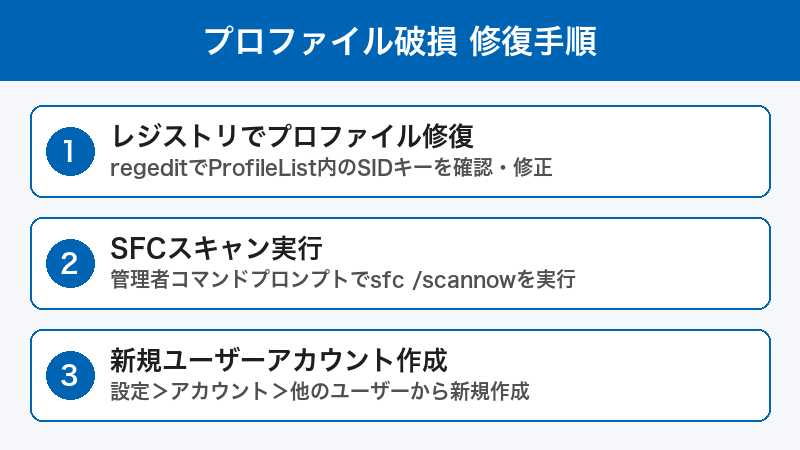
この記事でわかること
- Windows 11 25H2でユーザープロファイルが破損する主な原因
- 「一時プロファイル」でログインされる場合の応急処置
- レジストリを編集してプロファイルを修復する手順
- 新しいユーザープロファイルを作成してデータを移行する方法
- システムの復元やSFC/DISMスキャンでシステムファイルを修復する方法
- 再発を防ぐための予防策とバックアップの重要性
📑 この記事の目次(タップで開く)
Windows 11 25H2でユーザープロファイルが破損する原因
ユーザープロファイルの破損は、いくつかの要因が重なって発生します。原因を理解することで、適切な対処法を選択できます。
原因1: Windows Update中の不正なシャットダウン
Windows 11 25H2への大型アップデート中に、PCが強制終了されたり電源が落ちたりすると、ユーザープロファイルに関連するレジストリやシステムファイルが不整合を起こすことがあります。特にノートPCでバッテリーが切れた場合などに発生しやすいです。
原因2: レジストリのProfileList破損
Windowsは各ユーザーのプロファイル情報をHKEY_LOCAL_MACHINE\SOFTWARE\Microsoft\Windows NT\CurrentVersion\ProfileListに保存しています。25H2アップデート時にこのレジストリキーが破損すると、正しいプロファイルフォルダへの参照が失われ、一時プロファイルが読み込まれてしまいます。
原因3: NTUSERファイルの破損
各ユーザーのプロファイルフォルダ内にあるNTUSER.DATファイルは、ユーザー固有の設定を保持しています。ウイルス対策ソフトのスキャン中やディスクエラーにより、このファイルが破損するケースがあります。
原因4: ディスクの不良セクタ
ストレージ(SSDやHDD)に物理的な劣化や不良セクタが存在すると、プロファイル関連ファイルの読み書きに失敗し、破損が発生することがあります。特にHDDを搭載した古いPCでは注意が必要です。
原因5: サードパーティ製セキュリティソフトとの競合
一部のサードパーティ製ウイルス対策ソフトが、Windows Update中のプロファイル関連ファイルへのアクセスをブロックし、プロファイルの破損を引き起こすことが報告されています。
【対処法1】レジストリを編集してプロファイルを修復する
最も効果的な方法は、レジストリのProfileListキーを修正することです。この方法で一時プロファイルの問題を解決できるケースが多いです。
注意: レジストリの編集を誤るとシステムが起動しなくなる可能性があります。必ず事前にレジストリのバックアップを取ってから作業してください。
ステップ1: セーフモードで起動する
- ログイン画面でShiftキーを押しながら「再起動」をクリックします
- 「トラブルシューティング」→「詳細オプション」→「スタートアップ設定」を選択します
- 「再起動」をクリックし、起動後にF4キー(セーフモード)を押します
- 管理者アカウントでログインします
ステップ2: レジストリエディタを開く
- Windowsキー + Rを押して「ファイル名を指定して実行」を開きます
regeditと入力して「OK」をクリックします- ユーザーアカウント制御が表示されたら「はい」を選択します
ステップ3: ProfileListキーを確認・修正する
- 以下のパスに移動します:
HKEY_LOCAL_MACHINE\SOFTWARE\Microsoft\Windows NT\CurrentVersion\ProfileList - 「S-1-5-21-…」で始まるサブキーを確認します。.bakが付いているキーと付いていないキーの2つがある場合は、プロファイルが二重登録されています
- .bakなしのキーを右クリックして「名前の変更」→末尾に.oldを追加します
- .bakありのキーを右クリックして「名前の変更」→.bakを削除します
- 名前を変更したキー(.bakを削除した方)をクリックし、右側のペインで以下を確認します:
- ProfileImagePath: 正しいユーザーフォルダのパス(例:
C:\Users\ユーザー名)が設定されていること - State: ダブルクリックして値を0に変更します
- ProfileImagePath: 正しいユーザーフォルダのパス(例:
- レジストリエディタを閉じてPCを再起動します
【対処法2】SFC・DISMスキャンでシステムファイルを修復する
システムファイルの破損が原因の場合、Windowsの組み込みツールで修復できます。
ステップ1: コマンドプロンプトを管理者として開く
- スタートメニューで「cmd」と検索します
- 「コマンドプロンプト」を右クリックし、「管理者として実行」を選択します
ステップ2: DISMコマンドを実行する
- 以下のコマンドを入力してEnterキーを押します:
DISM /Online /Cleanup-Image /RestoreHealth - 処理が完了するまで待ちます(10〜30分程度かかることがあります)
- 「操作は正常に完了しました」と表示されたことを確認します
ステップ3: SFCスキャンを実行する
- 以下のコマンドを入力してEnterキーを押します:
sfc /scannow - スキャンが100%完了するまで待ちます(15〜30分程度)
- 結果を確認します:
- 「整合性違反を検出しませんでした」→ システムファイルは正常です
- 「破損したファイルが見つかり、修復されました」→ 修復成功。PCを再起動してください
- 「破損したファイルが見つかりましたが、一部は修復できませんでした」→ 対処法3以降を試してください
【対処法3】新しいユーザープロファイルを作成してデータを移行する
レジストリ修復やSFCスキャンで解決しない場合は、新しいユーザーアカウントを作成し、旧プロファイルからデータを移行する方法が確実です。
ステップ1: 新しいローカルアカウントを作成する
- 設定アプリを開きます(Windowsキー + I)
- 「アカウント」→「他のユーザー」を選択します
- 「アカウントの追加」をクリックします
- 「このユーザーのサインイン情報がありません」を選択します
- 「Microsoftアカウントを持たないユーザーを追加する」を選択します
- 新しいユーザー名とパスワードを設定し、「次へ」をクリックします
ステップ2: 新しいアカウントに管理者権限を付与する
- 「設定」→「アカウント」→「他のユーザー」で、作成したアカウントをクリックします
- 「アカウントの種類の変更」をクリックします
- 「管理者」を選択して「OK」をクリックします
ステップ3: 旧プロファイルからデータを移行する
- 新しいアカウントでサインインします
- エクスプローラーで
C:\Users\旧ユーザー名フォルダを開きます - 以下のフォルダを新しいプロファイルの対応フォルダにコピーします:
- デスクトップ
- ドキュメント
- ピクチャ
- ダウンロード
- ビデオ
- ミュージック
- ブラウザのブックマークやお気に入りもエクスポート・インポートで移行します
- 必要に応じてMicrosoftアカウントを新しいプロファイルに紐付けます
【対処法4】システムの復元を使用する
Windows 11 25H2にアップデートする前の復元ポイントが残っている場合、システムの復元でプロファイル破損前の状態に戻すことができます。
ステップ1: 回復環境からシステムの復元を開く
- ログイン画面でShiftキーを押しながら「再起動」をクリックします
- 「トラブルシューティング」→「詳細オプション」→「システムの復元」を選択します
- アカウントを選択し、パスワードを入力します
ステップ2: 復元ポイントを選択する
- 「別の復元ポイントを選択する」にチェックを入れ、「次へ」をクリックします
- 25H2アップデート前の日付の復元ポイントを選択します
- 「影響を受けるプログラムの検出」をクリックして、影響範囲を確認します
- 問題なければ「次へ」→「完了」をクリックして復元を開始します
- PCが自動的に再起動し、復元が実行されます(20〜60分程度)
【対処法5】CHKDSKでディスクエラーを修復する
ストレージに不良セクタがある場合、CHKDSKコマンドでディスクエラーを検出・修復します。
- コマンドプロンプトを管理者として開きます
- 以下のコマンドを入力してEnterキーを押します:
chkdsk C: /f /r - 「次回のシステム再起動時にこのボリュームのチェックをスケジュールしますか?」と表示されたらYを入力してEnterキーを押します
- PCを再起動すると、起動時にディスクチェックが実行されます(30分〜数時間かかることがあります)
【対処法6】25H2アップデートをロールバックする
アップデートから10日以内であれば、25H2を元のバージョンに戻すことが可能です。
- 「設定」→「システム」→「回復」を開きます
- 「復元」セクションの「戻す」ボタンをクリックします
- 理由を選択して「次へ」をクリックします
- 画面の指示に従ってロールバックを完了します
注意: ロールバック期限(10日間)を過ぎている場合、この方法は使用できません。設定の「回復」ページに「戻す」ボタンが表示されていない場合は、別の対処法をお試しください。
対処法の比較まとめ
| 対処法 | 難易度 | 所要時間 | データ保持 | 推奨度 |
|---|---|---|---|---|
| レジストリ修復 | 中 | 15〜30分 | あり | ★★★★★ |
| SFC・DISMスキャン | 低 | 30〜60分 | あり | ★★★★☆ |
| 新プロファイル作成 | 低 | 30〜60分 | 手動移行 | ★★★★☆ |
| システムの復元 | 低 | 20〜60分 | 一部消失の可能性 | ★★★☆☆ |
| CHKDSKディスク修復 | 低 | 30分〜数時間 | あり | ★★★☆☆ |
| 25H2ロールバック | 低 | 30〜90分 | あり(10日以内) | ★★★☆☆ |
再発を防ぐための予防策
定期的なバックアップを取る
最も重要な予防策は、定期的にデータをバックアップすることです。Windows標準の「バックアップ」機能やOneDriveクラウド同期を有効にしておくと、プロファイル破損時にもデータを復旧できます。外付けSSDへの定期バックアップも強く推奨します。
大型アップデート前の準備
- アップデート前にシステムの復元ポイントを手動で作成しておく
- 重要なファイルを外付けストレージにバックアップする
- サードパーティ製のウイルス対策ソフトを一時的に無効化してからアップデートする
- ノートPCの場合はACアダプタを接続した状態でアップデートを実行する
- アップデート中は絶対にPCの電源を切らない
ディスクの健全性を定期的にチェックする
「CrystalDiskInfo」などのツールでSSDやHDDの健全性を定期的に確認しましょう。S.M.A.R.T.情報に異常が表示された場合は、早めにストレージを交換することで、プロファイル破損を未然に防げます。
この記事に関連するおすすめ商品
バッファロー 外付けSSD 1TB USB3.2 Gen2
約9,980円
高速転送対応。バックアップや復旧用データ保存に最適
USBメモリ 64GB USB3.0 高速転送
約980円
回復ドライブの作成やデータ移行に便利なコンパクトUSBメモリ
Crucial 内蔵SSD 1TB NVMe M.2
約8,980円
古いHDDからの換装でPC高速化。プロファイル破損リスクも軽減
※ 価格は変動します。最新価格はリンク先でご確認ください
よくある質問(FAQ)
Q1. 一時プロファイルでログインされている場合、データは消えてしまったのですか?
いいえ、データは通常C:\Users\元のユーザー名フォルダに残っています。一時プロファイルはあくまで仮のプロファイルで読み込まれている状態で、元のデータが削除されたわけではありません。レジストリ修復や新プロファイルへの移行で復旧できます。
Q2. レジストリの編集が怖いのですが、他に簡単な方法はありますか?
レジストリ編集が不安な場合は、まず「対処法2」のSFC・DISMスキャンを試してください。コマンドを入力するだけで安全にシステムファイルを修復できます。それでも解決しない場合は、「対処法3」の新しいプロファイル作成が最も安全です。
Q3. Microsoftアカウントでサインインしている場合も同じ手順ですか?
はい、基本的な手順は同じです。ただし、Microsoftアカウントの場合はOneDriveにデータが同期されている可能性があるため、新プロファイル作成後にMicrosoftアカウントでサインインすれば、OneDriveのデータは自動的に復元されます。
Q4. プロファイル修復後にアプリの再インストールは必要ですか?
レジストリ修復やシステムの復元で解決した場合は、アプリの再インストールは不要です。ただし、新プロファイルを作成した場合は、一部のアプリ設定がリセットされることがあるため、個別に設定し直す必要がある場合があります。Microsoft Storeアプリはアカウント連携で自動復元されます。
Q5. 25H2アップデートを再度適用しても問題ないですか?
プロファイル修復後に再度25H2を適用しても、通常は問題ありません。ただし、予防策として、アップデート前にシステムの復元ポイントを作成し、重要データのバックアップを取ってから実行してください。サードパーティ製ウイルス対策ソフトも一時的に無効化することをおすすめします。
Q6. 会社のPCでこの問題が発生した場合はどうすればよいですか?
会社のPCの場合は、まずIT管理部門に連絡することを強くおすすめします。Active Directoryやグループポリシーが設定されている環境では、個人での操作がセキュリティポリシーに抵触する可能性があります。IT部門がリモートで対応してくれる場合も多いです。
Q7. プロファイル破損を事前に検知する方法はありますか?
Windowsのイベントビューアーで「User Profile Service」に関するエラーログを定期的に確認することで、プロファイルの異常を早期に検知できます。「イベントビューアー」→「Windowsログ」→「アプリケーション」でフィルタリングして確認してください。
まとめ
Windows 11 25H2でユーザープロファイルが破損する問題は、主にアップデート中の不正なシャットダウンやレジストリの不整合が原因で発生します。
まずはレジストリのProfileListキーを修正する方法を試し、それで解決しない場合はSFC・DISMスキャン、新プロファイルの作成、システムの復元と段階的に対処していきましょう。
最も重要なのは日常的なバックアップです。外付けSSDやOneDriveを活用して、万が一のプロファイル破損にも備えておきましょう。大型アップデート前には必ず復元ポイントを作成し、安全な環境でアップデートを行うことで、このような問題を未然に防ぐことができます。
この記事の手順で問題が解決しない場合は、Microsoftのサポートコミュニティやカスタマーサポートに問い合わせることも検討してください。
