 minto.tech スマホ(Android/iPhone)・PC(Mac/Windows)の便利情報をお届け! 月間アクセス160万PV!スマートフォン、タブレット、パソコン、地デジに関する素朴な疑問や、困ったこと、ノウハウ、コツなどが満載のお助け記事サイトはこちら!
※本ページにはプロモーション(広告)が含まれています
Samsung Galaxy S24の発熱問題とは?
Samsung Galaxy S24シリーズ(S24・S24+・S24 Ultra)は、Snapdragon 8 Gen 3(一部市場ではExynos 2400)を搭載した最高性能のスマートフォンです。しかし、このハイエンドチップセットの高いパフォーマンスと引き換えに、発熱問題が多くのユーザーから報告されています。
特に次のような状況で発熱が顕著に現れます。
- 高負荷ゲームのプレイ中
- 5G通信を利用中
- 急速充電(ワイヤレス・有線)中
- カメラの長時間使用(特に動画撮影)
- 複数のアプリが同時にバックグラウンド動作している時
発熱が激しいと、端末が自動的に性能を制限(サーマルスロットリング)し、操作が重くなったり、最悪の場合は強制シャットダウンすることもあります。本記事では発熱の原因と具体的な対処法を詳しく解説します。
- Galaxy S24が発熱する主な原因
- 省電力モード・パフォーマンス設定の最適化手順
- ゲームブースターを使った発熱対策
- バックグラウンドアプリの制限方法
- 充電中の発熱を防ぐ方法
- 発熱に関するよくある質問10問
Galaxy S24発熱の主な原因
| 発熱原因 | 詳細 | 対処法 |
|---|---|---|
| 高負荷ゲーム・動画 | GPUとCPUが全力稼働して熱が発生 | ゲームブースターで温度制限を設定 |
| 5G通信 | 5Gモデムの消費電力が4Gより大幅に高い | 不要時は4G/LTEに切り替え |
| 充電中(特に急速充電) | 高出力充電で発熱。ワイヤレスも同様 | 充電中は使用を控える |
| バックグラウンドアプリ暴走 | 意図せず動き続けるアプリがCPUを消費 | バッテリー使用状況から特定して制限 |
| 長時間カメラ使用 | 4K動画撮影でSoCと画像処理チップが高負荷 | 解像度を下げるかインターバルを設ける |
| アダプティブリフレッシュレート | 120Hz動作でGPU負荷が増加 | 60Hzに固定して消費電力を抑える |
| Galaxy AIの処理 | オンデバイスAI処理は高負荷で発熱を招く | AI機能の使用後は一定時間の休息が必要 |
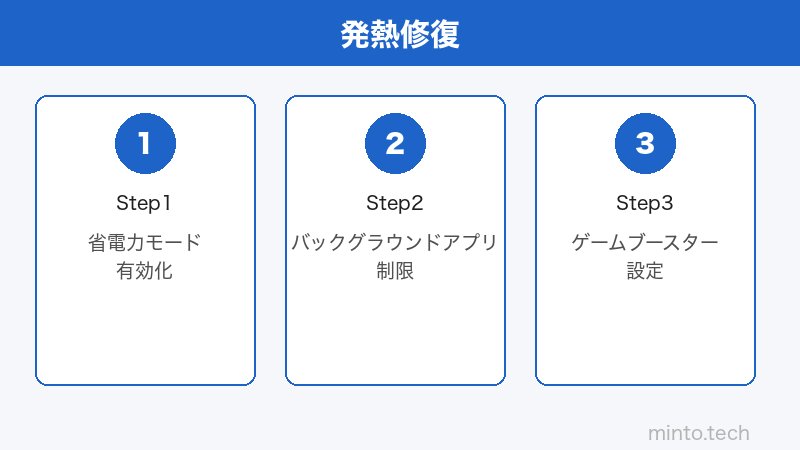
対処法1:省電力モードを活用する
Samsungの省電力モードはCPU・GPU性能を制限し、発熱を大幅に抑えます。通常の使用には十分なパフォーマンスが確保されます。
省電力モードの設定手順
- 「設定」アプリを開く
- 「バッテリー」をタップ
- 「省電力モード」をタップ
- オンに切り替える
省電力モードの効果
- CPU性能を70%程度に制限
- 画面明るさを自動調整
- バックグラウンドの動作を制限
- アプリの更新頻度を下げる
さらに強力な「最大省電力モード」では基本機能のみに絞られ、発熱をさらに抑えられますが、多くの機能が使えなくなります。緊急時やバッテリーが少ない場合に使用してください。
対処法2:ゲームブースターで発熱対策する
Samsung純正のゲームブースター(Game Booster)には、ゲーム中の発熱をコントロールする機能が搭載されています。
ゲームブースターの設定手順
- ゲームアプリを起動する
- 画面端から「ゲームパネル」を引き出す(下からスワイプまたはゲームアイコンをタップ)
- 「ゲームブースター」をタップ
- 「ゲームブースターラボ」を開く
- 「温度管理」または「パフォーマンスモード」を設定
推奨設定
| 設定項目 | 発熱抑制重視 | パフォーマンス重視 |
|---|---|---|
| パフォーマンスモード | バランスまたは省電力 | 最大パフォーマンス |
| タッチ感度向上 | オフ | オン |
| バックグラウンドアプリ制限 | オン | オン |
| 温度監視 | オン | オン |
対処法3:バックグラウンドアプリを制限する
知らないうちにバックグラウンドで動き続けるアプリが発熱の原因になっていることがあります。特に位置情報を常時取得するアプリや、SNSアプリの定期更新が原因となりやすいです。
バッテリーを多く使っているアプリを特定する手順
- 「設定」→「バッテリー」を開く
- 「バッテリー使用状況」をタップ
- 過去24時間のアプリ別使用状況を確認
- 使用していないのに消費が多いアプリを特定
アプリのバックグラウンド動作を制限する
- 「設定」→「アプリ」を開く
- 制限したいアプリをタップ
- 「バッテリー」をタップ
- 「バックグラウンドで実行を制限」をオンにする
対処法4:5G通信を4G/LTEに切り替える
5G通信はLTEと比べてモデムの消費電力が高く、発熱の原因になります。5Gエリア外でも5Gを探し続けるとさらに消費電力が増します。5Gが不要な状況では4G/LTEに切り替えましょう。
設定手順
- 「設定」→「接続」をタップ
- 「モバイルネットワーク」をタップ
- 「ネットワークモード」をタップ
- 「LTE/3G/2G(自動接続)」を選択(5GをオフにしてLTE優先にする)
対処法5:画面リフレッシュレートを60Hzに固定する
Galaxy S24は最大120Hzのアダプティブリフレッシュレートをサポートしていますが、高リフレッシュレートはGPU負荷を増やし発熱につながります。発熱を抑えたい場合は60Hzに固定することを検討してください。
設定手順
- 「設定」→「ディスプレイ」をタップ
- 「スムーズモーション」または「モーションスムーズネス」をタップ
- 「標準(60Hz)」を選択
対処法6:充電中の発熱を軽減する
充電と使用を同時に行うと発熱が重なり、端末温度が急上昇します。以下の対策を試してください。
- 充電中は重いアプリ(ゲーム・動画撮影)の使用を控える
- 純正または認証済みの充電器を使用する(非対応充電器は効率が悪く発熱しやすい)
- 充電中はスマートフォンカバーを外す(カバーが熱を閉じ込める)
- 直射日光の当たる場所での充電を避ける
- 設定→バッテリー→「充電保護」をオンにすると過充電を防止できる
対処法7:Samsungの公式ソフトウェアアップデートを適用する
Samsungはソフトウェアアップデートで発熱問題の改善パッチをリリースすることがあります。特にGalaxy S24シリーズは発売初期に発熱の報告が多く、その後のアップデートで改善されました。
アップデート確認手順
- 「設定」→「ソフトウェアアップデート」をタップ
- 「ダウンロードおよびインストール」をタップ
- アップデートがあれば適用する
この記事に関連するおすすめ商品
スマートフォン冷却クーラー(ペルチェ式)
約2,000円〜
ゲームや動画撮影中に装着して強制冷却。スマートフォン本体への貼り付け式
Galaxy S24対応 薄型・放熱設計スマホケース
約1,500円〜
熱を逃がしやすい素材のケースで放熱効果を高める。背面通気口あり
Samsung純正 急速充電器(USB-C)
約3,000円〜
純正対応充電器を使うことで充電効率が上がり、発熱リスクを軽減
※ 価格は変動します。最新価格はリンク先でご確認ください
よくある質問(FAQ)
Q1. Galaxy S24の発熱は仕様範囲内ですか?
高負荷作業中の発熱はある程度正常です。Snapdragon 8 Gen 3は高性能なチップであり、全力稼働時には40〜45度程度になることがあります。ただし持てないほど熱くなったり(50度以上)、警告が表示されたりする場合は異常です。
Q2. 充電中に熱くなるのはなぜ?
急速充電(25W以上)では充電回路と電池が発熱します。同時にアプリを使用すると熱が重なります。充電中はなるべく使用を控え、スマホカバーを外して放熱しやすい環境で充電することをおすすめします。
Q3. Galaxy S24 Ultraは特に熱くなる?
S24 Ultraは大型ディスプレイとS Penを搭載しており、高負荷処理も多くなりがちです。ただし本体サイズが大きい分、放熱面積も広いため、S24やS24+より発熱が抑えられる場合もあります。
Q4. 熱くなりすぎると電源が切れる?
はい、過熱防止のためデバイスが自動的にシャットダウンすることがあります。また、その前段階として充電停止・カメラ機能の制限・ゲームのフレームレート低下(サーマルスロットリング)が発生します。
Q5. 夏場に屋外で使うと特に熱くなるのはなぜ?
外気温が高い場所では放熱効率が下がり、同じ作業でも内部温度が上がりやすくなります。直射日光の下では端末の表面温度がさらに高くなります。夏場は日陰で使用することをおすすめします。
Q6. スマホケースを外すと発熱が改善する?
はい、特に厚みのあるケースや合成皮革ケースは熱を閉じ込める傾向があります。発熱が気になる場合はケースを外すか、熱伝導率の高い素材のケースに変えることで改善することがあります。
Q7. Galaxy AIを使うと熱くなる?
Galaxy AIの「サークルで調べる」「通話の音声テキスト化」「Live Translate」などオンデバイスAI処理は確かにCPU・NPU(AIチップ)に負荷をかけます。連続使用では発熱につながることがありますが、短時間の使用では問題ありません。
Q8. 工場出荷状態にリセットすると発熱は改善する?
ソフトウェアの問題(暴走アプリや設定の問題)が原因の場合は、初期化で改善することがあります。ただし初期化は最終手段です。まずバックアップを取り、Samsungサポートに相談してから実施することをおすすめします。
Q9. Samsungの修理・交換は受けられる?
通常使用範囲内の発熱は仕様範囲とみなされますが、明らかな異常発熱が続く場合はSamsungカスタマーサービスまたは正規販売店に相談してください。保証期間内であれば無料で点検・修理が受けられる場合があります。
Q10. Android 14/One UI 6へのアップデートで発熱は改善した?
はい、SamsungはGalaxy S24シリーズのOne UIアップデートで発熱問題の改善パッチを複数回リリースしています。最新のOne UIバージョンに更新することで、以前より発熱が抑えられる場合があります。設定→ソフトウェアアップデートから最新版を確認してください。
まとめ
Samsung Galaxy S24の発熱問題への対処法をまとめます。
- 省電力モードを活用してCPU・GPU負荷を下げる
- ゲームブースターで温度管理を設定する
- バックグラウンドアプリを定期的に整理・制限する
- 不要な場合は5Gを4G/LTEに切り替える
- リフレッシュレートを60Hzに固定する
- 充電中は重いアプリの使用を控え、カバーを外す
- ソフトウェアを常に最新に保つ
発熱は完全にゼロにすることは難しいですが、上記の対策を組み合わせることで大幅に改善できます。それでも異常な発熱が続く場合は、Samsungサポートへの相談をお勧めします。