 minto.tech スマホ(iPhone/Android)・パソコン(Windows/Mac)・Office・Wi-Fi・AIツールの「できない」「困った」を解決する実用ガイド。トラブル対処法とノウハウが満載のお助けサイトです。
※本ページにはプロモーション(広告)が含まれています
「Androidのアプリアーカイブが有効にならない」「アーカイブされたアプリが復元できない」という問題に直面していませんか?アプリアーカイブはストレージを節約しながらデータを保持できる便利な機能ですが、設定が反映されなかったり、復元時にエラーが出るケースが多く報告されています。
この記事では、Androidのアプリアーカイブ機能が機能しない原因を体系的に解説し、実際に試せる対処法を順番に紹介します。
📑 この記事の目次(タップで開く)
この記事でわかること
- Androidのアプリアーカイブ機能とは何か
- アーカイブが有効にならない・できない主な原因
- 設定を有効にする具体的な手順
- アーカイブ済みアプリが復元できない場合の対処法
- よくある質問(FAQ)10問
Androidのアプリアーカイブ機能とは
アプリアーカイブ(App Archiving)は、Google Playストアが提供するストレージ節約機能です。使用頻度が低いアプリを完全削除するのではなく、アプリのコアデータ(ゲームのセーブデータ・ログイン情報など)を保持したまま、アプリ本体の大部分(apkファイルなど)を削除してストレージ容量を解放します。
再び使いたいときはアイコンをタップするだけで自動的に再インストールが始まり、データをそのまま引き継いで使えます。従来の「アンインストール → 再インストール → データ消失」という流れを改善した画期的な機能です。
アプリアーカイブで節約できるストレージ容量の目安
| アプリの種類 | アーカイブ前サイズ | アーカイブ後サイズ | 節約率 |
|---|---|---|---|
| ゲームアプリ(大型) | 2〜5GB | 数十MB(キャッシュのみ) | 約60〜80% |
| SNSアプリ | 200〜500MB | 数MB | 約70〜90% |
| ニュース・読書アプリ | 50〜200MB | 数MB | 約50〜70% |
| 地図アプリ(オフラインマップ込み) | 1〜3GB | 数十MB | 約60〜80% |
アプリアーカイブが機能しない主な原因
原因1: AndroidバージョンがAndroid 12未満
アプリアーカイブ機能はAndroid 12(API レベル31)以降で利用可能です。Android 11以前のデバイスではこの機能が使えません。
設定アプリ → 「デバイス情報」→「Androidバージョン」で現在のバージョンを確認してください。
原因2: Google Playストアの「アプリを自動的にアーカイブ」設定がオフ
アプリアーカイブは自動モードと手動モードがあります。自動アーカイブが有効になっていないと、ストレージ不足時に自動でアーカイブが実行されません。
原因3: Play Storeのキャッシュ・データの破損
Google Playストアのキャッシュやデータが破損していると、アーカイブ機能が正常に動作しなくなります。アプリの再インストール時にエラーが出る場合も同様です。
原因4: Googleアカウントの同期が停止している
アーカイブからの復元にはGoogleアカウントの認証が必要です。アカウントの同期が停止していると、復元ボタンを押してもエラーになります。
原因5: 対象アプリがアーカイブに対応していない
すべてのアプリがアーカイブに対応しているわけではありません。開発者がアーカイブ機能をサポートするためには、アプリをAndroid App Bundle(AAB)形式で公開する必要があります。旧形式(APK直接公開)のアプリはアーカイブできない場合があります。
原因6: ストレージ管理アプリとの競合
サードパーティのストレージクリーナーや最適化アプリがアーカイブ機能の動作を妨害することがあります。特にAgressive modeで動作しているクリーナーアプリは注意が必要です。
原因7: インターネット接続の問題
アーカイブからアプリを復元する際は、アプリをPlay Storeから再ダウンロードする必要があります。インターネット接続が不安定だと復元に失敗します。
アプリアーカイブを有効にする手順
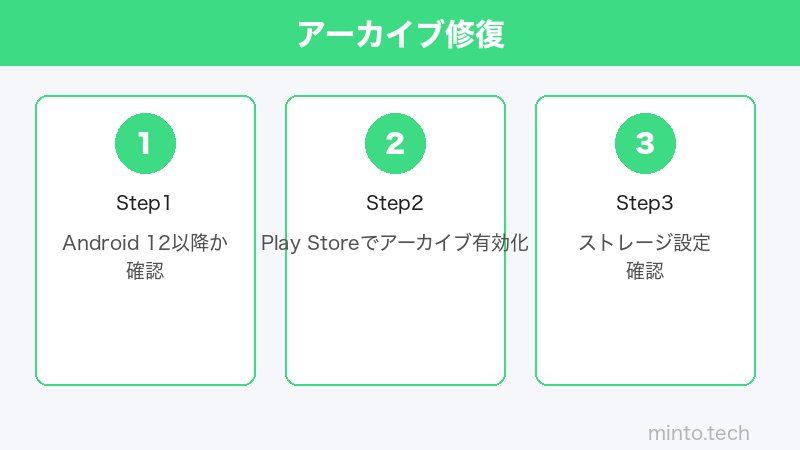
手順1: Androidバージョンを確認する
まず自分のAndroidバージョンがアーカイブ機能をサポートしているか確認します。
- 「設定」アプリを開く
- 「デバイス情報」または「端末情報」をタップ
- 「Androidバージョン」を確認する
- Android 12以上であれば対応済み
手順2: Google Playストアで自動アーカイブを有効にする
- 「Google Playストア」アプリを開く
- 右上のプロフィールアイコンをタップ
- 「設定」をタップ
- 「一般」セクションを展開する
- 「アプリを自動的にアーカイブ」を見つけてオンにする
この設定をオンにすると、デバイスのストレージが不足した際に、使用頻度の低いアプリが自動的にアーカイブされます。
手順3: 手動でアプリをアーカイブする
- 「設定」→「アプリ」→対象アプリを選択
- 「ストレージとキャッシュ」をタップ
- 「アーカイブ」ボタンが表示されている場合はタップ
または、Google Playストアからアプリのページを開き、「アーカイブ」オプションを選択することもできます。
手順4: アーカイブ済みアプリを復元する
- ホーム画面またはアプリドロワーでアーカイブ済みアプリのアイコンを探す(半透明や雲のアイコンが表示されているもの)
- アイコンをタップする
- 「復元」または「再インストール」の確認ダイアログが表示される
- 「OK」をタップして復元を開始する
- インターネット接続があれば自動的にダウンロード・インストールされる
アーカイブが有効にならない・復元できない場合の対処法
対処法1: Google Playストアのキャッシュをクリアする
- 「設定」→「アプリ」→「Google Playストア」を選択
- 「ストレージとキャッシュ」をタップ
- 「キャッシュを削除」をタップ
- Playストアを再起動して動作を確認する
対処法2: Playストアのデータをリセットする
キャッシュのクリアで改善しない場合は、データのリセットを試みます(ログイン情報は再入力が必要になります)。
- 「設定」→「アプリ」→「Google Playストア」
- 「ストレージとキャッシュ」→「データを削除」
- 確認ダイアログで「OK」をタップ
- Playストアを起動し、Googleアカウントでサインインする
対処法3: Google Playサービスのキャッシュをクリアする
- 「設定」→「アプリ」→「すべてのアプリ」を表示
- 「Google Playサービス」を選択
- 「ストレージとキャッシュ」→「キャッシュを削除」
対処法4: Googleアカウントのサインアウト→再サインイン
- 「設定」→「アカウント」→「Google」を選択
- 使用中のGoogleアカウントを選択
- 右上メニュー(3点ドット)→「アカウントを削除」
- 設定を完了後、「アカウントを追加」でGoogleアカウントを再度追加する
※この操作ではGoogleアカウント自体は削除されません。デバイスからサインアウトするだけです。
対処法5: Play Storeのアップデートを確認する
- Google Playストアを開く
- プロフィールアイコン→「設定」
- 「Playストアのバージョン」をタップして最新版を確認・更新
対処法6: Androidシステムのアップデートを確認する
- 「設定」→「デバイス情報」→「ソフトウェアの更新」
- 利用可能なアップデートがある場合はダウンロード・インストール
- 更新後、アーカイブ機能を再度試す
対処法7: サードパーティのクリーナーアプリを無効化する
- 「設定」→「アプリ」でインストール済みのクリーナー・最適化アプリを確認
- 該当アプリを一時的に無効化(「無効にする」ボタン)
- アーカイブ機能が正常に動作するか確認する
アプリアーカイブに関するよくあるトラブルと解決策
「アーカイブ」ボタンが表示されない
対象アプリがAndroid App Bundle(AAB)形式に対応していない可能性があります。また、システムアプリ(プリインストールアプリ)はアーカイブできません。さらに、Play Protectによって保護されているアプリもアーカイブ対象外となる場合があります。
アーカイブ後にデータが失われた
アーカイブはユーザーデータを保持する仕組みですが、アプリによっては端末ローカルにのみ保存されているデータ(オフラインキャッシュ、一部のゲームデータなど)が失われる場合があります。クラウド同期に対応したアプリではデータが復元されます。
復元中に「エラーが発生しました」と表示される
- インターネット接続(Wi-Fiまたはモバイルデータ)を確認する
- Google Playストアのキャッシュをクリアして再試行する
- デバイスを再起動してから復元を試みる
この記事に関連するおすすめ商品
Android対応 microSDカード(256GB)
約3,000〜5,000円
ストレージ不足解消・高速転送対応
Anker モバイルバッテリー 20000mAh
約4,000〜6,000円
大容量・急速充電・USB-C対応
Android スマートフォン用 USB-C ハブ
約2,500〜4,000円
USB-A×2・HDMI・SDカードリーダー搭載
※ 価格は変動します。最新価格はリンク先でご確認ください
よくある質問(FAQ)
Q1. アプリアーカイブはどのAndroidバージョンから使えますか?
Android 12(APIレベル31)以降が必要です。Android 11以前のデバイスでは利用できません。お使いのデバイスのAndroidバージョンを「設定」→「デバイス情報」で確認してください。
Q2. アーカイブするとアプリのデータは消えますか?
アーカイブの目的はデータを保持したままアプリ本体を削除することです。ただし、アプリによってはクラウド非同期のローカルデータが失われる場合があります。重要なデータはあらかじめバックアップすることをお勧めします。
Q3. アーカイブしたアプリを復元するのに料金はかかりますか?
無料アプリのアーカイブ・復元は無料です。有料アプリは一度購入していれば再ダウンロード料金はかかりません。ただし、アプリのサブスクリプションが切れている場合は、機能制限がある状態で復元される場合があります。
Q4. どのアプリがアーカイブの対象になりますか?
Google Playストア経由でインストールされたアプリで、開発者がAndroid App Bundle(AAB)形式で公開しているものが対象です。システムアプリ(プリインストールアプリ)や、APK直接インストールしたアプリはアーカイブできません。
Q5. 自動アーカイブが実行されるタイミングはいつですか?
「アプリを自動的にアーカイブ」が有効な場合、デバイスのストレージ容量が少なくなったときに、Googleが使用頻度に基づいて自動的にアーカイブ対象を選択します。具体的なタイミングはGoogleのアルゴリズムによって決まります。
Q6. アーカイブしたアプリはホーム画面に残りますか?
はい、アーカイブ済みアプリはホーム画面やアプリドロワーに残ります。アイコンは半透明になったり、クラウドのマークが付いたりして視覚的に区別できるようになっています。
Q7. 復元にはどれくらいの時間がかかりますか?
アプリのサイズとインターネット接続速度によって異なります。小さいアプリ(数十MB)なら1〜2分、大きいゲームアプリ(数GB)は10〜30分以上かかる場合があります。
Q8. 「アプリを自動的にアーカイブ」の設定が見つかりません
Google Playストアのバージョンが古い場合、この設定が表示されないことがあります。Playストアを最新バージョンにアップデートしてから再度確認してください。また、お使いのAndroidのメーカーカスタマイズによって設定の場所が異なる場合があります。
Q9. アーカイブ機能とアンインストールの違いは何ですか?
| 比較項目 | アーカイブ | アンインストール |
|---|---|---|
| アプリデータ | 保持される | 削除される |
| アイコン | ホーム画面に残る | 削除される |
| 再インストール | アイコンタップで自動復元 | Playストアから手動インストール |
| 容量節約 | 60〜90%削減 | 100%削減 |
Q10. メーカーのAndroid(Samsung・Xiaomiなど)でも使えますか?
Samsung One UI・Xiaomi MIUIなどのカスタムAndromでも、Android 12以上であれば基本的にアーカイブ機能は利用可能です。ただし、メーカー独自のバッテリー最適化・ストレージ管理機能と競合する場合があります。問題が続く場合はメーカーのサポートページも参照してください。
まとめ
Androidのアプリアーカイブ機能が動作しない主な原因と対処法をまとめると以下の通りです。
- Android 12以上が必要。それ以前のバージョンでは利用不可
- Google PlayストアのAuto-archive設定が有効になっているか確認する
- Playストアのキャッシュをクリアして再試行する
- Googleアカウントのサインアウト→再サインインで認証問題を解消する
- サードパーティのクリーナーアプリが干渉していないか確認する
- 対象アプリがアーカイブに対応していない場合は手動アンインストールを検討する
アプリアーカイブはAndroidのストレージ管理を大幅に改善する機能です。本記事の手順を試してもなお問題が解決しない場合は、Googleサポートへの問い合わせも検討してください。
