 minto.tech スマホ(iPhone/Android)・パソコン(Windows/Mac)・Office・Wi-Fi・AIツールの「できない」「困った」を解決する実用ガイド。トラブル対処法とノウハウが満載のお助けサイトです。
※本ページにはプロモーション(広告)が含まれています
Windows 11を使っていると、突然「タスクバーが反応しない」「スタートボタンやタスクバーのアイコンをクリックしても何も起きない」という状況に陥ることがあります。画面は表示されているのに操作できず、仕事や作業が完全にストップしてしまうストレスは大きいですよね。
このトラブルは、Windows 11でとくに多く報告されている既知の問題で、WindowsエクスプローラーやShell Experience Hostのクラッシュ、アップデートの不具合、ドライバーの競合など、さまざまな原因が考えられます。しかし、ほとんどのケースでは正しい手順を踏めば自力で解決可能です。
本記事では、Windows 11タスクバーが反応しない・クリックできない原因を徹底解説し、簡単な操作から順番にステップ形式で対処法を紹介します。パソコン初心者の方でも安心して試せるよう、画像付きで丁寧に解説しますので、上から順番に試してみてください。
📑 この記事の目次(タップで開く)
この記事でわかること
- Windows 11タスクバーが反応しない7つの主な原因
- タスクバーをすぐに復活させるエクスプローラー再起動の方法
- Windows Updateやシステムファイルの修復手順
- 第三者製ソフト・カスタマイズツールが原因の特定と対処法
- タスクバーが完全に消えた・黒くなった場合の対処法
- 再発防止のためのWindows 11最適化のポイント
- よくある質問(FAQ)10問
Windows 11タスクバーが反応しない主な原因7選
タスクバーが反応しないトラブルには、大きく分けて以下の7つの原因が考えられます。自分のPCの状況と照らし合わせながら確認してみましょう。
原因①:エクスプローラー(explorer.exe)のクラッシュ
Windows 11のタスクバーは、デスクトップ全体を管理している「explorer.exe(エクスプローラー)」というプロセスが担当しています。このプロセスが何らかの原因でクラッシュ・フリーズすると、タスクバーが突然反応しなくなります。メモリ不足、バグ、他のアプリとの競合などが引き金になることが多いです。
原因②:Windows Updateの失敗・不完全な適用
Windows 11のアップデートが途中で失敗したり、正常に完了しなかった場合、システムファイルに不整合が生じてタスクバーが動作しなくなることがあります。とくに大型アップデート(機能更新プログラム)の後に症状が出やすいです。
原因③:システムファイルの破損
ウイルス感染、強制シャットダウン、ストレージの不良セクタなどが原因で、Windowsの重要なシステムファイルが破損することがあります。タスクバーに関係するDLLファイルやレジストリが破損すると、正常に機能しなくなります。
原因④:サードパーティ製ソフトの干渉
StartAllBack、TaskbarX、ExplorerPatcherなどのタスクバーをカスタマイズするツールが、Windows 11のアップデート後に互換性の問題を起こすことがあります。また、セキュリティソフトや一部のシステムユーティリティが干渉するケースもあります。
原因⑤:Shell Experience Hostのエラー
「ShellExperienceHost.exe」はスタートメニュー、タスクバー、アクションセンターなどのUIを担当するプロセスです。このプロセスのバグやクラッシュによって、タスクバーの操作が完全に無効になることがあります。
原因⑥:グラフィックドライバーの問題
グラフィックドライバー(GPU)の不具合や古いバージョンが原因で、デスクトップのUI描画に問題が生じ、タスクバーが反応しなくなることがあります。とくにWindows Updateでドライバーが自動更新された後に発生しやすいです。
原因⑦:タスクバーの設定ファイルの破損
タスクバーのピン留め設定や設定ファイル(主に%LOCALAPPDATA%\Microsoft\Windows\Shell内のファイル)が破損すると、タスクバーのロードに失敗して反応しなくなります。
すぐ試せる!タスクバーを復活させる対処法【ステップ順】
以下の対処法を、上から順番に試してください。多くの場合、最初の2〜3の方法で解決します。
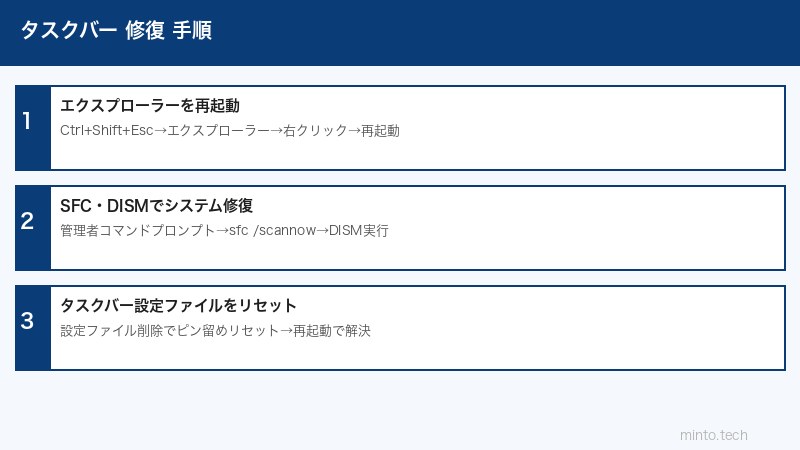
対処法①:エクスプローラーを再起動する(最も簡単・効果的)
タスクバーが反応しない時、まずこの方法を試してください。90%以上のケースで一時的に解決します。
手順:
- Ctrl + Shift + Esc を押してタスクマネージャーを開く
- 「プロセス」タブを開く
- 一覧から「エクスプローラー」(Windowsエクスプローラー)を探して右クリック
- 「再起動」をクリック
- 画面が一瞬真っ暗になり、タスクバーが再表示されます
⚠️ タスクマネージャーもマウスで開けない場合は、Ctrl + Alt + Delete → 「タスクマネージャー」を選択してください。
コマンドラインから再起動する方法:
タスクマネージャーも使えない場合、以下の方法でエクスプローラーを再起動できます。
- Ctrl + Alt + Delete → 「タスクマネージャー」を開く
- 「ファイル」→「新しいタスクの実行」をクリック
powershellと入力して実行- PowerShellに以下を貼り付けてEnter:
Stop-Process -Name explorer -Force; Start-Process explorer
対処法②:PCを再起動する
エクスプローラーの再起動で解決しない場合、PCを完全に再起動します。一時的なメモリのエラーやプロセスのバグがリセットされます。
- キーボードの Windows キーを押す(反応しない場合は次へ)
- 反応しない場合:Ctrl + Alt + Delete → 右下の電源アイコン → 「再起動」
- または電源ボタンを長押し(5秒以上)して強制シャットダウン → 再度電源を入れる
⚠️ 強制シャットダウンは保存されていないデータが失われる可能性があります。できるだけ通常の手順で再起動してください。
対処法③:Windows Updateを確認・適用する
タスクバーの不具合がWindowsのバグに起因する場合、更新プログラムで修正されていることがあります。
- Windows + I で設定を開く(反応しない場合:Ctrl + Alt + Delete → タスクマネージャー → ファイル → 新しいタスク →
ms-settings:windowsupdate) - 「Windows Update」を選択
- 「更新プログラムの確認」をクリック
- 利用可能な更新があればすべてインストールして再起動
対処法④:システムファイルを修復する(SFC・DISM)
Windowsには破損したシステムファイルを自動的に検出・修復するツールが内蔵されています。
手順:
- タスクマネージャー →「ファイル」→「新しいタスクの実行」→
cmd→ 「管理者権限でこのタスクを作成する」にチェック → OK - 以下のコマンドを順番に実行(各コマンドが完了するまで待つ):
DISM /Online /Cleanup-Image /RestoreHealth
sfc /scannow
- 完了後、PCを再起動します
DISMコマンドはインターネット接続が必要で、5〜20分かかることがあります。完了後に「Windows リソース保護は要求された操作を実行しました」と表示されれば成功です。
対処法⑤:Shell Experience Hostを再起動する
タスクバーのUI処理を担当するShell Experience Hostプロセスを再起動します。
- タスクマネージャーを開く
- 「プロセス」タブで 「Shell Experience Host」 を探す(「詳細」タブで「ShellExperienceHost.exe」)
- 右クリック → 「タスクの終了」
- 数秒後に自動的に再起動されます(されない場合はPCを再起動)
対処法⑥:サードパーティ製タスクバーツールをアンインストール
StartAllBack、TaskbarX、ExplorerPatcherなどのカスタマイズツールを使っている場合、これらがWindowsアップデート後に動作不良を起こしている可能性があります。
- Windows + R →
appwiz.cplと入力してEnter(コントロールパネルのプログラム一覧が開く) - タスクバー関連のカスタマイズツールを右クリック → 「アンインストール」
- PC再起動後に症状が改善するか確認
対処法⑦:タスクバーの設定ファイルをリセットする
タスクバーの設定ファイルが壊れている場合、削除することで初期状態にリセットできます(ピン留めしたアプリは消えますが、PCには影響ありません)。
- タスクマネージャー → エクスプローラーを「タスクの終了」(一時的に停止)
- タスクマネージャー → ファイル → 新しいタスク →
cmd(管理者権限で実行) - 以下のコマンドを実行:
del /f /s /q "%LOCALAPPDATA%\Microsoft\Windows\Shell\*.db"
- タスクマネージャー → ファイル → 新しいタスク →
explorer.exeと入力して再起動
対処法⑧:グラフィックドライバーを更新・ロールバックする
グラフィックドライバーの問題が原因の場合、ドライバーを最新版に更新するか、問題が起き始める前のバージョンに戻します。
ドライバーを更新する:
- Windows + X → 「デバイスマネージャー」
- 「ディスプレイアダプター」を展開
- GPUを右クリック → 「ドライバーの更新」→「ドライバーを自動的に検索」
ドライバーをロールバックする(更新後に問題が出た場合):
- 上記手順でGPUのプロパティを開く
- 「ドライバー」タブ → 「ドライバーのロールバック」をクリック
- 理由を選択して「はい」→ 再起動
対処法⑨:Windowsをクリーンブートで診断する
スタートアップに登録されたサードパーティ製ソフトが干渉しているか確認するため、クリーンブートを試します。
- Windows + R →
msconfig→ Enter - 「サービス」タブ → 「Microsoftのサービスをすべて隠す」にチェック → 「すべて無効にする」
- 「スタートアップ」タブ → 「タスクマネージャーを開く」→ すべての項目を無効化
- PC再起動後にタスクバーが正常に動作するか確認
- 問題が解決した場合、無効にしたソフトを1つずつ有効に戻して原因を特定
対処法⑩:Windows 11をリセット(最終手段)
上記の方法をすべて試しても改善しない場合、Windowsを初期化します。「個人用ファイルを保持する」オプションを選べばデータは保持されます。
- Windows + I → 「システム」→「回復」
- 「このPCをリセット」→「開始する」
- 「個人用ファイルを保持する」または「すべて削除する」を選択
- 画面の指示に従ってリセットを実行(30〜60分かかる場合があります)
症状別の対処法まとめ
| 症状 | 推定原因 | まず試す対処法 |
|---|---|---|
| クリックしても何も起きない | エクスプローラークラッシュ | 対処法①エクスプローラー再起動 |
| スタートボタンのみ反応しない | Shell Experience Host | 対処法⑤ ShellHost再起動 |
| アップデート後から反応しない | 更新不整合・ドライバー | 対処法③④ Update・SFC |
| カスタムツール導入後から | サードパーティ干渉 | 対処法⑥ ツールを削除 |
| タスクバー自体が消えた | 設定ファイル破損 | 対処法⑦ 設定ファイルリセット |
| 特定のアプリ起動後から | アプリの干渉 | 対処法⑨ クリーンブート |
タスクバーが完全に消えた・黒くなった場合の対処法
タスクバーが完全に見えなくなった場合や黒いバーのみ表示される場合は、表示設定の問題が多いです。
タスクバーが非表示設定になっている
- Windows + I → 「個人用設定」→「タスクバー」
- 「タスクバーの動作」を展開
- 「タスクバーを自動的に隠す」がオンになっていたらオフにする
ディスプレイの解像度・スケールの問題
- Windows + I → 「システム」→「ディスプレイ」
- 「拡大縮小とレイアウト」で推奨設定に変更
- 解像度も「推奨」に設定
Windows 11タスクバー よくある質問(FAQ)
この記事に関連するおすすめ商品
USBハブ・ドッキングステーション
約3,000〜8,000円
安定性の高いUSB A×4ポート以上のハブで作業効率アップ
外付けSSD(高速ストレージ)
約6,000〜15,000円
Windowsシステムのバックアップ先として最適な高速SSD
Windows 11 対応メモリ(RAM)
約4,000〜12,000円
メモリ不足によるエクスプローラークラッシュを根本から解決
※ 価格は変動します。最新価格はリンク先でご確認ください
まとめ:Windows 11タスクバーが反応しない問題の解決策
Windows 11のタスクバーが反応しない・クリックできない問題は、エクスプローラーの再起動で解決するケースが最も多いです。まずはCtrl + Shift + Escでタスクマネージャーを開き、「エクスプローラー」を右クリックして「再起動」を試してください。
| 対処法 | 難易度 | 所要時間 | 効果 |
|---|---|---|---|
| ①エクスプローラー再起動 | ★☆☆☆☆ | 1分 | ◎ 最も効果的 |
| ②PC再起動 | ★☆☆☆☆ | 3〜5分 | ○ 多くのケースで有効 |
| ③Windows Update | ★★☆☆☆ | 10〜30分 | ○ 根本修正に有効 |
| ④SFC・DISM修復 | ★★★☆☆ | 20〜40分 | ○ ファイル破損に有効 |
| ⑤〜⑦(詳細診断) | ★★★★☆ | 30〜60分 | △ 特定原因に有効 |
| ⑩Windowsリセット | ★★★★★ | 1〜2時間 | ◎ 最終手段・確実 |
今回紹介した対処法を順番に試すことで、ほぼすべてのケースでタスクバーの問題を解決できます。もし問題が解決したら、Windowsを最新状態に保ち、不要なカスタマイズツールの使用を控えることで再発防止ができます。
それでも解決しない場合や、頻繁に再発する場合は、Microsoftのサポートページや、PCメーカーの技術サポートに相談することをお勧めします。ハードウェアの問題(RAMの不良など)が原因の場合は、専門家による診断が必要なこともあります。
