 minto.tech スマホ(iPhone/Android)・パソコン(Windows/Mac)・Office・Wi-Fi・AIツールの「できない」「困った」を解決する実用ガイド。トラブル対処法とノウハウが満載のお助けサイトです。
※本ページにはプロモーション(広告)が含まれています
📑 この記事の目次(タップで開く)
【2026年最新版】Windows 11のモバイルホットスポットが機能しない・他のデバイスから繋がらない原因と対処法【完全ガイド】
Windows 11のモバイルホットスポット機能を使おうとしたら「オンにできない」「スマホやタブレットから接続できない」「一瞬繋がってもすぐ切れる」といったトラブルに悩んでいませんか?このガイドでは、よくある原因を体系的に整理し、初心者でも順番に試せる対処法を詳しく解説します。
この記事でわかること
- Windows 11のモバイルホットスポットが使えない主な原因
- 設定画面から確認すべきポイントの手順
- Wi-Fiアダプタドライバーの更新方法
- インターネット接続の共有設定の確認手順
- Windows Defenderファイアウォールの設定確認
- よくある質問への回答
モバイルホットスポットとは?基礎知識
Windows 11のモバイルホットスポットは、PCが持っているインターネット接続(有線LANやWi-Fi)をWi-Fiとして他のデバイスに共有できる機能です。スマートフォンのテザリングと同じ仕組みで、出張先や自宅でPCを「ルーター」代わりに使えます。
モバイルホットスポットの主な用途
| 用途 | 説明 |
|---|---|
| スマホ・タブレットへのWi-Fi共有 | PCの有線LAN接続をスマホに無線で共有 |
| ゲーム機・IoT機器への接続 | Wi-Fiルーターが届かない場所でも接続可能 |
| 出張先・ホテルでの共有 | 有線LANしかない環境でWi-Fi環境を作れる |
モバイルホットスポットが使えない主な原因
Windows 11でモバイルホットスポットが機能しないときは、以下のような原因が考えられます。
| 原因 | 詳細 | 発生頻度 |
|---|---|---|
| インターネット接続がない | PC自体がインターネットに繋がっていない | 高 |
| Wi-Fiアダプタドライバーの不具合 | ドライバーが古いまたは破損している | 高 |
| 共有設定のオフ | インターネット接続の共有設定が無効 | 中 |
| ファイアウォールのブロック | Windows Defenderがホットスポット通信をブロック | 中 |
| 機内モードがオン | 機内モードがオンになっている | 低 |
| VPN・セキュリティソフトの干渉 | VPNやサードパーティ製セキュリティソフトが妨害 | 中 |
対処法1: 基本設定を確認する
手順1: 設定画面でモバイルホットスポットを確認
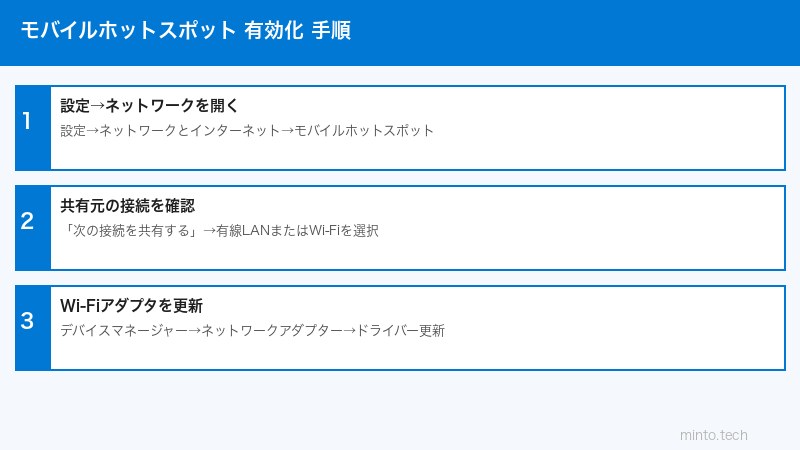
- Windowsキー + I を押して「設定」を開きます
- 左メニューから「ネットワークとインターネット」をクリックします
- 「モバイルホットスポット」をクリックします
- 「モバイルホットスポット」のトグルがオンになっているか確認します
- 「自分のインターネット接続を共有」のドロップダウンで、現在インターネットに繋がっているアダプター(Wi-FiまたはEthernet)が選択されているか確認します
手順2: 機内モードをオフにする
- 設定 →「ネットワークとインターネット」→「機内モード」の順に開きます
- 「機内モード」がオンになっていればオフに切り替えます
- またはタスクバーの通知アイコンから「機内モード」タイルをオフにします
対処法2: Wi-Fiアダプタドライバーを更新する
モバイルホットスポットが正常に動作しない原因として、Wi-Fiアダプタのドライバーが古いまたは破損していることがよくあります。以下の手順でドライバーを更新してみましょう。
デバイスマネージャーからドライバーを更新
- Windowsキー + X を押して「デバイスマネージャー」を開きます
- 「ネットワークアダプター」の左の矢印をクリックして展開します
- Wi-Fiアダプター(例:「Intel Wi-Fi 6 AX201」など)を右クリックします
- 「ドライバーの更新」をクリックします
- 「ドライバーを自動的に検索」を選択します
- 更新があれば自動でインストールされます。PCを再起動して確認してください
ドライバーを一旦アンインストールして再インストール
自動更新で解決しない場合は、ドライバーのアンインストールと再インストールを試みます。
- デバイスマネージャーでWi-Fiアダプターを右クリック →「デバイスのアンインストール」をクリックします
- 「このデバイスのドライバーを削除しようとしています」にチェックが入っていれば外しておきます(ドライバーファイルは保持)
- 「アンインストール」をクリックします
- PCを再起動します。再起動後、Windowsが自動的にドライバーを再インストールします
メーカーサイトから最新ドライバーをダウンロード
さらに解決しない場合、PC・Wi-Fiアダプターのメーカー公式サイトから最新ドライバーを手動でダウンロードしてインストールしてください。
| メーカー | ドライバーダウンロードページ |
|---|---|
| Intel(インテル) | Intel Driver & Support Assistant(DSA)で自動検出 |
| Realtek | Realtek公式またはPCメーカーサポートページ |
| Qualcomm | PCメーカーのサポートページから入手 |
対処法3: インターネット接続の共有設定を確認する
Windows 11では「インターネット接続の共有(ICS)」サービスが正常に動いていないとホットスポットが機能しません。
ICSサービスが動作しているか確認
- Windowsキー + R を押して「ファイル名を指定して実行」を開き、「
services.msc」と入力してEnterキーを押します - サービス一覧から「Internet Connection Sharing (ICS)」を探します
- 状態が「実行中」でなければ、右クリック →「開始」をクリックします
- スタートアップの種類が「手動」または「自動(遅延開始)」になっているか確認します
ネットワークアダプターの共有設定を確認
- Windowsキー + R →「
ncpa.cpl」と入力してEnterキーを押します - 現在インターネットに接続しているアダプター(EthernetまたはWi-Fi)を右クリック →「プロパティ」を開きます
- 「共有」タブをクリックします
- 「インターネット接続の共有」セクションの「ネットワークの他のユーザーがこのコンピューターのインターネット接続を通じて接続できるようにする」にチェックが入っているか確認します
- チェックが入っていなければ入れて「OK」をクリックします
対処法4: Windows Defenderファイアウォールの設定を確認する
ファイアウォールがホットスポット経由の通信をブロックしている場合、接続できてもインターネットに繋がらないことがあります。
ファイアウォールのリセット(トラブルシューティング用)
- スタートメニューで「Windowsセキュリティ」を検索して開きます
- 「ファイアウォールとネットワーク保護」をクリックします
- ページ下部の「ファイアウォールを既定値に復元する」をクリックします
- 確認ダイアログで「既定値に復元する」をクリックします
対処法5: その他の確認事項
VPNを無効化する
VPNを使用している場合、VPNがすべての通信をトンネリングするためにホットスポット接続がうまく動作しないことがあります。VPNを一時的に切断してホットスポットが使えるか確認してください。
Windowsの「ネットワークリセット」を実行
- 設定 →「ネットワークとインターネット」→「ネットワークの詳細設定」を開きます
- 「ネットワークのリセット」をクリックします
- 「今すぐリセット」をクリックします
- PCが自動的に再起動します。再起動後、改めてモバイルホットスポットを設定してみてください
Windows Updateを適用する
Windows Updateで提供される累積アップデートに、ネットワーク関連の修正が含まれていることがあります。設定 →「Windows Update」から最新の更新プログラムを適用してから再試行してください。
対処法まとめ:チェックリスト
| 手順 | 確認内容 | 難易度 |
|---|---|---|
| 1 | 機内モードがオフになっているか確認 | ★☆☆ |
| 2 | 共有元アダプターが正しく選択されているか確認 | ★☆☆ |
| 3 | PCがインターネットに接続されているか確認 | ★☆☆ |
| 4 | Wi-Fiアダプタドライバーを更新 | ★★☆ |
| 5 | ICSサービスが実行中か確認 | ★★☆ |
| 6 | ファイアウォールを既定値にリセット | ★★☆ |
| 7 | VPNを一時無効化して試す | ★☆☆ |
| 8 | ネットワークのリセットを実行 | ★★★ |
この記事に関連するおすすめ商品
USB Wi-Fi アダプター(外付け)
約2,000円〜
内蔵Wi-Fiに不具合がある場合は外付けで解決できることも
モバイルWi-Fiルーター
約5,000円〜
PCのホットスポット代わりになる専用ルーター
※ 価格は変動します。最新価格はリンク先でご確認ください
よくある質問(FAQ)
Q1. モバイルホットスポットのトグルがグレーアウトしてオンにできません
PCがインターネットに接続されていない場合や、Wi-Fiアダプタードライバーが正常に動作していない場合にこの症状が起きます。まずPCがインターネットに接続できているか確認し、Wi-Fiアダプタードライバーの更新を試みてください。
Q2. ホットスポットはオンになるが、スマホから接続しても「インターネットなし」と表示される
インターネット接続の共有(ICS)設定が正しくされていない可能性があります。「対処法3」のネットワークアダプターの共有設定を確認してください。また、ファイアウォールやVPNが原因になっていることもあります。
Q3. モバイルホットスポットのSSIDとパスワードを変更できますか?
はい。設定 →「ネットワークとインターネット」→「モバイルホットスポット」のページで「プロパティの編集」ボタンをクリックすると、ネットワーク名(SSID)とパスワードを自由に変更できます。
Q4. Bluetooth共有とWi-Fi共有、どちらを選べばいいですか?
速度や安定性を求めるならWi-Fiを選択してください。Bluetoothは速度が遅く、距離や障害物に弱いため、基本的にWi-Fiが推奨です。
Q5. ホットスポットに繋げられるデバイス数に上限はありますか?
Windows 11のモバイルホットスポットは最大8台まで同時接続できます。設定 →「モバイルホットスポット」ページで上限デバイス数の変更も可能です。
Q6. ホットスポットをオンにするとPCのバッテリーが早く減りますか?
はい、Wi-Fiアダプターを送信機として使うためバッテリー消費が増えます。バッテリー駆動時は長時間の使用に注意し、可能な限りACアダプターを接続した状態でご利用ください。
Q7. ネットワークリセット後にWi-FiパスワードをPCに再設定するにはどうすればいいですか?
タスクバーのWi-Fiアイコンをクリックし、接続したいWi-Fiのネットワーク名を選択して「接続」をクリック、パスワードを入力してください。
Q8. Windows 11 Homeとproでホットスポット機能に違いはありますか?
基本的な機能は同じです。エディションによる制限はモバイルホットスポット機能にはありません。
まとめ
Windows 11のモバイルホットスポットが使えないトラブルには、インターネット接続の確認・共有元アダプターの選択ミス・Wi-Fiドライバーの問題・ICSサービスの停止・ファイアウォールやVPNの干渉など、多岐にわたる原因があります。
まずは基本設定の確認(機内モード・共有元アダプターの選択)→ドライバー更新 → ICSサービス確認 → ファイアウォールリセット → ネットワークのリセットという順番で試していくと、多くのケースで解決できます。それでも改善しない場合はWi-Fi USBアダプターを外付けする方法も検討してみてください。
