 minto.tech スマホ(iPhone/Android)・パソコン(Windows/Mac)・Office・Wi-Fi・AIツールの「できない」「困った」を解決する実用ガイド。トラブル対処法とノウハウが満載のお助けサイトです。
※本ページにはプロモーション(広告)が含まれています
📑 この記事の目次(タップで開く)
【2026年最新版】Logicool MX Master 3Sのスクロールホイールが動かない・反応しない原因と対処法【完全ガイド】
Logicool(Logitech)MX Master 3Sのスクロールホイールが突然動かなくなった、スムーズスクロールが切れた、SmartShiftが機能しない——そんな症状で困っている方は多いです。MX Master 3Sは高機能マウスの代表格ですが、その分スクロール機能も複雑で、設定・ドライバー・ハードウェアのいずれかに問題が起きると一気に使いにくくなります。
本記事では、MX Master 3S/MX Master 3のスクロールホイールが正常に動作しない原因を体系的に解説し、Logi Options+での設定確認からホイール清掃、ドライバー再インストールまで、具体的な解決手順をステップ形式でガイドします。
- スクロールホイールが動かない・反応しない主な原因
- Logi Options+でのSmartShift・スクロール設定の確認手順
- ホイールの清掃方法(圧縮エアー使用)
- Boltレシーバーの再接続手順
- ファームウェアアップデート(Logi FW Update Tool)の方法
MX Master 3Sのスクロール機能の仕組み
MX Master 3Sには、従来のマウスにはない高度なスクロール機能が搭載されています。主な機能は以下の通りです。
MagSpeed電磁気スクロール
MX Master 3Sの最大の特徴が「MagSpeed電磁気スクロールホイール」です。通常のクリック感のあるラチェットスクロールと、高速で慣性スクロールする「フリースピンモード」を搭載しています。
SmartShift
SmartShiftは、スクロール速度に応じてラチェットモードとフリースピンモードを自動切り替えする機能です。ゆっくりスクロールするとラチェット感があり、素早くスクロールすると自動的にフリースピンに切り替わります。
サムホイール(水平スクロール)
親指側にあるサムホイールで左右の水平スクロールが可能です。
スクロールホイールが動かない主な原因
原因1:Logi Options+のSmartShift設定の問題
SmartShiftの閾値設定が極端な値になっている場合、スクロールが意図通りに動作しないことがあります。特にSmartShiftの感度が最高になっていると、ほんのわずかなスクロールでフリースピンに切り替わってしまい、スクロールが「止まらない」ように感じることがあります。逆に最低になっていると、フリースピンに切り替わらず重たい感触のみになります。
原因2:ホイール内部のホコリ・汚れ
MX Master 3Sのホイールはメカニカルな電磁気機構を使用しているため、長期間使用するとホイールの溝にホコリや皮脂が蓄積してスクロールが引っかかったり、反応が鈍くなることがあります。特にフリースピンモードで急に止まるようになった場合はホコリが原因であることが多いです。
原因3:Boltレシーバーの接続問題
Logi Bolt(USB-Aレシーバー)経由で接続している場合、レシーバーが挿さっているUSBポートの問題や、接続が不安定になっているケースがあります。特にUSBハブ経由の接続は干渉を受けやすいです。
原因4:Logi Options+ドライバーの不具合
Logi Options+のバグやインストールの破損により、スクロール設定が正常に適用されないことがあります。特にWindowsのメジャーアップデート後にドライバーが正常に動作しなくなるケースがあります。
原因5:ファームウェアのバグ
特定のファームウェアバージョンでスクロールの挙動がおかしくなることがあります。Logicoolは定期的にファームウェアをリリースして修正しています。
原因6:Bluetooth接続時の遅延・切断
Bluetooth経由で接続している場合、電波干渉やペアリングキャッシュの問題でスクロールが飛び飛びになったり、反応しない瞬間が生じることがあります。
対処法:ステップ別解決手順
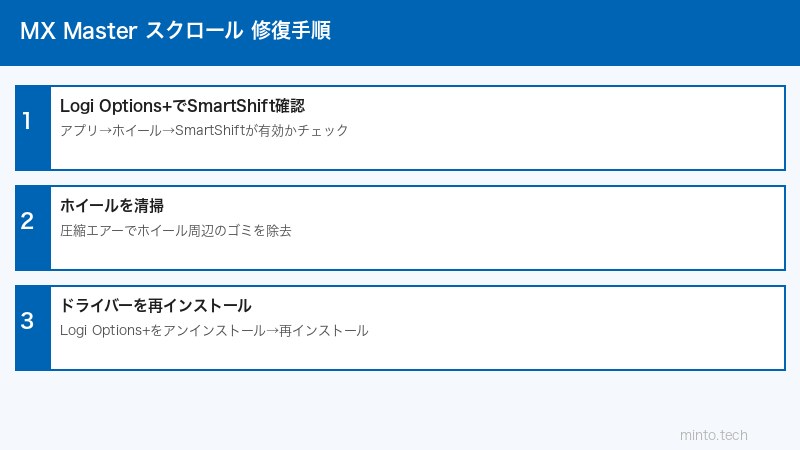
対処法1:Logi Options+のSmartShift設定を確認・調整する
最初に確認すべき設定です。
手順(Windows/Mac共通):
- Logi Options+を開く(タスクバーまたはメニューバーのアイコンをクリック)
- MX Master 3Sを選択
- 「スクロールホイール」の設定を開く
- 「SmartShift」がオンになっていることを確認
- SmartShiftの「感度」スライダーを中央(50%程度)に設定
- 変更を保存して動作を確認
SmartShiftをオフにして手動切り替えにしたい場合は、ホイールの下にある切り替えボタンで「ラチェット」と「フリースピン」を手動で切り替えることができます。
対処法2:スクロールの速度・方向設定を確認する
手順:
- Logi Options+を開いてMX Master 3Sを選択
- 「スクロールホイール」→「スクロール方向」を確認(「標準」または「反転」)
- 「スクロール速度」スライダーが極端に左(遅い)になっていないか確認
- 設定を標準に戻して動作確認
対処法3:ホイールを清掃する
ホイール内部のホコリを除去します。
準備するもの:
- 圧縮エアー缶(エアダスター)
- 綿棒(必要に応じて)
- イソプロピルアルコール(70%以上、必要に応じて)
手順:
- マウスの電源をオフにする(底面のスイッチをOFF)
- ホイールの両側のギャップに向けて圧縮エアーを短く吹き付ける(3〜5回)
- ホイールを手で前後にゆっくり回して内部のホコリを動かす
- 再度エアーを吹き付ける
- 頑固な汚れには綿棒にイソプロピルアルコールを少量つけてホイール表面を拭く
- 完全に乾いてから電源オンして動作確認
⚠️ 水や液体を直接かけないでください。内部の電磁気機構が損傷します。
対処法4:Boltレシーバーを差し直す・ポートを変更する
手順:
- BoltレシーバーをUSBポートから抜く
- 10秒待つ
- 別のUSBポート(できればPCの直接ポート)に挿し直す
- USBハブ経由の場合は、PCに直接接続するポートに変更する
- マウスの電源をオフにしてから再度オンにする
Boltレシーバーの接続をリセットしたい場合:
- Logi Options+を開く
- 右上の「デバイスを追加」を選択
- 「Logi Bolt USBレシーバー」を選択して再ペアリング
対処法5:Logi Options+ドライバーを再インストールする
Windowsでの手順:
- スタートメニュー→「設定」→「アプリ」を開く
- 「Logi Options+」を検索してアンインストール
- PCを再起動する
- Logicool公式サイトから最新のLogi Options+をダウンロード
- インストール後、MX Master 3Sを接続して動作確認
Macでの手順:
- アプリケーションフォルダからLogi Options+をゴミ箱に移動
- ターミナルを開いて以下のコマンドを実行して設定ファイルを削除:
rm -rf ~/Library/Application\ Support/LogiOptionsPlus
- Macを再起動してから最新版を再インストール
対処法6:ファームウェアをアップデートする(Logi FW Update Tool)
手順:
- Logi Options+を開く
- MX Master 3Sを選択
- 右上の「設定(歯車アイコン)」を開く
- 「ファームウェアのアップデート」を選択
- アップデートが利用可能な場合は適用する
- 更新中はマウスを動かさない
または、Logicoolの公式サイトから「Logi FW Update Tool」をダウンロードして直接ファームウェアを更新することもできます。
対処法7:Bluetooth接続からBolt接続に切り替える
MX Master 3Sは最大3台のデバイスと接続できます。Bluetooth接続でスクロールが不安定な場合はLogi Bolt接続に切り替えることで改善することがあります。
手順:
- マウス底面の「Easy-Switch」ボタンを押して接続チャンネルを切り替える
- BoltレシーバーをPCに挿した状態のチャンネルを選択
- チャンネルのLEDが点滅したらペアリングモード(Boltレシーバー経由で自動接続)
スクロール問題の症状別原因と対処法まとめ
| 症状 | 考えられる原因 | 推奨対処法 |
|---|---|---|
| スクロールが全く反応しない | Logi Options+の設定エラー、接続不良 | Options+再起動、Bolt再接続 |
| スクロールが引っかかる・重い | ホコリ・汚れ | 圧縮エアーで清掃 |
| SmartShiftが切り替わらない | SmartShift設定の問題 | 感度スライダーを調整 |
| フリースピンがすぐ止まる | ホコリ、ファームウェアバグ | 清掃+FW更新 |
| スクロールが飛び飛びになる | Bluetooth干渉、接続不良 | Bolt接続に切り替え |
| アプリごとに動作が変わる | Options+のアプリ別設定 | アプリ別設定をリセット |
MX Master 3S と MX Master 3 の主な違い
| 項目 | MX Master 3S | MX Master 3 |
|---|---|---|
| スクロールホイール | MagSpeed電磁気 | MagSpeed電磁気 |
| SmartShift | ◎ 対応 | ◎ 対応 |
| クリック音 | 静音クリック(90%減) | 通常クリック |
| DPI | 200〜8,000DPI | 200〜4,000DPI |
| 接続 | Logi Bolt / Bluetooth | Unifying / Bluetooth |
この記事に関連するおすすめ商品
Logicool MX Master 3S
約15,000円〜
MagSpeed電磁気スクロール・静音クリック・8,000DPI・Logi Bolt対応
Logicool MX Keys S キーボード
約14,000円〜
MX Master 3Sと同じLogi Bolt対応・3台切替・バックライト付き
エアダスター(圧縮空気缶)
約1,000円〜
スクロールホイールのホコリ除去に必須・PC周辺機器の定期メンテに
※ 価格は変動します。最新価格はリンク先でご確認ください
よくある質問(FAQ)
Q1. スクロールホイールを回してもカーソルが動くだけでスクロールしない
A. Logi Options+でスクロールホイールに別の機能が割り当てられている可能性があります。Options+を開いてMX Master 3Sのホイール設定を確認し、「スクロール」に戻してください。また、アプリ別設定でそのアプリだけに別の動作が設定されていることもあるので、アプリ別設定もチェックしてください。
Q2. SmartShiftをオフにする方法は?
A. Logi Options+を開き、MX Master 3Sの「スクロールホイール」設定から「SmartShift」のトグルをオフにします。または、ホイール下のモード切り替えボタンでラチェット固定またはフリースピン固定を手動で選択できます。
Q3. Macでスクロール方向が逆になった
A. macOSのシステム設定でナチュラルスクロール(逆方向)が有効になっている可能性があります。システム設定→マウスで「ナチュラルなスクロール」をオフにすると通常の方向になります。または、Logi Options+のスクロール方向設定で「反転」に変更してください。
Q4. フリースピンモードで回すと勝手に止まってしまう
A. ホイール内部にホコリが溜まっているサインです。圧縮エアーでホイール周辺を清掃することで改善します。また、SmartShiftの感度が高すぎる場合も、フリースピン中に誤ってラチェットモードに切り替わって止まることがあります。感度スライダーを下げてみてください。
Q5. Logi Options+をインストールしていないとスクロールは動く?
A. はい、Logi Options+がなくてもマウスは基本的に動作します。ただしSmartShiftの調整やアプリ別設定、カスタムボタン設定などの高度な機能はOptions+なしでは変更できません。デフォルト設定で動作するので、まずOptions+をアンインストールした状態でスクロールが動くか確認するのも有効なデバッグ手段です。
Q6. 水平スクロール(サムホイール)が動かない
A. サムホイールはLogi Options+でアプリごとに動作が設定されています。Options+を開いて該当アプリの設定を確認し、サムホイールに「水平スクロール」が割り当てられているか確認してください。また、アプリ自体が水平スクロールに対応していない場合は動作しません。
Q7. ファームウェア更新後からスクロールの感触が変わった
A. ファームウェア更新でSmartShiftのアルゴリズムが変更されることがあります。Options+でSmartShiftの感度スライダーを好みに再調整してみてください。更新前の感触に戻すことは基本的にできませんが、設定の調整で近い使用感にすることは可能です。
Q8. MX Master 3(旧モデル)でも同じ対処法は使える?
A. はい、基本的な対処法はMX Master 3でも有効です。ただしMX Master 3はUnifyingレシーバーを使用しており(BoltではなくUnifying)、接続関連の設定手順が若干異なります。また、ドライバーは「Logicool Options」(Options+ではない旧版)を使用している場合があります。
まとめ
Logicool MX Master 3Sのスクロールホイールが動かない・反応しない問題は、Logi Options+の設定確認、ホイールの清掃、Boltレシーバーの再接続の3ステップで大半が解決します。
特に「フリースピンが急に止まる」「スクロールが引っかかる」という症状は圧縮エアーによる清掃が即効性があります。日頃から月1回程度の定期清掃を習慣にすることで、スクロール問題の多くを予防できます。
設定関連の問題は、Logi Options+のSmartShift感度調整とドライバー再インストールで解決するケースがほとんどです。ファームウェアの更新も定期的に確認し、常に最新の状態を維持することをお勧めします。MX Master 3Sの高機能スクロールを存分に活用して、作業効率を最大化してください。
