 minto.tech スマホ(iPhone/Android)・パソコン(Windows/Mac)・Office・Wi-Fi・AIツールの「できない」「困った」を解決する実用ガイド。トラブル対処法とノウハウが満載のお助けサイトです。
※本ページにはプロモーション(広告)が含まれています
📑 この記事の目次(タップで開く)
Windows 11 24H2のRecall機能とは?
Recall(リコール)は、Windows 11 24H2で導入されたAI搭載の「過去の画面を検索できる」機能です。PCの操作履歴をスクリーンショットとして定期的に保存し、自然言語で「先週見たあのWebページ」「先月作ったあのExcelファイル」などを検索・呼び出しできます。Copilot+ PC専用機能として大きな注目を集めました。
しかし「24H2にアップデートしたのにRecallが見当たらない」「Copilot+ PC対応機種なのに使えない」という声が多数あります。本記事では、Recall機能が使えない原因と有効化の方法を詳しく解説します。
この記事でわかること
- Recall機能の対応要件(ハード・ソフト両面)
- Recallが表示されない・使えない原因の診断方法
- Recall機能を有効化するための手順
- セキュリティ・プライバシー設定との関係
- Recall使用時の注意点とデータ管理
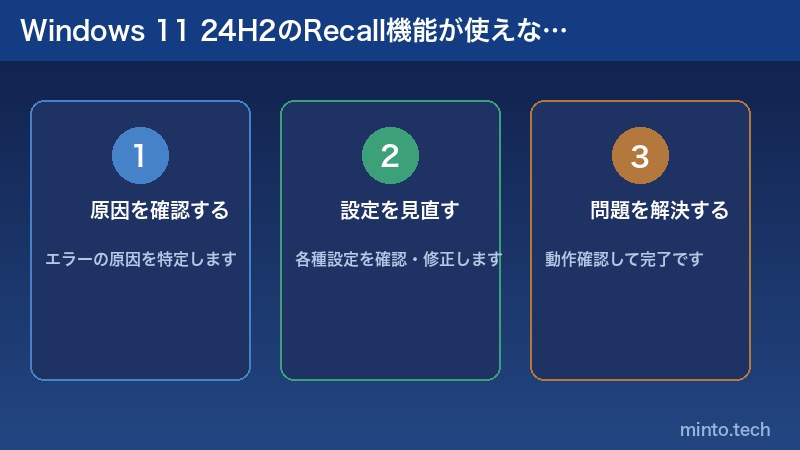
Recall機能が使えない主な原因
Recallには非常に厳しい動作要件があります。以下の表で自分のPCが対応しているか確認しましょう。
| 要件 | 必要なスペック |
|---|---|
| PC種別 | Copilot+ PCのみ対応(NPU 40TOPS以上) |
| プロセッサ | Snapdragon X Elite/Plus、Intel Core Ultra 200V、AMD Ryzen AI 300シリーズ以降 |
| RAM | 16GB以上 |
| ストレージ | 256GB以上(Recall用に最低25GB必要) |
| WindowsバージョンA | Windows 11 24H2(ビルド26100以降) |
| セキュリティ | BitLocker(またはデバイス暗号化)、TPM 2.0、Windows Hello有効 |
| エディション | Windows 11 Home または Pro(Sモード不可) |
対処法:Recall機能を有効化する手順
対処法1:自分のPCがCopilot+ PC対応か確認する
RecallはCopilot+ PC専用機能です。まずこの確認が最優先です。
- 「スタート」ボタンを右クリック→「システム」を開く
- 「デバイスの仕様」→「プロセッサ」の型番を確認
- Snapdragon X / Intel Core Ultra 200V / AMD Ryzen AI 300シリーズ以外のCPUの場合、Recallは使用不可
- 「Windowsの仕様」→「バージョン」が「24H2」であることを確認
上記要件を満たしていない場合、RecallはそのPCでは使用できません。これはソフトウェア設定では解決できないハードウェアの制限です。
対処法2:Windows 11を24H2にアップデートする
Copilot+ PCを持っていてもWindowsが古いとRecallは使えません。
- 「スタート」→「設定」→「Windows Update」
- 「更新プログラムの確認」をクリック
- 「Windows 11、バージョン 24H2」が表示されたら「ダウンロードしてインストール」
- インストール完了後、再起動して「設定」→「システム」→「バージョン情報」でビルド番号が26100以降であることを確認
対処法3:Recall機能を有効化する(オプトイン)
Windows 11 24H2では、Recallはデフォルトでオフになっています。明示的にオンにする必要があります。
- 「スタート」→「設定」→「プライバシーとセキュリティ」→「Recall とスナップショット」
- 「スナップショットの保存」トグルをオンにする
- 「今すぐ設定を保存」をクリック
- Windows Helloによる本人確認(PIN・顔認証・指紋)を求められるので認証する
- 設定完了後、タスクバーの検索バーまたはスタートメニューから「Recall」と検索してアプリを起動
対処法4:BitLocker(デバイス暗号化)を有効にする
Recallのデータは暗号化が必須です。BitLockerまたはデバイス暗号化が無効だとRecallは動作しません。
- 「設定」→「プライバシーとセキュリティ」→「デバイスの暗号化」
- 「デバイスの暗号化」がオンになっているか確認
- オフの場合はトグルをオンにする(暗号化プロセスには時間がかかる)
- Proエディションの場合は「コントロールパネル」→「BitLocker ドライブ暗号化」から有効化
対処法5:Windows Helloを設定する
RecallのアクセスにはWindows Helloによる生体認証またはPINが必須です。
- 「設定」→「アカウント」→「サインインオプション」
- 「顔認識(Windows Hello)」「指紋認証(Windows Hello)」「PIN(Windows Hello)」のいずれかを設定
- 設定後、Recallの設定画面に戻って再度オンにする
対処法6:ストレージの空き容量を確保する
Recall用には最低25GBのストレージが必要です。
- 「設定」→「システム」→「ストレージ」で空き容量を確認
- 空きが25GB未満の場合、「一時ファイル」の削除や不要アプリのアンインストールで容量を確保
- 「ストレージセンサー」を有効化して自動クリーンアップも活用
対処法7:グループポリシーでRecallが無効化されていないか確認する(企業向け)
企業のPC管理環境では、IT管理者がグループポリシーでRecallを無効化している場合があります。
Win + R→「gpedit.msc」を実行(Pro以上のみ)- 「コンピューターの構成」→「管理用テンプレート」→「Windowsコンポーネント」→「Recall」
- 「Recallを無効にする」が「有効」になっていれば管理者権限で「未構成」に変更
- 会社のPCの場合はIT管理者に確認・依頼する
この記事に関連するおすすめ商品
Copilot+ PC対応ノートPC(Snapdragon X)
約120,000円〜
Recall・AI機能をフル活用できるCopilot+ PC
M.2 NVMe SSD(ストレージ増設用)
約8,000円〜
Recall用の25GB確保にストレージ増設が有効
※ 価格は変動します。最新価格はリンク先でご確認ください
よくある質問(FAQ)
Q1. RecallはIntel第13世代・14世代CPUで使えますか?
使えません。Intel Core Ultra 200Vシリーズ(コードネーム:Lunar Lake)以降が必要で、第13・14世代Core iシリーズはNPUの演算性能が要件(40TOPS)に達していないため非対応です。
Q2. Recallのスクリーンショットデータはどこに保存されますか?
ローカルPC内の暗号化された領域に保存されます。Microsoftのサーバーにはアップロードされません。データはTPMチップによって保護されており、Windows Hello認証なしにはアクセスできない仕組みです。
Q3. 特定のアプリやWebサイトをRecallの記録対象から除外できますか?
はい。「設定」→「プライバシーとセキュリティ」→「Recallとスナップショット」→「除外するアプリとWebサイト」から、記録したくないアプリやドメインを追加できます。ネットバンキングやパスワードマネージャーなど機密情報を扱うアプリは除外することを推奨します。
Q4. Recallを有効にするとバッテリーや処理速度に影響はありますか?
NPU(ニューラルプロセッシングユニット)がスクリーンショットの解析を担当するため、CPU/GPUへの負荷はほとんどありません。バッテリー消費も最小限です。ただしスナップショットの保存頻度によってはストレージへの書き込みが増えます。
Q5. Recallで保存されたスクリーンショットを一括削除できますか?
「設定」→「プライバシーとセキュリティ」→「Recallとスナップショット」→「すべてのスナップショットを削除」から一括削除できます。また、期間を指定しての削除や、特定のアプリのスナップショットだけを削除することも可能です。
Q6. Recallは日本語コンテンツの検索に対応していますか?
2026年現在、Recallの自然言語検索は英語での入力が最も精度が高いですが、日本語入力での検索にも対応しています。ただし日本語テキストの認識精度(OCR)は英語より若干低い場合があります。
まとめ
Windows 11 24H2のRecall機能が使えない場合の対処手順まとめです。
- PCがCopilot+ PC対応か確認(NPU 40TOPS以上、RAM 16GB以上)
- Windows 11を24H2にアップデート
- 設定からRecallを明示的にオンにする(デフォルトはオフ)
- BitLocker/デバイス暗号化を有効化
- Windows Helloを設定する
- 25GB以上の空きストレージを確保
- 企業PCはグループポリシーを確認
Recallは強力なAI機能ですが、プライバシーへの配慮も重要です。機密情報を扱うアプリは必ず除外設定に追加し、不要になったスナップショットは定期的に削除することをおすすめします。
