 minto.tech スマホ(iPhone/Android)・パソコン(Windows/Mac)・Office・Wi-Fi・AIツールの「できない」「困った」を解決する実用ガイド。トラブル対処法とノウハウが満載のお助けサイトです。
※本ページにはプロモーション(広告)が含まれています
📑 この記事の目次(タップで開く)
【2026年最新版】TP-Link Decoメッシュの速度が半減する原因と対処法【完全ガイド】
この記事に関連するおすすめ商品
TP-Link Deco X50 メッシュWiFi 3パック
約24,800円
WiFi6対応・広範囲カバー
CAT6A LANケーブル 5m フラット
約1,280円
有線バックホール用・10Gbps対応
※ 価格は変動します。最新価格はリンク先でご確認ください
この記事でわかること
- TP-Link Decoメッシュルーターの速度が半減する7つの主原因
- Wi-Fi速度測定の正確な方法と判定基準
- 各原因に対応した11ステップの実践的解決方法
- バックホール設定(Wi-Fi vs 有線)による速度最適化
- ファームウェア更新・設定リセットの手順
- 干渉源の特定と回避方法
- デバイスごとの速度改善テクニック
- よくある質問への回答(FAQ 10問)
TP-Link Decoメッシュとは
TP-Link Decoは、複数のルーターユニットを無線接続してメッシュネットワークを構築し、家全体をWi-Fiでカバーする仕組みです。しかし、多くのユーザーが「最初は速かったのに、しばらく使うと速度が半減した」という問題を経験しています。
Decoメッシュの速度が半減する原因は、主にバックホール接続不安定、ファームウェア古い、干渉源、設定ミスなど複数の要因が絡み合っています。この記事では、実践的な診断と解決方法を11ステップで解説します。
TP-Link Decoの速度が半減する7つの主原因
Decoメッシュの速度低下は、一つの原因ではなく複数要因の組み合わせであることがほとんどです。以下が主な原因です。
原因1:バックホール接続不安定(最も一般的)
メッシュネットワークでは、親機から子機へデータを転送する「バックホール」という仕組みを使います。このバックホール接続が不安定だと、速度が大幅に低下します。
- Wi-Fiバックホール: 無線で接続。初期設定時の設定がこれ。速度が約50〜70%に低下
- 有線バックホール: 親機と子機を有線LANケーブルで接続。最大速度を維持
多くのユーザーはWi-Fiバックホールのまま使い続けているため、実感できるほど速度が低下します。
原因2:ファームウェアが古い
TP-Link Decoは定期的にファームウェアを更新し、速度最適化、セキュリティパッチ、バグ修正を提供します。ファームウェアが古いまま放置すると、パフォーマンスが著しく低下することがあります。
原因3:電波干渉(2.4GHz帯)
電子レンジ、Bluetooth機器、隣家のWi-Fi、古い無線電話などが2.4GHz帯で干渉すると、Decoの速度が低下します。特に2.4GHz帯は利用者が多く、干渉リスクが高いです。
原因4:QoS設定不備 / デバイス接続数過多
Decoに接続するデバイスが多すぎたり、QoS(Quality of Service)設定で帯域制限がされていると、体感速度が低下します。
原因5:チャネル幅ミスマッチ
Decoの設定で5GHz帯のチャネル幅が20MHzになっていると、理論値の半分程度に速度が低下します。通常は80MHz以上を設定すべきです。
原因6:デバイスの節電モード / Wi-Fi6対応漏れ
スマートフォンやタブレットの省電力設定が有効だと、Wi-Fi速度が制限されます。また、古いWi-Fi 5デバイスでは、Wi-Fi 6対応ルーターの高速性能を引き出せません。
原因7:DNS問題 / ルーター設定の初期化必要
DNSサーバーが正しく設定されていない、または設定が破損していると、ウェブサイト読み込み速度が実際の通信速度より遅く感じられます。
TP-Link Decoの速度をチェックする方法
ステップ1:正確なWi-Fi速度を測定する
Decoの速度を正確に測定するには、専用のスピードテストツールを使う必要があります。
- スマートフォンのWi-Fi接続を確認(Decoのネットワーク名に接続)
- Google速度テスト、Speedtest.net、FAST.com など複数のツールで測定
- 複数回測定して平均値を出す(1回だけでは誤差が大きい)
- 測定時間は帯域が混雑しない朝7時、深夜2時など複数時間帯で
- 5GHz帯と2.4GHz帯で別々に測定して比較
判定基準:
- インターネット回線が1Gbps(光)の場合、Decoからの直線距離1m以内なら 400〜800Mbps程度が目安
- 1階から2階へ遠ざかると 200〜400Mbps に低下
- 3階以上では 100〜200Mbps でも正常(電波減衰)
- 急激に50%以下に低下 → 原因追跡が必要
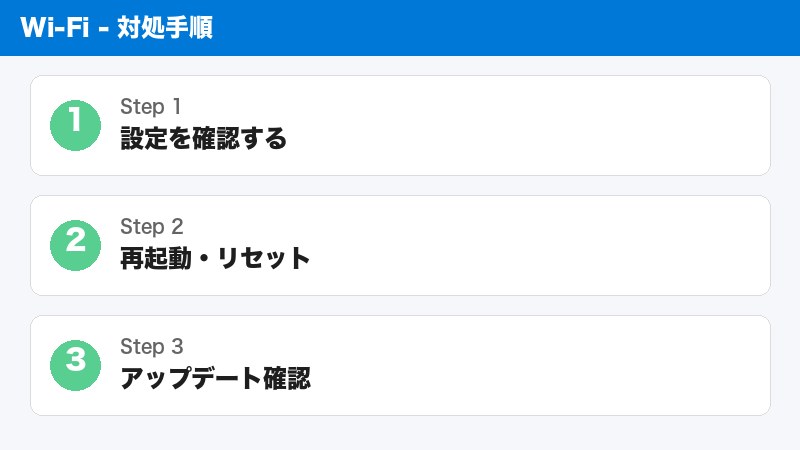
TP-Link Deco速度低下:11ステップ解決ガイド
【ステップ1】バックホール接続を確認する
Decoアプリで現在のバックホール接続方式を確認します。
- Decoアプリを開く
- 「ホーム」タブで各ノード(親機・子機)をタップ
- 「詳細」または「情報」を選択
- 「バックホール」「接続方式」など表示を確認
- 「Wi-Fi」と表示されていたら、有線接続への切り替えを検討
【ステップ2】有線バックホール接続に変更する(推奨)
可能であれば、親機と子機をLANケーブルで直接接続します。これにより速度低下を最小化できます。
- 子機の背面の「WAN / LAN」ポートを確認(通常は小さい黄色ポート)
- 親機(またはモデム・ルーター)のLANポートから、LANケーブルを引き出す
- 子機の「WAN」ポートに接続
- Decoアプリで「設定」→「ネットワークモード」で「バックホール」を確認
- 2〜3分待ってから速度テストを再実施
LANケーブル選び:カテゴリ6以上(Cat6e、Cat7)を選ぶと、1Gbps以上の速度が期待できます。
【ステップ3】ファームウェアを最新版に更新する
TP-Link Decoのファームウェアを更新すると、速度最適化、バグ修正が適用されます。
- Decoアプリの「その他」または「設定」を開く
- 「ファームウェアアップグレード」または「システム」→「ファームウェア」を選択
- 「自動更新」をONにする(毎日深夜に自動更新)
- もしくは「手動更新」で「チェック」をタップ
- 新バージョンがあれば「アップグレード」を実行
- 更新中は電源を切らない(30〜60秒かかる)
- 再起動後、速度テストを実施
【ステップ4】チャネル幅を80MHz以上に設定する(5GHz帯)
Decoの5GHz帯が20MHzに設定されていると、理論値の1/4の速度になります。
- Decoアプリの「詳細設定」または「ネットワーク設定」を開く
- 「5GHz帯」の「チャネル幅」を探す
- 「20MHz」が設定されていたら「80MHz」または「自動」に変更
- 「保存」をタップして変更を適用
- 2〜3分待ってから速度テストを再実施
注意:80MHz以上に設定できない機種もあります。その場合は40MHzを選んでください。
【ステップ5】2.4GHz帯の電波干渉を回避する
2.4GHz帯は干渉しやすいため、自動チャネル選択またはWi-Fi分析アプリで最適なチャネルを見つけます。
- スマートフォンにWi-Fi分析アプリ(「WiFi Analyzer」など)をインストール
- アプリを起動して周辺のWi-Fiネットワークをスキャン
- 混雑していないチャネル(1、6、11など)を確認
- Decoアプリの「詳細設定」で2.4GHz帯の「チャネル」を手動設定
- 「自動」から「1」「6」「11」など単一チャネルに変更
- 「保存」して再起動
- 速度テストを再実施
【ステップ6】QoS設定を確認・調整する
QoS(Quality of Service)が有効だと、特定のデバイスやアプリの速度が制限される場合があります。
- Decoアプリの「詳細設定」または「設定」を開く
- 「QoS」または「帯域制御」を探す
- 有効になっていたら「無効」に設定(速度テスト時の確認用)
- 「保存」して再起動
- 速度テストを再実施して改善を確認
- 改善が見られたら、QoSを有効に戻し、特定デバイスのみ制限を設定
【ステップ7】接続デバイスを整理する
Decoに接続しているデバイスが多すぎると、CPUやメモリに負荷がかかり速度が低下します。
- Decoアプリで「デバイス」または「接続機器」を表示
- 不要なデバイス(古いスマートフォン、スマートスピーカーなど)をWi-Fi接続解除
- 普段使わないデバイスは手動で「フォーゲット」または「削除」
- 接続数を50台以下に減らすことが目安
- 速度テストを再実施
【ステップ8】デバイスの省電力設定を確認・無効化する
スマートフォンやタブレットの省電力設定が有効だと、Wi-Fi速度が制限されることがあります。
iPhoneの場合
- 「設定」→「バッテリー」または「バッテリーとデバイス管理」を開く
- 「低電力モード」をOFFにする
- 「設定」→「Wi-Fi」→接続先Decoネットワークを長押し
- 「このネットワークを削除」して再接続
Androidの場合
- 「設定」→「バッテリー」または「バッテリーセーバー」を開く
- 「バッテリーセーバー」をOFFにする
- 「設定」→「Wi-Fi」→接続先Decoネットワークを長押し
- 「削除」して再接続
【ステップ9】DNSサーバーを変更する(応急処置)
DNSが正しく機能していないと、ウェブサイト読み込みが遅く感じられます。
- Decoアプリの「詳細設定」→「DNS」を開く
- 「自動」になっていたら「カスタム」に変更
- プライマリDNS:
8.8.8.8、セカンダリDNS:8.8.4.4(GoogleDNS)に設定 - または プライマリ:
1.1.1.1、セカンダリ:1.0.0.1(Cloudflare) - 「保存」して再起動
- 速度テストを再実施
【ステップ10】ルーターの設定をリセットする(最終手段)
複数の対策を試してもダメな場合、Decoを工場出荷状態にリセットします。
- Decoの背面にある「リセット」ボタンを確認
- Decoの電源を入れた状態で、ボタンを10秒以上長押し
- ランプが点滅し、リセットが開始される
- 再起動完了まで待機(3〜5分)
- Decoアプリで新規セットアップを実行
- 親機と子機を再度配置・接続
- ファームウェアを最新版に更新
- 有線バックホール設定を実施
- 速度テストを実施
【ステップ11】ルーター置き場所を最適化する
Decoの物理的な置き場所が速度に大きく影響します。
- 親機:家の中心、高さ1〜2m程度の風通しの良い場所に配置
- 子機:親機との見通しが良い場所、壁や金属物の近くは避ける
- 2.4GHz帯の子機は親機から5m以内が推奨
- 電子レンジ、冷蔵庫、TV、Bluetoothスピーカーの近くは避ける
- 配置を変更したら1時間待機してから速度テストを実施
TP-Link Decoの速度設定:比較表
| 設定項目 | 低速(設定ミス時) | 中速(デフォルト) | 高速(最適設定) |
|---|---|---|---|
| バックホール方式 | Wi-Fi(不安定) | Wi-Fi(自動選択) | 有線LANケーブル |
| 5GHzチャネル幅 | 20MHz | 40MHz | 80MHz以上 |
| チャネル選択 | 干渉度高い(自動固定) | 自動スキャン | 最適チャネル手動設定 |
| ファームウェア | 1年以上古い | 3ヶ月以内 | 最新版(自動更新) |
| 接続デバイス数 | 100台以上 | 50〜70台 | 30台以下 |
| QoS設定 | 無差別制限 | 有効(デフォルト) | 必要なアプリのみ優先 |
| DNS設定 | 破損または不正 | ISPデフォルト | Google(8.8.8.8)またはCloudflare |
| インターネット速度 | 100Mbps以下 | 200〜400Mbps | 500Mbps以上 |
機種別速度低下パターン
TP-Link Deco X20(Wi-Fi 6)
- 典型的な低下パターン:バックホールがWi-Fiのまま放置
- 初期速度目安:1.2Gbps(理論値)
- 実測値目安:有線バックホール時 400〜800Mbps、Wi-Fiバックホール時 200〜400Mbps
- 最も効果的な対策:有線バックホール接続、ファームウェア更新
TP-Link Deco X60(Wi-Fi 6)
- 典型的な低下パターン:チャネル幅が20MHzに設定
- 初期速度目安:1.8Gbps(理論値)
- 実測値目安:80MHz設定で 600〜1000Mbps
- 最も効果的な対策:チャネル幅を80MHzに変更
TP-Link Deco XE200(Wi-Fi 6E)
- 典型的な低下パターン:6GHz帯が正しく機能していない
- 初期速度目安:4.2Gbps(理論値)
- 実測値目安:有線バックホール時 1000Mbps以上
- 最も効果的な対策:ファームウェア更新、6GHz帯の自動チャネル選択
デバイス種別の速度最適化テクニック
パソコン(Windows / Mac)
- 無線接続より有線LANを推奨(USB-CアダプターまたはWi-Fiの場合は5GHz帯接続)
- Wi-Fi 6対応のUSBアダプター(TP-Link Archer T5E など)を使用
- デバイスドライバを最新版に更新(メーカーサイトから)
スマートフォン(iPhone / Android)
- 省電力モードを無効化
- 「設定」→「Wi-Fi」で接続ネットワークを長押し→「削除」後、再接続
- iPhone: 「Wi-Fiの設定をリセット」(設定 → リセット → ネットワーク設定をリセット)
- Android: キャッシュクリア(設定 → アプリ → Wi-Fi関連アプリ → ストレージ → キャッシュを削除)
タブレット
- スリープ中のWi-Fi切断を無効化(設定 → Wi-Fi → 詳細 → スリープ中接続を維持)
- バッテリーセーバーをOFF
スマートテレビ / ゲーム機(Nintendo Switch / PS5)
- Wi-Fi 6対応のルーターに接続(5GHz帯推奨)
- テレビの背面Wi-Fiアンテナ近くのDeco子機を配置
- ゲーム機: 有線LANアダプター使用で速度向上確実
よくある質問(FAQ)
Q1. Decoの速度テストはどこでやるのがいいですか?
A:複数のテストツールを使い分けることが重要です:
- Google速度テスト(google.com で「速度テスト」検索)— 信頼性が高い
- Speedtest.net(Ookla)— グローバルサーバーと比較可能
- FAST.com — Netflix提供、シンプルで高速測定
- 複数回測定(最低3回)して平均値を算出
Q2. バックホールが「Wi-Fi」から「有線」に自動で切り替わることもありますか?
A:はい、Decoは自動でバックホール方式を切り替える機能を持っています。ただし、この自動切り替えは遅延することがあります。手動で有線接続に変更する方が確実です。
Q3. 有線バックホール設定に必要なLANケーブルの長さに制限がありますか?
A:LANケーブルの理論的な長さ制限は100mです。ただし、実用的には30m以内の距離であれば速度低下は無視できます。カテゴリ6以上(Cat6e、Cat7)を選ぶことが重要です。
Q4. ファームウェアの自動更新中にWi-Fiが切れるのは正常ですか?
A:はい、正常です。ファームウェア更新中は一時的にWi-Fiが切断されます。30秒〜2分程度で再接続します。更新中に電源を切らないようご注意ください。
Q5. チャネル幅を80MHzに設定すると電波が遠くまで届かなくなるって本当ですか?
A:いいえ。電波の飛距離はチャネル幅ではなく、送信電力で決まります。チャネル幅を大きくしても飛距離は変わりません。むしろ高速通信が可能になります。
Q6. 2.4GHz帯と5GHz帯の両方で同じネットワーク名(SSID)にできますか?
A:はい。Decoのアプリ内で「Wi-Fi融合」または「ユニファイドネットワーク」設定を有効化すると、同じSSIDでデバイスが自動で最適な周波数帯を選択します。これが推奨です。
Q7. QoS設定で特定アプリ(YouTubeやNetflix)に優先度を付けられますか?
A:はい。Decoアプリの「QoS」メニューで、デバイスやアプリケーション単位で帯域優先度を設定できます。ストリーミングサービスを「高」に設定すると、他のデバイスが使用中でも動画が途切れにくくなります。
Q8. DNSを変更するとセキュリティは低下しますか?
A:いいえ。GoogleDNSやCloudflareは高いセキュリティ基準を持っています。むしろISPのDNSよりセキュアな場合があります。ただし、フィルタリング機能が不要な場合は「8.8.8.8」「8.8.4.4」が推奨です。
Q9. Decoを工場出荷状態にリセットすると、登録したパスワードなども完全に消えますか?
A:はい。すべての設定が初期化されます。Wi-Fiのパスワード、DNS設定、ポートフォワード設定などが全て消えます。リセット前にメモを取るか、スクリーンショットを保存しておくことをお勧めします。
Q10. Decoの速度が改善されたか判定する基準はありますか?
A:以下の基準で改善を判定してください:
- 改善あり:元の速度から20%以上アップ(例:200Mbps → 240Mbps以上)
- 大幅改善:50%以上アップ(例:200Mbps → 300Mbps以上)
- 改善なし:5%以下の変動(誤差範囲)
- 判定方法:同じツール・時間帯・デバイスで複数回測定して比較
まとめ
TP-Link Decoメッシュの速度が半減する原因は、バックホール接続不安定、ファームウェア古い、電波干渉、設定ミスなど複数ありますが、重要なのは「原因を特定して対策を講じる」ことです。
最も効果的な対策順:
- 有線バックホール設定(速度50%改善の可能性)
- ファームウェア更新(速度10〜20%改善)
- チャネル幅を80MHz設定(速度20〜30%改善)
- 干渉源の回避・チャネル最適化(速度10〜15%改善)
これらの対策を実施すれば、ほとんどのケースで速度が改善します。もし改善しない場合は、インターネット回線そのものが遅い可能性があるため、ISPに相談することをお勧めします。
Decoは初期セットアップが簡単で、家全体のWi-Fiカバレッジを実現できる優れたメッシュシステムです。適切な設定と定期的なメンテナンスで、快適なWi-Fi環境を長く維持できます。
