 minto.tech スマホ(Android/iPhone)・PC(Mac/Windows)の便利情報をお届け! 月間アクセス160万PV!スマートフォン、タブレット、パソコン、地デジに関する素朴な疑問や、困ったこと、ノウハウ、コツなどが満載のお助け記事サイトはこちら!
※本ページにはプロモーション(広告)が含まれています
【2026年最新版】Windows 11のおすすめアクションが表示されない・電話番号・日付を認識しない原因と対処法【完全ガイド】
Windows 11にはテキストをコピーしたとき、電話番号や日付・URLなどを自動的に認識して「電話をかける」「カレンダーに登録する」などのおすすめアクション(Suggested Actions)をポップアップ表示する便利な機能があります。
しかし「コピーしても何も出てこない」「電話番号をコピーしたのに認識されない」「以前は出ていたのにいつの間にか消えた」という声が多く寄せられています。本記事ではおすすめアクションが表示されない原因を徹底解説し、確実に直す手順を順番にご案内します。
この記事でわかること
- おすすめアクション(Suggested Actions)とはどんな機能か
- 表示されない・認識されない原因(設定オフ・バージョン・アプリ未インストール等)
- 設定から有効化する手順(スクリーンショット解説)
- 電話番号・日付が認識されないときの個別対処法
- それでも直らないときの上級者向け対処法
- よくある質問(FAQ)8問
おすすめアクション(Suggested Actions)とは?
「おすすめアクション」とは、Windows 11のバージョン 22H2(ビルド 22621以降)から追加された機能です。テキストをコピーするとクリップボードアイコンの近くに小さなポップアップが表示され、コピーした内容に応じて次のアクションを提案してくれます。
おすすめアクションで提案されること
| コピーした内容 | おすすめアクション | 連携アプリ例 |
|---|---|---|
| 電話番号(例:03-1234-5678) | 電話をかける | スマートフォンの同期、Skype |
| 日付(例:2026年3月25日) | 予定を作成する | カレンダーアプリ |
| URL(例:https://example.com) | ブラウザで開く | Microsoft Edge |
| メールアドレス | メールを作成する | Outlook、メールアプリ |
非常に便利な機能ですが、デフォルトでは有効になっている場合とそうでない場合があり、またWindowsアップデートや設定変更によって無効化されるケースも報告されています。
おすすめアクションが表示されない・認識されない主な原因
まず原因を特定することが大切です。以下の原因チェックリストで自分の状況を確認してください。
原因1:機能自体が設定でオフになっている
最も多い原因です。Windows 11の設定画面でおすすめアクションが無効になっていると、何をコピーしてもポップアップは表示されません。初期設定では有効になっている場合が多いですが、アップデートや別の設定変更の影響でオフになることがあります。
原因2:Windows 11のバージョンが古い
おすすめアクションはWindows 11 バージョン22H2(ビルド22621以降)から追加された機能です。それより古いバージョンのWindows 11では、設定項目自体が存在しません。
原因3:連携アプリがインストールされていない
電話番号のおすすめアクションには「スマートフォンの同期(Phone Link)」または「Skype」が、日付のおすすめアクションには「カレンダー」アプリが必要です。これらがインストールされていない場合、対応する提案が表示されません。
原因4:特定のアプリでコピーしている
おすすめアクションはすべてのアプリで動作するわけではありません。一部の古いアプリやサードパーティ製アプリでは認識されない場合があります。メモ帳やWordなど標準的なアプリでお試しください。
原因5:地域・言語設定が日本語以外になっている
おすすめアクションの電話番号認識は地域設定の影響を受けます。地域が「日本」以外に設定されていると、日本の電話番号フォーマットを正しく認識しない場合があります。
原因6:Windowsのバグ・一時的な不具合
特定のWindowsアップデート後に突然動かなくなるケースも報告されています。この場合は設定を一度オフにして再度オンにするか、PCを再起動することで解決することがあります。
対処法1:設定からおすすめアクションを有効にする(最重要)
まずここから始めてください。設定が無効になっているだけなら、これで即座に解決します。
手順(Windows 11)
⚠️ 注意:この設定項目はWindows 11 バージョン22H2以降のみ表示されます
設定が見つからない場合は後述の「対処法2:Windowsをアップデートする」に進んでください。
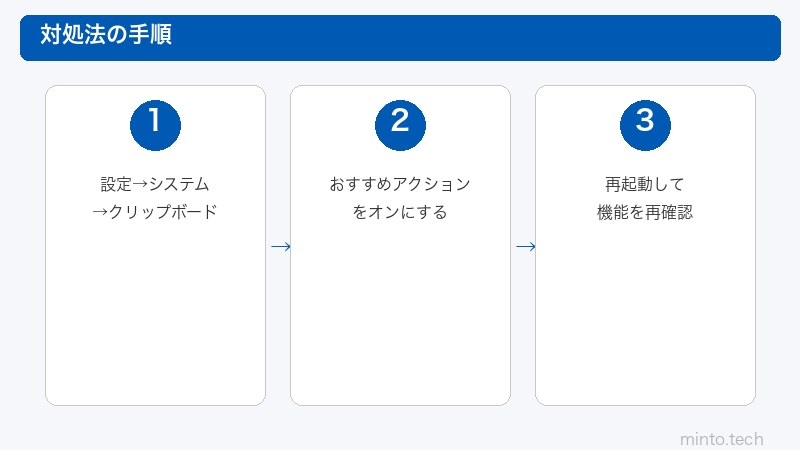
- スタートボタンをクリックし、「設定」(歯車アイコン)を開きます。
ショートカット:Windows + I - 左側メニューから「システム」をクリックします。
- 右側の一覧を下にスクロールし、「クリップボード」をクリックします。
- 「クリップボード」画面内の「おすすめアクション」という項目を探します。
- トグルスイッチが「オフ」になっていたら「オン」に切り替えます。
✅ 設定後の確認方法
メモ帳を開き、「090-1234-5678」のような電話番号を入力して選択・コピーしてみてください。画面右下付近に小さなポップアップが表示されれば成功です。
設定項目が見つからない場合
「クリップボード」の中に「おすすめアクション」がない場合、以下の可能性があります:
- Windows 11のバージョンが古い(22H2未満)
- 設定の場所が変わった(アップデートにより)
代替の確認方法として、Windows + Iを開き、検索バーに「おすすめアクション」と入力すると直接ジャンプできます。
対処法2:Windows 11をアップデートする
おすすめアクション機能はWindows 11 バージョン22H2(2022年秋リリース)から追加されました。それ以前のバージョンでは利用できません。現在のバージョンを確認して、必要に応じてアップデートしましょう。
現在のWindowsバージョンを確認する
- Windows + Rキーを押して「ファイル名を指定して実行」を開きます。
winverと入力してEnterを押します。- 「Windowsのバージョン情報」画面が開き、バージョン番号とビルド番号が表示されます。
- 「バージョン 22H2」以上(例:22H2、23H2、24H2)であれば対応済みです。
Windowsアップデートを実行する
- Windows + Iで設定を開きます。
- 「Windows Update」をクリックします。
- 「更新プログラムの確認」ボタンをクリックします。
- 利用可能なアップデートがある場合は「ダウンロードしてインストール」をクリックします。
- インストール完了後、PCを再起動します。
⚠️ アップデート前の注意
大型アップデート(バージョンアップ)は時間がかかる場合があります。重要なファイルはあらかじめバックアップしてから実行することをお勧めします。
対処法3:電話番号が認識されない場合の対処法
Windowsのバージョンが対応済みで設定もオンなのに、電話番号だけ認識されない場合は以下を確認してください。
手順1:「スマートフォンの同期(Phone Link)」アプリを確認する
電話番号のおすすめアクション(「電話をかける」)には、PCとスマートフォンを連携させる「スマートフォンの同期(Phone Link)」アプリが必要です。
- スタートメニューで「スマートフォンの同期」または「Phone Link」と検索します。
- アプリが存在する場合は起動して、スマートフォンと連携しているか確認します。
- アプリがない場合は、Microsoft Storeから「Phone Link」をインストールします。
また、Skypeがインストールされている場合も電話番号のアクションが表示されます。Skypeがあれば追加インストールなしで電話番号認識が機能する場合があります。
手順2:電話番号のフォーマットを確認する
おすすめアクションが認識する電話番号のフォーマットは限られています。以下の形式を試してください。
| 形式 | 例 | 認識可否 |
|---|---|---|
| ハイフン区切り(携帯) | 090-1234-5678 | ○ 認識されやすい |
| ハイフン区切り(固定) | 03-1234-5678 | ○ 認識されやすい |
| 数字のみ(スペースなし) | 09012345678 | △ 認識されない場合あり |
| 括弧形式 | (03) 1234-5678 | △ 認識されない場合あり |
手順3:地域・言語設定を確認する
- Windows + Iで設定を開きます。
- 「時刻と言語」→「言語と地域」をクリックします。
- 「国または地域」が「日本」になっているか確認します。
- 「日本」以外になっていた場合は「日本」に変更してPCを再起動します。
対処法4:日付が認識されない場合の対処法
日付のおすすめアクション(「予定を作成する」)が表示されない場合の対処法です。
手順1:カレンダーアプリを確認する
日付のおすすめアクションにはWindows標準の「カレンダー」アプリが必要です。
- スタートメニューで「カレンダー」と検索します。
- アプリが見つからない場合は、Microsoft Storeで「Microsoftカレンダー」を検索してインストールします。
- カレンダーアプリを一度起動して初期設定を完了させます(アカウントとの連携など)。
💡 ヒント:Windows 11 23H2以降の変更
Windows 11 バージョン23H2以降では、「カレンダー」と「メール」アプリが「Outlook(新版)」に統合されました。Outlookアプリが入っていれば日付のおすすめアクションが機能します。Outlookがない場合はMicrosoft Storeからインストールしてください。
手順2:日付のフォーマットを確認する
日付も認識されるフォーマットが限られています。
| フォーマット | 例 | 認識可否 |
|---|---|---|
| 日本語(年月日) | 2026年3月25日 | ○ 認識されやすい |
| スラッシュ区切り | 2026/3/25 | ○ 認識されやすい |
| ハイフン区切り | 2026-03-25 | △ 認識されない場合あり |
| 英語表記 | March 25, 2026 | △ 言語設定に依存 |
対処法5:設定をリセットして再度有効にする
設定は有効になっているのに機能しない場合、一時的な不具合の可能性があります。以下の手順で設定をリセットしてみましょう。
- Windows + Iで設定を開きます。
- 「システム」→「クリップボード」をクリックします。
- 「おすすめアクション」のトグルを一度「オフ」にします。
- 10秒ほど待ちます。
- 再度「オン」に戻します。
- PCを再起動します。
- メモ帳で電話番号・日付をコピーして動作を確認します。
対処法6:クリップボード履歴の設定を確認する
クリップボード関連の設定が影響している場合があります。
- Windows + Iで設定を開きます。
- 「システム」→「クリップボード」をクリックします。
- 「クリップボードの履歴」が「オン」になっているか確認します。
- オフの場合は「オン」にします。
- 「おすすめアクション」もオンになっているか再確認します。
⚠️ 注意:クリップボード管理ソフトを使っている場合
「Clibor」「Clipboard Master」などのサードパーティ製クリップボード管理ソフトを使用している場合、おすすめアクションが干渉して機能しないことがあります。一時的にそれらのソフトを無効にして試してください。
対処法7:アプリのキャッシュ・修復を試みる
「スマートフォンの同期(Phone Link)」やカレンダーアプリに問題がある場合、アプリの修復を試みましょう。
アプリを修復する手順
- Windows + Iで設定を開きます。
- 「アプリ」→「インストールされているアプリ」をクリックします。
- 対象のアプリ(Phone Link またはカレンダー)を探します。
- アプリ名の右の「…」(3点メニュー)をクリックします。
- 「詳細オプション」をクリックします。
- 「リセット」セクションの「修復」ボタンをクリックします。
- 修復が完了したら動作を確認します。直らない場合は「リセット」も試みます(データは削除されます)。
対処法8:Windowsのシステムファイル修復(SFC・DISM)
システムファイルの破損が原因でおすすめアクション機能が正常に動作しない場合があります。コマンドプロンプトでシステムファイルを修復しましょう。
コマンドプロンプトを管理者として開く
- スタートボタンを右クリックします。
- 「ターミナル(管理者)」をクリックします。
- 「このアプリがデバイスに変更を加えることを許可しますか?」に「はい」と答えます。
手順1:SFC(システムファイルチェッカー)を実行する
以下のコマンドを入力してEnterを押します。完了まで数分かかります。
sfc /scannow
「Windows リソース保護により、破損したファイルが見つかり、修復されました」と表示されれば修復完了です。
手順2:DISM(システムイメージ修復)を実行する
SFCで直らない場合は続けて以下を実行します。
DISM /Online /Cleanup-Image /RestoreHealth
完了後、PCを再起動してからSFCを再度実行してください。
対処法9:新しいユーザーアカウントで動作確認する
ここまでの対処法で解決しない場合、現在使っているユーザーアカウントのプロファイルが壊れている可能性があります。新しいユーザーアカウントを作成して試してみましょう。
- Windows + Iで設定を開きます。
- 「アカウント」→「他のユーザー」をクリックします。
- 「アカウントを追加する」をクリックします。
- 画面の指示に従ってローカルアカウントを作成します。
- 作成したアカウントでサインインし、おすすめアクションが動作するか確認します。
新しいアカウントで正常に動作する場合は、元のプロファイルに問題があります。データを新しいアカウントに移行することをご検討ください。
おすすめアクションが出ないケースの原因と対処法まとめ
| 症状 | 原因 | 対処法 |
|---|---|---|
| 何をコピーしても出ない | 設定がオフ、またはバージョン古い | 対処法1・2 |
| 電話番号だけ認識されない | Phone Linkなし、フォーマット不正 | 対処法3 |
| 日付だけ認識されない | カレンダー・Outlookアプリなし | 対処法4 |
| 設定はオンなのに出ない | 一時的な不具合 | 対処法5・6 |
| 特定アプリでは出る | アプリとの互換性問題 | 対処法6・7 |
| 全く直らない | システムファイル破損またはプロファイル破損 | 対処法8・9 |
この記事に関連するおすすめ商品
Windows 11 対応 ワイヤレスキーボード・マウスセット
約3,980円〜
快適なPC操作に。テキスト入力がしやすいコンパクト設計
USBハブ(USB 3.0 ×4ポート)
約1,980円〜
スマートフォン連携やPhone Link使用時のUSB機器接続に便利
Android スマートフォン(Phone Link連携対応)
約19,800円〜
Windows 11のPhone Linkと連携して電話・メッセージをPCから操作可能
※ 価格は変動します。最新価格はリンク先でご確認ください
よくある質問(FAQ)
Q1. おすすめアクションはWindows 11のどのバージョンから使えますか?
Windows 11 バージョン22H2(ビルド22621以降)から利用可能です。Windows+Rを押して「winver」と入力すると現在のバージョンを確認できます。バージョン22H2未満の場合はWindowsアップデートを実行してください。
Q2. コピーするたびにポップアップが邪魔です。無効にできますか?
はい、できます。設定 → システム → クリップボード → 「おすすめアクション」のトグルを「オフ」にすることで非表示にできます。また、ポップアップが表示されているとき右上の「×」をクリックして閉じることもできます。
Q3. iPhoneユーザーでも電話番号のおすすめアクションは使えますか?
「スマートフォンの同期(Phone Link)」はAndroidのみ対応しており、iPhoneには対応していません。ただし、PCにSkypeがインストールされている場合は、電話番号のおすすめアクション(Skype発信)を利用できます。iPhoneユーザーはSkypeを使う方法が現実的です。
Q4. URLをコピーしてもブラウザで開くアクションが出ません。
URLのおすすめアクションは「http://」または「https://」で始まるURLの場合に表示されます。「www.example.com」のようにプロトコルがない形式では認識されない場合があります。また、デフォルトブラウザの設定が影響する場合があるため、Edgeをデフォルトブラウザとして設定してみることをお勧めします。
Q5. おすすめアクションのポップアップが一瞬出てすぐ消えてしまいます。
この現象は一時的な不具合や、PC・アプリの動作が重い場合に起こることがあります。PCを再起動することで改善する場合が多いです。また、タスクマネージャーでメモリ・CPU使用率が高くないか確認し、不要なアプリを終了させることも有効です。
Q6. メモ帳では動くのに、ChromeやFirefoxではおすすめアクションが出ません。
サードパーティのブラウザ(Chrome、Firefoxなど)ではおすすめアクションが機能しない場合があります。これはブラウザ側のクリップボード管理の仕組みの違いによるものです。現時点ではMicrosoft Edgeでの動作が最も安定しています。重要なテキストは一度メモ帳に貼り付けてからコピーすることで回避できます。
Q7. 会社のPCでおすすめアクションの設定がグレーアウトして変更できません。
企業や学校などの組織管理されたPCでは、グループポリシーやMDM(モバイルデバイス管理)によっておすすめアクションが無効化・制限されている場合があります。この場合は個人では変更できないため、IT管理者に確認・相談してください。
Q8. Windowsを再インストールしたらおすすめアクションが使えなくなりました。
再インストール後はいくつかの初期設定が必要です。まず「設定 → システム → クリップボード → おすすめアクション」をオンにしてください。次に「スマートフォンの同期(Phone Link)」やカレンダーアプリ(Outlook)を再インストールし、再度設定・連携を行ってください。Windowsアップデートも最新版まで適用することをお勧めします。
Q9. 対処法をすべて試しても直りません。最終手段はありますか?
最終手段として以下を検討してください:
①Windowsの「PCをリセット」(設定 → システム → 回復 → PCをリセットする。「ファイルを保持する」オプションで個人ファイルを残しながらWindowsを再インストール)
②新しいユーザーアカウントを作成して移行(プロファイル破損の場合に有効)
③Microsoftサポートに問い合わせ(サポートページ: https://support.microsoft.com/ja-jp)
まとめ
Windows 11の「おすすめアクション」は、テキストをコピーするだけで電話発信・カレンダー登録などを素早く行える便利な機能です。しかし以下の原因で機能しなくなることがあります。
- 設定がオフ → 設定 → システム → クリップボード でオンにする
- Windowsのバージョンが古い → 22H2以上にアップデートする
- 連携アプリがない → Phone Link(電話用)・カレンダー/Outlook(日付用)をインストール
- 地域設定の問題 → 地域を「日本」に設定する
- システムの不具合 → 設定リセット・SFC/DISM・アカウント再作成で対処
ほとんどのケースは「設定を有効にする」か「連携アプリをインストールする」だけで解決します。ぜひ本記事の手順を順番に試して、便利なおすすめアクション機能を活用してください。
関連記事もチェック
- Windows 11のクリップボード履歴が使えない原因と対処法
- Windows 11でPhone Linkが接続できない・同期されない原因と対処法
- Windows 11の通知が表示されない原因と対処法
