 minto.tech スマホ(iPhone/Android)・パソコン(Windows/Mac)・Office・Wi-Fi・AIツールの「できない」「困った」を解決する実用ガイド。トラブル対処法とノウハウが満載のお助けサイトです。
※本ページにはプロモーション(広告)が含まれています
Windows 11の「メモリ整合性(コア分離)」を有効にしようとしたら、トグルがグレーアウトしていたり、オンにしてもエラーが出て戻ってしまったりして困っていませんか?
メモリ整合性は、Windows 11のセキュリティを強化する重要な機能ですが、古いドライバーやBIOS設定の不備が原因で有効にできないケースが非常に多く報告されています。
この記事では、メモリ整合性が有効にできない原因を一つひとつ解説し、初心者でもわかるステップ形式で対処法をご紹介します。2026年最新のWindows 11環境に対応した内容ですので、ぜひ参考にしてください。
📌 この記事でわかること
- メモリ整合性(コア分離)とは何か、なぜ重要なのか
- 有効にできない主な原因7つ
- 互換性のないドライバーを特定・更新する方法
- BIOS/UEFIで仮想化を有効にする手順
- レジストリやグループポリシーで強制的に有効にする方法
- どうしても解決しない場合の最終手段
📑 この記事の目次(タップで開く)
- メモリ整合性(コア分離)とは?
- メモリ整合性が有効にできない7つの原因
- 【対処法1】互換性のないドライバーを特定・更新する
- 【対処法2】BIOS/UEFIで仮想化を有効にする
- 【対処法3】Windows Updateを最新にする
- 【対処法4】セキュアブートを有効にする
- 【対処法5】レジストリを編集してメモリ整合性を有効にする
- 【対処法6】PowerShellコマンドで有効にする
- 【対処法7】互換性のないドライバーをコマンドで特定する
- 【対処法8】グループポリシーでメモリ整合性を有効にする
- 【対処法9】SFCスキャンとDISMでシステムファイルを修復する
- 対処法の優先順位まとめ
- メモリ整合性を有効にした際のパフォーマンスへの影響
- よくある質問(FAQ)
- まとめ
メモリ整合性(コア分離)とは?
メモリ整合性は、Windows 11に搭載されている「コア分離」機能の一部です。正式名称は「Hypervisor-protected Code Integrity(HVCI)」と呼ばれ、Windowsのカーネル(OSの中核部分)を悪意のあるコードから保護する役割を持っています。
具体的には、仮想化技術を使って重要なプロセスを隔離された環境で実行し、マルウェアやドライバーの脆弱性を悪用した攻撃からシステムを守ります。
メモリ整合性が保護するもの
| 項目 | 説明 |
|---|---|
| カーネルモードの保護 | OSの中核部分への不正アクセスをブロック |
| ドライバーの検証 | 署名されていないドライバーの読み込みを防止 |
| ランサムウェア対策 | システムレベルの改ざんを防ぐ |
| ルートキット防止 | OS起動時に潜む悪意あるプログラムを阻止 |
Windows 11ではこの機能がデフォルトで有効になっていることが推奨されていますが、さまざまな理由で有効にできないことがあります。次のセクションで、その原因を詳しく見ていきましょう。
メモリ整合性が有効にできない7つの原因
メモリ整合性を有効にできない原因は、大きく分けて以下の7つに分類されます。
原因1:互換性のないドライバーがインストールされている
これが最も多い原因です。メモリ整合性を有効にするには、パソコンにインストールされているすべてのドライバーがHVCIに対応している必要があります。古いプリンタードライバーやゲーム用のアンチチートソフトなどが原因になることが多いです。
原因2:BIOS/UEFIで仮想化機能が無効になっている
メモリ整合性はCPUの仮想化技術(Intel VT-xまたはAMD-V)を利用します。BIOS/UEFIでこの機能が無効になっていると、メモリ整合性は動作しません。
原因3:Windows Updateが最新でない
古いバージョンのWindows 11では、メモリ整合性に関するバグが存在する場合があります。最新の更新プログラムを適用することで解決するケースがあります。
原因4:グループポリシーで制限されている
企業や組織の管理下にあるPCでは、グループポリシーによってメモリ整合性の設定が制限されていることがあります。
原因5:レジストリの値が不正
過去のソフトウェアのインストールやアンインストールにより、レジストリの値が不正な状態になっていると、メモリ整合性を有効にできない場合があります。
原因6:セキュアブートが無効になっている
メモリ整合性はセキュアブートと連携して動作します。セキュアブートが無効になっていると、メモリ整合性も正常に機能しない場合があります。
原因7:TPM 2.0が無効または未対応
Windows 11の要件であるTPM 2.0が無効になっている場合、メモリ整合性が正しく動作しないことがあります。
【対処法1】互換性のないドライバーを特定・更新する
最も効果的な対処法から順に解説します。まずは、互換性のないドライバーを見つけて対処しましょう。
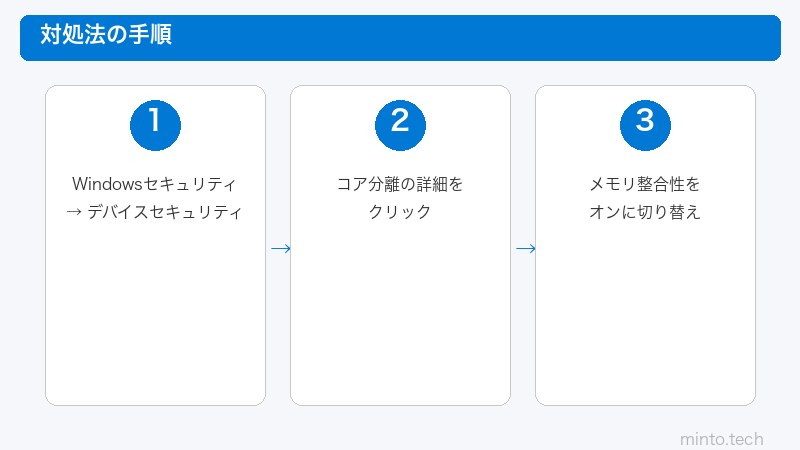
ステップ1:Windowsセキュリティで互換性のないドライバーを確認する
- 「スタート」ボタンをクリックし、「Windows セキュリティ」と入力して開きます
- 左側メニューから「デバイス セキュリティ」をクリックします
- 「コア分離の詳細」をクリックします
- 「メモリ整合性」のトグルをオンにしようとすると、互換性のないドライバーの一覧が表示されます
- 表示されたドライバー名(例:「oem26.inf」など)をメモしておきます
ステップ2:問題のあるドライバーを更新する
- 「スタート」ボタンを右クリックし、「デバイス マネージャー」を開きます
- 問題のドライバーに該当するデバイスを見つけます
- デバイスを右クリックし、「ドライバーの更新」を選択します
- 「ドライバーを自動的に検索」をクリックします
- 更新が見つかった場合はインストールし、PCを再起動します
ステップ3:古いドライバーを削除する(不要な場合)
すでに使用していないデバイスのドライバーが原因の場合は、削除することで解決できます。
- 「スタート」ボタンを右クリックし、「デバイス マネージャー」を開きます
- メニューバーの「表示」→「非表示のデバイスの表示」をクリックします
- グレーアウトしているデバイス(接続されていないもの)を右クリックします
- 「デバイスのアンインストール」を選択します
- PCを再起動し、再度メモリ整合性の有効化を試みます
⚠️ 注意:使用中のデバイスのドライバーを削除すると、そのデバイスが動作しなくなります。削除は不要なデバイスのみに限定してください。
【対処法2】BIOS/UEFIで仮想化を有効にする
CPUの仮想化機能が無効になっている場合、BIOS/UEFI設定から有効にする必要があります。
仮想化が有効かどうか確認する方法
- Ctrl + Shift + Esc キーを同時に押して「タスク マネージャー」を開きます
- 「パフォーマンス」タブをクリックします
- 左側で「CPU」を選択します
- 右下の情報エリアに「仮想化:有効」と表示されていれば問題ありません
- 「仮想化:無効」と表示されている場合は、BIOSでの設定が必要です
BIOS/UEFIで仮想化を有効にする手順
BIOS/UEFIの画面はメーカーによって異なりますが、基本的な手順は以下の通りです。
- 「設定」→「システム」→「回復」→「今すぐ再起動」(「PC の起動をカスタマイズする」の横)をクリックします
- 再起動後、「トラブルシューティング」→「詳細オプション」→「UEFI ファームウェアの設定」を選択します
- BIOS/UEFI画面が表示されたら、「Advanced」または「CPU Configuration」を探します
- Intel CPUの場合:「Intel Virtualization Technology(VT-x)」を「Enabled」に変更
- AMD CPUの場合:「SVM Mode」を「Enabled」に変更
- 「Save & Exit」で設定を保存して再起動します
| メーカー | BIOS起動キー | 仮想化設定の場所 |
|---|---|---|
| Dell | F2 | Advanced → Virtualization |
| HP | F10 | Security → System Security |
| Lenovo | F1 | Security → Virtualization |
| ASUS | Del | Advanced → CPU Configuration |
| MSI | Del | OC → CPU Features |
【対処法3】Windows Updateを最新にする
Windows Updateによってドライバーの互換性問題が解消されたり、メモリ整合性に関するバグが修正されたりすることがあります。
- 「設定」を開きます(Windows + I キー)
- 左側メニューから「Windows Update」をクリックします
- 「更新プログラムのチェック」をクリックします
- 利用可能な更新プログラムがあればすべてインストールします
- 「オプションの更新プログラム」がある場合は、ドライバー更新も確認してインストールします
- PCを再起動し、再度メモリ整合性の有効化を試みます
【対処法4】セキュアブートを有効にする
セキュアブートが無効になっている場合は、BIOS/UEFIから有効にしましょう。
セキュアブートの状態を確認する方法
- Windows + R キーを押して「ファイル名を指定して実行」を開きます
- 「msinfo32」と入力してEnterキーを押します
- 「システム情報」画面が開いたら、「セキュア ブートの状態」を確認します
- 「有効」と表示されていれば問題ありません
- 「無効」と表示されている場合は、BIOS/UEFIでの変更が必要です
BIOS/UEFIでセキュアブートを有効にする手順
- 対処法2と同じ方法でBIOS/UEFI画面を開きます
- 「Boot」または「Security」タブを選択します
- 「Secure Boot」の項目を探し、「Enabled」に変更します
- 設定を保存して再起動します
⚠️ 注意:セキュアブートを有効にするには、ブートモードが「UEFI」になっている必要があります。レガシーBIOSモード(CSM)の場合は、事前にUEFIモードへの移行が必要です。データのバックアップを取ってから実施してください。
【対処法5】レジストリを編集してメモリ整合性を有効にする
Windowsセキュリティの設定画面からトグルを操作できない場合、レジストリを直接編集することで有効にできる場合があります。
🚨 重要:レジストリの編集は慎重に行ってください。誤った変更を行うとWindowsが起動しなくなる可能性があります。必ず事前に復元ポイントを作成してから作業してください。
事前準備:復元ポイントの作成
- 「スタート」で「復元ポイントの作成」と検索して開きます
- 「作成」ボタンをクリックします
- わかりやすい名前(例:「メモリ整合性変更前」)を入力して「作成」をクリックします
- 完了するまで待ちます
レジストリの編集手順
- Windows + R キーを押して「ファイル名を指定して実行」を開きます
- 「regedit」と入力してEnterキーを押します
- ユーザーアカウント制御(UAC)のダイアログが表示されたら「はい」をクリックします
- 以下のパスに移動します:
HKEY_LOCAL_MACHINE\SYSTEM\CurrentControlSet\Control\DeviceGuard\Scenarios\HypervisorEnforcedCodeIntegrity - 右側のペインで「Enabled」という値をダブルクリックします
- 「値のデータ」を「1」に変更します(0=無効、1=有効)
- 「OK」をクリックしてレジストリ エディターを閉じます
- PCを再起動します
上記のパスが存在しない場合は、以下の手順でキーと値を作成します。
HKEY_LOCAL_MACHINE\SYSTEM\CurrentControlSet\Control\DeviceGuard\Scenariosまで移動します- 「Scenarios」を右クリック →「新規」→「キー」を選択し、名前を「HypervisorEnforcedCodeIntegrity」にします
- 作成したキーの右側ペインで右クリック →「新規」→「DWORD(32ビット)値」を選択します
- 名前を「Enabled」にし、値を「1」に設定します
- PCを再起動します
【対処法6】PowerShellコマンドで有効にする
コマンドを使ってメモリ整合性を有効にする方法もあります。
- 「スタート」ボタンを右クリックし、「ターミナル(管理者)」を選択します
- 以下のコマンドを入力してEnterキーを押します:
reg add "HKLM\SYSTEM\CurrentControlSet\Control\DeviceGuard\Scenarios\HypervisorEnforcedCodeIntegrity" /v Enabled /t REG_DWORD /d 1 /f - 「この操作を正しく終了しました。」と表示されれば成功です
- PCを再起動します
【対処法7】互換性のないドライバーをコマンドで特定する
Windowsセキュリティの画面で互換性のないドライバーの詳細が表示されない場合、コマンドを使って特定できます。
- 「スタート」ボタンを右クリックし、「ターミナル(管理者)」を選択します
- 以下のコマンドを入力します:
dism /online /get-drivers /format:table - 表示されたドライバー一覧から、古いドライバーや不明な発行元のドライバーを確認します
- 不要なドライバーを削除するには、以下のコマンドを使用します:
pnputil /delete-driver oemXX.inf /uninstall
(oemXX.inf は対象ドライバーのファイル名に置き換えてください) - PCを再起動し、メモリ整合性の有効化を試みます
【対処法8】グループポリシーでメモリ整合性を有効にする
Windows 11 Pro以上のエディションでは、グループポリシーエディターを使って設定を変更できます。
- Windows + R キーを押して「ファイル名を指定して実行」を開きます
- 「gpedit.msc」と入力してEnterキーを押します
- 以下のパスに移動します:
「コンピューターの構成」→「管理用テンプレート」→「システム」→「デバイス ガード」 - 「仮想化ベースのセキュリティを有効にする」をダブルクリックします
- 「有効」を選択します
- 「仮想化ベースのコード整合性の保護」のドロップダウンで「UEFI ロックで有効化」を選択します
- 「OK」をクリックして設定を適用します
- PCを再起動します
💡 ヒント:Windows 11 Homeエディションにはグループポリシーエディターがありません。Homeをお使いの場合は、レジストリ編集(対処法5)またはPowerShellコマンド(対処法6)を使用してください。
【対処法9】SFCスキャンとDISMでシステムファイルを修復する
システムファイルの破損が原因でメモリ整合性が有効にできない場合は、Windows標準の修復ツールを使って修復できます。
- 「スタート」ボタンを右クリックし、「ターミナル(管理者)」を選択します
- まずDISMコマンドを実行します(10〜15分かかる場合があります):
DISM /Online /Cleanup-Image /RestoreHealth - 完了したら、続けてSFCスキャンを実行します:
sfc /scannow - 「Windows リソース保護は、整合性違反を検出しませんでした。」と表示されれば問題ありません
- 修復が行われた場合は、PCを再起動します
対処法の優先順位まとめ
どの対処法から試せばよいか迷ったら、以下の順番で実施してください。
| 優先度 | 対処法 | 難易度 | 解決率 |
|---|---|---|---|
| 1 | 互換性のないドライバーの更新・削除 | ★★☆☆☆ | 約60% |
| 2 | BIOSで仮想化を有効にする | ★★★☆☆ | 約25% |
| 3 | Windows Updateの適用 | ★☆☆☆☆ | 約10% |
| 4 | セキュアブートの有効化 | ★★★☆☆ | 約5% |
| 5 | レジストリ編集・PowerShell | ★★★★☆ | トグル操作不能時に有効 |
| 6 | SFC・DISMでシステム修復 | ★★☆☆☆ | システム破損時に有効 |
メモリ整合性を有効にした際のパフォーマンスへの影響
メモリ整合性を有効にすると、セキュリティが強化される一方で、わずかにパフォーマンスに影響が出ることがあります。以下の表で影響度を確認しましょう。
| 用途 | 影響度 | 詳細 |
|---|---|---|
| 一般的な事務作業 | ほぼなし | Office、ブラウジング等は影響なし |
| 動画編集 | 軽微(1〜3%) | 大容量ファイル処理時にわずかに影響 |
| ゲーミング | 軽微〜中程度(0〜5%) | 一部タイトルでFPS低下の報告あり |
| 仮想マシン運用 | 中程度 | Hyper-V等と共存するため影響が出やすい |
| ソフトウェア開発 | 軽微 | Android Studioなどエミュレータ利用時に影響 |
一般的な使い方であれば、パフォーマンスへの影響はほとんど気にならないレベルです。セキュリティのメリットがパフォーマンスの低下を大きく上回るため、有効にしておくことをおすすめします。
この記事に関連するおすすめ商品
USBメモリ 128GB(Windows回復ドライブ作成用)
約1,500円〜
BIOS設定変更やシステム修復前のバックアップに最適。回復ドライブの作成に使用できます。
外付けSSD 1TB(システムバックアップ用)
約8,000円〜
レジストリ変更前のフルバックアップに。USB 3.2対応で高速転送。万が一のトラブルに備えられます。
Windows 11 完全ガイドブック
約1,800円〜
セキュリティ設定やBIOS操作など、Windows 11の使い方を体系的に学べる一冊。初心者にもおすすめ。
※ 価格は変動します。最新価格はリンク先でご確認ください
よくある質問(FAQ)
Q1. メモリ整合性を無効のままにしておくとどうなりますか?
メモリ整合性が無効の状態でも、Windowsは通常通り動作します。ただし、カーネルレベルの攻撃やルートキットなどの高度な脅威に対する保護が弱くなります。特にセキュリティが重要な業務環境では、有効にしておくことが強く推奨されます。
Q2. 互換性のないドライバーが更新できない場合はどうすればよいですか?
メーカーの公式サイトから最新ドライバーをダウンロードして手動インストールするか、そのデバイスが不要であれば、デバイスマネージャーからドライバーをアンインストールしてください。メーカーがドライバーの更新を終了している古いデバイスの場合は、使用を中止することも検討してください。
Q3. メモリ整合性を有効にしたらゲームが起動しなくなりました。どうすればよいですか?
一部のゲーム(特にアンチチートソフトを使用するもの)は、メモリ整合性と互換性がない場合があります。ゲームを優先する場合は、一時的にメモリ整合性を無効にしてください。ゲーム終了後に再度有効にすることをおすすめします。
Q4. Windows 11 Homeでもメモリ整合性を使えますか?
はい、Windows 11 Homeでもメモリ整合性の機能は利用できます。ただし、グループポリシーエディター(gpedit.msc)は使用できないため、設定変更にはWindowsセキュリティの画面、レジストリ編集、またはPowerShellコマンドを使用してください。
Q5. 仮想化を有効にすると何か問題が起きますか?
通常、CPUの仮想化を有効にしても問題は起きません。仮想化はメモリ整合性だけでなく、Hyper-V、Windows Sandbox、Android Studioのエミュレータなど多くの機能で使用されています。パフォーマンスへの影響もほとんどありません。
Q6. 「コア分離」と「メモリ整合性」の違いは何ですか?
コア分離は、仮想化ベースのセキュリティ(VBS)を使ったセキュリティ機能の総称です。メモリ整合性はコア分離の中の一つの機能で、カーネルモードのコード整合性を保護する役割を担っています。つまり、メモリ整合性はコア分離の「サブ機能」です。
Q7. レジストリを変更した後、元に戻すにはどうすればよいですか?
レジストリエディターで同じパスに移動し、「Enabled」の値を「0」に変更してPCを再起動すれば無効に戻ります。または、対処法5で作成した復元ポイントを使って、変更前の状態にシステムを復元することもできます。
Q8. メモリ整合性が有効になっているか確認する方法は?
「Windows セキュリティ」→「デバイス セキュリティ」→「コア分離の詳細」を開いて、メモリ整合性のトグルが「オン」になっていれば有効です。また、「msinfo32」(システム情報)を開き、「仮想化ベースのセキュリティ」が「実行中」と表示されていれば、VBSを含むメモリ整合性が正しく動作しています。
Q9. 会社のPCでメモリ整合性の設定がグレーアウトしています。どうすればよいですか?
会社のPCの場合、IT管理者がグループポリシーやIntune(Microsoft Endpoint Manager)で設定を制限している可能性があります。この場合、個人で設定を変更することはできません。IT部門に相談して、設定の変更を依頼してください。
Q10. メモリ整合性を有効にした後、ブルースクリーン(BSoD)が発生するようになりました。
互換性のないドライバーが残っている状態でメモリ整合性を強制的に有効にすると、ブルースクリーンが発生することがあります。セーフモードで起動して、メモリ整合性を無効にしてから、問題のあるドライバーを更新または削除してください。セーフモードは、電源ボタン長押しで強制シャットダウンを3回繰り返すことで「自動修復」画面から起動できます。
まとめ
Windows 11のメモリ整合性(コア分離)が有効にできない場合、最も多い原因は互換性のないドライバーです。まずはWindowsセキュリティで該当ドライバーを確認し、更新または削除を試みてください。
それでも解決しない場合は、以下のポイントを順番にチェックしましょう。
- BIOS/UEFIで仮想化機能(VT-x / SVM)を有効にする
- Windows Updateを最新の状態に保つ
- セキュアブートが有効になっていることを確認する
- レジストリやPowerShellで強制的に有効にする(上級者向け)
- SFC / DISMでシステムファイルを修復する
メモリ整合性は、Windows 11のセキュリティを大幅に強化する重要な機能です。少しの手間で有効にできますので、この記事を参考にぜひ設定を完了してください。
もし上記の対処法をすべて試しても解決しない場合は、Microsoftサポートに問い合わせるか、PCメーカーのサポート窓口に相談することをおすすめします。
