 minto.tech スマホ(iPhone/Android)・パソコン(Windows/Mac)・Office・Wi-Fi・AIツールの「できない」「困った」を解決する実用ガイド。トラブル対処法とノウハウが満載のお助けサイトです。
※本ページにはプロモーション(広告)が含まれています
📑 この記事の目次(タップで開く)
WSL2でネットワーク接続ができない?すぐ試せる解決策を解説
Windows Subsystem for Linux(WSL2)を使っていて、インターネットに接続できない、pingが通らない、apt-getが失敗するなどのネットワーク問題はよくある問題です。この記事で原因と解決策を解説します。
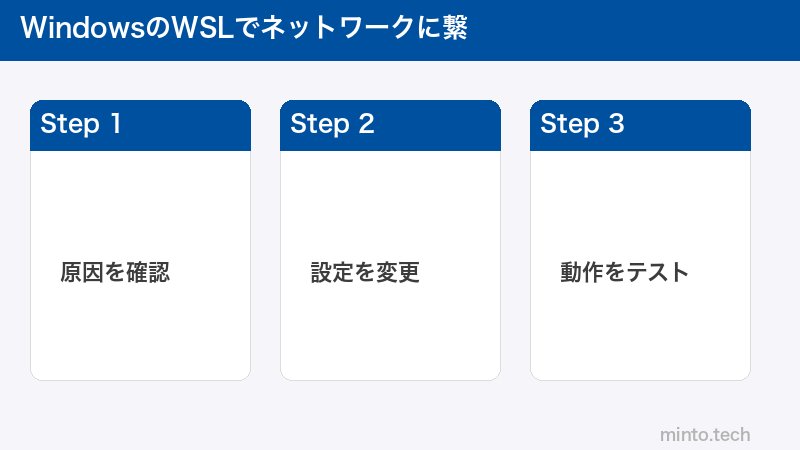
- WSL2ネットワーク問題の主な原因
- DNS設定の修正方法(resolv.conf)
- Hyper-V仮想スイッチのリセット方法
- WSLの再起動・アップデート手順
主な原因
| 原因 | 詳細 |
|---|---|
| DNS設定の不備 | resolv.confが正しくDNSを指していない |
| Hyper-V仮想ネットワークの問題 | 仮想スイッチが正しく動作していない |
| Windowsファイアウォールの遮断 | WSLの通信がブロックされている |
| WSLのバージョン・設定の問題 | WSL2のアップデートが必要 |
解決方法
方法1:WSLを再起動する
PowerShellまたはコマンドプロンプト(管理者)で:
wsl --shutdown
wsl
これだけで解決するケースが多いです。
方法2:DNS設定を手動で修正する
- WSLのシェルで以下を実行:
cat /etc/resolv.confnameserverがWindowsのIPになっているか確認。問題があれば:
echo "nameserver 8.8.8.8" | sudo tee /etc/resolv.confまたは /etc/wsl.conf に以下を追記してDNS自動更新を無効化:
[network]
generateResolvConf = false
方法3:wsl.confでネットワーク設定を調整
[network]
generateResolvConf = false
generateHosts = false
変更後に wsl --shutdown で再起動。
方法4:Windowsファイアウォールの設定を確認
- Windowsセキュリティ → ファイアウォールとネットワーク保護 → 詳細設定
- 「受信の規則」でWSLに関するルールが遮断になっていないか確認
- 一時的にファイアウォールをオフにして接続できるか確認
方法5:Hyper-Vの仮想ネットワークをリセット
PowerShell(管理者)で:
Get-NetAdapter | Where-Object {$_.InterfaceDescription -like "*Hyper-V*"} | Restart-NetAdapter方法6:WSLをアップデートする
wsl --update
wsl --shutdown
wsl
方法7:Windowsのネットワークスタックをリセット
コマンドプロンプト(管理者)で:
netsh winsock reset
netsh int ip reset
実行後Windowsを再起動。
方法8:WSL2のネットワーキングモードを変更(.wslconfig)
Windows 11(22H2以降)では mirrored モードが利用可能:
[wsl2]
networkingMode=mirrored
(%USERPROFILE%/.wslconfig に記述)
この記事に関連するおすすめ商品
高性能Wi-Fiルーター(Wi-Fi 6対応)
約8,000円〜
開発作業に安定したネット環境を
有線LANケーブル(Cat8・高速)
約1,000円〜
開発・WSL環境に有線接続を推奨
※ 価格は変動します。最新価格はリンク先でご確認ください
よくある質問(FAQ)
Q. WSL1では動くのにWSL2でネットが繋がらない
A. WSL2はHyper-V仮想ネットワークを使うため、DNS設定の問題が起きやすいです。方法2のDNS手動設定を試してください。
Q. VPN使用中にWSLからネットが繋がらない
A. VPNの多くはWSL2のトンネルと干渉します。VPNのスプリットトンネル設定やWSLのmirroredモードが解決策です。
Q. Windows再起動後は繋がる、しばらくすると切れる
A. Hyper-Vの仮想スイッチが不安定になっているケースです。方法5のリセットを試してください。
Q. apt-get update が「Temporary failure in name resolution」になる
A. DNS問題です。方法2でDNSを8.8.8.8に固定してください。
Q. WSLのIPアドレスが毎回変わる
A. これはWSL2の仕様です。固定が必要な場合は.wslconfigのmirroredモードを試してください。
まとめ
WSL2のネットワーク問題は、まず wsl --shutdown で再起動、次にDNS設定の修正(8.8.8.8固定)を試すだけで解決するケースが多いです。Windows 11ではmirroredモードが根本的な解決策になることもあります。
