 minto.tech スマホ(iPhone/Android)・パソコン(Windows/Mac)・Office・Wi-Fi・AIツールの「できない」「困った」を解決する実用ガイド。トラブル対処法とノウハウが満載のお助けサイトです。
※本ページにはプロモーション(広告)が含まれています
📑 この記事の目次(タップで開く)
Androidのアイコンパックとは?ホーム画面を一変できる仕組みを解説
Androidスマートフォンのホーム画面に並ぶアプリアイコンは、アプリごとにデザインがバラバラで、統一感がないと感じている方も多いのではないでしょうか。壁紙は好みの画像に変えられるのに、アイコンはそのまま…という状況を変えてくれるのが「アイコンパック」です。
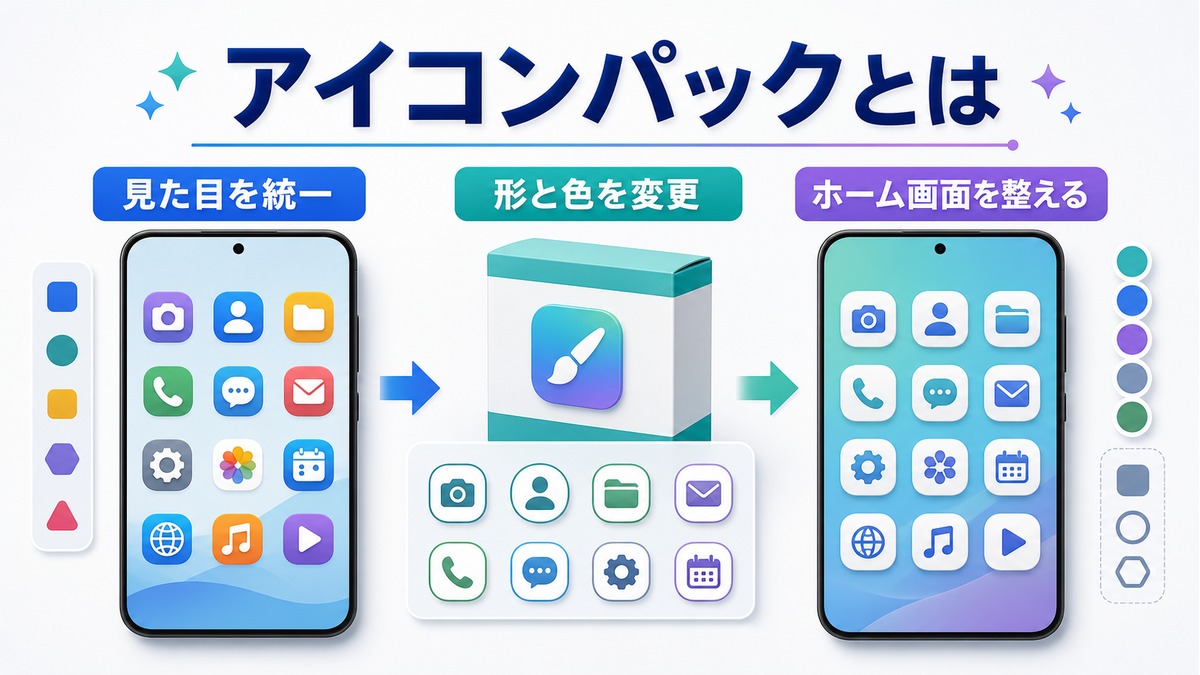
アイコンパックを使えば、ホーム画面に表示されるすべてのアプリアイコンを、統一されたデザインのセットに一括で変更できます。モノクロ・ネオン・パステル・ピクセルアートなど、スタイルは数千種類以上。好みのデザインに変えるだけで、スマートフォンの印象がガラリと変わります。
この記事では、アイコンパックの基本的な仕組みから、必要なランチャーアプリの選び方、具体的な設定手順、そして2026年時点でおすすめのアイコンパックまで、初心者にもわかりやすく解説します。
- アイコンパックの仕組みと使うために必要なもの
- おすすめランチャーアプリ(Nova Launcher・Lawnchair・Niagara Launcherなど)の特徴と選び方
- Nova Launcherでのアイコンパック適用手順(ステップごとに解説)
- Themed Icons(Material You)の活用方法
- 2026年おすすめアイコンパック10選
- よくあるトラブルと解決方法
アイコンパックとは?基本的な仕組み
アイコンパックとは、Androidスマートフォンのホーム画面に表示されるアプリアイコンを、統一されたデザインのセットに一括で置き換えられるアプリのことです。
通常、アプリアイコンは各アプリの開発者が独自にデザインするため、ホーム画面に並べると色も形もバラバラになりがちです。アイコンパックを適用すると、すべてのアイコンが同じスタイルで統一され、プロがデザインしたような洗練されたホーム画面が作れます。
アイコンパックの主な特徴
- 一括変更が可能:ホーム画面に表示されているアイコンをまとめて置き換えられる
- 壁紙も付属:多くのアイコンパックには、アイコンに合わせた壁紙もセットで含まれている
- 対応アイコン数が豊富:人気のアイコンパックは5,000〜10,000以上のアイコンに対応
- 元に戻せる:ランチャーの設定から、いつでもデフォルトのアイコンに戻すことができる
- 個別変更もできる:全体適用のほか、特定のアプリだけアイコンを変えることも可能
アイコンパックを使う2つの方法
Androidでアイコンパックを使う方法は大きく2つあります。
| 方法 | 概要 | メリット | デメリット |
|---|---|---|---|
| サードパーティランチャー経由 | Nova Launcherなどのランチャーアプリを使ってアイコンパックを適用する | カスタマイズ性が高い・対応アイコンパックが多い | ランチャーの導入が必要 |
| Themed Icons(Material You) | Android 12以降の標準機能で壁紙に合わせたテーマカラーを全アイコンに適用する | 追加アプリ不要・OSと一体化 | カスタマイズの幅が狭い・非対応アプリあり |
本記事では、カスタマイズ性が高く選択肢が豊富な「サードパーティランチャー経由」の方法をメインに解説します。
アイコンパックの適用に必要なもの
アイコンパックを使うには、以下の2つが必要です。
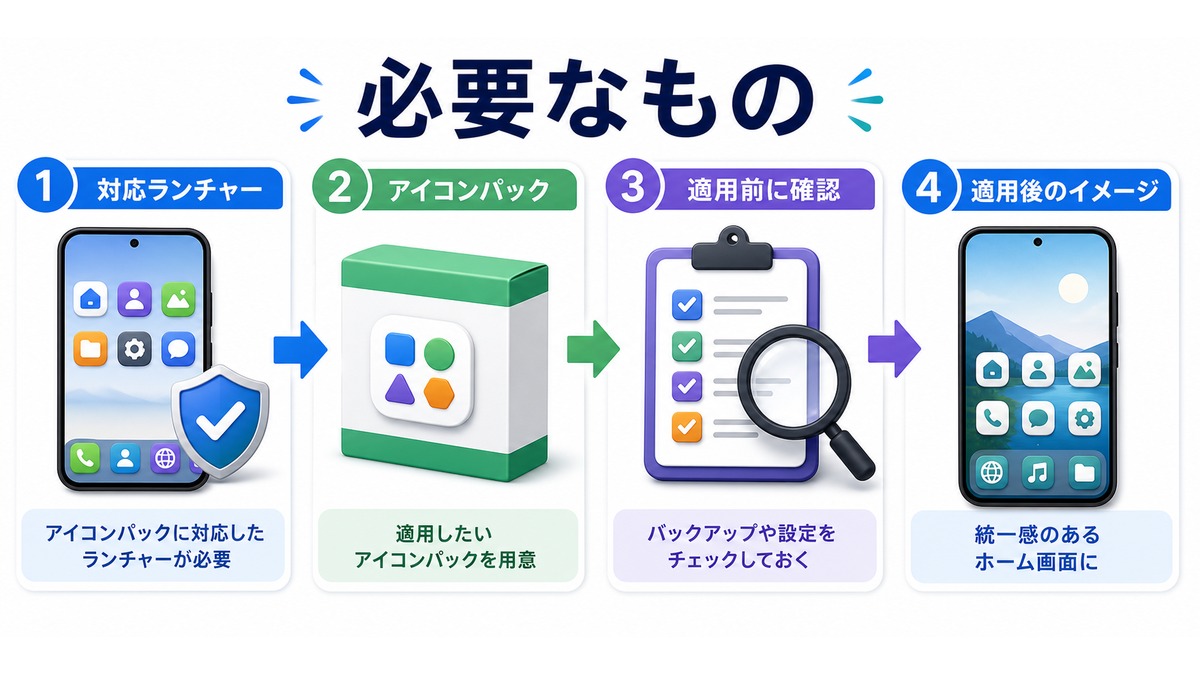
1. アイコンパックアプリ
Google Playで「アイコンパック」または「icon pack」と検索すると、数百〜数千種類のアイコンパックが見つかります。無料のものから有料のものまであります。ダウンロードページにスクリーンショットが用意されているので、インストール前に見た目を確認できます。
注意点として、アイコンパックは単体でインストールしても、アイコンは変わりません。後述のランチャーアプリと組み合わせて使います。
2. ランチャーアプリ
ランチャーアプリとは、Androidのホーム画面を管理・カスタマイズするアプリのことです。アプリアイコンの配置や見た目を自由に変えられるほか、アイコンパックを読み込む機能を持っています。
標準のホーム画面(デフォルトランチャー)はメーカーによって異なりますが、多くの場合アイコンパックの直接適用には対応していません。そのため、Google Playからランチャーアプリをインストールして、それをホーム画面として設定する必要があります。
おすすめランチャーアプリ 比較(2026年版)
アイコンパックと組み合わせて使うランチャーアプリを4つ紹介します。初めての方はNova Launcherがもっとも定番で使いやすいのでおすすめです。
| ランチャー名 | 特徴 | 価格 | 対応アイコンパック |
|---|---|---|---|
| Nova Launcher | カスタマイズ性が業界トップクラス。最も多くのアイコンパックに対応。動作も軽快 | 基本無料(Prime版は有料) | ほぼすべてに対応 |
| Lawnchair 2 | Pixel Launcherをベースにした無料ランチャー。Themed Iconsにも対応。オープンソース | 完全無料 | 主要パックに対応 |
| Niagara Launcher | シンプルで縦スクロール型のユニークなUI。通知・ウィジェット管理が便利 | 基本無料(Pro版あり) | アイコンパック対応あり |
| Smart Launcher 6 | AIがアプリを自動カテゴリ分類。直感的な操作感で初心者にも使いやすい | 基本無料(Pro版あり) | 対応アイコンパックあり |
Nova Launcherでアイコンパックを適用する手順
ここでは最も定番のNova Launcherを使った手順を解説します。他のランチャーでも基本的な流れは同様です。
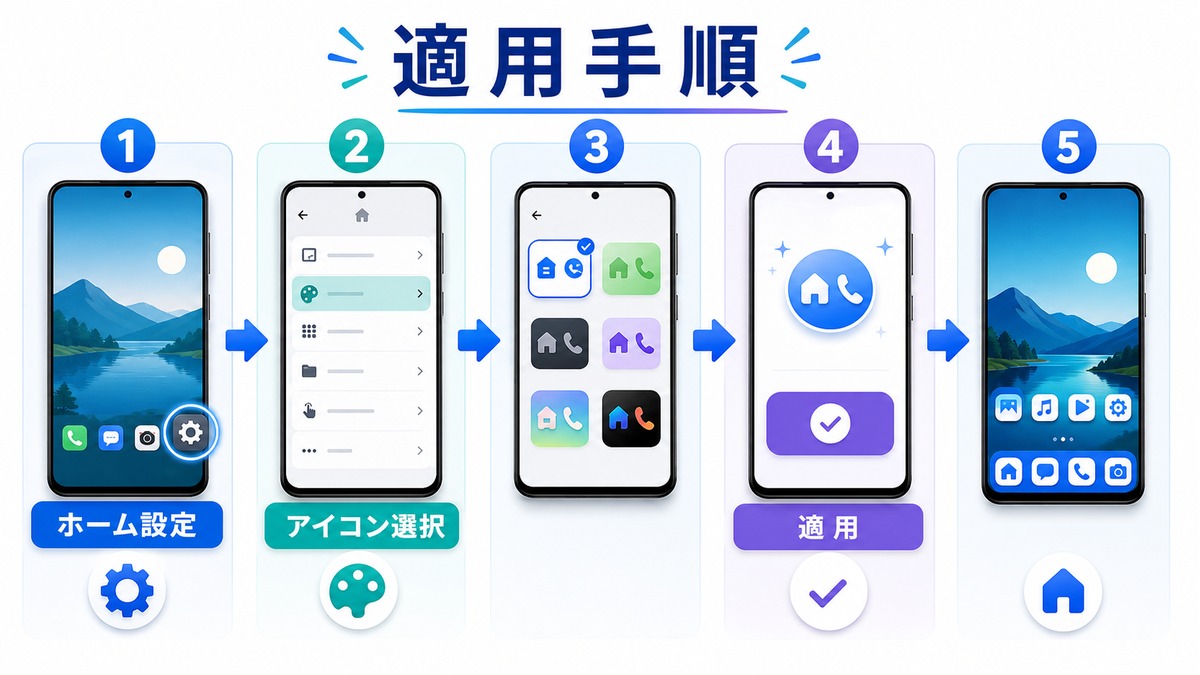
ステップ1:Nova LauncherとアイコンパックをGoogle Playからインストール
- Google Playアプリを開く
- 検索欄に「Nova Launcher」と入力してインストール
- 続けて使いたいアイコンパックを検索してインストール(例:「Whicons」「Pixel Icon Pack」など)
ステップ2:Nova Launcherをホーム画面として設定
- インストール後、ホームボタンを押すと「ホームアプリを選択」のダイアログが表示される
- 「Nova Launcher」を選択し、「常にこのアプリを使用」をタップ
- Nova Launcherがホーム画面として設定される
※ダイアログが表示されない場合は、設定アプリ →「アプリ」→「デフォルトアプリ」→「ホームアプリ」からNova Launcherを選択してください。
ステップ3:Nova LauncherにアイコンパックをDOするよう設定
- ホーム画面の何もない場所を長押し → 「設定」をタップ(またはNova Settingsアプリを起動)
- 「外観とスタイル」をタップ
- 「アイコンテーマ」をタップ
- インストール済みのアイコンパック一覧が表示されるので、適用したいものを選択
- ホーム画面に戻ると、アイコンが変更されている
ステップ4:元のアイコンに戻したい場合
- Nova Settingsを開く
- 「外観とスタイル」→「アイコンテーマ」をタップ
- 「デフォルト」を選択
これでいつでも元の状態に戻せます。アイコンパックのアプリ自体はアンインストールしても大丈夫です。
Android 12以降のThemedIcons(Material You)の使い方
Android 12から搭載されたThemed Icons(テーマアイコン)機能を使えば、ランチャーアプリなしでもアイコンの色調を統一できます。壁紙の色を元に自動でテーマカラーが決定され、対応アプリのアイコンカラーが一括で変わります。
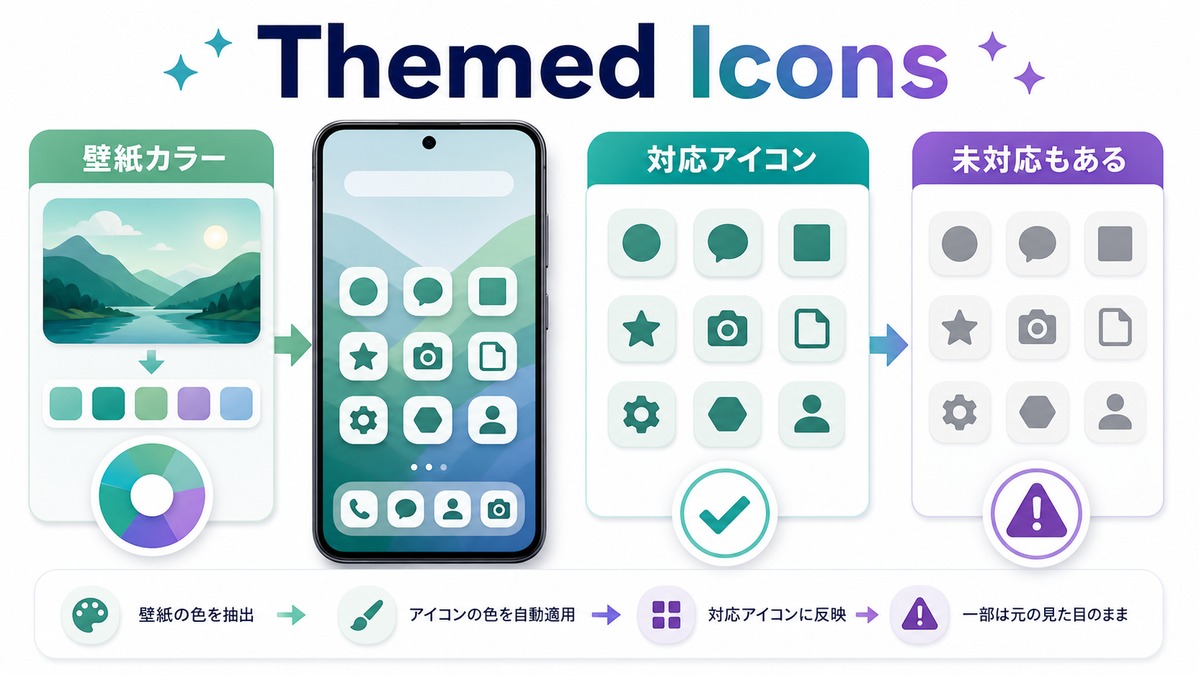
Themed Iconsの設定手順
- 設定アプリを開く
- 「壁紙とスタイル」をタップ(機種によって名称が異なる場合あり)
- 「テーマカラー」または「Themed Icons」をオンにする
- 壁紙を変更すると、それに合わせてアイコンの色調が自動で変わる
注意点として、Themed Iconsはすべてのアプリに対応しているわけではありません。対応しているのはAndroidシステムアプリや、最新のMaterial You対応アプリが中心です。非対応アプリのアイコンはそのままの色で表示されます。
おすすめアイコンパック10選(2026年最新)
Google Playで入手できる、評価が高く実績のあるアイコンパックを10個紹介します。デザインの系統も幅広いので、好みに合わせて選んでみてください。
1. Whicons – White Icon Pack
白一色のシンプルなデザインで揃えられたアイコンパックです。7,000以上のアイコンに対応しており、対応範囲の広さは業界トップクラス。壁紙もセット収録されているため、インストールするだけでホーム画面が一気にスタイリッシュになります。
- 対応アイコン数:7,000以上
- 対応ランチャー:Nova Launcher・Smart Launcher・Lawnchairほか多数
- 価格:無料
- デザイン系統:モノクロ・ミニマル
Google Play:Whicons – White Icon Pack
2. Pixel Icon Pack – Flat Icons
Googleの「Pixel」シリーズのデザイン思想を踏襲した、Material Designベースのフラットアイコンパックです。丸みを帯びた正方形のフォルムに、鮮やかで統一感のあるカラーが特徴。Android標準に近い雰囲気を保ちながらもデザインを揃えたい方におすすめです。
- 対応アイコン数:8,000以上
- 対応ランチャー:Nova Launcher・Lawnchairほか
- 価格:無料(一部プレミアム機能あり)
- デザイン系統:Material Design・フラット
3. Crayon Icon Pack
丸みのある形とパステルカラーが特徴の、かわいらしいデザインのアイコンパックです。5,000以上のアイコンと50以上の壁紙が含まれており、女性や可愛いデザインを好む方に特に人気があります。
- 対応アイコン数:5,000以上
- 対応ランチャー:Nova Launcherほか
- 価格:無料(有料版あり)
- デザイン系統:パステル・かわいい系
4. LineX Icon Pack
ネオン管のラインで描かれたような、光沢感あるアイコンが特徴のアイコンパックです。黒い壁紙と合わせることで、夜の街のような雰囲気が出ます。アイコンサイズを80〜120%まで調整できる柔軟性も魅力。
- 対応ランチャー:Nova Launcher(推奨)・マルチランチャー対応
- 価格:無料(有料版あり)
- デザイン系統:ネオン・サイバー系
5. PixBit – Pixel Art Icon Pack
レトロゲームのドット絵を思わせるピクセルアートスタイルのアイコンパックです。懐かしさを感じさせるデザインで、ゲーム好き・レトロ好きの方に人気があります。壁紙もドット絵テイストで統一されており、世界観を徹底できます。
- 対応ランチャー:マルチランチャー対応
- 価格:無料(有料版あり)
- デザイン系統:ピクセルアート・レトロゲーム
Google Play:PixBit – Pixel Icon Pack
6. Lines Dark – Icon Pack
黒いラインだけで描いたシンプル・クールなアイコンパックです。余計な色や装飾を削ぎ落としたミニマルなデザインが特徴。暗めの壁紙と組み合わせることで、スタイリッシュな印象を演出できます。
- 対応ランチャー:Nova Launcher・Smart Launcher・Lawnchairほか
- 価格:無料
- デザイン系統:モノクロ・ミニマル・クール系
Google Play:Lines Dark – Icon Pack
7. Borealis – Icon Pack
アプリオリジナルのデザインを活かしながら、全体の統一感を持たせることにこだわったアイコンパックです。四角いフォームに各アプリの特徴を残したデザインで、「あまりアイコンを変えたくないけど統一感は欲しい」という方にぴったりです。
- 対応ランチャー:Nova Launcher(推奨)・マルチランチャー対応
- 価格:無料(有料版あり)
- デザイン系統:スクエア・セミオリジナル
Google Play:Borealis – Icon Pack
8. Saturate – Free Icon Pack
彩度を抑えたレトロな色調のアイコンパックです。アイコンに合わせたレトロ調の壁紙もセットで含まれており、世界観を統一しやすいのが強みです。落ち着いた色合いなので目にも優しく、長時間使っても疲れにくいというメリットもあります。
- 対応ランチャー:Nova Launcher・Smart Launcher・Lawnchairほか
- 価格:無料
- デザイン系統:レトロ・アースカラー
Google Play:Saturate – Free Icon Pack
9. Sketchy – Icon Pack
手書き風のアウトラインに色鉛筆で斜めに塗ったような独特のデザインのアイコンパックです。4,000以上のアイコンに対応しており、個性的でかわいらしい雰囲気を求める方に人気があります。
- 対応アイコン数:4,000以上
- 対応ランチャー:Nova Launcherほか
- 価格:一部無料・有料アイテムあり
- デザイン系統:手書き・イラスト系
Google Play:Sketchy – Icon Pack
10. Verticons Icon Pack
縦長の長方形という珍しい形のアイコンが特徴のアイコンパックです。大型化・縦長化しているAndroid端末のディスプレイとの相性が良く、並べたときの比率的な統一感が際立ちます。アメリカ的なイラストテイストで、他にはない個性を演出できます。
- 対応ランチャー:Nova Launcher(推奨)・マルチランチャー対応
- 価格:無料(有料版あり)
- デザイン系統:縦長・ユニーク系
Google Play:Verticons Icon Pack
デザイン系統別おすすめアイコンパック一覧
好みのスタイルからアイコンパックを選ぶ参考に、デザイン系統別にまとめました。
| デザイン系統 | おすすめアイコンパック | こんな人に向いている |
|---|---|---|
| モノクロ・ミニマル | Whicons、Lines Dark | シンプルで洗練された雰囲気が好きな人 |
| Material Design | Pixel Icon Pack | Android標準に近いデザインを好む人 |
| パステル・かわいい | Crayon Icon Pack | やわらかい色合いと丸みのあるデザインが好きな人 |
| ネオン・サイバー | LineX Icon Pack | クールで夜の街のような雰囲気を出したい人 |
| レトロ・ドット絵 | PixBit、Saturate | ゲーム好き・レトロなデザインが好きな人 |
| 手書き・イラスト | Sketchy | 個性的でアーティスティックな雰囲気が好きな人 |
| ユニーク・変わり種 | Verticons | 他の人と差をつけた個性的なホーム画面を作りたい人 |
アイコンパックがうまく適用できないときのトラブル対処法
アイコンが一部変わらない・元のままになっている
アイコンパックがすべてのアプリに対応しているわけではありません。特に日本製のアプリや、最近リリースされたアプリのアイコンが置き換えられないことがあります。
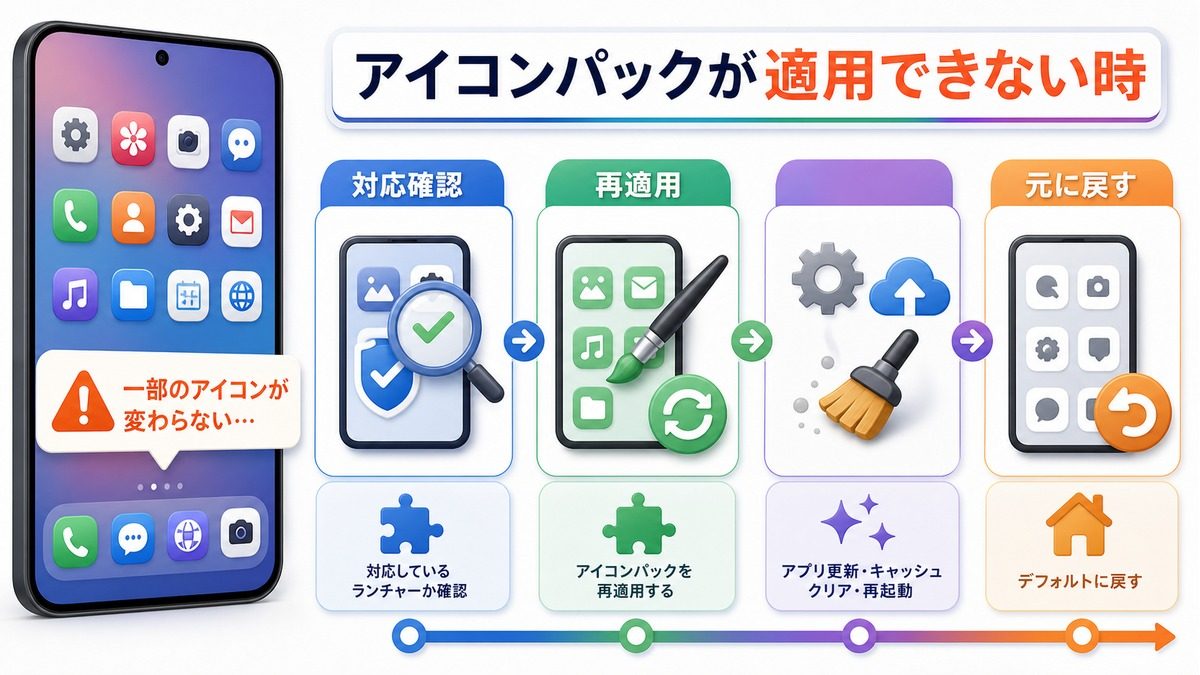
対処方法:
- ランチャーの「アイコン編集」機能を使い、未対応のアプリアイコンを手動で別のものに変更する
- より対応アイコン数の多いアイコンパックに切り替える
- Nova Launcherなら、アイコンを長押し →「アイコンを編集」から個別に変更できる
ランチャーを変えたらウィジェットが消えた
ランチャーを変えると、以前のホーム画面に設置していたウィジェットや配置はリセットされます。
対処方法:
- Nova Launcherのホーム画面を長押し →「ウィジェット」から再度追加する
- ランチャー変更前に配置のスクリーンショットを撮っておくと再設定しやすい
アイコンパックをインストールしたのに一覧に表示されない
アイコンパックが対応していないランチャーを使っている場合、一覧に表示されないことがあります。
対処方法:
- アイコンパックのGoogle Playページで「対応ランチャー」を確認する
- Nova Launcherなど対応ランチャーに切り替える
- 一度ランチャーアプリを再起動する
ランチャーを元に戻したい(デフォルトのホーム画面に戻す)
サードパーティのランチャーをやめて、メーカー標準のホーム画面に戻す手順は以下の通りです。
- 設定アプリを開く
- 「アプリ」→「デフォルトアプリ」→「ホームアプリ」をタップ
- メーカー標準のランチャー(例:「Xperiaホーム」「One UIホーム」など)を選択
🛒 おすすめ関連商品
Anker 511 Charger 30W USB-C充電器
約2,490円
Android急速充電対応
Samsung microSDカード 256GB
約2,780円
容量不足の解消に
※ 価格は記事執筆時点の参考価格です
よくある質問(FAQ)
Q1. アイコンパックは有料ですか?
無料のものと有料のものが混在しています。多くのアイコンパックは基本無料で使えますが、追加アイコンや壁紙のアンロックに課金が必要な場合があります。Google Playのページで価格と内容を確認してからダウンロードしてください。
Q2. ランチャーアプリは無料で使えますか?
Nova Launcher・Lawnchair・Niagara Launcherなどは基本機能を無料で使えます。より高度なカスタマイズ(ドロワーの細かい設定・スクロールエフェクトなど)が必要な場合のみ、有料版へのアップグレードを検討してください。初めての方は無料版で十分です。
Q3. アイコンパックを適用するとバッテリーが消耗しやすくなりますか?
アイコンパック自体はバックグラウンドで動作しないため、バッテリーへの影響はほぼありません。ただしランチャーアプリの種類によってはわずかにメモリを使用します。Nova LauncherはAndroidランチャーの中でも特に動作が軽く設計されているため、バッテリー消費の増加はほとんど体感できません。
Q4. アイコンを元に戻すことはできますか?
はい、いつでも元に戻せます。ランチャーの設定から「アイコンテーマ」→「デフォルト」を選択するだけでOKです。アイコンパックアプリをアンインストールしても同様に元に戻ります。
Q5. すべてのアプリのアイコンを変更できますか?
アイコンパックが対応しているアプリのみ変更できます。人気のアイコンパックは5,000〜10,000以上のアイコンに対応しており、主要なアプリはほぼカバーされています。対応していないアプリがある場合は、ランチャーの個別アイコン変更機能で手動設定することもできます。
Q6. AndroidのOSバージョンによって使えないアイコンパックはありますか?
ほとんどのアイコンパックはAndroid 8.0以降に対応しています。Android 12以降をお使いの場合はThemedIconsも利用できるため、より選択肢が広がります。古いAndroid(7.0以前)では一部のランチャーやアイコンパックが動作しない場合があるため、Google Playのページで動作環境を確認してください。
Q7. 複数のアイコンパックを同時に使えますか?
通常は1つのアイコンパックをランチャー全体に適用しますが、Nova Launcherの個別アイコン変更機能を使えば、一部のアプリだけ別のアイコンパックのアイコンを割り当てることもできます。ただし操作が手間になるため、まずは1つを全体適用するのが基本です。
Q8. iPhoneのようなホーム画面にできますか?
アイコンパック単体でiPhoneと同じホーム画面を再現することはできませんが、ランチャーアプリと組み合わせることでiOSに近い見た目にすることは可能です。Google Playで「iOS theme launcher」と検索すると専用のランチャーが複数見つかります。
📚 あわせて読みたい
まとめ:アイコンパックでホーム画面を自分らしくカスタマイズしよう
Androidのアイコンパックを活用すれば、スマートフォンのホーム画面を手軽にデザインし直すことができます。この記事のポイントをまとめます。
- アイコンパックはアプリアイコンをデザイン統一されたセットに一括変更できるアプリ
- 使用にはランチャーアプリ(Nova Launcherがおすすめ)が必要
- Nova Launcherをホーム画面に設定 →「アイコンテーマ」からアイコンパックを選ぶだけで適用完了
- Android 12以降ならThemed Icons(Material You)でランチャー不要のテーマ変更も可能
- デザイン系統はモノクロ・パステル・ネオン・レトロなど多岐にわたり、好みに合わせて選べる
- 元に戻すのも簡単で、気軽に試せる
1,000円以下・多くは無料で楽しめるホーム画面カスタマイズは、スマートフォンをより自分らしく使うためのもっとも手軽な方法のひとつです。まずはGoogle Playで気になるアイコンパックを検索してみてください。定期的にデザインを変えることで、毎日スマートフォンを手に取るのが楽しくなるはずです。
