 minto.tech スマホ(iPhone/Android)・パソコン(Windows/Mac)・Office・Wi-Fi・AIツールの「できない」「困った」を解決する実用ガイド。トラブル対処法とノウハウが満載のお助けサイトです。
※本ページにはプロモーション(広告)が含まれています
📑 この記事の目次(タップで開く)
- Narakeet(ナラキート)で音声・動画が作れない時、まず試すこと
- この記事でわかること
- 症状別の早見表(まずここから)
- そもそもNarakeet(ナラキート)とは
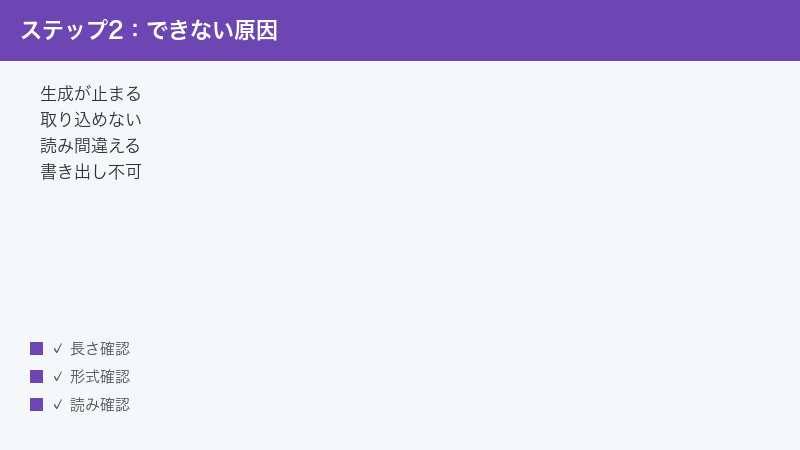
- 1. 音声・動画が生成されない/途中で止まるとき
- 2. ファイル(Word・PowerPoint等)を取り込めないとき
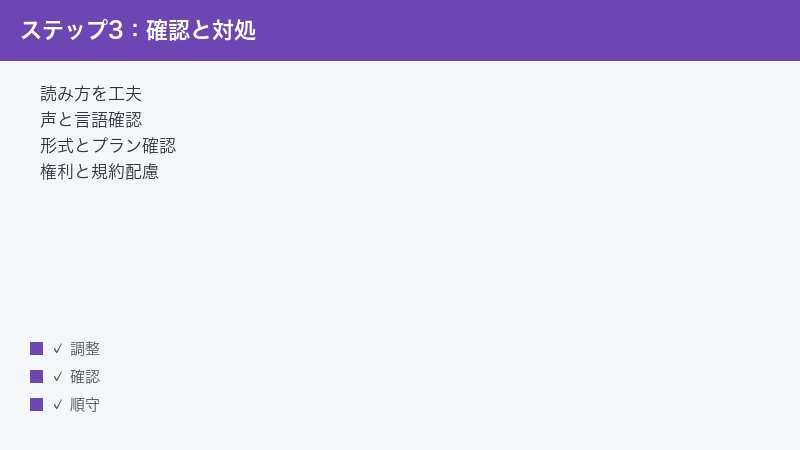
- 3. 日本語の読み上げが不自然・読み間違えるとき
- 4. 声や言語が選べない・イメージと違うとき
- 5. ダウンロード(書き出し)できない・形式が合わないとき
- 6. 動画のスライドや字幕がずれるとき
- 7. 無料の上限に達したとき
- 8. 仕事で使うときの権利・利用範囲の注意
- それでもうまくいかないときの最終手段
- よくある質問(FAQ)
- まとめ
Narakeet(ナラキート)で音声・動画が作れない時、まず試すこと
Narakeet(ナラキート)で音声や動画ナレーションを作ろうとして「生成が終わらない」「ファイルを取り込めない」「ダウンロードできない」と止まってしまった——そんなときは、あわてて何度も作り直す前に、次の3つを順番に確認してください。多くのケースはこの3点で前に進みます。
- 少し時間を置いてからやり直す……混雑や一時的な不調が原因のことが多く、数分〜数十分待つだけで通ることがあります。
- 文章・資料の「長さ」と「形式」を確認する……無料で試せる範囲には文字数などの上限があるとされ、対応していないファイル形式だと取り込めません。テキストを直接貼り付ける方法も有効です。
- 通信環境とログイン状態、残りの利用枠(クレジット)を確認する……Wi-Fiの不調、ログイン切れ、無料枠の使い切りで止まることがあります。
Narakeetは仕様・対応状況・料金が変わりやすいサービスです。本記事の手順はあくまで一般的な目安で、メニュー名や上限値・金額などの細部は、お使いのプランや地域・時期によって異なります。最終的には公式サイト(narakeet.com)の最新情報を必ずご確認ください。
この記事でわかること
この記事は、Narakeetで「思ったように音声・動画が作れない」「書き出せない」ときの原因切り分けと対処を、できるだけやさしくまとめたものです。具体的には次の内容を扱います。
- Narakeet(ナラキート)とはどんなサービスか、何ができるとされているか
- 音声や動画が生成されない・途中で止まるときの原因と対処
- Word・PowerPoint・Markdownなどのファイルを取り込めないときの対処
- 日本語の読み上げが不自然・読み間違えるときの工夫
- 声や言語が選べない・イメージと違うときの確認ポイント
- ダウンロード(書き出し)できない・形式が合わないときの対処
- 動画でスライドや字幕がずれるときの見直し方
- 無料の上限に達したときの考え方
- 合成音声を仕事で使うときの権利・利用範囲の注意
- どうしてもうまくいかないときの問い合わせ・最終手段
専門用語はできるだけ避けて説明します。Narakeetを初めて使う方でも、上から順に読み進めれば自分の状況に近い項目にたどり着けるように構成しています。
症状別の早見表(まずここから)
「いま自分が困っていること」に近い行を探して、対応する対処の章へ進んでください。詳しい手順はそれぞれの章で説明します。
| 困っている症状 | よくある原因 | まず試すこと |
|---|---|---|
| 音声・動画の生成が終わらない/止まる | 混雑・通信不良・内容が長い・無料枠切れ | 時間を置く/通信確認/長さを短く/残量を確認 |
| ファイル(Word・PowerPoint等)を取り込めない | 対応外の形式・サイズ超過・ファイル破損 | 形式とサイズを確認/テキストを直接貼る |
| 日本語が不自然・読み間違える | 漢字の読み・記号・区切りの問題 | ふりがな/言い換え/区切りの工夫/声を変える |
| 声や言語が選べない・イメージと違う | 言語選択の不一致・プランや対応状況 | 言語と声の設定を確認/別の声を試す |
| ダウンロード(書き出し)できない・形式が合わない | 処理未完了・対応形式・プランの制限 | 完了を待つ/出力形式を確認/プランを確認 |
| 動画のスライドや字幕がずれる | 資料の作り方・区切りやタイミングの設定 | 資料を見直す/区切りやタイミングを調整 |
| 無料の上限に達した | 無料枠の文字数・回数の制限 | 残量を確認/必要ならプランを検討 |
| 仕事で使ってよいか不安 | 合成音声の利用範囲・権利の確認不足 | 規約・利用範囲を確認/公式の案内を確認 |
どの症状にも共通する「最初の一手」は、少し時間を置く・通信を確認する・内容(長さや形式)を見直す・残りの利用枠を確認するの4つです。迷ったらこの4つから始めてください。
そもそもNarakeet(ナラキート)とは
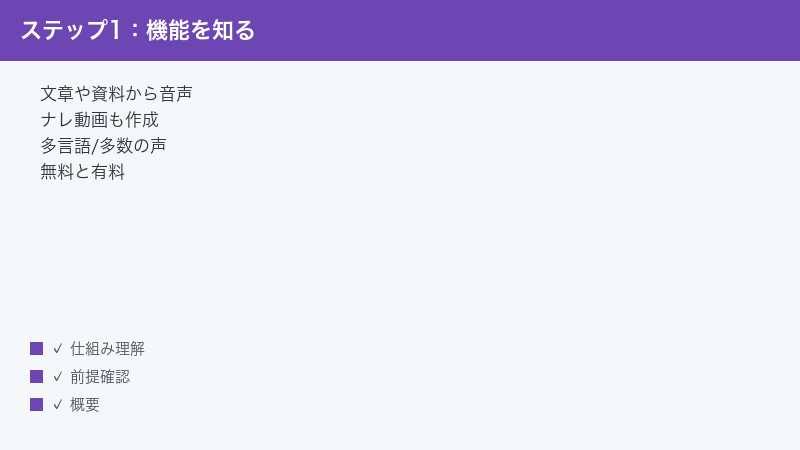
Narakeet(ナラキート)は、入力した文章や、Word(ワード)・PowerPoint(パワーポイント)・Markdown(マークダウン)などのファイルから、AIによる音声(読み上げ・ナレーション)を作れるとされるオンラインサービスです。ブラウザ上で使えるため、専用ソフトを入れなくても始められるのが特徴とされています。
音声だけを作るだけでなく、スライドにナレーションを付けた動画(MP4など)を書き出す使い方もできるとされています。たとえばPowerPointの資料をアップロードして、各スライドに合わせたナレーションを付け、説明動画として書き出す、といった流れです。会議の説明資料・教材・商品紹介・動画のナレーションなど、声を入れたい場面で活用されています。
対応する言語や声の種類は多く、ある情報では多数の言語・多数の音声に対応するとされています。日本語の音声も用意されているとされ、男性・女性など複数の声から選べるとされています。ただし、対応する言語・声の数や種類は更新されることがあるため、実際に使える声は公式の言語・音声ページで確認するのが確実です。
料金については、無料で試せる範囲と、より長い音声・動画を作るための有料プランがあるとされています。無料の範囲には文字数や作成回数などの制限があるとされ、有料は使った分(生成した音声・動画の長さ)に応じて消費する仕組みが案内されています。金額や上限の具体的な数値は変わりやすいので、本記事では断定せず、公式の料金ページで最新の内容を確認することをおすすめします。
なお、操作画面(UI)は英語が中心とされますが、作れる音声そのものは日本語に対応しているとされます。英語表示に戸惑う場合は、ブラウザの翻訳機能を併用すると操作の見当をつけやすくなります(翻訳表示はあくまで補助で、ボタンの実際の動作は変わりません)。
基本的な使い方の流れ(一般的なイメージ)
細かい画面はバージョンや時期で変わりますが、おおまかな流れは次のようになります。トラブルの原因を切り分けるときも、「どの段階でつまずいたか」を意識すると分かりやすくなります。
- Narakeet(narakeet.com)にアクセスし、必要に応じてログインする
- 音声だけを作るか、スライド付きの動画を作るかを選ぶ
- 原稿のテキストを入力欄に貼り付ける、または対応するファイルをアップロードする
- 言語を「日本語」にして、使いたい声を選ぶ(試聴で確認できるとされます)
- 必要なら速度や間などを調整する
- 生成(変換)を実行し、処理が終わるのを待つ
- 完成した音声・動画をダウンロードする
つまずきは、この流れのどこかで起きます。たとえば「3で取り込めない」「6で止まる」「7でダウンロードできない」のように、段階に分けて考えると、本記事のどの章を見ればよいか判断しやすくなります。
入力できる主なファイルのイメージ
取り込める形式の目安を表にまとめます。対応は更新されることがあるため、最終的には公式のヘルプで確認してください。
| 種類 | 取り込めるとされるもの(目安) | 主な用途 |
|---|---|---|
| 文章・原稿 | テキスト、Word文書、Markdown など | 音声(読み上げ・ナレーション)の作成 |
| スライド | PowerPoint のプレゼン資料 | ナレーション付き動画の作成 |
| 字幕 | 字幕ファイル(SRT・WebVTT など) | 字幕や台本の取り込み |
1. 音声・動画が生成されない/途中で止まるとき
「変換(生成)ボタンを押したのに終わらない」「処理中のまま進まない」「エラーで止まる」——これは最もよくある相談です。原因は一つではないので、軽いものから順に切り分けます。
1. まず数分〜数十分、時間を置く
サービスが混み合っているときや、一時的に調子が悪いときは、生成に時間がかかったり失敗したりすることがあります。連続で何度も作り直すより、いったん閉じて少し時間を置いてからもう一度試すほうが通りやすい場合があります。とくに長い音声・動画ほど処理に時間がかかるので、「止まった」と判断する前に、もうしばらく待ってみてください。
2. 通信環境を確認する
Narakeetはブラウザ上で動くため、通信が不安定だと処理が止まったり、生成済みのファイルを受け取れなかったりします。次を確認してください。
- Wi-Fiやモバイル通信が安定しているか(電波の弱い場所では別の場所へ移動)
- 大きな動画のアップロード・ダウンロード中に他の重い通信をしていないか
- 会社や学校のネットワークで一部機能が制限されていないか(可能なら別の回線で試す)
通信が原因と疑われるときは、いったんページを再読み込みし、安定した回線で作り直すと改善することがあります。
3. 文章や資料の「長さ」を見直す
入力する文章や、取り込むスライドの量が多いほど、処理は重くなります。とくに無料で試せる範囲には文字数などの上限があるとされ、上限を超えていると生成に失敗したり、途中までしか作られなかったりすることがあります。次を試してください。
- まず短いテキスト(数行)で生成できるか試し、サービス側に問題がないか確認する
- 長い原稿はいくつかに分けて生成し、あとでつなげる
- 動画ならスライド枚数を減らす、または一部だけで試す
短い文章なら通るのに長いと止まる場合は、長さ(または無料枠)が原因の可能性が高いと考えられます。
4. 無料枠・クレジットの残りを確認する
有料プランでは、生成できる音声・動画の長さに応じて利用枠(クレジット)を消費するとされています。残りが足りないと生成できないことがあるため、アカウントの残量を確認してください。無料で使っている場合も、作成できる回数や文字数の上限に達していないか確認します。残量や上限の表示場所・呼び方はプランや時期によって異なるため、画面の案内に従ってください。
5. ブラウザ側を整える
ブラウザの一時的な不調で止まることもあります。次の順で試すと切り分けやすくなります。
- ページを再読み込みする(一度閉じて開き直す)
- ブラウザを最新版に更新する
- 別のブラウザ(例: Chrome・Edge・Safari・Firefoxなど別のもの)で試す
- 拡張機能(広告ブロックなど)を一時的にオフにして試す
- キャッシュを削除してから再度ログインして試す
別のブラウザだと通る場合は、元のブラウザの設定・拡張機能・キャッシュが原因と考えられます。
6. 「どこで止まっているか」を見分ける
同じ「生成されない」でも、止まっている場所によって原因が変わります。次のどれに近いかを意識すると、対処を絞り込めます。
- ボタンを押しても反応がない……入力欄が空・必須項目が未設定・通信切れ・ブラウザの不調が疑われます。入力内容と通信、ページの再読み込みを確認します。
- 処理中の表示のまま進まない……混雑・内容が長い・通信が不安定なときに起きやすい状態です。まず待ち、それでも進まなければ短い内容で試します。
- エラーの表示が出て止まる……無料枠切れ・形式の問題・一時的な不具合などが考えられます。表示されたメッセージの内容を控えておくと、原因の手がかりになります。
- 完了したのにファイルが受け取れない……ダウンロード側の問題です。後述の「ダウンロードできないとき」の章を参照してください。
どの段階で止まったかをメモしておくと、サポートに問い合わせるときにも役立ちます。
2. ファイル(Word・PowerPoint等)を取り込めないとき
「PowerPointをアップロードしても読み込まれない」「Wordが取り込めない」というときは、ファイルの形式とサイズ、そして中身が壊れていないかを順に確認します。
1. 対応している形式かを確認する
Narakeetは、テキストのほかに、Word文書・PowerPointのスライド・Markdownなど複数の形式の取り込みに対応しているとされます。一般には次のような形式が扱えると案内されています(対応状況は更新されることがあるため、最新は公式のヘルプで確認してください)。
- 文章・原稿系: テキスト、Word文書、Markdown(マークダウン)など
- スライド系: PowerPointのプレゼン資料
- 字幕系: 字幕ファイル(SRT・WebVTTなど)
古い形式や、表計算ソフトなど想定外のファイルは取り込めないことがあります。対応していない形式の場合は、いったんWordやテキストなど扱える形式に書き出し直してから取り込むとよいでしょう。Markdownを使う場合は、ファイルの拡張子を.txt・.md・.mkdのいずれかにすると認識されやすいとされています。
2. サイズが大きすぎないかを確認する
画像や動画をたくさん含むスライドは、ファイルサイズが大きくなり、アップロードに失敗したり時間がかかったりします。次を試してください。
- スライド内の画像を圧縮する、不要なページを削る
- 埋め込んでいる大きな動画を外し、必要なら別途指定する
- いったん枚数を減らした軽いファイルで取り込めるか確認する
3. ファイルが壊れていないかを確認する
そのファイル自体が壊れていると、どんな形式でも取り込めません。元のソフト(PowerPointやWordなど)で正しく開けるか、別名で保存し直してから試してください。クラウド保存の途中だったり、ダウンロードが不完全だったりすると壊れることがあります。
4. うまくいかなければ「テキストを直接貼る」
どうしてもファイルが取り込めないときは、いったんファイルから離れて、原稿のテキストをコピーして、Narakeetの入力欄に直接貼り付ける方法が確実です。音声だけであればこれで作れます。動画にしたい場合も、まずテキストで音声を作り、別の動画編集で組み合わせる、という代替の流れもあります。
5. 文字化け・改行の崩れに注意する
ファイルや貼り付けたテキストが文字化けしていたり、改行が意図せず崩れていたりすると、読み上げの区切りがおかしくなることがあります。コピー元の文字コードが特殊な場合や、ほかのアプリから貼り付けた際に余計な書式が混ざると起きやすいトラブルです。気になるときは、いったんメモ帳など書式の付かないアプリにテキストを貼り、書式を落としてから入力欄に貼り直すと整います。改行や空白が原稿の区切りとして扱われることがあるため、不要な空行は整理しておくと安定します。
3. 日本語の読み上げが不自然・読み間違えるとき
合成音声は、漢字の読みや記号、区切りの判断が苦手な場面があります。「人名や地名を違う読みで読む」「数字や記号がおかしい」「文の切れ目が不自然」というときは、入力する文章のほうを少し工夫すると、ぐっと自然になります。
1. 読み間違える言葉は「ひらがな・カタカナ」にする
人名・地名・専門用語など、読みを間違えやすい言葉は、漢字のままにせずひらがなやカタカナで書くと意図どおりに読まれやすくなります。たとえば固有名詞を、読みに置き換えて入力する、といった具合です。文章として残したい場合は、原稿用と読み上げ用を分けて用意するのも一つの手です。具体的には、次のような言葉でつまずきやすい傾向があります。
- 読みが複数ある漢字……たとえば「行(い)く」「行(おこな)う」のように、文脈で読みが変わる語。意図する読みが伝わるよう、ひらがなにするか前後の言い回しを変えます。
- 人名・地名・社名・商品名……一般的でない読みは間違えやすいので、読みをカタカナで補うと安定します。
- 専門用語・略語……アルファベットの略語は一文字ずつ読まれたり、単語として読まれたりして揺れます。読んでほしい形に書き換えると確実です。
2. 記号や数字は「言葉」に置き換える
記号(%・〜・/ など)や英数字の並びは、思った読み方にならないことがあります。読み上げ用には、記号を言葉に書き換える(例: 「パーセント」「から」「ぶんの」など)と安定します。電話番号や型番など、一文字ずつ読んでほしいものは、間に区切りを入れたり、ひらがなにしたりして調整します。数字は、桁の大きい金額や年号などで読み方が割れやすいので、意図どおりに読まれているか試聴で確認しておくと安心です。読み方が安定しないときは、思い切って数字を漢数字やひらがなに書き換えてしまうのも一つの方法です。
3. 区切り(間)を入れて読みやすくする
一文が長いと棒読みに聞こえたり、息継ぎの位置が不自然になったりします。句読点(、。)を適切に入れる、文を短く区切る、段落を分ける、といった工夫で、間(ま)の取り方が自然になります。強調したい部分の前後で区切るのも効果的です。読み上げは、文章として読むときよりも一文を短めにしたほうが聞き取りやすくなる傾向があります。実際に生成して耳で聞き、間が詰まりすぎる箇所や早口に感じる箇所があれば、そこに区切りを足したり言い回しを変えたりして調整してください。一度で完璧を目指さず、聞いて直す、をくり返すと自然な仕上がりに近づきます。
4. 声(ボイス)を変えてみる
同じ文章でも、声によって読み方の癖や自然さが変わります。日本語に対応した複数の声が用意されているとされるので、別の声に切り替えて聞き比べると、相性のよい声が見つかることがあります。男性・女性、落ち着いた声・明るい声など、用途に合うものを選んでください。
5. 読み方の指定機能があれば使う
サービスによっては、読み方や速度・間などを細かく指定する書き方(記法)が用意されている場合があります。Narakeetにも原稿の書き方に関する案内があるとされるため、公式のヘルプで「読み方の指定」や「フォーマット」の説明を確認し、用意されている方法があれば活用してください。指定方法は更新されることがあるので、最新の書き方に従うのが安全です。
4. 声や言語が選べない・イメージと違うとき
「日本語の声が出てこない」「思ったより機械的」「選びたい声が見当たらない」というときは、言語の選択と声の対応・プランを順に確認します。
1. 言語が「日本語」になっているか確認する
声の一覧は、選んでいる言語によって切り替わります。言語が英語などのままだと、日本語の声が表示されないことがあります。まず言語を「日本語」に設定してから、声の一覧を見直してください。言語の設定場所はプロジェクトの設定画面にあることが多いですが、表示はバージョンにより異なります。
2. 別の声を試して聞き比べる
同じ言語でも声ごとに印象が大きく変わります。イメージと違うと感じたら、決めつけずに複数の声を試聴してみてください。一般的に、声の試聴(プレビュー)は無料で、利用枠を消費せずに確認できるとされています。用途に合う声を見つけてから本番の生成に進むと、やり直しを減らせます。声を選ぶときは、次のような観点で比べると、用途に合うものを選びやすくなります。
- 性別・年齢の印象……落ち着いた声、若々しい声など、動画やナレーションの雰囲気に合うか。
- 話す速さ・抑揚……説明動画なら聞き取りやすさ、広告なら明るさ、というように目的に合うか。
- 日本語の自然さ……同じ原稿を読ませて、読み間違いや不自然な間が少ない声を選ぶ。
同じ原稿でいくつかの声を試聴して比べると、違いが分かりやすくなります。本番を一度作ってから声を変えると、その分の利用枠を使ってしまうことがあるので、声選びは試聴の段階で済ませるのがおすすめです。
3. 対応状況・プランを確認する
声や言語の種類は更新されることがあり、一部の声や機能はプランによって扱いが異なる場合もあります。選びたい声が見当たらない・使えないときは、公式の言語・音声ページや料金ページで対応状況とプランの条件を確認してください。新しい声が追加されることもあるとされるため、見つからない場合は時期を変えて再確認するのも手です。
5. ダウンロード(書き出し)できない・形式が合わないとき
「生成は終わったのにダウンロードできない」「欲しい形式が選べない」というときは、処理の完了状況と出力形式・プランを確認します。
1. 処理が完全に終わっているか確認する
生成がまだ途中だと、ダウンロードのボタンが押せなかったり、未完成のファイルになったりします。処理が完了の表示になるまで待ってからダウンロードしてください。長い動画ほど時間がかかります。完了したように見えても、ページを再読み込みすると正しくダウンロードできるようになる場合があります。
2. 出力形式を確認する
音声は一般にMP3・M4A・WAVなど、動画はMP4などで書き出せるとされています。欲しい形式が選べないときは、いったん別の対応形式で書き出してから、必要に応じて変換するという手もあります。再生したい機器やアプリが対応している形式かどうかも合わせて確認してください。用途ごとの選び方の目安は次のとおりです。
- 一般的な共有・再生……音声ならMP3、動画ならMP4が扱いやすく、多くの機器やアプリで再生できます。迷ったらこの形式から試すとよいでしょう。
- 音質を重視したい・編集に回したい……音声ならWAVなど、より情報量の多い形式が向くことがあります。ファイルサイズは大きくなります。
- 特定のアプリに取り込みたい……取り込み先が対応している形式に合わせます。対応形式が分からないときは、取り込み先の説明を確認してください。
3. ダウンロード先・ブラウザを確認する
ダウンロード自体が始まらないときは、ブラウザ側が原因のこともあります。次を確認してください。
- ポップアップやダウンロードがブロックされていないか
- 保存先の空き容量が十分か
- 拡張機能(広告ブロック等)が邪魔していないか(一時的にオフにする)
- 別のブラウザで試す
4. プランの条件を確認する
無料で試している場合、作れる長さや書き出しに制限があるとされます。長い動画・高品質な書き出しなどは、有料プランで利用できる範囲が異なる場合があります。希望する書き出しができないときは、公式の料金ページでプランごとの条件を確認してください(具体的な金額や上限は変わりやすいため、必ず最新情報を確認)。
6. 動画のスライドや字幕がずれるとき
スライドにナレーションを付けた動画で、「画面の切り替わりとナレーションが合わない」「字幕がずれる」というときは、もとの資料の作り方と区切り・タイミングの設定を見直します。
1. 資料の区切り(スライドと原稿の対応)を見直す
多くの場合、「1枚のスライド」に「そのスライドで読み上げる原稿」を対応させてナレーションが作られます。スライドと原稿の対応がずれていると、画面と音声が合いません。各スライドにそのページ分の原稿だけを入れる、原稿を入れる場所(ノート欄など)を統一する、といった整理でずれを減らせます。原稿を入れる正しい場所は、公式のヘルプで確認してください。
2. 1枚あたりの分量をそろえる
あるスライドだけ原稿が極端に長い・短いと、表示時間が偏ってちぐはぐに見えます。各スライドの原稿量をある程度そろえると、テンポが安定します。長すぎる説明は、スライドを分けるのも有効です。
3. 区切りやタイミングの設定を調整する
サービス側に、間(ま)の長さや切り替えのタイミングを調整する設定があれば活用します。早口に感じるなら読み上げ速度を落とす、切り替えが速いなら各ページに余裕を持たせる、といった調整でそろえやすくなります。設定項目の名称・場所はバージョンで異なるため、画面の案内に従ってください。
4. 字幕がずれるときの確認
字幕を付ける場合、もとの字幕ファイルや原稿のタイミングがずれていると、表示もずれます。字幕用のファイルを使うなら、その時間情報(タイミング)が正しいかを確認してください。自動で付く字幕がずれる場合は、原稿の区切りを整えると改善することがあります。
5. 一部分だけ作って確認する
長い動画を最後まで作ってからずれに気づくと、作り直しの手間も利用枠も大きくなります。心配なときは、最初の数枚のスライドだけで一度作って、画面・ナレーション・字幕の合い方を確認してから全体を作ると、無駄が減ります。テンポや声の印象も、短く作って確かめておくと安心です。問題がなければ、同じ設定のまま全体を作成しましょう。
7. 無料の上限に達したとき
「もう作れない」「途中で止められた」というとき、無料で試せる範囲の上限に達している可能性があります。無料の範囲には、作成できる回数・文字数・長さなどの制限があるとされます。
1. 残量・上限を確認する
まずアカウントの画面で、残りの利用枠や上限の表示を確認します。表示の場所や呼び方はプランや時期で異なるため、画面の案内に従ってください。声の試聴(プレビュー)は無料で利用枠を消費しないとされているので、本番の生成前にプレビューで確認しておくと、無駄な消費を減らせます。
2. 内容を分割・短縮して使い切らない工夫をする
長い原稿を一度に作るより、必要な部分だけ・短い単位で作ると、無料の範囲を有効に使えます。テスト用には短いテキストで確認し、本番だけ長く作る、といった使い分けも有効です。
3. 必要ならプランを検討する
無料の範囲では足りない場合、有料プランの利用が選択肢になります。Narakeetは、使った分(生成した音声・動画の長さ)に応じて利用枠を消費する仕組みが案内されており、購入した枠は使い切るまで残る(期限切れにならない)とされる案内もあります。必要なときに必要な分だけ購入して使う、という使い方に向いているとされます。ただし金額・上限・条件は変わりやすいため、公式の料金ページで最新の内容を確認してから判断してください。本記事では具体的な金額は断定しません。
なお、有料に切り替える前に、本当に無料の上限が原因なのかを確かめておくと無駄がありません。前述の「切り分けチェックリスト」で、通信・ログイン・形式・長さなど他の原因をひととおり除外してから、プランの検討に進むとよいでしょう。短いテストでは作れるのに本番だけ止まる、という場合に上限が疑わしくなります。
8. 仕事で使うときの権利・利用範囲の注意
作った音声・動画を仕事や公開の場で使うときは、技術的なトラブルとは別に、権利や利用範囲に注意が必要です。ここは特に「分からないまま進めない」ことが大切です。
1. 合成音声の商用利用は規約を必ず確認する
合成音声(AIの読み上げ)を、広告・販売・YouTubeなど収益や業務に使ってよいかは、利用規約や契約の条件によります。一般に、無料・お試しの範囲と、有料での利用とで、商用利用の可否や条件が異なることがあります。たとえば「無料・評価目的の範囲では商用利用ができず、有料の利用なら商用利用が認められる」といった案内がなされることもあるとされます。具体的な可否や条件は変わりやすいため、仕事や公開で使う予定があるなら、生成する前に公式の利用条件(商用利用や著作権に関する案内)を確認しておくと安心です。後から「使ってよかったのか」と悩まないためにも、最初に確認しておくことをおすすめします。
2. 他人の声を模す行為に注意する
特定の人物の声に似せる・なりすますような使い方は、その人の権利を侵害したり、規約に反したりするおそれがあります。本人の許可がない声の模倣は避け、用意されている声を、許された範囲で使うのが安全です。
3. 原稿・素材の権利も確認する
読み上げる原稿や、動画に使う画像・音楽などにも著作権があります。自分で用意したもの、または利用が許されたものを使うようにしてください。音声の権利だけでなく、素材全体の権利を合わせて確認することが、後のトラブル防止になります。
権利や利用範囲の判断に迷うときは、自己判断で進めず、公式の案内を確認し、必要に応じて権利者や専門家に相談してください。
それでもうまくいかないときの最終手段
ここまでの手順を試しても解決しない場合は、次の順で対応してください。落ち着いて一つずつ進めれば、原因の切り分けができます。
- 短いテキストで再テストする……数行のテキストだけで音声が作れるか試し、サービス自体に問題がないかを確認します。これが通れば、原因は元の文章・資料・設定の側にあると絞り込めます。
- 環境を変えて試す……別のブラウザ、別の回線、別の端末で試します。特定の環境だけで失敗するなら、その環境側に原因があります。
- ログインし直す……いったんログアウトして、もう一度ログインします。ログイン状態の不調や、アカウントの認識ずれが直ることがあります。
- 時間を大きく空ける……混雑や一時的な不調なら、数時間後や翌日に再挑戦すると通ることがあります。
- 公式のヘルプ・サポートに問い合わせる……それでも解決しないときは、公式サイトのヘルプ(よくある質問)やサポート窓口から問い合わせてください。エラーの表示内容・操作手順・使った形式や声・発生した日時を伝えると、対応がスムーズです。
問い合わせの際は、画面のスクリーンショットを添えると状況が伝わりやすくなります。なお、サポートの窓口や手順はサービス側で変わることがあるため、必ず公式サイトに記載された最新の方法で連絡してください。
切り分けチェックリスト
原因が分からないときは、上から順にチェックを入れていくと、どこに問題があるか見えてきます。一つずつ「はい/いいえ」を確かめてください。
| 確認すること | いいえ・不明なら |
|---|---|
| 短い数行のテキストなら音声を作れるか | サービス側か通信の問題。時間を置く・通信を確認 |
| 通信は安定しているか | 別の回線・別の場所で試す |
| ログインできているか | いったんログアウトして再ログイン |
| 無料枠・クレジットは残っているか | 残量を確認。必要ならプランを検討 |
| 取り込むファイルは対応形式・適切なサイズか | 形式とサイズを見直す・テキストを直接貼る |
| 別のブラウザでも同じ症状か | 元のブラウザの拡張機能・キャッシュを疑う |
「短いテキストなら作れる」のに「自分の原稿だと作れない」場合は、原稿の長さ・形式・無料枠が原因の可能性が高いと判断できます。逆に短いテキストでも作れないなら、サービス側の混雑や通信・アカウントの問題を先に疑ってください。
🛒 関連商品をAmazonでチェック
よくある質問(FAQ)
Q1. Narakeetは無料で使えますか?
無料で試せる範囲があるとされ、声を試したり短い音声を作ったりできるとされます。ただし、作成できる回数・文字数・長さなどに制限があるとされ、商用利用は有料の範囲で可能とされる案内もあります。無料の具体的な上限や、商用利用の可否・条件は変わりやすいため、最新は公式の料金ページ・利用条件でご確認ください。
Q2. 日本語の音声は作れますか?
はい、日本語に対応しているとされ、複数の声が用意されているとされます。操作画面は英語が中心とされますが、作れる音声は日本語に対応しているとされます。声の一覧は言語を「日本語」に設定すると表示されやすくなります。実際に使える声の種類は更新されることがあるため、公式の言語・音声ページでご確認ください。
Q3. PowerPointの資料から動画は作れますか?
PowerPointのスライドをアップロードして、ナレーション付きの動画として書き出す使い方ができるとされています。各スライドに対応する原稿を用意し、対応関係を整えるとずれにくくなります。原稿を入れる場所や手順の詳細は、公式のヘルプでご確認ください。
Q4. どんなファイル形式を取り込めますか?
テキストのほか、Word文書・PowerPoint・Markdownなど複数の形式に対応しているとされ、字幕ファイル(SRT・WebVTTなど)も扱えるとされます。Markdownは拡張子を.txt・.md・.mkdのいずれかにすると認識されやすいとされます。対応形式は更新されることがあるため、最新は公式のヘルプでご確認ください。
Q5. 生成した音声・動画はどの形式で書き出せますか?
音声は一般にMP3・M4A・WAVなど、動画はMP4などで書き出せるとされています。欲しい形式が選べないときは、対応する別の形式で書き出してから変換する方法もあります。再生する機器やアプリが対応しているかも合わせて確認してください。対応形式の詳細は公式でご確認ください。
Q6. 読み間違いが多いのですが、どうすれば直せますか?
読みを間違えやすい言葉は、ひらがなやカタカナで書く、記号は言葉に置き換える、句読点で区切りを整える、といった工夫が有効です。声を変えると印象や読み方が変わることもあります。読み方を指定する書き方が用意されている場合は、公式のヘルプを確認して活用してください。
Q7. 作った音声を仕事(商用)で使ってもよいですか?
商用利用の可否は、利用規約や契約の条件によります。無料・お試しの範囲と有料での利用とで、扱いが異なることがあります。特定の人物の声に似せる行為や、権利のない原稿・素材の使用は避けてください。仕事で使う予定があるなら、事前に公式の利用条件(商用利用・著作権の案内)を必ず確認してください。
Q8. 生成が途中で止まってしまいます。どうすればよいですか?
まず数分〜数十分、時間を置いてから試してください。あわせて、通信環境の確認、文章や資料を短くする、無料枠やクレジットの残量確認、ページの再読み込みや別ブラウザでの試行を行います。短いテキストなら通る場合は、長さや形式、無料枠が原因の可能性が高いです。それでも直らないときは、時間を大きく空けるか、公式サポートに問い合わせてください。
📚 あわせて読みたい
まとめ
Narakeet(ナラキート)で音声や動画ナレーションが作れない・書き出せないときは、次の流れで落ち着いて対処すれば、多くのケースで前に進めます。
- まず時間を置く……混雑や一時的な不調は待つだけで解決することが多いです。
- 通信を確認する……ブラウザサービスなので回線の安定が重要です。
- 長さと形式を見直す……長い内容は分割し、対応形式かを確認します。取り込めなければテキストを直接貼ります。
- 残量・プランを確認する……無料枠の上限やクレジット不足で止まることがあります。
- 日本語は工夫する……ふりがな・言い換え・区切り・声の変更で自然になります。
- 動画はスライドと原稿の対応を整える……ずれは資料の作り方とタイミング設定で改善します。
- 権利と規約に配慮する……商用利用や他人の声の模倣は、事前に公式の条件を確認します。
Narakeetは仕様・対応・料金が変わりやすいサービスです。本記事の手順は一般的な目安であり、メニュー名・上限値・金額などの細部は、お使いのプラン・地域・時期によって異なります。最終的な判断の前には、公式サイト(narakeet.com)の最新情報を必ずご確認ください。自分の状況に近い章から試し、それでも解決しないときは、短いテキストでの再テストや環境の変更、公式サポートへの問い合わせへと進めてください。
