 minto.tech スマホ(iPhone/Android)・パソコン(Windows/Mac)・Office・Wi-Fi・AIツールの「できない」「困った」を解決する実用ガイド。トラブル対処法とノウハウが満載のお助けサイトです。
※本ページにはプロモーション(広告)が含まれています
📑 この記事の目次(タップで開く)
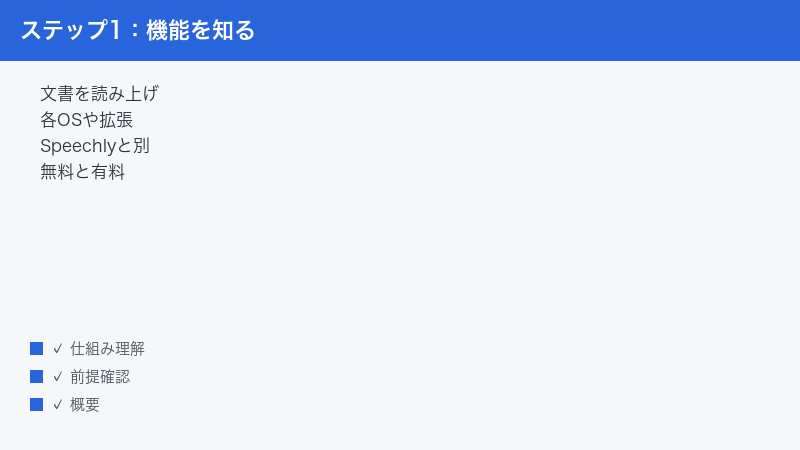
Speechify(スピーチファイ)が使えない・再生されない時にまず試すこと
テキスト読み上げアプリ「Speechify(スピーチファイ)」で音声が流れない・読み上げが始まらない時は、次の3つを上から順に確認してください。これだけで解決するケースが多いです。
- 出力先と消音(ミュート)を確認します。スマホやパソコンの音量、イヤホンやスピーカーの接続、ブラウザのタブやサイトが消音になっていないかを見直します。
- アプリ・拡張機能を最新版に更新し、端末やブラウザを再起動します。古いバージョンやキャッシュ不良が原因のことがあります。
- そのページが読み上げできるページか確認します。ログインや有料の壁(ペイウォール)で保護されたページ、保護のかかった電子書籍などは読み上げできないことがあります。
以下では、それぞれの原因と対処を順番にやさしく解説します。なお、Speechify は仕様やUI(画面表示)の名称、対応機種、地域、プラン内容が随時更新されます。本記事の手順は一般的な目安としてお読みいただき、最新かつ正確な内容はかならず公式情報をご確認ください。
読み上げが動かない時にあわてて設定を次々と変えてしまうと、かえって原因がわからなくなってしまうことがあります。大切なのは、「いまどの段階で止まっているのか」を一つずつ確認していくことです。たとえば、音そのものが出ていないのか、読み上げは始まっているのに小さくて聞こえないだけなのか、あるいは特定のページや素材だけで起きているのかによって、見るべき場所はまったく変わってきます。この記事では、確認しやすい順、つまり「お金も時間もかからず、戻すのも簡単な対処」から先に紹介していきます。最初の数分で解決することも多いので、上から落ち着いて試していきましょう。
🛒 関連商品をAmazonでチェック
この記事でわかること
この記事では、Speechify で音声が再生されない・読み上げできない時の原因と対処を、初めての方にもわかるように順番にまとめています。読み終えるころには、どこを見直せばよいかが整理できるはずです。
- Speechify とはどんなアプリか(似た名前の別アプリとの違いも含めて)
- 音声が再生されない時に最初に確認すべき出力先と消音の設定
- マイクやスピーカーの権限がアプリに許可されているかの確認方法
- アプリや拡張機能(ブラウザに追加する機能)が古い・調子が悪い時の対処
- 特定のWebページで読み上げできない時に考えられる理由
- PDFの読み上げで起きやすい不具合と向き合い方
- 日本語コンテンツの読み上げ品質についての現状と注意点
- それでも直らない時の最終チェックとFAQ(よくある質問8問)
順番に試していけば、多くの「再生されない」「読み上げできない」は切り分けられます。あせらず一つずつ確認していきましょう。
症状と対処の早見表
まずは、いま起きている症状に近いものを下の表から探してください。詳しい手順はそれぞれの章で説明します。
| 症状 | 考えられる主な原因 | まず試すこと |
|---|---|---|
| 再生ボタンを押しても無音 | 出力先の選択ミス・タブや端末の消音・音量ゼロ | 音量と出力先を確認し、消音を解除する |
| 読み上げが途中で止まる | 通信が不安定・アプリやページの一時的な不調 | 通信を確認し、アプリと端末を再起動する |
| 拡張機能のボタンが反応しない | 拡張機能が古い・キャッシュ不良・サイト側の制限 | 拡張機能を更新または再インストールし、別ページで試す |
| 特定のページだけ読み上げできない | 保護されたページ・ログイン必須・有料の壁 | 別のページで動作確認し、範囲選択再生を試す |
| PDFで文字が飛ぶ・誤読する | PDFの内部構造や文字認識の問題 | 別のPDFやテキストで切り分ける |
| 日本語の発音が不自然 | 日本語音声の品質・対応状況 | 音声の種類や言語設定を見直し、公式情報を確認 |
| 電子書籍が読み上げできない | 保護のかかった書籍・アプリの制限 | 対応の有無を公式情報で確認する |
このあとの各章で、表の内容を一つずつ掘り下げていきます。自分の症状に近い章から読んでも構いません。
そもそもSpeechify(スピーチファイ)とは
Speechify(スピーチファイ)は、テキストを音声で読み上げてくれるTTS(テキスト読み上げ。Text To Speech の略)アプリとされています。読み込んだ文章を、AIによる比較的自然とされる音声で読み上げ、耳で「聴く読書」や学習の補助に使えるとされています。
読み上げの対象になるとされるものには、次のようなものがあります。いずれもお使いの環境やプランによって対応範囲が異なる場合があるため、目安としてお考えください。
- 自分で入力・貼り付けたテキスト
- PDFなどのファイル
- 電子書籍(対応しているとされるもの)
- Webページの本文
- メールなどの文章
利用できる環境としては、iPhone(iOS)向けアプリ、Android向けアプリ、Mac向けアプリ、そしてChrome(クローム)やEdge(エッジ)といったブラウザに追加する拡張機能などが用意されているとされています。料金については、無料で使える範囲と、有料プラン(Premium)が用意されているとされますが、無料枠の具体的な内容やプランの金額は変更されることがあるため、本記事では断定せず、最新の内容は公式の料金ページでご確認いただくことをおすすめします。
使い方の基本的な流れは、どの環境でも大きくは変わりません。読み上げたいテキストやファイルを Speechify に取り込む、もしくはブラウザの拡張機能でWebページを開き、再生ボタンを押す、というのが大まかな流れです。読み上げのスピード(速さ)や声の種類を選べるとされ、ゆっくり聞きたい時や、逆に倍速で効率よく聞きたい時に調整できるのが特徴とされています。こうした「自分のペースで耳から情報を取り込める」という点が、移動中や家事の最中などの「ながら聴き」で重宝される理由のようです。
一方で、こうした便利さの裏側には、読み上げのために「ページの本文を読み取る」「音を端末から出す」といったいくつもの仕組みが連携して動いているという事情があります。つまり、どこか一つでも歯車がかみ合わないと、再生されない・読み上げできないという症状になって表れます。だからこそ、トラブルの時は一つずつ順に確認していくことが大切になるのです。
似た名前の別アプリ「Speechly」と混同しないように
名前がよく似ているため混同されやすいのですが、音声認識(ディクテーション。話した声を文字にする技術)を手がける別会社の「Speechly(スピーチリー)」は、Speechify とは別物です。Speechify は「文字を声にする」読み上げ寄りのサービス、Speechly は「声を文字にする」方向のサービスという、向きが反対のものだと理解しておくと混乱を避けられます。インターネットで情報を探す時も、つづりが「Speechify」なのか「Speechly」なのかを確認すると、目的の情報にたどり着きやすくなります。
原因1:音声が再生されない(出力先・消音・音量)
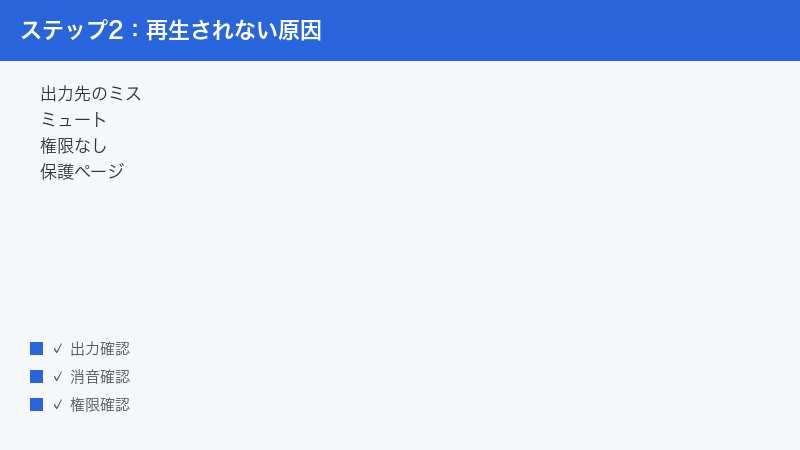
「再生ボタンを押しているのに何も聞こえない」という場合、Speechify そのものではなく、音の出口(出力先)や消音の設定が原因になっていることが非常に多いです。アプリを疑う前に、まずは音まわりの基本を一つずつ確認しましょう。ここでつまずいている人はとても多く、設定を見直すだけで「壊れていたわけではなかった」と気づくことが少なくありません。
音が出ない時に押さえておきたいのは、「音量」「消音(ミュート)」「出力先(どの機器から音を出すか)」という3つの要素です。この3つはそれぞれ独立しているため、たとえば音量を上げても、消音がオンのままだったり、出力先が手元にないイヤホンに向いていたりすると、いつまでたっても聞こえません。逆に言えば、この3点さえ正しく整えば、無音の悩みの多くは解消します。順番に見ていきましょう。
1. 端末の音量と消音を確認する
- 端末の音量ボタンを押して、音量がゼロになっていないか確認します。
- スマホの場合は、本体側面のスイッチなどでマナーモード(消音)になっていないか確認します。
- パソコンの場合は、画面右下や上部にあるスピーカーのアイコンから、音量と消音の状態を確認します。
音量を上げても、ほかのアプリや動画では音が出るのに Speechify だけ無音という場合は、次の出力先の確認に進みます。
2. 出力先(スピーカー・イヤホン)を選び直す
イヤホンやワイヤレスのスピーカーをつないでいると、音がそちらに流れてしまい、手元の端末からは聞こえないことがあります。
- イヤホンやBluetooth(ブルートゥース)機器の接続状態を確認します。意図しない機器につながっていないか見直します。
- いったんイヤホンやスピーカーの接続を外し、本体スピーカーから音が出るか試します。
- パソコンやスマホの音の設定画面で、出力先(再生デバイス)が正しいものになっているか選び直します。
出力先を本体スピーカーに切り替えたとたん音が出た、という場合は、もともとつないでいた機器側に原因(電源・接続・その機器の音量)があった可能性が高いです。ワイヤレスイヤホンは、ケースに戻したつもりでも片方だけ接続が残っていたり、別の部屋に置いたスピーカーにつながったままになっていたりと、見落としやすいポイントがいくつもあります。とくに、ふだん複数のBluetooth機器を使い分けている場合は、いま音がどの機器に向かっているのかを意識して確認するとよいでしょう。
また、機器側の音量と端末側の音量が別々になっていることもあります。たとえばイヤホン本体に音量調整の機能がある場合、端末の音量を上げても、イヤホン側が小さいままだと聞こえにくいことがあります。両方の音量を確認しておくと安心です。
3. ブラウザのタブやサイトの消音を解除する
パソコンのブラウザで拡張機能を使っている場合、タブ単位やサイト単位で音が消されていることがあります。
- 読み上げたいページのタブを見て、消音マークが付いていないか確認します。
- 付いている場合は、タブを右クリックするなどして「サイトのミュートを解除」に相当する操作を行います。
- ブラウザのアドレスバー付近のアイコンから、そのサイトの音の許可状態を確認します。
タブやサイトの消音は気づきにくく、「Speechify が壊れた」と感じる典型的な原因の一つです。無音の時はここを必ず確認しましょう。とくに、動画サイトや音の出るサイトで一度「このサイトをミュート」を設定すると、その設定が残り続けることがあります。心当たりがなくても、念のため確認しておくと安心です。
ここまでの音まわりの確認をすべて行っても無音のままなら、原因は音の設定ではなく、アプリや拡張機能、あるいはページ側にある可能性が出てきます。次の章から、そのほかの原因を順に見ていきましょう。
原因2:マイクやスピーカーの権限が許可されていない
Speechify を使うには、端末やブラウザの中でアプリに必要な「権限(許可)」が与えられている必要がある場合があります。とくに、音まわりの機能や、ページの内容を読み取る機能の許可がオフになっていると、思うように動かないことがあります。
権限とは、アプリが端末の機能や情報を使ってよいかどうかの「許可証」のようなものです。スマホやパソコンは、プライバシーを守るために、アプリが勝手にあらゆる機能を使えないようになっています。そのため、インストール直後や、OS(基本ソフト)のアップデート後などに、必要な許可がオフのままになっていることがあります。「以前は使えたのに急に動かなくなった」という場合、知らないうちに権限がリセットされていたというケースも考えられます。次の手順で確認してみましょう。
スマホアプリの権限を確認する
- 端末の設定アプリを開きます。
- アプリの一覧から Speechify を探して選びます。
- 権限(マイク・通知・メディアへのアクセスなど)の項目を開きます。
- 必要な権限がオフになっていれば、オンに切り替えます。
権限の名前や場所は、お使いの端末やOSのバージョンによって表記が異なります。見当たらない時は、設定アプリ内の検索で「Speechify」や「権限」と入力して探すと早いです。
ブラウザ拡張機能の権限を確認する
- ブラウザの拡張機能の管理画面を開きます。
- 一覧から Speechify の拡張機能を探します。
- 「サイトへのアクセス」や「読み取りと変更」に相当する設定が、必要なサイトで許可されているか確認します。
- 「すべてのサイト」または対象サイトで許可するように切り替えます。
拡張機能はページの本文を読み取って音声にするため、サイトへのアクセスが許可されていないと読み上げが始まりません。とくに「クリックした時だけ許可」のような細かい設定になっていると、ボタンを押しても反応しないように見えることがあります。安全のためにアクセス範囲を絞るのは良いことですが、読み上げたいサイトがその対象から外れていないかは確認しておきましょう。
権限まわりを確認する時は、一度にあれもこれもと変えず、「いま必要な許可だけをオンにする」という意識で進めると、あとから設定を戻しやすくなります。許可を与えたあとは、いったんページを再読み込みするか、アプリを開き直すと、変更が反映されやすくなります。
原因3:アプリや拡張機能が古い・キャッシュ不良
権限も音量も問題ないのに動かない時は、アプリや拡張機能そのものの状態を整えます。古いバージョンのまま使っていたり、一時的に溜まったデータ(キャッシュ)の不調が原因のことがあります。キャッシュとは、アプリが動作を速くするために一時的にためておくデータのことで、ふだんは便利な仕組みですが、まれにこれが壊れたり古くなったりして、動作の不調を招くことがあります。
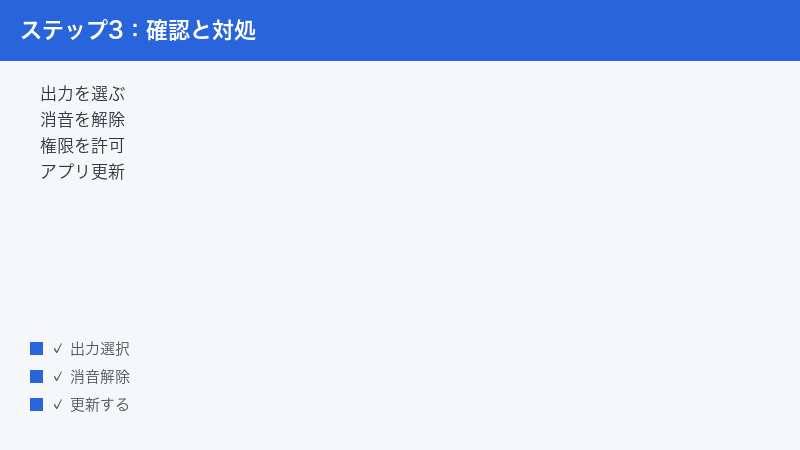
この章で紹介する「更新」「再起動」「再インストール」は、トラブル対処の基本中の基本です。どれも特別な知識はいらず、順番に試すだけで多くの不調がリセットされます。順序としては、まず影響の小さい「更新」と「再起動」から試し、それでも直らない時に「再インストール」へ進むのがおすすめです。
1. 最新版に更新する
- スマホアプリの場合は、アプリストアで Speechify に更新(アップデート)が来ていないか確認し、あれば更新します。
- ブラウザ拡張機能の場合は、ブラウザや拡張機能を最新の状態にします。
- 更新後は、アプリやブラウザをいったん完全に終了してから開き直します。
不具合の多くは、アプリ側の更新で修正されていることがあります。「最近まで使えていたのに急に使えなくなった」という時ほど、更新の有無を最初に確認する価値があります。
2. 再起動する
- アプリを完全に閉じてから、もう一度開きます。
- それでも直らない時は、端末そのものを再起動します。
- パソコンのブラウザなら、ブラウザを閉じて開き直します。
再起動は地味ですが、一時的な不調をリセットする効果が高い基本の対処です。手順に迷ったら、まず再起動を挟むと切り分けがしやすくなります。
3. 拡張機能を再インストールする
- ブラウザの拡張機能の管理画面を開きます。
- Speechify の拡張機能をいったん削除します。
- 公式の入手元から、もう一度追加し直します。
- 再ログインが必要な場合は、自分のアカウントでログインします。
再インストールすると、設定やキャッシュが初期化されて不調が解消することがあります。削除前に、ログイン情報やプランの確認方法を控えておくと安心です。とくに、ふだんどのメールアドレスやアカウントでログインしていたかがあいまいだと、入れ直したあとにログインで手間取ることがあります。心配な場合は、メモに残しておくとよいでしょう。
なお、再インストールはやや手間のかかる対処なので、いきなり行う必要はありません。更新と再起動で直らないことを確認してから、最後の手段として試すのが効率的です。それでも改善しない場合は、原因がアプリ側ではなく、ページや素材、サービス側にある可能性が高まります。
原因4:特定のWebページで読み上げできない
「ほかのページでは読み上げできるのに、このページだけ無理」という場合、アプリの故障ではなく、そのページ側の事情で読み上げが制限されていることがあります。これは仕様上やむを得ないケースが多いです。つまり、Speechify が悪いわけでも、設定が間違っているわけでもなく、「そのページがもともと読み上げを受け付けにくい作りになっている」という状況です。
この見分け方はとてもシンプルで、「ほかのページでは読み上げできるかどうか」を確認するだけです。別の一般的なニュース記事やブログ記事などでは問題なく読み上げできるのに、特定のページだけ無理なのであれば、原因はそのページ側にあると考えてよいでしょう。以下に、読み上げが難しいとされる代表的なページの例を挙げます。
読み上げが難しいとされるページの例
- 保護がかかったページ。著作権保護(DRMと呼ばれる仕組み)などで内容のコピーや読み取りが制限されているページは、読み上げできないことがあります。
- 有料の壁(ペイウォール)の先にあるページ。会員登録や課金をしないと本文が表示されないページは、読み取れる範囲が限られます。
- ログインが必須のページ。ログインしないと中身が見えないページは、拡張機能が本文を取得できないことがあります。
- 拡張機能のアクセスをブロックしているサイト。サイト側の方針で拡張機能の動作を制限している場合があります。
範囲を選択して再生する方法を試す
ページ全体の読み上げがうまくいかない時でも、読みたい部分だけを選べば読める場合があります。一般に「範囲を選択して再生(Highlight and Play)」と呼ばれる機能です。
- 読み上げたい文章をマウスや指でなぞって選択します。
- 表示されるメニューや拡張機能のボタンから、選んだ範囲の再生を実行します。
- うまくいけば、選択した部分だけが読み上げられます。
この機能の名称やボタンの位置はバージョンによって異なる場合があります。見当たらない時は、テキストを Speechify のアプリ側に貼り付けて読み上げる方法も検討してください。それでも特定ページだけ読めない場合は、そのページが保護されている可能性が高いと考えられます。
どうしてもそのページの内容を耳で聞きたい場合は、読みたい部分のテキストを手元でコピーし、Speechify のアプリやテキスト入力欄に貼り付けてから読み上げる、という回り道も選択肢になります。ただし、これはあくまでそのページの利用規約や著作権のルールの範囲内で行うべきものです。コピーや読み上げが許可されていない素材を無理に処理しようとせず、ルールを守って使うことが大切です。読み上げできないページに出会った時は、「そういう仕様のページもある」と受け止め、別の方法や別の素材で代替できないかを考えると、ストレスなく付き合えます。
原因5:PDFの読み上げ精度の問題
PDFは、ファイルの作られ方によって内部の文字情報の持ち方がさまざまです。そのため、Speechify に限らず読み上げ系のツール全般で、読み込みエラーや文字飛ばし、漢字の誤読などが起きることがあるとされています。同じPDFという名前でも、文字をきちんとデータとして持っているものもあれば、紙をスキャンして画像として取り込んだだけのものもあり、後者では読み上げソフトが文字を認識できないことがあります。
言いかえると、PDFがうまく読み上げられないからといって、必ずしも Speechify の不具合とは限りません。「そのPDFがどう作られているか」によって結果が大きく変わる、という点を理解しておくと、トラブルの時にも落ち着いて対処できます。以下に、PDFでつまずきやすい代表的な点と、その向き合い方をまとめます。
PDFでつまずきやすい点と対処
- 読み込みエラーが出る。ファイルが大きすぎる、または特殊な作りの場合に起きることがあります。別のPDFで試して切り分けます。
- 一部の文字が飛ばされる。画像として埋め込まれた文字や、レイアウトが複雑なページで起きやすいとされます。
- 漢字を誤って読む。読みが複数ある漢字や固有名詞で起きることがあります。文章の意味は取れることが多いものの、正確さが必要な場面では注意します。
対処としては、まず別の素直なテキストやPDFで動作を確認し、問題が特定のファイルだけで起きるのかを切り分けるのがおすすめです。特定ファイルだけの問題であれば、そのファイルの作りが原因である可能性が高いといえます。どうしても精度が必要な場合は、内容をテキストにして読み上げる方法も検討してください。
たとえば、契約書や論文のように一字一句の正確さが求められる文書を、耳だけで完全に把握しようとするのは避けたほうが無難です。読み上げはあくまで「内容の大筋をつかむ」「目で読む前のざっくりした把握」に向いた使い方だと割り切り、重要な箇所は最後に目で確認する、という併用がおすすめです。こうした使い分けをしておけば、誤読があっても大きな勘違いにつながりにくくなります。読み上げの便利さを生かしつつ、正確さが必要な場面では人の目で補う、というバランスが現実的です。
原因6:日本語コンテンツの読み上げ品質
Speechify は、もともと英語圏で広く使われてきたとされるサービスで、英語のコンテンツの読み上げに向いているという声が多く聞かれます。一方で、日本語については、発音やイントネーションに物足りなさを感じるという意見もあるとされています。
また、日本で販売されている電子書籍については、保護やアプリの仕組みの都合で、その多くが Speechify では直接読み上げできず、専用のアプリ経由を促す案内が表示されるとされる例があります。電子書籍を読み上げたい場合は、対応の有無を事前に公式情報で確認しておくと安心です。
まとめると、日本語の長文や書籍をなめらかに読み上げてほしいという用途では、期待どおりにならないことがある点を、あらかじめ理解しておくとよいでしょう。英語学習や英語の資料を「ながら聴き」する用途であれば、強みを生かしやすいといえます。日本語の品質や対応状況は今後改善される可能性もあるため、最新の状況は公式情報でご確認ください。
もし日本語コンテンツの読み上げが目的の中心であれば、Speechify が自分の使い方に合うかどうかを、無料で使える範囲で一度試してから判断するのがおすすめです。実際に自分がよく読む種類の文章を読み上げさせてみて、発音や読み間違いの程度が許容できるかを確かめておくと、あとで「思っていたのと違った」となりにくくなります。読み上げソフトは人によって求める水準が大きく異なるため、口コミだけで判断せず、自分の耳で確かめることが何より確実です。
声の種類や読み上げ速度の設定を見直す
「再生はされているのに聞き取りにくい」「読み上げが速すぎる・遅すぎる」と感じる時は、故障ではなく設定の問題であることがほとんどです。Speechify では、読み上げの速度や声の種類を選べるとされています。自分に合った設定に整えるだけで、聞き取りやすさが大きく変わることがあります。
読み上げ速度を調整する
- 読み上げ中、または再生画面の設定から、速度(スピード)の調整項目を探します。
- 速すぎて聞き取れない場合は速度を下げ、効率を上げたい場合は少しずつ速度を上げます。
- 初めて使う言語や難しい内容の時は、ゆっくりめから始めると無理なく聞けます。
声の種類を切り替える
- 声(ボイス)の選択画面を開きます。
- 複数の声が用意されている場合は、聞き取りやすいと感じるものに切り替えます。
- 読み上げたい言語に合った声が選ばれているかも確認します。
選べる声の種類や、無料で使える声の範囲は、お使いのプランやバージョンによって異なる場合があります。物足りなさを感じた時は、設定でほかの声を試してみると印象が変わることがあります。なお、利用できる声や速度の上限などの詳細は変更されることがあるため、最新の内容は公式情報でご確認ください。
うまくいかない時の最終チェック
ここまでの対処を試しても解決しない場合は、次の項目を落ち着いて一つずつ確認してください。問題の切り分けに役立ちます。
- 別のテキストやページで試す。特定の素材だけで起きるのか、すべてで起きるのかを切り分けます。
- 別の端末やブラウザで試す。たとえばスマホで再生できるかなど、環境を変えて確認します。
- 通信環境を確認する。Wi-Fi(ワイファイ)やモバイル通信が安定しているか見直し、必要なら接続をつなぎ直します。
- 再ログインする。いったんログアウトして、もう一度ログインし直します。
- プランやアカウントの状態を確認する。利用できる機能がプランによって異なる場合があるため、自分のプランで使える範囲かを公式情報で確認します。
- 公式の稼働状況を確認する。サービス側で一時的な障害が起きていないか、公式のお知らせやサポート情報を確認します。
これらを順に確認していくと、原因が「自分の環境側」なのか「ページや素材側」なのか「サービス側」なのかが見えてきます。原因の場所がわかれば、対処もしぼり込みやすくなります。
切り分けのコツは、「変える条件は一度に一つだけ」にすることです。たとえば、別の端末で試す時は、同じテキストを使う。別のテキストで試す時は、同じ端末を使う。こうして条件を一つずつ変えていくと、「何を変えたら直ったのか」「何を変えても直らないのか」がはっきりします。複数のことを同時に変えてしまうと、たまたま直っても原因がわからず、再発した時にまた一から悩むことになります。少し回りくどく感じても、一つずつ確かめるほうが結局は早道です。
それでも解決しない場合は、公式のサポート窓口やヘルプページに、自分の症状を具体的に伝えて問い合わせるのが確実です。その際、「どの端末・どのアプリ(またはブラウザ)で」「どんな素材を」「どの操作をした時に」「どうなるのか」を整理して伝えると、やり取りがスムーズになります。エラーの表示が出ている場合は、その文言も控えておくと役立ちます。
原因の見分け方を整理しておこう
ここまで紹介してきた原因と対処を、最後に頭の中で整理しておきましょう。症状ごとに「まずどこを疑うか」がわかっていると、次に同じことが起きた時にも迷わず対処できます。
- まったくの無音なら、まず音量・消音・出力先という音まわりを疑います。ほかのアプリで音が出るかを試すと、すぐに切り分けられます。
- ボタンを押しても反応しない・読み上げが始まらないなら、権限の許可と、アプリや拡張機能の更新・再起動を疑います。
- 特定のページや素材だけでうまくいかないなら、そのページや素材の側の事情(保護・ログイン・有料の壁・PDFの作り)を疑います。
- すべての環境・すべての素材で同じように起きるなら、アプリやサービス側の一時的な不調も視野に入れ、公式の稼働状況を確認します。
このように「症状から原因の場所を当たりにいく」考え方を身につけておくと、トラブルのたびに一から悩まずにすみます。読み上げツールは、仕組みを理解しておくと長く快適に使い続けられます。あせらず、一つずつ確かめていくことが、結局はいちばんの近道です。
よくある質問(FAQ)
Q1:再生ボタンを押しても無音です。何を最初に確認すればよいですか?
まず端末の音量と消音、次にイヤホンやスピーカーなどの出力先、そしてパソコンのブラウザならタブやサイトの消音を確認してください。ほかのアプリや動画で音が出るかも合わせて確かめると、原因がアプリ側か音まわりかを切り分けやすくなります。
Q2:拡張機能のボタンを押しても反応しません。
拡張機能のサイトへのアクセス権限が許可されているか確認し、最新版へ更新してください。それでも直らない場合は、拡張機能をいったん削除して入れ直す(再インストール)と解消することがあります。別のページでも反応しないかも試して、特定サイトだけの問題かを切り分けてください。
Q3:特定のページだけ読み上げできません。故障でしょうか?
故障とは限りません。ログインが必要なページ、有料の壁(ペイウォール)の先のページ、保護のかかったページなどは、仕様上読み上げできないことがあります。読みたい部分を選択してから再生する「範囲を選択して再生」を試すか、テキストをアプリ側に貼り付けて読み上げる方法も検討してください。
Q4:PDFで文字が飛ばされたり、漢字を誤って読みます。
PDFは作られ方によって内部の文字情報が大きく異なるため、読み込みエラーや文字飛ばし、漢字の誤読が起きることがあるとされています。まず別の素直なPDFやテキストで試し、特定のファイルだけで起きるのかを切り分けてください。精度が重要な場面では、内容をテキストにして読み上げる方法も有効です。
Q5:日本語の発音が不自然に感じます。改善できますか?
音声の種類や言語の設定を見直すと印象が変わることがあります。ただし、日本語の品質には物足りなさを感じるという声もあるとされており、用途によっては期待どおりにならない場合があります。日本語の対応状況は更新されることがあるため、最新の情報は公式でご確認ください。
Q6:日本のKindleなどの電子書籍を読み上げできますか?
日本で販売されている電子書籍は、保護やアプリの仕組みの都合で、Speechify では直接読み上げできず、専用アプリ経由を促す案内が表示されるとされる例があります。読み上げたい書籍が対応しているかどうかは、事前に公式情報で確認することをおすすめします。
Q7:Speechify と Speechly は同じものですか?
いいえ、別物です。Speechify は文字を音声で読み上げるTTS寄りのサービス、Speechly は声を文字にする音声認識(ディクテーション)寄りのサービスで、手がける会社も異なります。名前のつづりがよく似ているため、情報を探す時は「Speechify」と正確に入力すると目的のものにたどり着きやすくなります。
Q8:無料のままで使えますか?料金はいくらですか?
無料で使える範囲と、有料プラン(Premium)が用意されているとされますが、無料枠の内容や金額、対応言語は変更されることがあります。本記事では具体的な金額は断定しません。最新の料金やプランの内容は、かならず公式の料金ページでご確認ください。
📚 あわせて読みたい
まとめ
Speechify で音声が再生されない・読み上げできない時は、いきなりアプリの故障を疑うのではなく、次の順番で切り分けるのが近道です。
- まず音量・消音・出力先を確認する(無音の最も多い原因はここ)
- 次に権限の許可とアプリ・拡張機能の更新/再起動/再インストールを行う
- それでも特定のページだけ読めない時は、ページ側の保護やログインの制限を疑い、範囲を選択して再生を試す
- PDFや日本語、電子書籍については、素材側の事情で精度や対応が変わることを理解しておく
原因が「自分の環境側」「ページや素材側」「サービス側」のどこにあるのかを意識して確認すれば、対処の方向が定まります。なお、Speechify の仕様・UI・対応機種・プラン・料金は随時更新されます。本記事の手順は一般的な目安としてお使いいただき、最終的な判断は公式の最新情報に基づいて行ってください。あせらず一つずつ確認すれば、多くのケースは解決に近づけるはずです。
