 minto.tech スマホ(iPhone/Android)・パソコン(Windows/Mac)・Office・Wi-Fi・AIツールの「できない」「困った」を解決する実用ガイド。トラブル対処法とノウハウが満載のお助けサイトです。
※本ページにはプロモーション(広告)が含まれています
小説執筆向けのWebサービス「Novelcrafter(ノベルクラフター)」で、AIの文章生成が動かない・原稿が同期しない・読み込めない、といったトラブルに困っていませんか。結論から言うと、原因の多くは「連携したAI側のキーや残高・設定」「ログインと通信」「ブラウザ環境」の3つに集中します。まずは落ち着いて、この3点を順番に確認していきましょう。
この記事では、Novelcrafterで起こりがちなトラブルを原因別に整理し、初めての方でも順番にたどれるように手順を解説します。料金やメニュー名などは変わりやすいため、断定はせず「公式の最新情報をご確認ください」という前提で進めます。なお、Novelcrafterは文章生成のAIを自分で用意して連携する仕組みとされており、最終的な文章はご自身で推敲・確認することが前提のサービスです。
📑 この記事の目次(タップで開く)
この記事でわかること
- Novelcrafter(ノベルクラフター)とは何か、どんな仕組みのサービスか
- AIの文章生成が動かないときに最初に確認すべきこと
- AIの提案が的外れ・英語になってしまうときの調整方法
- 原稿が保存されない・同期しないときの対処
- インポート・エクスポートでつまずいたときの確認点
- 動作が重い・画面が開けないときのブラウザ対処
- 日本語の創作で使いにくいと感じたときの工夫
- サブスク(月額契約)や支払いまわりの確認手順
- AIで生成した文章の扱いと、著作権・規約への配慮
まずは早見表:症状別の対処の入口
細かい手順に入る前に、症状ごとの「まず見るべき場所」を一覧にまとめました。自分の状況に近い行から読み進めると効率的です。なお、表示名や画面構成はバージョンや地域により異なる場合があります。
| 症状 | よくある原因 | まず試すこと |
|---|---|---|
| AIで文章が生成されない | 連携したAIのキー・残高・設定 | 連携先AIのキーと残高、利用枠を確認 |
| AIの提案が的外れ | 設定資料(codex)や指示の不足 | codexと指示を充実させる |
| 提案が英語になる | 日本語での指示が伝わっていない | 日本語で書くよう明確に指示 |
| 原稿が保存されない・同期しない | 通信やログイン状態 | 同じアカウントでログイン・通信を確認 |
| インポート・エクスポートできない | 対応形式やファイルの大きさ | 形式を確認し、必要なら分割 |
| 動作が重い・開けない | 長い原稿やブラウザの状態 | ブラウザ更新・キャッシュ削除・別ブラウザ |
| サブスク・支払いの問題 | 契約状態やログインアカウント | 契約とログインアカウントを確認 |
Novelcrafter(ノベルクラフター)とは
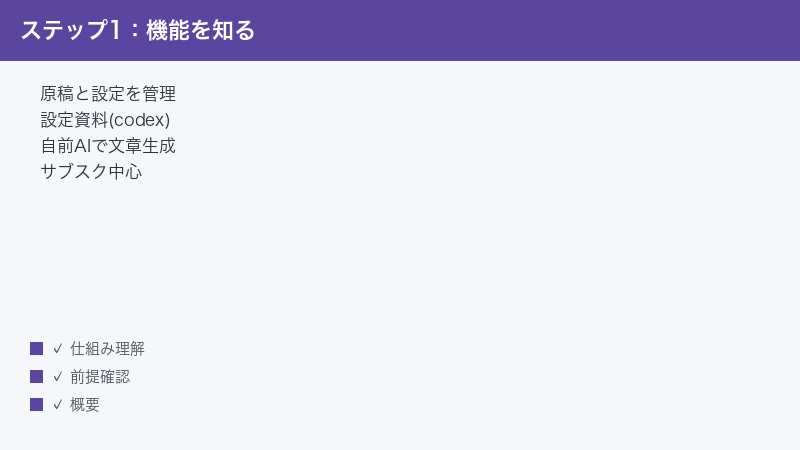
Novelcrafterは、小説などの長文の創作を支援するとされるWebサービスです。ブラウザ上で動作し、章立てやシーンの管理、登場人物・世界観・用語などの設定資料の整理を一つの場所でまとめられる点が特徴とされています。いわゆる「物語の設定資料集」を作りながら執筆できるイメージです。
大きな特徴として、文章生成に使うAIを「自分で用意して連携する」仕組みが挙げられます。つまりNovelcrafter自体が独自の生成AIを内蔵しているのではなく、ユーザーが他社のAIサービス(外部のAIプロバイダー)と接続し、そのAIに文章生成を任せる方式とされています。サービスの月額料金は主に執筆・管理機能を使うためのもので、AIの文章生成にかかる費用は連携先のAIサービス側で別途発生する、という点を理解しておくと混乱しにくくなります。
この「自分でAIを用意する」方式は、最初の設定こそ少し手間に感じるかもしれませんが、慣れると自由度の高さがメリットになります。たとえば、品質を重視したいときは高性能なAIモデルを、費用を抑えたいときは軽量なモデルを、というように、場面に応じて使い分けることができます。中には、ご自身のパソコン上でAIを動かす方法や、特定の条件下で無料で試せるモデルが用意されている場合もあるとされます。ただし、どのモデルが使えるか・無料で試せる範囲がどこまでかは時期によって変わるため、最新の状況は公式のヘルプや料金の案内で確認するのが確実です。
なお、Novelcrafterは小説のほかにも、長文の創作全般で活用できるとされています。物語を書く人にとっては、執筆の場と設定資料の整理を一つにまとめられること、そして使うAIを自分で選べることが、このサービスならではの考え方だと言えます。トラブルの多くも、この「執筆機能」と「自分で連携するAI」という二層構造のどちらに原因があるのかを切り分けると、原因が見つけやすくなります。
1. 設定資料(codex)という考え方
Novelcrafterには、設定資料を整理する仕組みとして「codex(コーデックス)」と呼ばれるものがあるとされます。これは登場人物・場所・出来事・用語など、物語に必要な情報を項目ごとに登録しておく場所です。codexを充実させておくと、AIに文章を生成させるときに、その設定を踏まえた提案を得やすくなる、というのが基本的な狙いです。
逆に言えば、codexが空のままだとAIは物語の背景を知らないまま提案するため、的外れな内容になりやすくなります。後述する「提案が的外れ」のトラブルは、このcodexと指示の充実度に大きく左右されます。
2. AIは「自分で連携する」仕組み
文章生成のAIは、外部のAIサービスのキー(接続用の鍵となる文字列)などを使って連携する方式とされています。連携できるAIには、複数のサービスを取りまとめて使えるもの(例:OpenRouter)や、各社のAIサービス、さらにはご自身のパソコン上で動かすローカルなAIなど、いくつかの選択肢があるとされています。どのAIを使うかによって、文章の品質や費用が変わってきます。
重要なのは、AIの文章生成で発生する費用は、原則として連携先のAIサービス側に支払うという点です。Novelcrafterのサブスク料金とは別枠と考えておくと、「料金を払っているのに生成できない」といった誤解を避けられます。具体的な料金体系や無料で試せる範囲は変わりやすいため、必ず公式の料金・ヘルプ情報をご確認ください。
連携の方法は、使いたいAIサービスによって少しずつ異なります。多くの場合は、AIサービス側で発行された「キー」と呼ばれる文字列を、Novelcrafterの設定画面に貼り付けることで接続します。このキーは、いわば「自分のAI利用枠を使うための合言葉」のようなものです。そのため、キーが他人に知られると、自分の利用枠が勝手に使われてしまう可能性があります。キーは大切に管理し、不要になった古いキーは連携先のAIサービス側で無効化しておくと安心です。
また、複数のAIサービスをまとめて使えるようにする「仲介役」のサービスを経由して接続する方法もあるとされます。この方式だと、一つのキーで複数のAIモデルを切り替えて試しやすくなる場合があります。どの接続方式が自分の使いたいAIに向いているかは、公式ヘルプの案内を読みながら選ぶとよいでしょう。
3. UIは英語が中心
Novelcrafterの操作画面は英語が中心とされています。日本語の創作で使うこと自体は可能とされますが、メニューや設定項目の表記は英語のことが多いため、ブラウザの翻訳機能を併用したり、要点を把握してから使ったりすると、つまずきにくくなります。
AIの文章生成が動かないときの対処
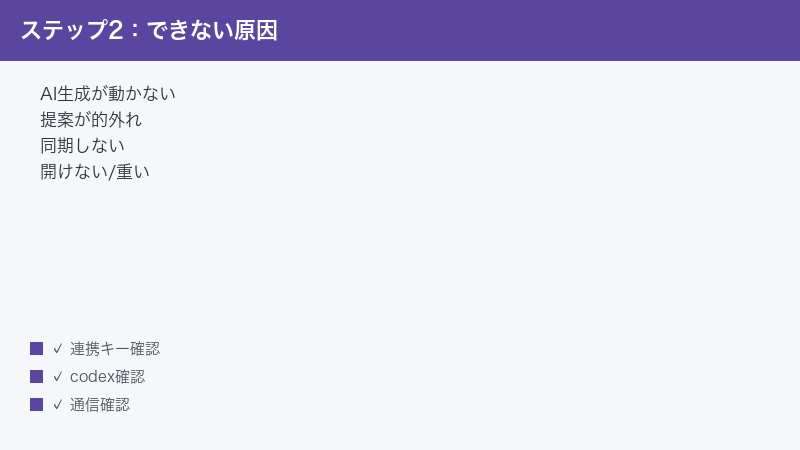
最も多い相談が「AIで文章を生成しようとしても何も出てこない・エラーになる」というものです。前述のとおり、Novelcrafterの文章生成は「自分で連携したAI」に依存しているため、原因の中心はNovelcrafter本体ではなく、連携先AIの設定・キー・残高・利用枠にあることがほとんどです。次の順番で確認しましょう。
1. 連携先AIのキーが正しく設定されているか確認する
まず、AIを連携するための設定(接続設定)にキーが正しく入っているかを確認します。キーをコピーする際に、前後に余分な空白が入っていたり、文字が欠けていたりすると接続に失敗します。一度キーを入れ直すと改善することがあります。
- Novelcrafterの設定画面から、AIの連携(接続)に関する項目を開きます。
- 連携したいAIサービスを選び、キーの欄を確認します。
- キーが入っていない・途中で切れている場合は、連携先AIのサービス側でキーを再発行し、丸ごと貼り直します。
- 保存してから、もう一度生成を試します。
なお、接続設定はクラウドに保存されず、利用しているブラウザ(端末)ごとに保持される仕様とされています。つまり別のパソコンや別のブラウザで使うと、改めて連携し直す必要がある場合があります。この点は次の「同期」の項目とも関係します。
2. 連携先AIの残高・利用枠(クレジット)を確認する
キーが正しくても、連携先AIサービス側の残高が不足していたり、利用上限(クレジットの上限)に達していたりすると、生成できなくなります。特定のモデルが一覧に出てこない・選べないといった場合も、残高や上限が関係していることがあります。
- 連携しているAIサービスの管理画面にログインします。
- 残高や利用状況、上限設定を確認します。
- 残高が不足している場合は補充し、上限を低く設定しすぎている場合は見直します。
- 支払い方法(クレジットカードなど)が有効に登録されているかも確認します。
「Novelcrafterの月額を払っているのに生成できない」という場合、原因はこの連携先AIの残高・支払い側にあることが多いです。Novelcrafterのサブスクとは別の支払いである点を、もう一度思い出してみてください。
利用枠の上限は、使いすぎを防ぐために自分で低めに設定していることもあります。たとえば「ひと月あたりの上限金額」を小さくしていると、その金額に達した時点で生成が止まります。月の途中で急に使えなくなった場合は、この上限に達していないかを確認しましょう。上限を見直したあとは、少し時間をおいてから再度生成を試すと反映されることがあります。
3. 対応モデルと接続方式を確認する
連携先AIによっては、Novelcrafterから直接つなぐ方式に対応していない場合や、別のサービスを経由してつなぐ必要がある場合があるとされます。たとえば一部のAIは、複数サービスを束ねる仲介サービス(OpenRouterなど)を経由して接続する形が案内されることがあります。使いたいAIがどの方式に対応しているかは、公式のヘルプで最新の案内を確認してください。
4. 通信環境を確認する
インターネット接続が不安定だと、生成のリクエストが届かずに失敗することがあります。Wi-Fiが切れていないか、別のサイトが普通に開けるかを確認しましょう。社内ネットワークやセキュリティソフト、広告ブロック系の拡張機能が、外部AIへの通信を妨げているケースもあります。一時的にそれらをオフにして改善するかを試すのも一つの手です。
5. 一時的な混雑や障害を疑う
ここまで確認しても直らない場合、連携先のAIサービス側が一時的に混雑していたり、メンテナンス中だったりすることもあります。これはNovelcrafter側ではなく、AIサービス側の都合です。少し時間をおいてから試すと、何事もなかったように動くことがあります。あわてて設定をあれこれ変えるより、いったん時間を空けて様子を見るほうが、結果的に早く解決することも少なくありません。
切り分けのコツは、「別のAIモデルでも生成できないか」を試すことです。あるモデルだけ失敗して、別のモデルでは成功する場合、原因はそのモデル(やその提供元)にある可能性が高まります。逆に、どのモデルでも失敗する場合は、通信やNovelcrafter側のログイン状態を中心に確認するとよいでしょう。
AIの提案が的外れ・英語になってしまうときの対処
「生成自体はされるが、内容が物語に合っていない」「日本語で書いてほしいのに英語で返ってくる」というケースです。これは設定資料(codex)や指示(プロンプト)の充実度、そして言語の指定で大きく改善できます。
1. 設定資料(codex)を充実させる
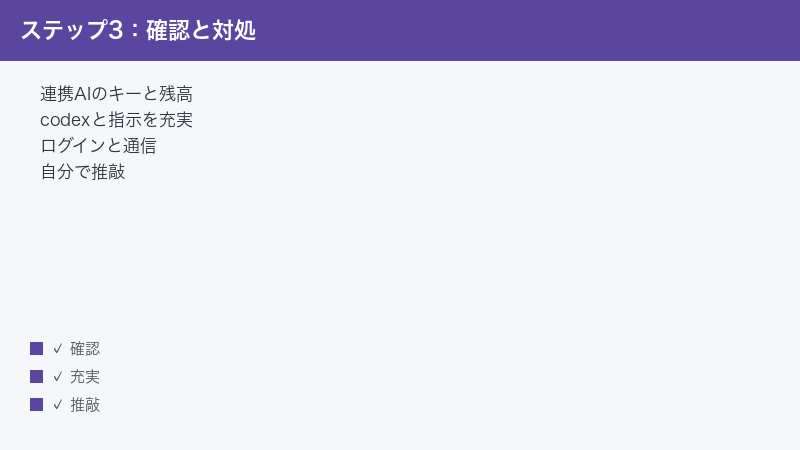
AIは、与えられた情報の範囲でしか提案できません。登場人物の性格・口調・関係性、舞台となる場所、独自の用語などをcodexに丁寧に登録しておくと、提案が物語に沿いやすくなります。特に、AIが取り違えやすい「人物名」「呼び方」「世界観のルール」は、はっきり書いておくと効果的です。
登録するときのコツは、「短く、具体的に」書くことです。たとえば人物なら、「物静かだが芯が強い。一人称は『私』。主人公の幼なじみ」のように、口調や立場が一目で分かる形にまとめると、AIが反映しやすくなります。逆に、長文で曖昧に書くと、要点が伝わりにくくなることがあります。物語が進むにつれて設定が増えていくので、こまめにcodexを更新していくと、提案の精度が保たれます。
2. 指示(プロンプト)を具体的にする
「いい感じに書いて」ではなく、「誰が・どこで・何をする場面か」「どんな雰囲気・文体か」「どのくらいの長さか」を具体的に伝えると、提案の精度が上がります。直前のシーンの流れや、避けたい展開も添えると、ずれを減らせます。
たとえば「主人公が雨の駅で旧友と再会する場面を、しっとりとした文体で、地の文中心に400字ほどで書いてください。説明的なセリフは避けてください」のように指示すると、漠然とした指示よりもずっと狙いに近い文章が返ってきやすくなります。一度で理想どおりにならなくても、「もう少し短く」「もっと心情を描いて」と少しずつ注文を重ねていくと、徐々に望む方向へ近づけられます。AIとの対話は、何度かやり取りを重ねる前提で考えると気が楽です。
3. 日本語で書くよう明確に指示する
提案が英語になってしまう場合は、「日本語で書いてください」「日本語の小説として続きを書いてください」のように、出力言語をはっきり指定します。指示文そのものを日本語で書くこと、そしてcodexの記述も日本語で揃えておくことで、日本語で返ってきやすくなります。それでも英語が混ざる場合は、使っているAIモデルの特性によることもあるため、別のモデルを試すのも有効です。
4. AIモデルを変えて試す
同じ指示でも、使うAIモデルによって文章の雰囲気や得意分野は変わります。日本語の自然さを重視したい場合や、提案が物足りないと感じる場合は、別のモデルに切り替えて比べてみると、自分の作風に合うものが見つかることがあります。費用と品質のバランスは人それぞれなので、いくつか試して「これなら気持ちよく書ける」という組み合わせを探すとよいでしょう。どのモデルが選べるかは時期によって変わるため、最新の対応状況は公式の案内で確認してください。
5. 生成後は必ず手直しする
AIの提案はあくまで下書きの素材です。表現の重複、言い回しの不自然さ、設定の食い違いがないかを確認し、ご自身の言葉で推敲してください。最終的な文章を自分で確認・推敲する姿勢が、品質を保つうえで欠かせません。AIに頼りきるのではなく、「たたき台を素早く用意してもらい、仕上げは自分が担う」という役割分担を意識すると、執筆のスピードと品質を両立しやすくなります。
原稿が保存されない・同期しないときの対処
「書いた内容が消えた気がする」「別の端末で開いたら最新版になっていない」というトラブルです。多くは通信やログイン状態、ブラウザのデータ保持に関係します。
1. 同じアカウントでログインしているか確認する
複数の端末やブラウザを使っている場合、別のアカウントでログインしていると、当然ながら同じ原稿は表示されません。まずは、いつも使っているアカウントで正しくログインできているかを確認しましょう。一度ログアウトして、ログインし直すと表示が整うこともあります。
とくに、無料の試用と有料の契約で別のメールアドレスを使ってしまっていたり、職場用と個人用でアカウントを使い分けていたりすると、「原稿が見当たらない」と感じやすくなります。心当たりがある場合は、過去に登録したメールアドレスを思い出し、それぞれでログインを試してみてください。原稿はそのアカウントの中に残っていることがほとんどです。
2. 通信を確認し、少し待つ
保存や同期は通信を通じて行われるため、接続が不安定だと反映が遅れることがあります。Wi-Fiの状態を確認し、安定した回線で少し待ってから画面を再読み込みしてみてください。あわてて何度も操作するより、いったん落ち着いて待つほうがうまくいくことがあります。
3. こまめに保存・バックアップする
大切な原稿は、定期的にエクスポート(書き出し)して手元にも残しておくと安心です。後述するエクスポート機能を使い、節目ごとにファイルとして保存しておけば、万一の表示トラブルがあっても原稿そのものを守れます。
書き出したファイルは、日付を付けて分かりやすい名前で保存しておくと、あとから「どの時点の原稿か」を見分けやすくなります。たとえば章を書き終えたとき、大きく書き直す前、といった節目で控えを取っておくと、「前の版に戻したい」と思ったときにも安心です。クラウド上のデータだけに頼らず、自分の手元にも控えを持っておく習慣は、長く創作を続けるうえで心強い備えになります。
4. ブラウザのデータ保持に注意する
前述のとおり、AIの接続設定はブラウザごとに保持される仕様とされています。シークレット(プライベート)モードでの利用や、キャッシュを頻繁に削除する設定にしていると、接続設定が消えてしまうことがあります。普段使うブラウザを一つに決めて運用すると、設定が消えるトラブルを減らせます。
原稿そのものはアカウントに紐づいて保存される一方、AIの接続設定はブラウザ側に残る、という違いを押さえておくと混乱しません。複数の端末でAIを使いたい場合は、接続設定を書き出して移す方法が案内されていることもあります。手順や対応状況は変わることがあるため、必要になったら公式のヘルプで最新の方法を確認してください。
インポート・エクスポートできないときの対処
既存の原稿を読み込みたい、書いた原稿を外部に書き出したい、という場面でのトラブルです。原因の多くは「対応形式」と「ファイルの大きさ」にあります。
1. 対応している形式か確認する
Novelcrafterは、Word(.docx)やMarkdown(.md)、HTML(.html)といった一般的な形式の読み込みに対応しているとされています。書き出しでは、Word(.docx)やMarkdownでの出力に対応しているとされ、設定資料などを含めるかどうかを選べる場合もあるとされます。対応していない独自形式のファイルは、いったん対応形式に変換してから取り込みましょう。具体的な対応形式は変わることがあるため、公式ヘルプで最新の対応状況を確認してください。
2. 見出しの付け方を整える
取り込み時には、文書内の見出し(章・シーンの区切り)を手がかりに構造を読み取る仕組みとされています。元の原稿で見出しが正しく設定されていないと、章やシーンがうまく分かれないことがあります。取り込み前に、章見出しなどを整えておくと、きれいに読み込まれやすくなります。
3. ファイルが大きすぎる場合は分割する
長大な原稿を一度に取り込もうとすると、処理に時間がかかったり失敗したりすることがあります。その場合は、原稿をいくつかに分割して、少しずつ取り込むと安定します。取り込み前にプレビュー(確認画面)が表示される場合は、章・シーンの数や文字数が想定どおりかを見てから確定すると安心です。
4. 書き出しがうまくいかないときの確認
逆に、原稿を外部に書き出す(エクスポートする)ときにうまくいかない場合もあります。書き出しでは、設定資料やAIとのやり取りを含めるかどうかを選べる場合があるとされます。含める情報が多いほどファイルが大きくなり、処理に時間がかかることがあります。まずは本文だけに絞って書き出してみて、それで問題なければ、必要な情報を少しずつ足していくと切り分けやすくなります。
書き出したファイルが文字化けしたり、レイアウトが崩れて見えたりする場合は、開くアプリ側の問題のこともあります。Word形式で書き出したものは一般的な文書ソフトで開けるとされますが、別のソフトで開くと体裁が変わることがあります。最終的な見た目を整えるのは、書き出したあと、使い慣れた文書ソフトの側で行うとよいでしょう。
動作が重い・画面が開けないときの対処
「画面がなかなか表示されない」「操作するたびに固まる」という場合は、原稿の長さやブラウザの状態が関係していることが多いです。
1. ブラウザを最新の状態にする
古いバージョンのブラウザでは、表示や動作が不安定になることがあります。まずはブラウザを最新版に更新しましょう。更新後はブラウザを再起動してから、もう一度開いてみてください。
2. キャッシュを削除する
一時的に保存されたデータ(キャッシュ)が古いままだと、表示が崩れたり重くなったりすることがあります。キャッシュを削除して再読み込みすると改善することがあります。ただし、前述のとおりAIの接続設定がブラウザに保持されている場合は、キャッシュ削除で設定が消えることがあるため、必要なら設定を控えてから行いましょう。
3. 別のブラウザで試す
特定のブラウザだけで不具合が出る場合があります。一部のAI連携では、ChromeなどChromium系のブラウザのほうが安定するという案内もあるとされます。今使っているのとは別のブラウザで開いてみて、症状が変わるか確認すると、原因の切り分けに役立ちます。
4. 拡張機能を一時的にオフにする
広告ブロックやセキュリティ系のブラウザ拡張機能が、表示や通信を妨げていることがあります。気になる拡張機能を一時的にオフにして、改善するかを確かめてみてください。
5. 長い原稿は区切って扱う
原稿が非常に長いと、編集中の動作が重くなることがあります。章ごとに分けて作業する、不要なシーンを整理するなど、扱うデータを軽くする工夫も有効です。
6. 端末の状態も見直す
動作の重さは、Novelcrafterやブラウザだけでなく、使っているパソコンやスマートフォンの状態にも左右されます。たくさんのタブやアプリを同時に開いていると、端末全体の動きが鈍くなることがあります。使っていないタブを閉じる、一度端末を再起動する、といった基本的な対処で、体感が大きく変わることもあります。長時間の執筆で動きが重くなってきたと感じたら、いったんブラウザを閉じて開き直すだけでも効果があります。
エラーメッセージが出たときの読み解き方
操作中に英語のエラーメッセージが表示されると、不安になるかもしれません。ですが、メッセージには原因のヒントが含まれていることが多く、落ち着いて読めば対処の方向が見えてきます。ここでは、慌てないためのコツを紹介します。
1. メッセージをそのまま控えておく
エラーが出たら、まずは表示された文言をそのままメモ(またはスクリーンショット)に残しておきましょう。あとで公式ヘルプを調べたり、サポートに問い合わせたりする際に、状況が正確に伝わります。「なんとなくエラーが出た」よりも、具体的な文言があるほうが、解決はずっと早くなります。
2. 「お金・残高」に関する言葉が出ていないか見る
メッセージに料金や残高、上限に関する単語が含まれている場合は、連携先AIの残高・利用枠が原因の可能性が高いです。前述の手順で、連携先AIサービスの残高と上限、支払い方法を確認しましょう。意味が分からない英語は、ブラウザの翻訳機能で日本語にすると、内容をつかみやすくなります。
3. 「接続・認証」に関する言葉が出ていないか見る
接続や認証、キーに関する単語が含まれている場合は、キーが正しく設定されているか、有効なキーかを確認します。古いキーが無効になっていることもあるため、必要なら連携先AIサービス側でキーを再発行し、貼り直してみてください。
日本語の創作で使いにくいと感じるときの工夫
UIが英語中心であるため、日本語の創作だと操作面で戸惑うことがあります。次のような工夫で、使い勝手を補えます。
1. ブラウザの翻訳機能を併用する
ブラウザにはページを翻訳する機能があります。メニューや設定の意味が分からないときは、翻訳機能で日本語表示にして、項目の役割を把握すると操作しやすくなります。ただし、自動翻訳は完全ではないため、重要な設定は元の英語表記も確認すると安心です。
翻訳機能を常にオンにしておくと、まれに画面の動作に影響することもあります。設定を触るときだけ一時的に翻訳して意味を確認し、執筆中はオフに戻す、という使い方も一つの方法です。自分にとって作業しやすい状態を見つけてみてください。
2. よく使う操作の流れを覚えておく
毎回すべてのメニューを読まなくても済むように、「原稿を開く→シーンを選ぶ→AIに指示する→推敲する」といった基本の流れを覚えておくと、英語表記でも迷いにくくなります。
3. 生成は日本語、推敲も日本語で
AIへの指示やcodexの記述を日本語で統一し、生成された文章も日本語で推敲することで、英語UIの中でも日本語の作品づくりに集中できます。
サブスク(月額契約)・支払いの問題
「契約したはずの機能が使えない」「請求まわりが分からない」という場合の確認点です。
1. 契約状態とログインアカウントを確認する
機能が使えないときは、まず契約している状態か、そして契約したアカウントでログインしているかを確認します。別のメールアドレスで作ったアカウントでログインしていると、契約が反映されていないように見えることがあります。
2. Novelcrafterの料金と、AIの費用を分けて考える
繰り返しになりますが、Novelcrafterのサブスク料金と、連携先AIの利用料金は別物です。「サブスクを払っているのにAIが動かない」という場合、連携先AIの残高・支払いが原因のことが多いです。両方の支払い状況を切り分けて確認しましょう。具体的な料金プランや無料で試せる範囲は変動するため、公式の料金ページで最新情報をご確認ください。
3. 解約・変更は公式の案内に従う
プランの変更や解約の手順は、公式のヘルプやアカウント設定の案内に従って行ってください。手順や画面はバージョンや地域により異なる場合があります。
著作権・AI生成物の扱いについて
AIで生成した文章を作品に使う際は、いくつか配慮しておきたい点があります。トラブルを避けるためにも、次の点を押さえておきましょう。
1. 連携先AIの規約・商用利用の条件を確認する
文章生成は連携先のAIサービスが行うため、その生成物の扱いや商用利用の可否は、連携先AIサービスの利用規約によって定められます。作品を販売・公開する予定がある場合は、使っているAIサービスの規約や商用利用の条件を、事前に確認しておくと安心です。条件は変わることがあるため、最新の規約をご確認ください。
2. 最終的な文章は自分で確認・推敲する
AIの提案には、事実誤認や不自然な表現、意図しない他作品との類似が含まれる可能性があります。生成された文章をそのまま使うのではなく、ご自身で読み返し、必要に応じて書き直すことが大切です。最終的な作品の責任は書き手にある、という前提で扱いましょう。
AIは便利な「下書きの相棒」ですが、物語の核となる発想や、登場人物の心の動き、作品全体の方向づけは、書き手であるあなたにしか描けません。AIの提案を素材として取り入れつつ、自分の言葉で磨き上げていくことで、作品はあなたらしさを保てます。生成された文章をそのまま並べるのではなく、「自分ならどう書くか」を一度通すことを習慣にすると、品質も独自性も守りやすくなります。
3. 公開先のルールにも配慮する
小説投稿サイトや電子書籍のプラットフォームには、AI利用に関する独自のルールが設けられている場合があります。作品を公開する場所のガイドラインも、あわせて確認しておくと安心です。
それでもうまくいかないときの確認リスト
ここまでの対処を試しても解決しない場合は、次の順番でもう一度切り分けてみてください。落ち着いて一つずつ確認することが、解決への近道です。
- 連携先AIのキーを入れ直し、残高・利用枠・支払い方法を確認する。
- 同じアカウントでログインできているか、ログインし直す。
- 通信が安定しているか確認し、別のサイトが開けるか試す。
- ブラウザを最新版に更新し、再起動する。
- キャッシュを削除する(接続設定が消える場合は控えてから)。
- 別のブラウザ(Chromium系など)で開いて症状が変わるか試す。
- 広告ブロックなどの拡張機能を一時的にオフにする。
- インポート・エクスポートは形式を確認し、必要なら分割する。
- 解決しない場合は、公式のヘルプやサポートから問い合わせる。
問い合わせる際は、「どの操作で」「どんなメッセージが出て」「どのブラウザ・どの端末で」起きたかをメモしておくと、状況が伝わりやすくなります。可能であれば、エラー画面のスクリーンショットも添えると、より正確に状況が伝わります。
切り分けの基本は、「変えた条件を一つずつ確かめる」ことです。たとえばブラウザを変えて直れば原因はブラウザ側、AIモデルを変えて直れば原因はそのモデル側、というように、一度に複数を変えず、一つずつ試すと原因が特定しやすくなります。あせって設定をまとめて変えてしまうと、何が効いたのか分からなくなり、かえって遠回りになりがちです。落ち着いて一手ずつ進めることが、結局は近道になります。
🛒 関連商品をAmazonでチェック
FAQ:よくある質問
Q1. Novelcrafterの月額を払えば、AIの文章生成も使い放題になりますか?
いいえ、その理解だと混乱しやすいです。Novelcrafterの月額料金は主に執筆・管理機能を使うためのもので、文章生成のAIは自分で連携する仕組みとされています。生成にかかる費用は、原則として連携先のAIサービス側で発生します。具体的な仕組みや費用は変わることがあるため、公式の最新情報をご確認ください。
Q2. AIが急に生成しなくなりました。まず何を確認すべきですか?
最初に確認したいのは、連携先AIの残高・利用枠・支払い方法です。残高不足や利用上限への到達で止まることがよくあります。あわせて、キーが正しく入っているか、通信が安定しているかも確認してください。それでも直らない場合は、別のAIモデルでも生成できないかを試すと、原因の切り分けに役立ちます。
Q3. 別のパソコンで使ったらAIの連携が消えていました。なぜですか?
AIの接続設定は、クラウドではなく利用しているブラウザ(端末)ごとに保持される仕様とされています。そのため別の端末やブラウザでは、改めて連携し直す必要がある場合があります。シークレットモードやキャッシュ削除でも設定が消えることがあります。
Q4. 提案が英語ばかりになります。日本語にするには?
指示文を日本語で書き、「日本語で書いてください」と出力言語を明確に指定してください。codexの記述も日本語で揃えると、日本語で返ってきやすくなります。それでも英語が混ざる場合は、使うAIモデルを変えて試すのも有効です。
Q5. AIの提案が物語に合っていません。どうすればよいですか?
設定資料(codex)に登場人物や世界観の情報を丁寧に登録し、指示を具体的にすると改善しやすくなります。場面・文体・長さ・避けたい展開などを添えると、ずれが減ります。生成後は必ずご自身で手直ししてください。
Q6. 原稿が消えていないか不安です。どう守ればよいですか?
定期的にエクスポート(書き出し)して、手元にもファイルとして保存しておくと安心です。Word(.docx)やMarkdownでの書き出しに対応しているとされます。節目ごとにバックアップする習慣をつけると、表示トラブルがあっても原稿そのものを守れます。
Q7. 既存のWord原稿を取り込めません。どうすれば?
対応形式(Word(.docx)やMarkdown、HTMLなど)かを確認し、章見出しなどの構造を整えてから取り込んでください。ファイルが大きすぎる場合は分割すると安定します。取り込み前のプレビューで、章やシーンの数が想定どおりか確認すると安心です。
Q8. AIで書いた文章を、そのまま販売・公開してよいですか?
連携先AIサービスの利用規約や商用利用の条件、公開先プラットフォームのAI利用ルールを事前に確認することをおすすめします。条件は変わることがあります。また、最終的な文章はご自身で確認・推敲し、書き手の責任で扱う前提で使いましょう。
📚 あわせて読みたい
まとめ
Novelcrafter(ノベルクラフター)で生成や同期がうまくいかないとき、原因の多くは「連携したAI側のキー・残高・設定」「ログインと通信」「ブラウザ環境」に集約されます。AIが動かないときは、まず連携先AIの残高・利用枠・キーを確認すること。提案が的外れ・英語になるときは、設定資料(codex)と指示を充実させ、日本語で明確に指示すること。保存・同期が不安定なときは、同じアカウントでのログインと通信を確認し、こまめに書き出して手元にも残すこと。これらが基本の型です。
トラブル対処で大切なのは、原因を「執筆機能側」と「連携したAI側」のどちらにあるかで切り分ける視点です。生成が動かないなら連携先AIの残高やキー、表示や同期が不安定ならログインと通信、というように、症状ごとに見る場所を決めておくと、闇雲に設定を触らずに済みます。一度直し方を覚えてしまえば、次に同じことが起きても、もう慌てる必要はありません。
Novelcrafterは、文章生成のAIを自分で用意して連携し、最終的な文章は自分で推敲・確認することが前提のサービスです。料金や対応状況、メニュー名は変わりやすいため、断定せず公式の最新情報を確認しながら使うのが安全です。トラブルが起きても、この記事の順番で一つずつ切り分ければ、多くの場合は落ち着いて対処できます。あなたの創作が、快適に前へ進むことを願っています。
