 minto.tech スマホ(iPhone/Android)・パソコン(Windows/Mac)・Office・Wi-Fi・AIツールの「できない」「困った」を解決する実用ガイド。トラブル対処法とノウハウが満載のお助けサイトです。
※本ページにはプロモーション(広告)が含まれています
AI契約書レビューの「LegalOn(リーガルオン)」やその関連サービスである「LegalForce(リーガルフォース)」で、ログインできない・契約書を読み込めない・レビュー結果が出ないといったトラブルに直面したときは、まず落ち着いて原因を切り分けることが近道です。多くの場合、原因は「ログインや権限の問題」「ファイル形式やサイズの問題」「通信や混雑の問題」「連携設定の問題」のいずれかに整理できます。
結論から言えば、最初に試すべきは「再ログインと権限の確認」「対応する形式とサイズへの変換」「時間を置いてからの再実行」「通信環境の確認」の4点です。これらで解決しない場合も、本記事で紹介する手順を順番に進めれば、原因の所在をかなり絞り込めます。
なお、LegalOnやLegalForceは法務向けのクラウドサービスであり、仕様・対応形式・プラン・料金・画面構成は時期や契約内容、利用している製品やバージョンによって変わることがあります。本記事は一般的な考え方と対処の流れを示すものであり、最新かつ正確な情報は必ず公式のヘルプセンターやサポートでご確認ください。
🛒 関連商品をAmazonでチェック
📑 この記事の目次(タップで開く)
この記事でわかること
この記事は、LegalOn(リーガルオン)やLegalForce(リーガルフォース)といったAI契約書レビューサービスで起きやすいトラブルを、原因ごとに整理して対処できるようにまとめたものです。具体的には次の内容を扱います。
- LegalOn・LegalForceとはどんなサービスなのか(概要と一般的な使い方の流れ)
- ログインできない・動かないときに確認すべきポイント
- 契約書(WordやPDF)を読み込めない・アップロードできないときの対処
- レビュー結果が出ない・遅いときに試すこと
- AIの指摘が的外れ・不足に感じるときの考え方
- AIの指摘はあくまで「支援」であり、最終判断は専門家が行うという前提
- 契約書に含まれる機密情報の取り扱いで気をつけること
- WordアドインやSSOなど連携機能でつまずいたときの確認手順
- プランや契約に関するトラブルの確認方法
- よくある質問(FAQ)8問
読者として法務担当の方や契約実務に携わる方を想定し、専門的になりすぎない範囲で、現場ですぐ使える順序で解説します。技術用語はできるだけかみくだいて説明しますので、ITに詳しくない方でも追いやすい構成です。
まず試したいこと早見表
細かい解説に入る前に、症状別の「まず試すこと」を一覧にまとめました。困っている内容に近い行から確認してみてください。詳しい手順は、それぞれの章で改めて説明します。
| 症状 | 考えられる主な原因 | まず試すこと |
|---|---|---|
| ログインできない・画面が開かない | アカウント・権限・通信・ブラウザ | 再ログイン、権限確認、通信確認、ブラウザ更新 |
| 契約書をアップロードできない | 形式・サイズ・スキャンPDF | 対応形式とサイズを確認、文字が選べる形式へ変換 |
| レビュー結果が出ない・遅い | 混雑・文書が大きい・通信 | 時間を置く、文書を分割、通信を確認 |
| 指摘が的外れ・物足りない | 契約の種類や前提・AIの限界 | 対象の契約種類や設定を確認、専門家が最終判断 |
| 機密情報の扱いが不安 | 社内規定・守秘義務・利用規約 | 社内ルールとサービスのデータ取り扱いを確認 |
| WordアドインやSSOで失敗する | アドイン・連携設定・認証 | アドインの入れ直し、連携設定と再認証を確認 |
| 急に使えなくなった | プランや契約・支払い状況 | 契約内容とログイン状態を確認、公式サポートへ |
このあとの各章で、表の内容を一つずつ丁寧にたどっていきます。まずは「そもそもLegalOnとはどんなサービスなのか」を簡単に押さえておくと、トラブルの原因も理解しやすくなります。
LegalOn(リーガルオン)とはどんなサービスか
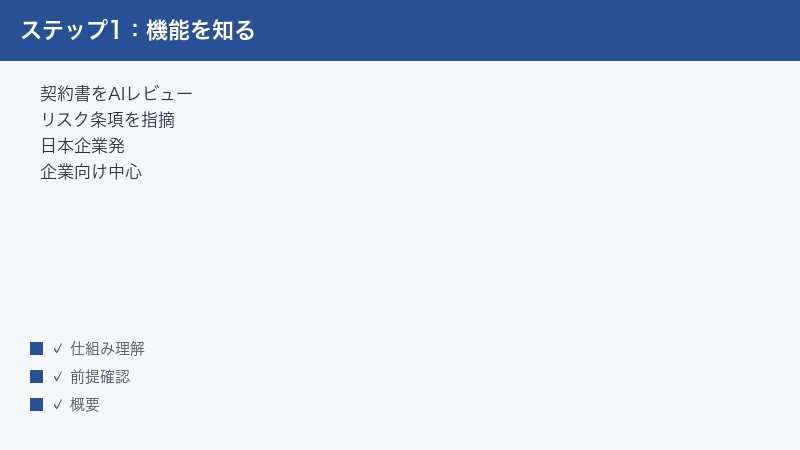
LegalOn(リーガルオン)は、契約書をAIでレビューし、リスクのある条項や条文の抜け・漏れの指摘、修正の方向性などを提示するとされる、企業の法務向けソフトウェアです。日本の会社である株式会社LegalOn Technologies(リーガルオンテクノロジーズ)が手がけているサービスとされ、契約書チェックの時短や見落とし防止を目的に多くの企業で使われているとされています。
同社は複数の製品を展開しているとされ、契約書レビューに特化したサービスとして長く知られているのが「LegalForce(リーガルフォース)」です。近年は、契約書レビューだけでなく、法務相談やリサーチ、契約書の管理など法務業務全体を支援するプラットフォームとして「LegalOn Cloud(リーガルオンクラウド)」も提供されているとされます。契約管理の領域には「LegalForceキャビネ(リーガルフォースキャビネ)」と呼ばれる製品もあるとされています。
このように製品の名称や提供範囲は時期によって整理・変更されることがあります。お使いの環境がどの製品なのかによって、画面の名称や使える機能が異なる場合がありますので、操作で迷ったときはまず「自分が使っているのはどの製品か」を確認すると整理しやすくなります。トラブルの相談を社内の管理者やサポートに行うときも、「LegalForceで起きている」のか「LegalOn Cloudで起きている」のかをはっきり伝えるだけで、原因の特定がぐっと早くなります。
なぜこうした製品がよく使われているのかというと、契約書のレビューは見落としが許されない作業でありながら、人手で一つひとつ条文を確認していくには時間も集中力も必要だからです。AIが典型的なリスクや抜けの候補をあらかじめ示してくれれば、担当者は「ゼロから全部を読む」のではなく「示された候補を中心に確認する」進め方ができ、チェックの抜けを減らしつつ作業時間を圧縮しやすくなります。こうした「時短」と「見落とし防止」の両立が、多くの企業で導入が進んでいる背景にあるとされています。トラブルで使えない時間が生じると、その分だけ本来得られるはずの効率化の恩恵が損なわれるため、早めの切り分けが大切になります。
1. 一般的な使い方の流れ
製品やバージョンによって細部は異なりますが、AI契約書レビューサービスの基本的な流れは、おおむね次のようになります。
- ブラウザでサービスにログインする(環境によってはWordのアドインから利用する場合もあるとされます)。
- レビューしたい契約書ファイル(WordやPDFなど)をアップロードする、またはWord上で対象の文書を開く。
- 契約書の種類(たとえば業務委託契約、秘密保持契約など)を選ぶ、または自動で判定されるのを待つ。
- AIによるレビューが実行され、リスクのある条項や抜けている条文の候補、対応方針などが表示される。
- 表示された指摘を参考にしながら、人が内容を確認して契約書を修正する。
重要なのは、最後の「人が確認して修正する」という工程です。AIはあくまで気づきを与える支援ツールであり、表示された内容をそのまま採用するのではなく、法務担当者や弁護士など専門家の判断を前提とする使い方が想定されています。この点は後の章で改めて詳しく説明します。
2. 料金や提供範囲について
LegalOnやLegalForceは企業向けのサービスが中心とされ、料金は契約内容によって異なるとされています。無料で試せる範囲があるかどうか、どの機能がどのプランに含まれるかといった点は、時期や提供地域、製品によって変わりやすいため、ここで具体的な金額を断定することは避けます。料金や無料の範囲については、必ず公式の料金ページや問い合わせ窓口で最新の情報をご確認ください。
また、提供されている地域や製品によって対応している機能や契約書の種類が異なる場合があります。海外向けと日本国内向けで製品名や仕様が異なることもあるとされますので、海外拠点と国内で同じ感覚で使おうとすると差異に戸惑うことがあります。困ったときは、自分が使っている地域・製品・プランの公式情報を起点に確認するのが確実です。
ログインできない・動かないときの対処
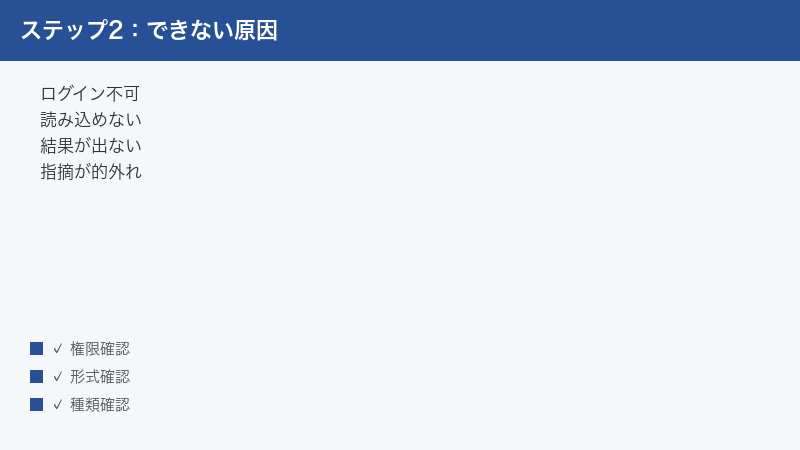
「画面が開かない」「ログインできない」「ボタンを押しても反応しない」といったトラブルは、AI契約書レビューサービスでもっとも多い相談の一つです。原因はアカウントや権限、通信環境、ブラウザのいずれかであることが多いため、次の順番で確認していきましょう。
1. ログイン情報と権限を確認する
まずは入力しているメールアドレスやパスワードに誤りがないかを確認します。コピー&ペーストで余分な空白が入っていないか、英大文字・小文字を取り違えていないかもよくある原因です。パスワードを忘れた場合は、ログイン画面の再設定(パスワードリセット)の案内から手続きを進めます。
ログインはできるのに特定の機能だけ使えない場合は、アカウントの「権限」が不足している可能性があります。法務向けのサービスでは、管理者と一般利用者で使える機能が分かれていることが一般的です。自分のアカウントに必要な権限が割り当てられているか、社内の管理者に確認してもらうとよいでしょう。新しく追加されたばかりのアカウントで、まだ利用準備(招待の承認など)が完了していないケースもあります。
2. 通信環境を確認する
クラウドサービスは、安定したインターネット接続が前提です。読み込みが途中で止まる、エラーが出るといった場合は、まず通信環境を疑います。
- ほかのウェブサイトが普通に開けるか確認する。
- 社内ネットワークやVPNを使っている場合は、一時的に別の回線で試せるか検討する。
- 無線が不安定なら、可能であれば有線接続を試す、またはルーターを再起動する。
- 社内のファイアウォールやセキュリティ設定で特定の通信が制限されていないか、情報システム部門に確認する。
企業ネットワークでは、セキュリティの都合で外部サービスへの通信が制限されていることがあります。自宅では使えるのに会社では使えない、という場合はこのパターンが疑われますので、社内の担当部署に相談してみてください。逆に、会社では使えるのに在宅勤務のときだけ不安定、というケースでは、自宅の回線やVPNの状態が影響していることがあります。どの環境で起きているかをメモしておくと、原因の切り分けに役立ちます。
また、読み込みが遅いだけで最終的には表示される場合は、通信速度そのものが不足している可能性もあります。大きな契約書ファイルを扱うときは特に通信の影響を受けやすいため、混雑する時間帯を避ける、安定した回線で実行するといった工夫も有効です。
3. ブラウザを更新・確認する
LegalForceなどのサービスはパソコン向けで、対応ブラウザが定められているとされています。一般的には新しいバージョンのブラウザでの利用が推奨されますので、お使いのブラウザを最新版に更新してから試してください。古いバージョンや、想定されていないブラウザでは、表示が崩れたりボタンが反応しなかったりすることがあります。
あわせて、次の操作も有効なことが多いです。
- ブラウザのキャッシュ(一時保存データ)とCookieを削除して読み込み直す。
- 拡張機能(広告ブロックなど)を一時的に無効にして試す。
- ブラウザのシークレットモード(プライベートウィンドウ)で開いてみる。
- 別の対応ブラウザで開けるか試す。
なお、こうしたサービスはタブレットやスマートフォンには対応していない場合があるとされます。スマートフォンで開こうとしてうまくいかない場合は、パソコンから利用できるか確認してみてください。対応している動作環境は変わることがあるため、最新の動作環境は公式のヘルプでご確認ください。
4. いったんログアウトして再ログインする
上記を確認しても改善しないときは、シンプルですが効果的な「再ログイン」を試します。いったんログアウトし、ブラウザを閉じて開き直してから、もう一度ログインしてみてください。一時的なセッション(接続状態)の不整合が原因の場合、再ログインで解消することがよくあります。それでも改善しない場合は、別のパソコンで試せるかも確認すると、端末固有の問題かどうかを切り分けられます。
契約書(WordやPDF)を読み込めない・アップできないときの対処
「契約書をアップロードできない」「ファイルを選んでもレビューが始まらない」というトラブルは、ファイルの形式やサイズ、あるいはPDFの中身が原因であることがほとんどです。順番に確認しましょう。
1. 対応している形式とサイズを確認する
AI契約書レビューサービスでは、アップロードできるファイルの形式とサイズに条件が設けられているのが一般的です。LegalForceの場合、Word形式(.docや.docx)やPDF形式に対応しているとされています。まずは、アップロードしようとしているファイルがこれらの形式かどうかを確認してください。
ファイルサイズにも上限が設けられているとされます。容量が大きすぎる場合はアップロードに失敗することがありますので、画像が多く埋め込まれたファイルなどは、不要な画像を減らす、PDFを軽量化するといった工夫が有効なことがあります。具体的な対応形式や容量の上限は製品やプランによって異なる場合があるため、最新の条件は公式のヘルプセンターでご確認ください。
2. 文字が選べる形式にする(スキャンPDF対策)
うまく読み込めない原因として特に多いのが、いわゆる「スキャンPDF」です。紙の契約書をスキャナーで取り込んだPDFは、見た目は文字に見えても、実体は「画像」であることが多く、文字としてのデータを持っていないことがあります。このようなファイルは、テキストとして文字を選択・コピーできません。
まず、お使いのPDFが「文字を選択できるかどうか」を確認してみてください。PDFを開いて文章部分をマウスでなぞってみて、文字が選択状態になれば、文字データを持つPDFです。選択できない場合は画像主体のPDFである可能性が高くなります。
対処としては、次のような方法が考えられます。
- 元のWordファイルが手元にあるなら、PDFではなくWord形式でアップロードする。
- 文字データを含むPDFとして出力し直す(元データがある場合)。
- OCR(文字認識)でテキスト化したうえで取り込む。
サービスによっては、PDFや紙の契約書をWordに変換する機能や、スキャンPDFに対応する機能が用意されている場合もあるとされます。お使いの製品にそうした機能があるかどうかは公式の機能一覧で確認できますので、変換に手間取る場合はサービス側の機能も活用してみてください。
3. ファイルの破損やパスワードを確認する
形式やサイズに問題がなさそうなのにアップロードできない場合は、ファイル自体が破損していないか、パスワードで保護されていないかを確認します。
- そのファイルが自分のパソコンのWordやPDFアプリで正常に開けるか確認する。
- 開く際にパスワードを求められる場合は、保護を解除した状態のファイルを用意する。
- ファイル名に特殊な記号や極端に長い文字列が含まれている場合は、シンプルな名前に変更してみる。
- 同じ契約書を別のファイルとして保存し直してから、改めてアップロードしてみる。
これらを試すと、ファイル単体の問題なのか、サービス側の問題なのかを切り分けやすくなります。ほかの契約書ファイルは正常にアップロードできるのに、その1ファイルだけ失敗するなら、ファイル側に原因がある可能性が高いと判断できます。
4. 文字化けやレイアウト崩れに注意する
無事にアップロードできても、取り込んだ内容が文字化けしていたり、条文の区切りが崩れて表示されたりすることがあります。これは、元のファイルで特殊なフォントや複雑な体裁(段組みや図表の多用など)が使われている場合に起こりやすい現象です。レビューはテキストの内容をもとに行われるため、文章の構造が崩れていると、指摘の精度にも影響することがあります。
気になる場合は、次のような点を見直してみてください。
- 契約書本文を、できるだけ標準的な書式のWordファイルとして整える。
- 表や図の中に重要な条文を入れている場合は、本文として記載できないか検討する。
- 取り込み後のプレビューがある場合は、条文の区切りが正しく認識されているか確認する。
体裁の整ったシンプルな文書ほど、AIが内容を正しく把握しやすくなります。読み込みエラーだけでなく、レビュー結果の質を高めるうえでも、元ファイルの状態を整えておくことは有効です。
レビュー結果が出ない・遅いときの対処
ファイルのアップロードはできているのに、「レビュー結果がなかなか表示されない」「処理がずっと終わらない」という場合は、混雑や文書の大きさ、通信の問題が関係していることが多いです。
1. 少し時間を置いてから再実行する
アクセスが集中する時間帯は、処理に通常より時間がかかることがあります。エラーではなく単に混んでいるだけ、というケースもあるため、まずは少し時間を置いてから再度試してみてください。画面を何度も連打して再実行を繰り返すと、かえって処理が重なって遅くなることもありますので、落ち着いて待つことも大切です。
2. 文書を分割して試す
非常に長い契約書や、別紙・付属資料まで含んだ大きな文書は、処理に時間がかかったり、うまく結果が出なかったりすることがあります。その場合は、契約書本体と別紙を分ける、章ごとに分割するなど、文書を小さくしてから試すと改善することがあります。分割して試すことで、「文書全体が大きすぎるのか」「特定の部分に問題があるのか」を切り分けることもできます。
3. 通信環境を再確認する
結果の表示には、サーバーとのやり取りが必要です。通信が不安定だと、処理の途中で止まってしまうことがあります。先に紹介した通信環境の確認手順(別サイトが開けるか、回線を変えられるか、ルーターの再起動など)を改めて試してみてください。特に大きなファイルを扱うときは、安定した回線で実行するのが安全です。
4. 再ログイン・再読み込みを試す
処理が固まったように見えるときは、いったんページを再読み込みする、あるいは再ログインしてから対象の文書を開き直すと、状態がリセットされて正常に進むことがあります。それでも繰り返し同じ箇所で止まる場合は、ファイル側の問題(前章のスキャンPDFや破損など)も疑い、別のファイルで試してみてください。
指摘が的外れ・物足りないと感じるときの考え方
AIが表示する指摘が「自分の契約には当てはまらない」「もっと指摘してほしいのに少ない」と感じることがあります。これは故障ではなく、AIの仕組みや前提に起因することが多いものです。
1. 対象の契約種類や前提を確認する
AI契約書レビューは、契約書の種類ごとに想定されるチェック項目をもとに指摘を行うのが一般的です。そのため、契約書の種類の判定が実際と違っていると、的外れな指摘や、逆に物足りない指摘になることがあります。
- レビュー対象として選ばれている契約書の種類が、実際の契約内容と合っているか確認する。
- 自社の立場(依頼する側か、受ける側か)の設定がある場合は、その設定が正しいか確認する。
- 自社のルールに沿ってチェックする設定(自社基準のレビューなど)がある場合は、その内容が最新か確認する。
これらの前提条件を見直すだけで、指摘の精度が体感的に変わることがあります。
2. AIの限界を理解する
AIは、一般的によくあるリスクや典型的な抜け漏れには強い一方で、その契約特有の背景事情や、当事者間の細かな交渉経緯、業界固有の慣行などをすべて踏まえて判断できるわけではありません。指摘がすべてではなく、また指摘されたことがすべて自社にとって問題とは限りません。AIの指摘は「人が見落としやすい点に気づくための材料」と位置づけ、最終的な取捨選択は人が行う、という使い方が前提になります。
3. 「指摘が少ない=安全」ではないと心得る
指摘が物足りないと感じるとき、つい「指摘が少ないから問題のない契約だ」と受け取りたくなりますが、これは注意が必要な考え方です。AIが指摘しなかった点に、その契約特有のリスクが潜んでいる可能性は残ります。特に、ひな型から大きく外れた特殊な条項や、別紙・覚書として切り出された重要な取り決めは、AIが拾いきれないこともあります。指摘の多寡だけで安全性を判断せず、重要な契約ほど人の目による確認を重ねることが大切です。
4. 自社のひな型や基準を整えておく
サービスによっては、自社のルールやひな型に沿ってチェックする機能が用意されている場合があります。こうした機能を活用すると、一般的な観点だけでなく「自社として外せない条件」に照らした指摘が得られやすくなります。指摘の質を上げたい場合は、自社の基準やひな型を最新の状態に整えておくことも、結果的に有効な対策になります。設定の有無や方法は製品やプランによって異なるため、詳しくは公式の機能一覧やヘルプで確認してください。
AIの指摘は最終判断ではない(最重要)
ここはトラブル対処の章ではありませんが、LegalOnやLegalForceを使ううえで最も大切な前提なので、独立した章として強調します。
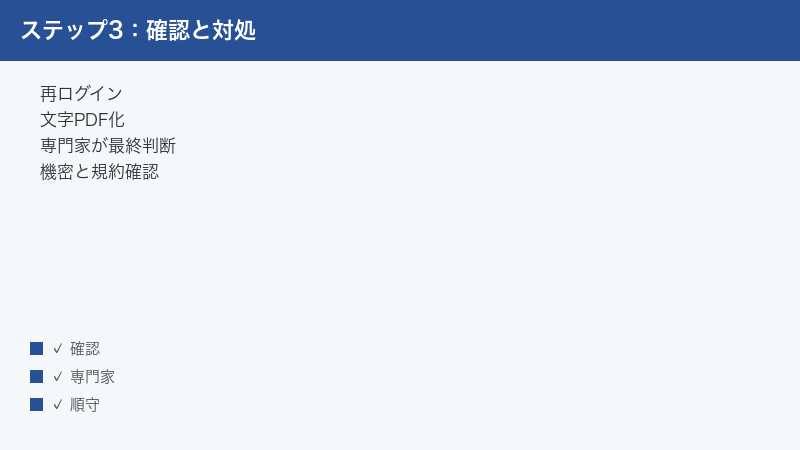
AI契約書レビューが提示するリスクの指摘や修正の方向性は、あくまで業務を支援するための情報です。表示された内容をそのまま採用してよいかどうか、その契約にとって本当に問題なのかどうかの最終的な判断は、社内の法務担当者や弁護士など、専門家が行うことが前提とされています。
具体的には、次の点を心に留めておくと安心です。
- AIの指摘は「気づき」を与えるものであり、法的なアドバイスそのものではありません。
- 指摘がないことは「問題がない」ことの保証ではありません。表示されなかったリスクが存在する可能性もあります。
- 重要な契約や金額の大きい取引、判断に迷うケースでは、必ず専門家のチェックを受けることが望まれます。
- AIの修正案をそのまま貼り付けるのではなく、自社の事情に合っているかを人が確認してから反映します。
「動かない・指摘が変だ」と感じたときも、まずは道具として正しく使えているかを確認しつつ、最終判断は人が担うという原則を崩さないことが、結果として安全で質の高い契約実務につながります。
機密情報の取り扱いが不安なときの確認
契約書には、取引先名や金額、個人情報、営業上の秘密など、機密性の高い情報が数多く含まれます。クラウドサービスにこれらをアップロードすること自体に不安を感じる場合は、利用前に次の点を確認しておくと安心です。
1. 社内規定と守秘義務を確認する
そもそも、その契約書を外部のクラウドサービスにアップロードしてよいかどうかは、社内のルールによります。情報の取り扱いに関する社内規定や、取引先との契約に定められた守秘義務(秘密保持の取り決め)に反しないかを、利用前に必ず確認してください。特に、取引先から「第三者のサービスに登録しない」といった条件が付されている契約書では、慎重な判断が必要です。
2. サービスのデータ取り扱い(規約)を確認する
サービス側が、アップロードされたデータをどのように保管・利用するのかは、利用規約やプライバシーに関する説明、セキュリティに関する資料に記載されています。次のような観点で確認しておくとよいでしょう。
- アップロードした契約書のデータがどこに保管され、どのように管理されるか。
- データが学習などの目的で利用される可能性があるか、ある場合はどう制御できるか。
- 退会・解約時にデータがどう扱われるか。
- アクセス権限の管理(誰が閲覧できるか)をどこまで細かく設定できるか。
これらは契約内容やプラン、提供地域によって異なる場合があります。判断に迷うときは、自社の情報システム部門や法務部門と相談しながら、公式の最新情報をもとに確認するのが確実です。社内で扱いの基準をあらかじめ決めておくと、現場での迷いが減ります。
連携(WordアドインやSSO)でつまずくときの対処
LegalForceなどのサービスには、Word上でレビュー機能を使える「Wordアドイン」や、社内の認証基盤と連携してログインを一本化する「SSO(シングルサインオン)」といった連携機能が用意されているとされます。これらの設定でつまずくケースも少なくありません。
1. Wordアドインを入れ直す
Word上でレビュー機能が表示されない、ボタンを押しても反応しないといった場合は、アドインの状態を確認します。
- Wordを一度完全に終了し、開き直してから再度試す。
- アドインが無効になっていないか、Wordのアドイン管理画面で確認する。
- うまく動かない場合は、アドインを削除してから入れ直す。
- Word本体やOfficeが最新の状態に更新されているか確認する。
アドインはWordのバージョンや環境の影響を受けやすいため、Office側の更新やパソコンの再起動で改善することもあります。導入手順は製品やバージョンによって異なるため、詳しい入れ方は公式のヘルプセンターの案内に従ってください。
2. SSO(シングルサインオン)の設定を確認する
SSOは、社内の認証システム(IDの管理基盤)と連携してログインする仕組みです。SSO経由でログインできない場合、原因はサービス側というより、社内の認証基盤側の設定にあることも多いものです。
- 通常のメールアドレス・パスワードでのログインが許可されている環境なら、いったんそちらで入れるか試す。
- SSOの設定(連携先や利用者の割り当てなど)は管理者が行う必要があるため、社内の管理者や情報システム部門に確認する。
- アカウントがSSO連携の対象に含まれているか、利用者の登録状況を確認する。
SSOは設定が専門的で、一般利用者の操作だけでは解決しにくい領域です。エラーが続く場合は無理に自分で解決しようとせず、社内の担当者と公式サポートを通じて確認するのが安全です。
3. 連携の再認証を試す
一度はうまくいっていた連携が急に動かなくなった場合は、認証の有効期限が切れている、もしくは接続状態が崩れている可能性があります。いったん連携を解除して再度つなぎ直す(再認証する)と、解消することがあります。再認証の具体的な手順は製品によって異なるため、公式の案内に沿って進めてください。
プランや契約に関する問題の確認
「昨日まで使えていたのに急に使えなくなった」「特定の機能だけ利用できない」という場合は、プランや契約の状況が関係していることがあります。
1. 契約内容とログイン状態を確認する
まずは、自分のアカウントが有効な契約のもとでログインできているかを確認します。組織で契約している場合、契約の更新状況や利用人数の上限、機能ごとの利用可否は、契約内容によって決まります。自分では分からない場合が多いため、社内でサービスの管理を担当している方に状況を確認してもらうのが確実です。
2. 利用できる機能の範囲を確認する
サービスによっては、契約しているプランによって使える機能や対応している契約書の種類が異なります。「ある機能だけ使えない」という場合、故障ではなくプランの範囲外である可能性も考えられます。どのプランでどの機能が使えるかは時期によって変わることがあるため、最新の内容は公式の情報や、社内の契約担当者を通じて確認してください。
3. 公式サポートへ問い合わせる
ここまでの確認で解決しない場合や、契約・支払いに関わる込み入った内容については、サービスの公式サポートやヘルプセンターから問い合わせるのが確実です。問い合わせの際は、次の情報を整理しておくとやり取りがスムーズです。
- 発生している症状(どの操作で、どんなメッセージが出るか)。
- 使っている製品名・ブラウザ・パソコンの環境。
- いつから起きているか、特定のファイルだけで起きるのか。
- すでに試した対処(再ログイン、別ブラウザなど)。
なお、問い合わせ先のメールアドレスやメニュー名は変わることがあるため、本記事では特定の窓口名は記載しません。最新の問い合わせ方法は、サービスにログインした状態のヘルプや公式サイトの案内からたどってください。
それでもうまくいかないときに確認したいこと
ここまでの手順を試しても解決しない場合は、原因の切り分けをもう一段進めます。次のチェックは、トラブルが「自分の環境固有の問題」なのか「サービス全体の問題」なのかを見極めるのに役立ちます。
- 別の端末で試す…別のパソコンで同じ操作をして再現するなら、特定の端末やブラウザに依存しない問題の可能性があります。
- 別のアカウントで試す…同僚のアカウントでは正常なら、自分のアカウントの権限や設定が原因かもしれません。
- 別のファイルで試す…ほかの契約書なら問題ないなら、特定のファイル側の問題(形式・サイズ・スキャンPDF・破損)が濃厚です。
- 時間を変えて試す…混雑する時間帯を避けると改善する場合、一時的な負荷が原因のことがあります。
- サービスの稼働状況を確認する…公式のお知らせやメンテナンス情報で、障害やメンテナンスが告知されていないか確認します。
これらを組み合わせて切り分けたうえで、症状・環境・試した対処を整理して公式サポートに伝えると、解決までの時間を短くできます。特に「いつから」「どの操作で」「どんなメッセージが出るか」は、原因特定の手がかりになりますので、メモしておくとよいでしょう。
よくある質問(FAQ)
Q1. LegalOnとLegalForceは何が違うのですか?
一般に、LegalForce(リーガルフォース)は契約書レビューに特化したサービスとして知られ、LegalOn(リーガルオン)はそれを含む法務業務全体を支援するサービス群を指すことが多いとされています。提供されている製品の名称や範囲は時期によって整理・変更されることがあるため、ご自身が使っているのがどの製品かを確認したうえで、公式の最新情報を参照するのが確実です。
Q2. スマートフォンやタブレットでも使えますか?
こうしたサービスはパソコンでの利用を前提としており、タブレットやスマートフォンには対応していない場合があるとされます。スマートフォンで開けない場合は、まずパソコンから利用できるか試してみてください。対応する動作環境は変わることがあるため、最新の情報は公式のヘルプでご確認ください。
Q3. スキャンした契約書(紙の契約書)はレビューできますか?
スキャンしたPDFは中身が画像になっていることが多く、そのままでは文字として読み込めない場合があります。元のWordファイルがあればそれを使う、文字データを含むPDFにする、OCRでテキスト化するといった対処が有効です。製品によってはPDFをWordに変換する機能やスキャンPDFに対応する機能が用意されている場合もあるとされますので、公式の機能一覧もあわせてご確認ください。
Q4. アップロードできるファイルの形式やサイズに制限はありますか?
WordやPDFなど対応する形式が定められ、ファイルサイズにも上限が設けられているのが一般的です。具体的な対応形式や上限は製品やプランによって異なる場合があるため、最新の条件は公式のヘルプセンターでご確認ください。容量が大きい場合は、不要な画像を減らす、文書を分割するといった工夫が役立つことがあります。
Q5. AIが指摘した内容は、そのまま契約に反映してよいですか?
いいえ。AIの指摘や修正案はあくまで業務を支援するための情報であり、最終的な判断は社内の法務担当者や弁護士など専門家が行うことが前提とされています。指摘がないことが問題のない保証になるわけでもありません。重要な契約や判断に迷うケースでは、必ず専門家の確認を受けることをおすすめします。
Q6. 契約書に含まれる機密情報をアップロードしても大丈夫ですか?
まず、その契約書を外部のクラウドサービスにアップロードしてよいか、社内規定や取引先との守秘義務に照らして確認してください。あわせて、サービスのデータ取り扱い(利用規約やセキュリティに関する説明)を確認することも大切です。判断に迷うときは、自社の情報システム部門や法務部門と相談し、公式の最新情報をもとに進めると安心です。
Q7. Wordアドインが表示されない・動かないときはどうすればよいですか?
まずWordを完全に終了して開き直し、アドインが無効になっていないか確認します。改善しない場合は、アドインを削除して入れ直す、Officeを最新の状態に更新する、パソコンを再起動するといった対処が有効なことがあります。導入手順は製品やバージョンによって異なるため、詳しくは公式のヘルプセンターの案内に従ってください。
Q8. 料金や無料で使える範囲を知りたいのですが?
料金は企業向けの契約が中心とされ、内容や無料で試せる範囲は時期・提供地域・製品によって変わりやすいため、本記事では具体的な金額は記載していません。最新の料金や無料の範囲については、公式の料金ページや問い合わせ窓口で必ずご確認ください。社内で契約している場合は、利用できる範囲を契約担当者に確認するのが確実です。
📚 あわせて読みたい
まとめ
LegalOn(リーガルオン)やLegalForce(リーガルフォース)で「動かない」「読み込めない」といったトラブルが起きたときは、原因を「ログイン・権限」「ファイルの形式・サイズ」「通信・混雑」「連携設定」に分けて、一つずつ確認していくのが解決への近道です。
まず試すべきは、再ログインと権限の確認、対応する形式とサイズへの変換(特にスキャンPDFは文字が選べる形式へ)、混雑時は時間を置いての再実行、そして通信環境の確認です。WordアドインやSSOなどの連携でつまずく場合は、入れ直しや再認証、社内の管理者や情報システム部門への相談が有効です。
そして何より大切なのは、AIの指摘はあくまで「気づきを与える支援」であり、最終的な判断は社内の法務担当者や弁護士など専門家が行うという前提を崩さないことです。契約書には機密情報が含まれるため、社内規定や守秘義務、サービスのデータ取り扱いを必ず確認しましょう。
仕様・対応形式・プラン・料金・画面構成は、お使いのバージョン・地域・プランによって異なり、変更されることもあります。本記事の内容は一般的な対処の流れを示すものですので、最新かつ正確な情報は、必ず公式のヘルプセンターやサポートでご確認ください。原因を落ち着いて切り分け、必要に応じて専門家と公式サポートの力を借りれば、多くのトラブルはスムーズに解決へ向かいます。
