 minto.tech スマホ(iPhone/Android)・パソコン(Windows/Mac)・Office・Wi-Fi・AIツールの「できない」「困った」を解決する実用ガイド。トラブル対処法とノウハウが満載のお助けサイトです。
※本ページにはプロモーション(広告)が含まれています
「Mixo(ミクソ)でサイトが生成されない」「公開ボタンを押しても反映されない」「独自ドメインがつながらない」とお困りではないでしょうか。まず試すべきは、しばらく時間を置いてから再生成すること、通信環境を確認すること、そしてアイデア(サービス内容)をできるだけ具体的に入力し直すことです。多くの不具合は、混雑・通信・入力内容のあいまいさ・プランや設定の確認漏れが原因とされ、順番に切り分ければ解決できることが多いです。
この記事では、AIウェブサイト作成サービス「Mixo(mixo.io)」で起こりがちなトラブルを、生成・編集・日本語・公開・独自ドメイン・メール登録フォーム・無料枠の順に、初めての方にもわかるように整理しました。Mixoは仕様やUI(操作画面)、対応言語、料金プランが流動的に変わるサービスとされています。本記事の手順やメニュー名は一般的な目安としてお読みいただき、最新かつ正確な情報は必ずMixo公式のヘルプ・料金ページでご確認ください。
なお、AIが作った文章や画像には、事実の誤りや不自然な表現が混じることがあります。サイトを公開する前には、必ずご自身で内容を読み返してチェックすることを強くおすすめします。
🛒 関連商品をAmazonでチェック
📑 この記事の目次(タップで開く)
この記事でわかること
- Mixo(ミクソ・mixo.io)とは何か、どんなことができるとされるサービスなのか
- サイトが生成されない・途中で止まるときの原因と対処
- 生成された文章や画像がイメージと違うときの直し方
- 日本語が不自然・英語になってしまうときの考え方と対処
- 公開(公開ボタン)できないときに確認するポイント
- 独自ドメインがつながらないときのDNS・反映待ちの基本
- メール登録フォームが動かない・通知が来ないときの確認点
- 無料で使える範囲を超えたときの考え方と、よくある質問(FAQ)
まず確認したい早見表(症状別の対処)
細かい手順に入る前に、症状ごとの「まず試すこと」をまとめました。多くの場合、上から順に試すと切り分けがスムーズです。
| 症状 | よくある原因(とされるもの) | まず試すこと |
|---|---|---|
| サイトが生成されない・途中で止まる | サーバー混雑、通信の不安定さ、入力したアイデアがあいまい | 時間を置いて再試行、通信を確認、サービス内容を具体的に入力し直す |
| 文章や画像がイメージと違う | 指示(入力内容)が抽象的、AI生成の揺らぎ | 内容を具体化して再生成、編集機能で手直し、別案を生成 |
| 日本語が不自然・英語になる | 対応言語・精度が流動的 | 生成後に日本語へ手直し、言語の指定を見直す |
| 公開(公開ボタン)できない | プランや公開設定の確認漏れ、一時的な不具合 | 公開設定とプランを確認、再ログイン、時間を置く |
| 独自ドメインがつながらない | DNS(ドメイン設定)の誤り、反映(反映待ち)の途中 | 設定を見直し、反映を待つ、公式手順に沿って確認 |
| メール登録フォームが動かない・通知が来ない | フォーム設定・連携・通知設定の確認漏れ、迷惑メール振り分け | フォームと連携・通知設定を確認、迷惑メールフォルダを確認 |
| 無料の範囲を超えた | 無料枠の上限到達 | 残量とプランを確認し、必要に応じて検討 |
1. Mixo(ミクソ・mixo.io)とは
Mixo(ミクソ)は、作りたいサービスやお店のアイデアを文章で入力すると、AIがランディングページ(来訪者に行動を促す1ページ完結型のページ)やウェブサイトの文章・画像・デザインを自動で作ってくれるとされるサービスです。提供元はmixo.io(エムアイエックスオー・ドット・アイオー)として知られています。専門的な知識がなくても、短時間でサイトの形にできる点が特徴とされています。
一般的な流れとしては、無料アカウントを作成し、作りたいサービスの内容を入力して生成を実行すると、数十秒ほどでサイトのたたき台ができあがるとされています。その後、ロゴ・配色(カラーテーマ)・文章などを編集して整え、公開する、という使い方が紹介されています。多言語での生成に対応しているとされ、世界中の多くの事業者に使われているとも紹介されています。
Mixoの大きな魅力は、「専門知識がなくても、思いついたその日にサイトの形にできる」スピード感です。これまでは、ウェブサイトを作るには制作を依頼したり、自分で時間をかけて学んだりする必要がありました。Mixoのようなツールを使えば、まずはたたき台をAIに作ってもらい、人の手で整えていくという進め方ができます。とはいえ、AIが作るのはあくまで出発点です。最終的な品質や正確さは、使う人がどれだけ手をかけて整えるかにかかっている、という点は心に留めておきましょう。
1. 主な機能(とされるもの)
Mixoでよく挙げられる機能は次のとおりです。いずれも、お使いのプランや時期によって内容が変わる可能性があるため、最新は公式でご確認ください。
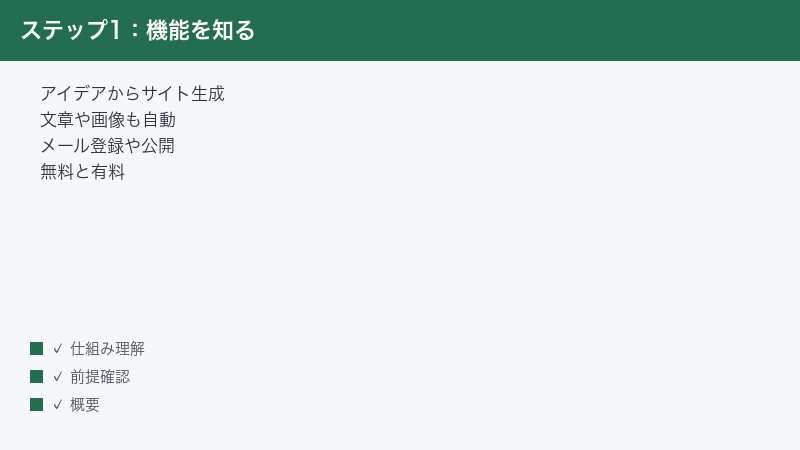
- AIによるサイト自動生成:入力したアイデアから、文章・画像・レイアウトをまとめて作成するとされます。
- 編集機能:生成後にテキストや配色、画像などを手直しできるとされます。
- メール登録(見込み客集め)フォーム:訪問者のメールアドレスを集める待機リスト(ウェイティングリスト)機能があるとされます。
- 公開(ホスティング)機能:作ったサイトをそのまま公開できるとされます。
- 独自ドメイン対応:自分で取得したドメインを接続できる場合があるとされます(プランにより異なる場合あり)。
2. どんな人に向いているか
Mixoは、起業前のアイデア検証や、すばやくサイトを立ち上げたい個人事業主・スタートアップに向いているとされています。たとえば「このサービスにニーズがあるか、まずページを作って反応(メール登録など)を見たい」という使い方が想定されます。新しい商品やお店を始める前に、しっかりしたウェブサイトを時間とお金をかけて作る前段階として、まずは1ページの簡単なページを公開し、見込み客の反応を集めて手応えを確かめる、という「最初の一歩」に使いやすいサービスだといえます。
一方で、記事を継続的に投稿する本格的なブログ運営や、商品点数の多い大規模なネット通販(EC)、複雑な会員機能を備えたサイトなど、用途によっては別のツールのほうが向く場合もあるとされます。Mixoは「すばやく作って、すばやく検証する」ことが得意な反面、こうした作り込みには向かないこともあるため、自分の目的に合うかどうかを意識して使うとよいでしょう。トラブルだと思っていた症状が、実は「Mixoが想定していない使い方をしようとしていた」というケースもあります。まずは、やりたいことがMixoの守備範囲かどうかを確認するのが、遠回りのようで近道です。
3. 一般的な使い方の流れ
細かいトラブル対処に入る前に、Mixoの基本的な使い方の流れをおさえておきましょう。流れを理解しておくと、どの段階でつまずいているのかを切り分けやすくなります。一般的には次のように進むとされています。
- アカウントを作る:無料で始められるとされ、メールアドレスなどで登録します。
- アイデアを入力する:作りたいサービスやお店の内容を文章で入力します。
- 生成する:生成(サイト作成)を実行すると、AIがたたき台を作ります。
- 編集して整える:文章・配色・画像・ロゴなどを手直しします。
- 公開する:内容を確認したうえで、公開操作を行います。
- 反応を集める:メール登録フォームなどで訪問者の反応を集めます。
- 必要に応じてプランや独自ドメインを設定する:本格運用するなら検討します。
この流れのどこで問題が起きているかを意識すると、後述する対処を当てはめやすくなります。たとえば「3で止まる」なら生成のトラブル、「5でつまずく」なら公開やプランの確認、という具合です。
4. 操作画面(UI)が英語中心である点に注意
Mixoの操作画面は英語が中心とされています。ボタンやメニューが英語表記でも、ブラウザの翻訳機能を併用すれば操作の見当はつけやすくなります。本記事では「公開ボタン」「カスタムドメイン」などの一般的な呼び方で説明しますが、実際の画面では英語のラベル(たとえばPublish、Custom Domainなど)になっている場合があります。表記が異なっても、役割が同じ項目を探すようにしてください。
2. サイトが生成されない・途中で止まるときの対処
「生成(サイト作成)」を実行しても進まない、エラーで止まる、いつまでも待機状態になる、というケースです。原因は一つに絞れないことが多いので、次の順番で切り分けてみてください。
1. 時間を置いてから再試行する
アクセスが集中する時間帯やサーバー側が混雑しているときは、生成が遅くなったり失敗したりすることがあるとされます。数分から数十分ほど時間を置いてから、もう一度生成を試してください。連続で何度も実行すると、かえって処理が詰まることもあるため、1回試したら少し待つくらいの気持ちで操作するのがおすすめです。
2. 通信環境を確認する
サイト生成はインターネット経由で行われるため、通信が不安定だと途中で止まることがあります。次を確認してください。
- ほかのサイトが普通に開けるかを確認し、回線そのものが不調でないかをチェックする。
- Wi-Fiが不安定なら、ルーターの近くに移動する、または有線接続を試す。
- モバイル回線の場合は電波状況のよい場所へ移動する。
- 会社や学校のネットワークでは、一部の通信が制限されていることもあるため、別の回線(自宅やスマートフォンのテザリングなど)でも試してみる。
3. 入力したアイデア(サービス内容)を具体的にする
入力した説明があいまいだと、AIがうまく内容を理解できず、生成に失敗したり、意図と違うものができたりすることがあるとされます。「誰の」「どんな悩みを」「どう解決するサービスか」が伝わるように、具体的に書き直してみてください。
- 悪い例:「便利なサービス」
- よい例:「忙しい共働き家庭向けに、近所の家事代行スタッフを当日予約できるサービス」
業種・対象となるお客さま・提供する価値・特徴を一文ずつ盛り込むと、AIが内容を読み取りやすくなります。
4. ブラウザ側を整える
ブラウザの一時的な不具合で操作がうまくいかないこともあります。次を試してください。
- ページを再読み込み(リロード)する。
- いったんログアウトし、再ログインする。
- ブラウザのキャッシュ(一時保存データ)を削除する。
- 別のブラウザ(普段と違うもの)で開いてみる。
- 拡張機能(広告ブロックなど)が干渉することもあるため、一時的に無効化して試す。
これらで改善する場合は、ブラウザ側の一時的な問題だったと考えられます。なお、社内ネットワークやセキュリティソフトが特定の通信をブロックしていることもあるため、可能であれば自宅の回線やスマートフォンの回線でも一度試してみると、原因がネットワーク側にあるのか、Mixo側にあるのかを切り分けやすくなります。
5. それでも生成できないとき
ここまでを試しても生成できない場合は、一時的にサービス側で障害が起きている可能性もあります。次のように対応してください。
- 少し長め(数時間ほど)に間を空けてから、もう一度試す。
- 入力した文章を一度短くシンプルにして、最小限の説明で生成できるかを試す(長すぎる・複雑すぎる入力が原因のこともあります)。
- 記号や絵文字を多用している場合は、いったん減らしてみる。
- それでも続くなら、Mixo公式のヘルプで障害情報や同じ症状の案内がないかを確認し、必要に応じてサポートへ相談する。
あせって短時間に何度も生成を繰り返すより、原因を一つずつ外していくほうが、結果的に早く解決することが多いです。
3. 生成された文章や画像がイメージと違うときの対処
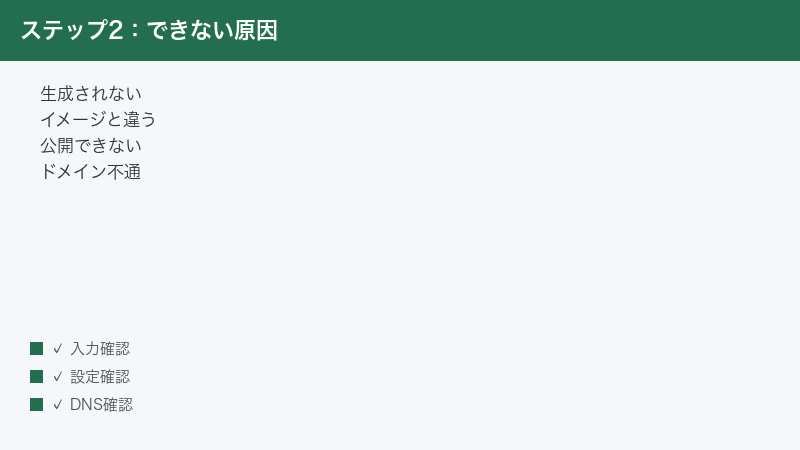
生成自体は成功したものの、できあがった文章や画像が思っていたものと違う、というのはよくあることです。AIの生成には揺らぎがあり、一度で完璧になるとは限りません。次の方法で近づけていきましょう。
1. 入力内容(指示)をさらに具体化して再生成する
仕上がりが抽象的・的外れに感じるときは、入力した説明をより具体的にして、もう一度生成してみてください。たとえば「落ち着いた雰囲気で」「対象は30代女性」「料金はわかりやすく強調したい」など、希望のトーンや要素を加えると、方向性が伝わりやすくなります。一度に多くを詰め込みすぎず、優先したい要素から書くのがコツです。
2. 編集機能で手直しする
AIの生成結果は、あくまで「たたき台」です。気になる文章は編集機能で書き換え、不要なセクションは削除し、配色や画像も差し替えていきましょう。固有名詞・価格・連絡先などの重要な情報は、AIまかせにせず、必ずご自身で正しい内容に直してください。AIは事実と異なる数値や名称を生成してしまうことがあるためです。
3. 別の生成を試す(作り直す)
どうしても方向性が合わないときは、思い切って生成をやり直すのも有効です。表現を変えた説明文で再生成すると、まったく違う雰囲気の案が出てくることがあります。気に入った部分だけを残し、残りを差し替えるイメージで、複数案を見比べながら整えていくと納得感のある仕上がりに近づきます。
4. 公開前に必ず内容をチェックする
くり返しになりますが、これは最も大切なポイントです。AIが作った文章には、事実誤認・古い情報・不自然な日本語が混じることがあります。公開する前に、次の観点で必ず読み返してください。
- サービス名・価格・連絡先・営業時間などの事実情報が正しいか
- 誇大表現や、根拠のない断定的な言い回しがないか
- 日本語として読みやすく、誤字脱字がないか
- 画像が内容と合っているか、不適切なものが混じっていないか
とくにAIが作る画像は、雰囲気づくりには便利な反面、文字が崩れていたり、実在しないロゴのように見えるものが混じったりすることがあります。お店の外観や商品など、正確さが求められる部分は、できるだけご自身で用意した写真に差し替えることをおすすめします。
4. 日本語が不自然・英語になってしまうときの対処
Mixoは多言語での生成に対応しているとされますが、対応状況や日本語の精度は流動的とされ、時期やバージョンによって仕上がりが変わることがあります。「英語で生成されてしまう」「日本語が不自然」というときは、次のように考えて対処してください。
1. 言語の指定や入力言語を見直す
生成時の言語設定がある場合は、日本語が選ばれているかを確認してください。また、入力する説明文を最初から日本語で具体的に書くと、日本語で生成されやすくなる傾向があるとされます。設定項目の名称や場所は変わることがあるため、見当たらないときは公式ヘルプで「言語(language)」に関する案内を探すのが確実です。
2. 生成後に日本語へ手直しする
もっとも確実なのは、生成された文章を編集機能で日本語に整えることです。AIの出力をベースに、表現の硬さや不自然さを自分の言葉で直していきましょう。見出し・ボタンの文言・説明文を一つずつ確認し、お客さまに伝わる自然な日本語に置き換えていけば、英語混じりや直訳調を解消できます。
3. 表示崩れがないかも確認する
日本語は英語より文字が詰まって見えやすく、レイアウトによっては改行位置や折り返しが不自然になることがあります。手直しの際は、パソコンとスマートフォンの両方で表示を確認し、文章が長すぎてはみ出していないか、ボタンの文字が切れていないかなどもチェックしておくと安心です。とくにキャッチコピーやボタンの文言は、英語のままだと短くても、日本語にすると長くなりがちです。「無料で試す」「お問い合わせ」など、短く言い切る表現に置き換えると、見た目も整いやすくなります。
4. 翻訳ツールの併用について
操作画面が英語で戸惑うときは、ブラウザの翻訳機能を併用すると、メニューやボタンの意味をつかみやすくなります。ただし、翻訳機能はあくまで操作の手助けに使い、実際にサイトに載せる文章は、翻訳結果をそのまま使わずにご自身の言葉で整えることをおすすめします。自動翻訳特有の不自然さが、お客さまに伝わってしまうのを防げます。
5. 公開(公開ボタン)できないときの対処
編集が終わってサイトを公開しようとしても、公開できない・反映されないことがあります。次の点を順に確認してください。
1. 公開設定とプランを確認する
機能の一部は、無料プランでは制限され、有料プランで使えるようになる場合があるとされます。公開や独自ドメインなど、特定の機能が見当たらない・実行できないときは、まずお使いのプランで対応しているかを確認してください。プランごとにできることが異なるため、必要に応じて公式の料金ページで条件を確かめましょう。
2. 変更後に「公開」を実行できているか確認する
編集しただけでは、変更が公開中のサイトに反映されない仕組みのことがあります。編集後はあらためて公開(Publishなどの操作)を実行する必要がある、と案内されています。「直したはずなのに反映されない」というときは、編集を保存したうえで、公開操作をきちんと行ったかを確認してください。
3. 再ログイン・時間を置いて再試行する
ログイン状態が切れていたり、一時的な不具合が起きていたりすると、公開操作が通らないことがあります。いったんログアウトして再ログインする、ページを再読み込みする、しばらく時間を置いてから再度試す、といった基本的な対処で改善することがあります。
4. 認証エラー(Unauthenticatedなど)が出るとき
「Error – Unauthenticated」といった認証関連のメッセージが表示されることがあります。これはログイン情報がうまく認識されていない状態を指すとされ、再ログインやブラウザのキャッシュ削除、別ブラウザでの操作で解消することがあります。長時間ページを開いたままにしていると、ログイン状態(セッション)が切れてこうした表示が出ることもあるため、一度ページを閉じてから入り直すのも有効です。それでも続く場合は、公式のヘルプやサポートに状況を伝えて確認するのが確実です。
5. 公開後にURLを確認する
公開できたら、実際に公開用のURLを開いて、サイトがきちんと表示されるかを確認しましょう。編集画面(管理画面)で見える状態と、公開後に訪問者が見る状態は別物です。公開URLをスマートフォンでも開いてみて、レイアウト崩れやリンク切れ、フォームの動作などを最終チェックしておくと安心です。家族や知人に一度見てもらうと、自分では気づきにくい不自然さに気づけることもあります。
6. 独自ドメインがつながらないときの対処
自分で取得したドメイン(独自ドメイン)をMixoのサイトに接続したのに表示されない、というのは設定の中でもつまずきやすい部分です。ドメイン接続はDNS(ドメインの住所録のような仕組み)の設定と、反映(反映待ち)の両方が関わるため、落ち着いて確認しましょう。なお、独自ドメインの利用は有料プランが前提となる場合があるとされます。
1. ドメインは自分で用意する必要がある
独自ドメイン自体は、ドメイン登録業者(レジストラ)で取得しておく必要があるとされます。すでに持っているドメインを接続する形が一般的です。まだ取得していない場合は、利用したいドメインを先に用意してください。
2. 指定されたDNSレコードを正しく登録する
Mixoでは、ドメイン接続のために複数のDNSレコード(CNAMEやTXTなど。種類と件数はプランやドメインにより異なります)を、ドメイン登録業者側のDNS設定に追加する必要があるとされます。手順の大筋は次のとおりです。
- Mixoの管理画面で独自ドメインの設定項目を開き、表示されるレコード情報を確認する。
- ドメインを取得した登録業者の管理画面にログインし、DNS設定の画面を開く。
- Mixoが示すレコード(CNAMEやTXTなど)を、表示どおり正確に追加する。
- 入力した値(ホスト名・値・種別)に打ち間違いがないか、前後の余分な空白などがないかを見直す。
- 保存して、反映を待つ。
レコードの種類・数・値は時期や状況で変わる可能性があります。必ずMixo側に表示された最新の内容を、そのまま正確に登録してください。
3. 反映(反映待ち)には時間がかかる
DNSの変更はインターネット全体に行き渡るまで時間がかかります。数十分で反映されることもあれば、最大で48時間ほどかかる場合もあるとされます。設定直後に表示されなくても、すぐに失敗と判断せず、少し時間を置いてから確認してください。あわてて設定を何度も変えると、かえって反映が遅れることもあります。
4. レコードが有効になったら公開する
すべてのレコードが有効(Activeなどの表示)になったら、あらためてサイトを公開(Publish)する必要がある、と案内されています。ドメインの接続が確認できても、公開操作をしていないと新しいドメインで表示されないことがあります。「ドメインはつながったはずなのに見えない」ときは、公開操作を忘れていないか確認してください。
5. つまずきやすいDNS設定のポイント
独自ドメインのトラブルは、DNS設定のちょっとした入力ミスが原因のことが少なくありません。次のような点でつまずきやすいので、設定を見直すときの参考にしてください。
- ホスト名の書き方:登録業者によって、空欄・「@」・ドメイン名そのものなど、ルートを表す書き方が異なります。Mixoの指示と登録業者の入力欄の作法を、それぞれ確認します。
- 値の末尾のドット:CNAMEの値の末尾にドットを付ける・付けないで挙動が変わる登録業者があります。登録業者の案内に従ってください。
- 既存レコードとの重複:すでに同じホスト名のレコードがあると競合することがあります。古い設定が残っていないか確認します。
- コピーミス:値を手入力すると打ち間違えやすいので、可能ならコピー&ペーストで正確に入力します。前後の空白も入らないよう注意します。
6. それでも表示されないとき
反映を十分に待ち、レコードも正しく、公開もしたのに表示されない場合は、次を確認します。
- ブラウザのキャッシュが古い情報を保持している可能性があるため、キャッシュを削除する、またはシークレットウィンドウで開く。
- 「www あり・なし」など、ドメインの書き方の違いで挙動が変わることがあるため、両方の表示を試す。
- SSL(通信の暗号化)証明書の発行に少し時間がかかることがあるため、しばらく待つ。
- 別の端末や別の回線からアクセスして、自分の環境だけの問題でないかを確かめる。
- 解決しない場合は、Mixoの公式ヘルプやサポートに、ドメイン名・設定したレコード・登録業者名を添えて相談する。
独自ドメインの設定は、慣れていないと難しく感じる部分です。一度に完璧を目指さず、「レコードを正しく登録する」「反映を待つ」「公開する」という3ステップを一つずつ確実にこなすことを意識すると、落ち着いて進められます。
7. メール登録フォームが動かない・通知が来ないときの対処
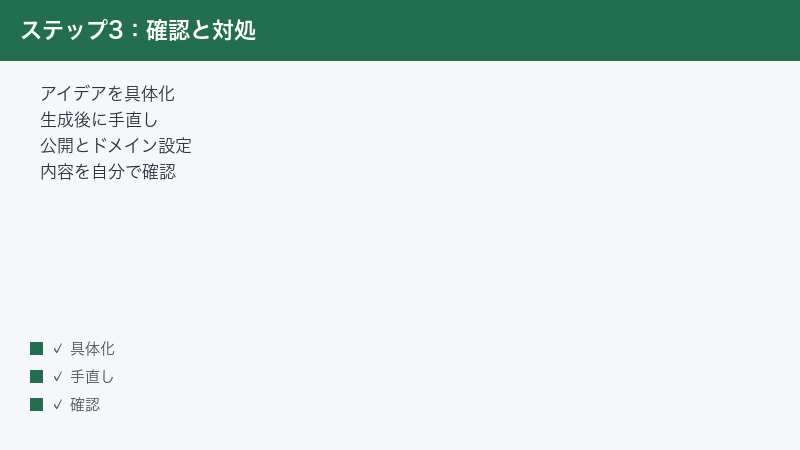
Mixoには、訪問者のメールアドレスを集める登録フォーム(待機リスト機能)があるとされます。これは見込み客を集める大切な機能なので、うまく動かないときはしっかり確認しましょう。
1. フォームが正しく表示・送信できるか確認する
まずは公開後のサイトで、自分自身でテスト登録してみてください。フォームが表示されているか、入力して送信ボタンが反応するか、送信後にエラーが出ないかを確認します。パソコンとスマートフォンの両方で試すと、表示崩れや動作の違いに気づけます。テストのときは、ふだん使っている自分のメールアドレスで登録してみると、後述の通知や保存先の確認まで一気に検証できて効率的です。なお、何度もテスト登録すると一覧にテスト用のデータが残るので、確認後は不要なデータを整理しておくとよいでしょう。
2. 登録データの保存先・連携設定を確認する
集まったメールアドレスは管理画面で確認できるとされ、CSVファイルでの書き出し(エクスポート)や、外部のメール配信サービス(MailchimpやConvertKitなどが例として挙げられます)との連携に対応しているとされます。「登録されたはずのデータが見当たらない」ときは、管理画面の購読者(subscriberなど)の一覧を確認し、連携設定が正しく行われているかを見直してください。連携先の設定が途中で切れていると、データが流れないことがあります。
3. 通知が来ないときの確認点
新規登録の通知メールが届かない場合は、次を確認してください。
- 通知を受け取る設定がオンになっているか、通知先のメールアドレスが正しいかを確認する。
- 通知メールが迷惑メール(スパム)フォルダに振り分けられていないかを確認する。
- 外部サービスと連携している場合は、その連携が有効か、認証(ログイン許可)が切れていないかを確認する。
通知設定の名称や場所はバージョンによって異なることがあるため、見つからないときは公式ヘルプで「通知(notification)」や「購読者(subscriber)」の案内を探すと確実です。
4. 集めたデータの扱いに注意する
メールアドレスは大切な個人情報です。集めた連絡先を使ってメールを送るときは、相手の同意を得たうえで、配信を停止できる手段を用意するなど、節度ある運用を心がけましょう。フォームの近くに、どんな目的で連絡先を集めるのかを一言添えておくと、訪問者も安心して登録しやすくなり、登録率の向上にもつながります。データはCSVで定期的に書き出してバックアップしておくと、万一のときにも安心です。
8. 無料の範囲を超えたときの対処
Mixoには無料で試せる範囲と、有料プランがあるとされます。無料枠には、作れるサイト数・ページ数・使える機能などに上限が設けられていることが一般的です。「ある機能が急に使えなくなった」「公開や独自ドメインが選べない」というときは、無料枠の上限に達している可能性があります。
1. 残量・上限を確認する
まずは管理画面で、現在のプランと、無料枠の使用状況(残り何ができるか)を確認してください。上限に達している場合は、その機能は有料プランへの切り替えが必要になることがあります。
2. プラン内容を公式で確認してから検討する
有料プランは複数の段階に分かれており、ページ数・独自ドメイン・カスタマイズの自由度などで違いがあるとされます。料金やプランの内容は変更されることがあるため、具体的な金額や含まれる機能は、必ずMixo公式の料金ページで最新情報を確認してから検討してください。本記事では、特定の金額を断定することは控えます。自分に必要な機能(公開・独自ドメイン・フォームなど)が含まれるプランを選ぶのがポイントです。
3. 支払い後に機能が反映されないとき
有料プランに切り替えたのに機能が使えるようにならない、というときは、次を確認してください。決済直後は反映に少し時間がかかることがあります。
- いったんログアウトして再ログインし、プラン表示が更新されるかを確認する。
- ページを再読み込みして、最新の状態を読み込み直す。
- それでも反映されない場合は、決済が完了しているか(控えのメールが届いているか)を確認する。
- 解決しないときは、公式サポートに決済の状況を添えて相談する。
トラブルを減らすための事前の心がけ
ここまでは「起きてしまったトラブルへの対処」を中心に説明してきましたが、いくつかのコツを知っておくと、そもそもトラブル自体を減らせます。これから本格的に使う方は、次の点を意識してみてください。
1. 小さく作って、こまめに確認する
一度にあれもこれもと盛り込むより、まずは最小限のページを作って公開し、表示やフォームの動作を確認してから少しずつ充実させていくほうが、問題の切り分けが楽になります。「直前に変えた部分」がわかっていれば、不具合が出ても原因にたどり着きやすくなります。
2. 大事な情報は手元に控えておく
サービスの説明文、価格、連絡先などの大切な情報は、Mixoの中だけでなく、メモやドキュメントとして手元にも残しておきましょう。集めたメールアドレスは、CSVファイルとして定期的に書き出して保管しておくと、万一のときにも安心です。サイト自体は外部へ持ち出せない場合があるとされるため、原稿(テキスト)を別に持っておくと、ほかの手段への乗り換えもしやすくなります。
3. 公開前チェックを習慣にする
公開のたびに、パソコンとスマートフォンの両方で表示を確認し、文章の事実関係・リンク・フォームの動作・画像の適切さをチェックする習慣をつけましょう。AIが作ったものをそのまま出さない、という一手間が、読者の信頼につながり、結果的にトラブル対応の手間も減らしてくれます。
うまくいかないときの総合チェックリスト
ここまでの内容を、もう一度かんたんに振り返ります。どの症状でも、まずは次の基本を一通り試してみてください。
- 時間を置く:混雑や一時的な不具合は、待つだけで解消することが多いです。
- 通信を確認する:別の回線・別のブラウザでも試します。
- アイデアを具体化する:入力内容が具体的なほど、生成の精度が上がりやすくなります。
- 生成後に手直しする:AIの結果はたたき台。編集機能で自分の言葉に整えます。
- 公開とドメイン設定を確認する:編集後の公開操作、DNSレコード、反映待ちをチェックします。
- フォーム設定を確認する:テスト登録・連携・通知設定・迷惑メールを確認します。
- 残量とプランを確認する:無料枠の上限や、必要な機能が含まれるかを確かめます。
- 公式の最新情報を確認する:仕様は流動的です。最後はMixo公式ヘルプ・料金ページで確認します。
そして何より、公開前には必ずご自身で内容(事実の誤りや表現)をチェックすることを忘れないでください。これが、安心して使ううえで最も大切な習慣です。トラブルの多くは「待つ・確認する・整える」の3つで解決に近づきます。あわてず一つずつ切り分けていけば、初めての方でも落ち着いて対処できます。
よくある質問(FAQ)
Q1. Mixoは無料で使えますか?
無料で試せる範囲があるとされ、基本的なサイト作成は無料プランでも体験できると紹介されています。ただし、公開・独自ドメイン・ページ数などは有料プランで広がる場合があるとされます。無料枠でどこまでできるかは時期によって変わることがあるため、最新は公式の料金ページでご確認ください。
Q2. サイトの生成にはどれくらい時間がかかりますか?
入力したアイデアから数十秒ほどでたたき台ができると紹介されていますが、混雑状況や通信環境によって前後します。なかなか終わらないときは、時間を置いて再試行し、入力内容を具体的にしてみてください。仕上がりはあくまで下書きと考え、編集で整えるのがおすすめです。
Q3. 日本語のサイトも作れますか?
多言語に対応しているとされ、日本語でも作成できると紹介されています。ただし日本語の精度や対応状況は流動的とされるため、英語混じりや不自然な表現が出ることもあります。その場合は、生成後に編集機能で日本語へ手直しするのが確実です。
Q4. 作ったサイトに独自ドメインを使えますか?
自分で取得したドメインを接続できる場合があるとされますが、有料プランが前提となることがあります。接続にはDNSレコードの登録と反映待ち(最大48時間ほどかかる場合あり)が必要とされます。手順や条件はMixoのヘルプとプランをあわせてご確認ください。
Q5. 公開したのに変更が反映されません。なぜですか?
編集しただけでは反映されず、あらためて公開(Publishなどの操作)を実行する必要がある場合があります。編集を保存し、公開操作を行ったかを確認してください。それでも反映されないときは、ブラウザのキャッシュ削除や再ログイン、しばらく時間を置いてからの再確認を試してください。
Q6. メール登録フォームに登録したのにデータが見当たりません。
管理画面の購読者一覧に表示されているか、外部のメール配信サービスとの連携設定が正しいかを確認してください。通知が来ない場合は、通知設定・通知先アドレス・迷惑メールフォルダもあわせて確認します。連携の認証が切れているとデータが流れないことがあります。
Q7. 作ったサイトのデータを外部に持ち出せますか?
集めたメールアドレスはCSVファイルとして書き出せるとされます。一方で、サイトそのもの(ページのデータ)の外部への持ち出し(エクスポート)については、対応していない場合があるとされます。長く運用したい場合は、用途に合うかどうかを事前に確認しておくと安心です。最新の仕様は公式でご確認ください。
Q8. トラブルが解決しないときはどこに相談すればよいですか?
まずはMixo公式のヘルプ(ヘルプセンター)で、同じ症状の案内がないか探してみてください。それでも解決しないときは、公式のサポート窓口から、症状・操作した内容・表示されたメッセージ・ドメイン名などを具体的に添えて問い合わせると、スムーズに対応してもらいやすくなります。
📚 あわせて読みたい
まとめ
Mixo(ミクソ・mixo.io)は、アイデアを入力するだけでAIがランディングページやウェブサイトを自動で作ってくれるとされる、スピード重視のサービスです。生成されない・公開できない・独自ドメインがつながらないといったトラブルの多くは、時間を置く・通信を確認する・アイデアを具体化する・生成後に手直しする・公開とドメイン設定を確認する・フォーム設定を確認する・残量とプランを確認するという基本の切り分けで解決に近づけます。
特に独自ドメインは、DNSレコードの正確な登録と反映待ち、そして接続後の公開操作がそろって初めて表示されるとされる点に注意してください。メール登録フォームは、テスト登録・連携・通知設定の確認がポイントです。
そして最後に、もっとも大切なことをもう一度。AIが作った文章や画像には誤りや不自然さが混じることがあります。サイトを公開する前には、必ずご自身で内容を読み返し、事実関係や表現を確認してください。仕様・対応・料金は流動的なため、本記事の手順は目安としつつ、最新かつ正確な情報はMixo公式のヘルプ・料金ページで確かめながら、安心してサイトづくりを進めていきましょう。
