 minto.tech スマホ(iPhone/Android)・パソコン(Windows/Mac)・Office・Wi-Fi・AIツールの「できない」「困った」を解決する実用ガイド。トラブル対処法とノウハウが満載のお助けサイトです。
※本ページにはプロモーション(広告)が含まれています
「Dovetail(ダブテイル)にインタビューの録音をアップロードしても文字起こしが進まない」「AIの要約がインタビューの内容とずれている気がする」「SlackやNotionとの連携でログインがうまくいかない」。ユーザーリサーチ(UXリサーチ)の分析を Dovetail で進めていると、こうした場面でつまずくことがあります。
結論から言えば、多くは ①データの形式やサイズ ②音源の品質と言語設定 ③連携の認証や権限 ④無料枠やプランの上限 のいずれかが原因です。まずは「対応形式とサイズを確認」「はっきりした音源と正しい言語設定で文字起こしをやり直す」「連携を再認証する」の3点を順に試すと、多くの不調はほどけていきます。
本記事では、Dovetail の概要から、アップロード・文字起こし・AIの要約や示唆(気づき)・タグ付け・連携(SSOログインを含む)・共有や権限・無料枠やプランの上限まで、つまずきやすいポイントごとに対処の流れを整理します。なお Dovetail は仕様やUI、対応状況、料金が更新されることがあるため、本記事の内容はお使いのバージョンや地域、プランによって異なる場合があります。最終的な仕様は必ず公式の最新情報をご確認ください。
🛒 関連商品をAmazonでチェック
📑 この記事の目次(タップで開く)
この記事でわかること
- Dovetail(ダブテイル)とはどんなツールか、無料で使える範囲と有料プランの考え方
- 音声や動画などの調査データをアップロード・取り込みできない時の確認ポイント
- 文字起こしがうまくいかない・精度が低い時の見直し方
- AIの要約や示唆(気づき)がずれる時に、元の発言で裏取りして使う考え方
- タグ付け(ラベル付け)やハイライトでの整理が思い通りにならない時の整え方
- 他ツール連携やSSOログイン、共有・メンバー権限でつまずいた時の確認手順
- 無料枠やプランの上限に達した時の確認方法
- よくある質問(FAQ)8問と、全体の対処の流れのまとめ
まず確認したい早見表(症状別の対処)
細かい解説に入る前に、症状ごとの「まず見るべきところ」を一覧にまとめました。お使いの環境で当てはまるものから順に確認してみてください。なお下表の対応は一般的な考え方であり、実際のメニュー名や手順はお使いのバージョンによって異なる場合があります。
| 症状 | 主な原因(と思われるもの) | まず試すこと |
|---|---|---|
| 音声・動画をアップロードできない | 対応していない形式、サイズや長さの大きさ、通信の不安定さ | 対応形式とファイルサイズを確認し、通信が安定した環境で取り込み直す |
| 文字起こしが進まない・終わらない | 処理待ち、長尺ファイル、通信やブラウザの状態 | 少し時間を置く、ページを再読み込み、別ブラウザで開き直す |
| 文字起こしの精度が低い | 音質の悪さ、話者の重なり、言語設定の不一致 | はっきりした音源にし、言語設定を確認、文字起こしを手直しする |
| AIの要約や示唆がずれている | 元データの量や偏り、AIの限界(誤りや一般化) | 結果を元の発言で裏取りし、過度に一般化しない |
| タグ付けや整理が思い通りにならない | タグの設計やハイライトの付け方が定まっていない | タグを整理し直し、付ける基準をチームで決める |
| 連携やSSOログインができない | 認証や権限、対応サービス側の状態 | ログインと権限を確認し、連携を再認証する |
| 共有や権限でつまずく | 共有範囲やメンバー権限の設定 | 共有範囲と各メンバーの権限を確認する |
| 無料枠やプランの上限に達した | 保存容量や文字起こし時間などの残量不足 | 残量とプランを確認し、不要なデータを整理する |
Dovetail(ダブテイル)とは
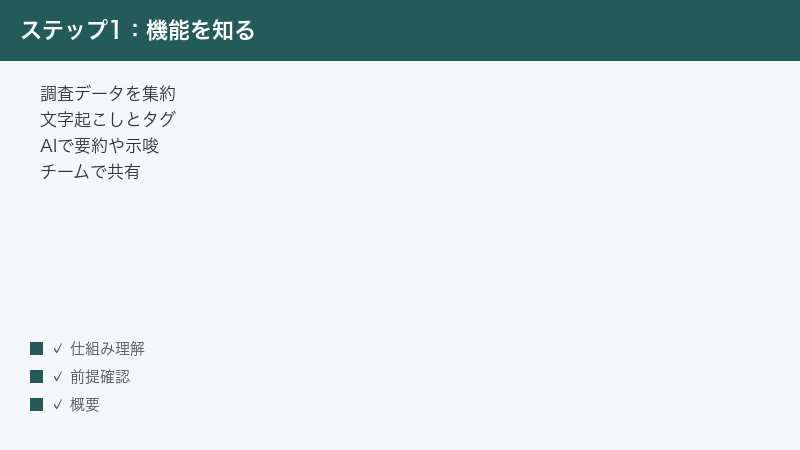
Dovetail(ダブテイル・dovetail.com)は、ユーザーインタビューの録音や動画、アンケートの回答といった調査データを一か所に集めて整理・分析できる、ユーザーリサーチ(UXリサーチ)向けのプラットフォームとされています。バラバラに散らばりがちなインタビュー音声やメモ、フィードバックを集約し、文字起こしや整理、AIによる要約などをまとめて行える点が特徴です。
大まかな使い方の流れとしては、次のようなイメージになります。実際の名称や手順はお使いのバージョンや地域、プランによって異なる場合があるため、目安としてご覧ください。
- インタビューの録音・動画やアンケートの回答などの調査データを取り込む(アップロードする)
- 音声や動画を文字起こしして、テキストとして読めるようにする
- 気になる発言部分をハイライト(強調)し、タグ(ラベル)を付けて分類する
- AIに要約や示唆(気づき)を出してもらい、整理の出発点にする
- チームで結果を共有し、商品開発や意思決定に活かす
AIによる文字起こしや要約の位置づけ
Dovetail には AI を活用した機能が用意されているとされています。たとえば、取り込んだ動画や音声を自動で文字起こしする仕組みや、インタビューの中から重要そうな箇所を自動でハイライトする機能、似たハイライトをまとめてグルーピングする機能、集めたデータに対して会話形式で質問できるチャット機能などが案内されています。文字起こしには複数の音声認識技術が組み合わされているとされ、AIチャットには大規模言語モデルが使われているとされています。
ここで大切なのは、これらの AI 機能はあくまで「整理や分析の出発点」を作ってくれるものだという理解です。文字起こしの精度は音源の状態によって左右されますし、AIの要約や示唆も、必ずしもインタビューの真意を正確に反映しているとは限りません。後述するように、AIが出した結論は必ず元の発言にさかのぼって裏取りすることが、安心して使うための前提になります。
言い換えると、Dovetail のAIは「下ごしらえ」を高速にこなしてくれる存在だと捉えると、付き合い方を間違えにくくなります。たとえば、数十本のインタビューを一本ずつ読み返して論点を抜き出す作業は、人がやれば膨大な時間がかかります。AIにいったん要約や分類をさせておけば、リサーチャーは「どこを深掘りするか」「どの示唆が事業判断に効くか」といった、人にしかできない判断に時間を使えます。つまり、AIで作業量を減らし、空いた時間を裏取りと解釈に回す、という役割分担が理想的な使い方になります。
つまずく前に押さえておきたい全体像
Dovetail での分析は、「取り込む → 文字起こし → ハイライトとタグ付け → AIで要約 → 共有」という一本の流れになっています。トラブルは、このどの段階で起きているかを見極めると、原因の切り分けが一気に楽になります。たとえば「AIの要約がずれる」という症状でも、実は元の文字起こしが間違っていたために起きていることが少なくありません。表面に出ている症状だけを見ず、その手前の段階までさかのぼって確認する癖をつけると、同じトラブルを繰り返しにくくなります。本記事も、この流れの順番に沿って対処を解説していきます。
無料で使える範囲と有料プラン
Dovetail には無料で使える範囲と、有料のプランがあるとされています。無料の範囲では、プロジェクト数や使える機能、文字起こしの量などに一定の制限が設けられていることが一般的です。チームでの本格的な利用や、より多くの保存容量・文字起こし時間・高度なAI機能を使いたい場合には、有料プランの検討が必要になります。
ただし、プランの区分や含まれる機能、保存容量、文字起こしの上限時間、料金などは更新されることがあります。本記事では具体的な金額や数値は断定しません。正確なプラン内容と料金は、必ず Dovetail 公式の料金ページで最新情報をご確認ください。社内で導入を検討する際は、無料の範囲で操作感を試してから、必要な機能に応じて上位プランを選ぶ進め方が無難です。
データ(音声や動画)をアップロード・取り込めない時
「録音ファイルをアップロードしようとしてもエラーになる」「取り込みが途中で止まる」という時は、主に 対応形式・ファイルサイズや長さ・通信状態 の3点を順に確認します。
1. 対応している形式かどうかを確認する
Dovetail では、動画や音声、ドキュメントなど複数の形式の取り込みに対応しているとされています。一般的には、よく使われる動画形式(mp4、mov など)や音声形式(mp3、m4a、wav など)、PDF や Microsoft Word・PowerPoint といったドキュメント形式に対応しているとされますが、対応形式は更新されることがあります。
- 取り込もうとしているファイルの拡張子(.mp4、.mp3 など)を確認します。
- 対応していない形式の場合は、対応形式に変換してから取り込み直します。たとえば、特殊な録音形式は一般的な mp3 や mp4 に書き出してから取り込むと安定しやすくなります。
- どの形式に対応しているか不明な場合は、Dovetail 公式のヘルプで最新の対応形式をご確認ください。
2. ファイルのサイズや長さの上限を確認する
長時間のインタビュー録音や高画質の動画は、ファイルサイズが大きくなり、取り込みに失敗したり時間がかかったりすることがあります。サイズや長さに上限が設けられている場合もあるため、次のように切り分けます。
- ファイルサイズが極端に大きい場合は、不要な前後をカットしたり、画質や音質を落として書き出し直したりして、サイズを小さくしてみます。
- 動画である必要がない場合は、音声だけを書き出して取り込むと、サイズが小さくなり処理も軽くなります。
- 長尺のインタビューは、必要であれば前半・後半などに分割して取り込むと、失敗のリスクを下げられます。
なお、取り込みや文字起こしの処理には、ファイルの長さに応じた時間がかかるとされています。一般的に、処理時間は元のファイルの長さに比例する傾向があり、たとえば長いインタビューほど待ち時間も長くなります。アップロードした直後に文字起こしが完了していなくても、処理中であるだけのことが多いため、しばらく待ってから状態を確認してみてください。複数のファイルをまとめて取り込んだ場合は、順番に処理されて全体の完了まで時間がかかることもあります。
3. 元データ(録画)の取り込み元を見直す
ビデオ会議の録画サービスからインタビュー動画を取り込もうとしている場合は、その録画サービス側の状態も確認します。
- 録画がクラウド上に正しく保存され、再生できる状態になっているかを確認します。録画の処理が終わっていないと、取り込めないことがあります。
- クラウドストレージ経由で取り込む場合は、対象のファイルが共有・アクセス可能な状態になっているかを確認します。
- 連携経由での取り込みがうまくいかない時は、いったん手元にファイルをダウンロードし、直接アップロードする方法に切り替えると解決することがあります。
4. 通信環境とブラウザの状態を確認する
大きなファイルの取り込みは、通信が不安定だと途中で失敗しやすくなります。
- 安定した Wi-Fi や有線接続など、通信が安定した環境で取り込み直します。
- 取り込み中はページを閉じたり、別の重い作業を同時に行ったりしないようにします。
- ブラウザのキャッシュが影響している可能性もあるため、ページの再読み込みや、別ブラウザでの取り込みも試します。
- 会社のネットワークでは、社内のセキュリティ設定によって外部サービスへのアップロードが制限されている場合もあります。社内ネットワーク管理者に確認すると原因が早くわかることがあります。
- どうしても大きなファイルの取り込みが安定しない時は、いったん別の安定した回線(自宅の回線やテザリングなど)で試してみると、回線が原因かどうかの切り分けができます。
取り込みのトラブルは、原因が「ファイル側」なのか「通信側」なのかを分けて考えると、解決が早くなります。同じファイルが別の環境では取り込めるならファイル側の問題ではなく通信や環境側、別のファイルなら問題なく取り込めるなら、そのファイル自体に原因がある、という見立てができます。一つずつ条件を変えて試すことで、闇雲に再試行するより確実に原因へたどり着けます。
文字起こしがうまくいかない・精度が低い時
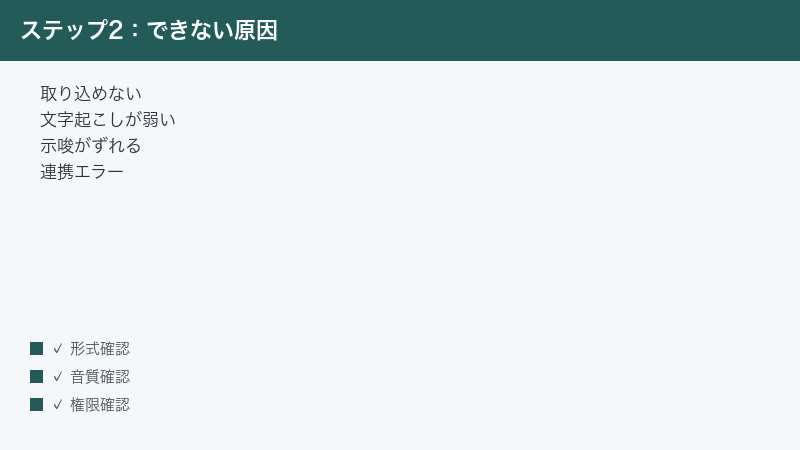
無事に取り込めても、「文字起こしが進まない」「文字起こしの内容が実際の発言と違う」という不調が起こることがあります。文字起こしの品質は、音質・話者の重なり・言語設定に大きく左右されます。
1. はっきりした音源を使う
文字起こしの精度を上げる最も効果的な方法は、元の音源の品質を良くすることです。次のような録音はできるだけ避けます。
- 周囲の雑音(エアコンの音、街の騒音、別の会話など)が大きい録音
- マイクから遠く、声が小さく入っている録音
- 音割れしていたり、こもっていたりする録音
これからインタビューを行う場合は、静かな環境で、参加者の近くにマイクを置く、外付けマイクを使うといった工夫で、後の文字起こしの精度が大きく変わります。すでにある録音で精度が低い時は、無理にAIだけに頼らず、後述の手直しで補います。
2. 話者の重なりに注意する
複数人が同時に話していると、誰の発言かを正しく分けるのが難しくなり、文字起こしが乱れやすくなります。グループインタビューや座談会のように話者が多い場合は、特にこの傾向が強くなります。
- これから録音する場合は、一人ずつ話してもらう、相づちを控えめにしてもらうなど、発言が重ならない進行を心がけます。
- すでに録音がある場合は、話者が重なっている箇所を中心に、文字起こし結果を手直しします。
3. 言語設定を確認する
文字起こしは、話されている言語に合った設定になっていないと、精度が大きく下がります。日本語のインタビューを英語として処理しようとすれば、意味の通らない結果になります。
- 取り込んだデータの言語設定が、実際に話されている言語と一致しているか確認します。
- 日本語と英語が混ざっているインタビューなど、複数言語が含まれる場合は、主に使われている言語に合わせると安定しやすくなります。
- 対応している言語の種類は更新されることがあるため、特定の言語が使えるかどうかは公式のヘルプでご確認ください。
4. 文字起こしを手直しする
AIによる文字起こしは便利ですが、固有名詞(人名・製品名・専門用語など)や、聞き取りにくい箇所では誤りが残ることがあります。分析の正確さを担保するために、重要な部分は人の目で手直しすることをおすすめします。
- 分析や引用に使う予定の重要な発言を中心に、文字起こし結果と元の音源を聞き比べます。
- 誤って認識されている固有名詞や数字を、正しい表記に修正します。
- 誤りが多い箇所は、メモを残しておき、AIの要約に使う前に整えておくと、後段の分析の質が上がります。
AIの要約や示唆(気づき)がずれている時
Dovetail のAI機能は、集めたデータから要約や示唆(気づき)を素早く出してくれるとされています。一方で、「AIが出した結論が、実際のインタビューの印象と違う」「言っていないことまで断定的にまとめられている」と感じることもあります。これはAIの仕組み上、起こりうることです。
1. なぜずれるのかを理解する
AIの要約や示唆がずれる主な背景には、次のようなものがあります。
- 元データの量や偏り:対象者が少なかったり、特定の属性に偏っていたりすると、その偏りがそのまま要約に反映されます。
- 文字起こしの誤り:元の文字起こしに誤りがあると、AIはその誤った前提で要約を作ります。
- AIの限界:AIは事実でないことをもっともらしく述べてしまう(いわゆる誤生成)ことがあり、文脈や皮肉、ニュアンスを取り違えることもあります。
2. 結果は必ず元の発言で裏取りする
最も重要な原則は、AIが出した要約や示唆を、必ず元の発言にさかのぼって裏取りすることです。AIの結論をそのまま意思決定の根拠にせず、次のように確認します。
- AIが示した示唆について、その根拠となった発言部分(ハイライトや文字起こしの該当箇所)を確認します。
- その発言が、本当に示唆を裏付けているか、文脈を含めて読み返します。
- 裏付けが弱い、または見当たらない場合は、その示唆を採用しないか、保留扱いにします。
Dovetail の機能では、AIの回答が元データのどこに基づいているかをたどれるとされています。こうしたトレース(根拠の追跡)を活用し、必ず一次情報(実際の発言)に戻る習慣をつけると、誤った結論を避けやすくなります。
3. 過度に一般化しない
少数の対象者の発言から「ユーザーは皆こう考えている」と一般化してしまうのは危険です。AIが断定的にまとめていても、それが少数の声に基づくものであれば、あくまで「仮説」として扱い、必要に応じて追加の調査で検証します。要約に「○○すべきだ」といった強い表現が含まれていても、その根拠と対象者の人数・属性を確認したうえで、慎重に解釈することが大切です。
4. AIへの問いかけ方を工夫する
AIチャットで質問する形式の機能を使う場合、聞き方によって返ってくる答えの質が変わります。漠然と「何が問題でしたか」と聞くより、具体的に範囲や観点を絞って質問すると、根拠をたどりやすい答えが得られやすくなります。
- 「料金についての不満」「操作で迷った場面」など、知りたいテーマを具体的に指定して質問します。
- AIが断定的に答えても、「その根拠になった発言はどれか」を確認できる場合は、必ず元の発言まで確認します。
- 一度の答えで判断せず、聞き方を変えて複数回確認すると、AIの誤りや偏りに気づきやすくなります。
AIの示唆は、あくまでチームでの議論のたたき台です。最終的な解釈と意思決定は、元データを踏まえて人が責任を持って行う、という前提を崩さないことが、リサーチの信頼性を守るうえで欠かせません。
タグ付けや整理が思い通りにならない時
「タグ(ラベル)が増えすぎて収拾がつかない」「同じような内容に別々のタグが付いてしまう」という整理の悩みは、ユーザーリサーチの分析でよく起こります。これは多くの場合、タグの設計やハイライトの付け方の基準が定まっていないことが原因です。
1. タグを整理し直す
タグが乱立してしまった場合は、一度立ち止まって整理し直すのが近道です。
- 現在使っているタグを一覧で見渡し、似た意味のタグ(例:「使いにくい」と「分かりにくい」など)をまとめます。
- ほとんど使われていないタグや、重複しているタグを統合・削除します。
- 大きなテーマ(例:「料金について」「操作について」)と、その下の細かいタグ、という階層を意識すると、後から探しやすくなります。
2. 付ける基準をチームで決める
複数人で分析する場合、人によってタグの付け方がバラバラだと、整理がうまくいきません。あらかじめ基準を決めておきます。
- どんな発言に、どのタグを付けるのか、簡単なルールをチームで共有します。
- 新しいタグを作る時のルール(例:既存のタグで表せないか先に確認する)を決めておきます。
- 定期的にタグの状態を見直し、必要に応じて整理し直す運用にすると、長く使っても破綻しにくくなります。
3. ハイライトの付け方をそろえる
どの範囲を発言として切り出す(ハイライトする)かも、人によって差が出やすいポイントです。短すぎると文脈が失われ、長すぎると要点がぼやけます。「一つの気づきにつき、その根拠が分かる最小限の範囲を切り出す」といった目安を共有しておくと、後の分析が安定します。Dovetail には、重要そうな箇所を自動でハイライトする機能や、似たハイライトをまとめる機能もあるとされていますが、これらも前述のとおり、結果は元の発言で確認することが前提です。
4. 整理が破綻する前にこまめに見直す
タグやハイライトの整理は、データが増えてから一気にやり直そうとすると大きな手間になります。プロジェクトの途中でこまめに見直すと、破綻を防ぎやすくなります。具体的には、インタビューを数本分析するごとに、タグの一覧をざっと見渡し、似たタグが増えていないか、使われていないタグがないかを確認します。チームで分担している場合は、週に一度など、タイミングを決めて整理の時間を取ると、後から「どこに何があるか分からない」という状態に陥りにくくなります。整理のルールは一度決めて終わりにせず、プロジェクトの性質に合わせて少しずつ調整していくのが現実的です。
連携(他ツールやSSOログイン)でつまずく時
Dovetail は、ビデオ会議の録画サービスやクラウドストレージ、チャットツール、ドキュメントツールなど、他のサービスとの連携に対応しているとされています。また、組織での利用ではSSO(シングルサインオン)でのログインが使われることもあります。連携でつまずく時は、認証・権限・対応サービス側の状態を順に確認します。
1. ログインと権限を確認する
- まず、Dovetail に正しいアカウントでログインできているかを確認します。複数のアカウントを使い分けている場合、別アカウントでログインしていないか注意します。
- 連携しようとしているサービス(クラウドストレージやチャットツールなど)側にも、正しくログインできているか確認します。
- 連携には、サービス間でデータをやり取りする「許可(権限)」が必要です。連携の設定画面で、必要な権限が許可されているかを確認します。
2. 連携を再認証する
一度は連携できていたのに急に使えなくなった時は、認証の有効期限切れや、パスワード変更などが原因のことがあります。
- 連携の設定画面から、対象のサービスとの連携を一度解除します。
- あらためて連携を設定し直し(再認証し)、求められた権限を許可します。
- SSOでログインしている場合は、組織のID管理側(SSOを提供している側)の設定や、アカウントの状態に問題がないかも確認します。これは個人では解決できないことが多いため、社内のシステム管理者に相談すると早く進みます。
3. 対応サービスかどうかを確認する
連携できるサービスや、その連携でできることは更新されることがあります。連携したいサービスが対応しているか、どこまで連携できるかは、Dovetail 公式のヘルプや連携の案内ページで最新情報をご確認ください。連携先のサービス側でメンテナンスや障害が起きていると、一時的に連携できないこともあるため、その場合は時間を置いて再度試します。
連携のトラブルは、Dovetail 側・連携先のサービス側・両者をつなぐ認証(権限)、という三つのどこかに原因があると考えると整理しやすくなります。Dovetail 単体では問題なく動いているなら、連携先のサービスのログイン状態や、その障害情報を確認します。連携先も正常なのにうまくいかないなら、両者をつなぐ認証が切れている可能性が高いので、再認証を試します。どこに原因があるかを一つずつ確かめることで、無駄な設定変更を減らせます。
共有や権限でつまずく時
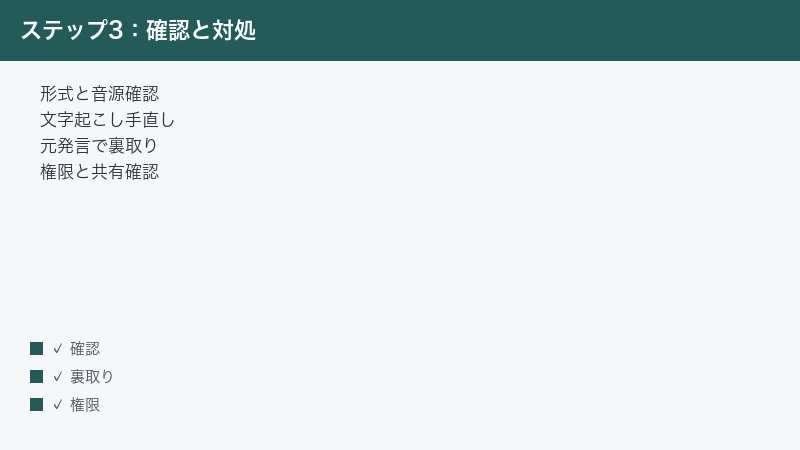
分析した結果をチームや関係者に共有しようとして、「相手が見られない」「編集できない・してほしくないのに編集できてしまう」といった食い違いが起こることがあります。これは 共有範囲とメンバー権限の設定が原因であることがほとんどです。
1. 共有範囲を確認する
- 共有しようとしているプロジェクトや分析結果が、相手に見える範囲で共有されているかを確認します。
- 組織の外の人(社外の関係者など)に共有する場合は、外部共有が許可されているか、別の方法が必要かを確認します。
- 機密性の高い調査データの場合は、共有範囲を広げすぎていないか、あらためて見直します。
2. メンバーの権限を確認する
Dovetail のようなチーム向けツールでは、メンバーごとに「閲覧だけできる」「編集もできる」「管理もできる」といった権限が分かれていることが一般的です。権限の段階や名称はお使いのプランやバージョンによって異なる場合がありますが、考え方は共通しています。
- 相手に与えられている権限が、目的に合っているか確認します。見せるだけなら閲覧権限、一緒に編集してほしいなら編集権限、というように合わせます。
- 権限の変更は、多くの場合チームや組織の管理権限を持つ人しか行えません。自分で変更できない場合は、管理者に依頼します。
- 調査対象者のプライバシーに関わる情報(個人が特定できる発言など)は、本当に共有が必要な相手だけに限定するよう配慮します。
無料枠やプランの上限に達した時
「文字起こしができなくなった」「新しいプロジェクトを作れない」という時は、無料枠やプランの上限に達している可能性があります。Dovetail では、保存容量や文字起こしできる時間、作れるプロジェクト数などに、プランごとの上限が設けられているとされています。
1. 残量とプランを確認する
- アカウントの設定画面などで、現在のプランと、保存容量や文字起こし時間などの残量を確認します。
- 上限に近づいている、または達している項目がないか確認します。
- 具体的な上限値や、各プランに含まれる内容は更新されることがあるため、正確な情報は公式の料金ページやヘルプでご確認ください。
2. 不要なデータを整理する
保存容量が不足している場合は、不要になったプロジェクトや古いデータを整理することで、空きを作れることがあります。ただし削除すると元に戻せないことがあるため、消す前に必要なデータが含まれていないか十分に確認してください。重要な調査データは、削除前に別の場所へ書き出して保管しておくと安心です。
3. プランの見直しを検討する
無料枠で足りなくなってきた場合や、チームでの本格利用に移る場合は、上位プランへの切り替えを検討します。どのプランがチームの使い方に合うかは、必要な保存容量・文字起こし時間・人数・使いたいAI機能などから判断します。導入や費用に関わる判断は、社内の担当者と相談しながら進めるのが安全です。料金やプランの詳細は、必ず公式の最新情報をご確認ください。
それでもうまくいかない時の確認ポイント
ここまでの対処を試しても解決しない場合は、次の基本的な切り分けをあらためて行ってみてください。多くのクラウドサービス共通の不調にも効く確認です。
- ページの再読み込み・再ログイン:一時的な表示の乱れは、ページの再読み込みや、いったんログアウトして入り直すことで解消することがあります。
- ブラウザを変える・キャッシュを消す:特定のブラウザだけで不調が出る場合は、別のブラウザで試したり、ブラウザのキャッシュを削除したりします。
- 通信環境を変える:通信が不安定だと、アップロードや読み込みが失敗します。安定した回線で試し直します。
- 時間を置いて試す:サービス側のメンテナンスや一時的な混雑が原因のこともあります。少し時間を置いてから再度試します。
- 会社のネットワーク設定を確認する:社内のセキュリティ設定で外部サービスが制限されている場合は、社内の管理者に相談します。
- 公式サポートやヘルプを使う:それでも解決しない場合は、Dovetail 公式のヘルプや問い合わせ窓口から、症状を具体的に伝えて相談します。
なお、ユーザーリサーチでは、調査対象者の発言や個人に関わる情報を扱います。問い合わせや共有の際にも、対象者のプライバシーや同意の範囲に配慮し、不必要に個人が特定できる情報を外部へ出さないよう注意してください。
トラブルを減らすための事前の工夫
つまずいてから対処するだけでなく、トラブルそのものを起きにくくする工夫も有効です。日々のリサーチの中で、次のような点を意識しておくと、Dovetail での分析がぐっと安定します。
1. 録音の質を最初に整える
文字起こしの精度は、後からの手直しよりも、録音時の工夫で決まる部分が大きいものです。インタビューの前に、静かな環境を確保する、マイクを話者の近くに置く、オンラインインタビューでは各自のマイク環境を確認する、といった準備をしておくと、後の分析が格段に楽になります。録音の冒頭で短くテスト録音をして、声がはっきり入っているか確認する習慣をつけるのもおすすめです。
2. タグや分析の方針を先に決めておく
分析を始めてからタグの付け方を考え始めると、途中でルールがぶれて整理が破綻しがちです。プロジェクトの目的(何を知りたいのか)を最初にチームで共有し、大まかなタグの方針や、ハイライトを付ける基準をあらかじめ決めておくと、後の整理がスムーズになります。完璧なルールを最初に作る必要はなく、進めながら調整していく前提で、おおよその方向性を共有しておくだけでも効果があります。
3. 対象者の同意とプライバシーを最初に確認する
ユーザーリサーチでは、録音や発言の利用について、調査対象者から事前に同意を得ておくことが基本です。どの範囲まで共有してよいか、個人が特定できる情報をどう扱うかを、データを集める前に整理しておきます。Dovetail のようなツールにデータを集約すると共有が手軽になる分、共有範囲を広げすぎないよう、入口の段階で方針を決めておくことが、後々のトラブルや配慮漏れを防ぎます。
4. 公式の最新情報を定期的に確認する
Dovetail のような新しめのツールは、機能やUI、対応状況、プランや料金が比較的こまめに更新される傾向があります。「以前はできたのにメニューが見当たらない」という時は、不調ではなく仕様の変更であることもあります。困った時は、まず公式のヘルプやお知らせで最新の情報を確認すると、思い込みによる遠回りを避けられます。チームで使っている場合は、大きな変更があったら共有する役割を決めておくと安心です。
よくある質問(FAQ)
Q1. Dovetail は無料で使えますか?
無料で使える範囲があるとされています。ただし、プロジェクト数や文字起こしの量、使える機能などに一定の制限があることが一般的です。チームでの本格利用や、より多くの容量・機能が必要な場合は有料プランの検討が必要になります。具体的な無料枠の内容や料金は更新されることがあるため、必ず公式の料金ページで最新情報をご確認ください。
Q2. 日本語のインタビューも文字起こしできますか?
Dovetail は複数の言語の文字起こしに対応しているとされていますが、対応言語や精度は更新されることがあります。日本語の録音を文字起こしする際は、言語設定が日本語になっているかを確認してください。対応状況の詳細は公式のヘルプでご確認ください。なお、固有名詞や聞き取りにくい箇所では誤りが残ることがあるため、重要な部分は手直しすることをおすすめします。
Q3. 文字起こしの精度が低いのですが、どうすれば良いですか?
まずは元の音源の品質を見直してください。雑音が少なく、声がはっきり録音されているほど精度は上がります。次に、言語設定が実際に話されている言語と一致しているかを確認します。それでも誤りが残る場合は、分析に使う重要な発言を中心に、文字起こし結果を人の目で手直しすると安心です。
Q4. AIが出した要約や示唆はそのまま信じて良いですか?
そのまま鵜呑みにするのは避けてください。AIの要約や示唆は分析の出発点としては便利ですが、誤りや行き過ぎた一般化が含まれることがあります。必ず、その示唆の根拠となった元の発言にさかのぼって裏取りし、文脈を含めて確認したうえで採用してください。根拠が弱いものは仮説として扱い、必要に応じて追加調査で検証します。
Q5. アップロードできるファイルの形式やサイズに決まりはありますか?
対応している形式やサイズ・長さの上限が設けられている場合があります。一般的には、よく使われる動画形式や音声形式、PDF などのドキュメントに対応しているとされますが、対応状況は更新されることがあります。対応していない形式は一般的な形式に変換し、サイズが大きすぎる場合は分割したり音声だけにしたりすると安定しやすくなります。最新の対応状況は公式のヘルプでご確認ください。
Q6. SlackやNotionなど、他のツールと連携できますか?
Dovetail は、チャットツールやドキュメントツール、クラウドストレージ、ビデオ会議の録画サービスなど、複数のサービスとの連携に対応しているとされています。ただし、連携できるサービスやできることは更新されることがあります。連携でつまずいた時は、両方のサービスにログインできているか、必要な権限が許可されているかを確認し、必要に応じて連携を再認証してください。対応サービスの詳細は公式の案内でご確認ください。
Q7. SSO(シングルサインオン)でログインできません。
SSOでのログインがうまくいかない場合は、まずアカウントの状態や権限を確認します。SSOは組織のID管理側の設定に依存するため、個人では解決できないことが多いのが特徴です。社内のシステム管理者に、SSOの設定やアカウントの状態に問題がないか相談すると、早く解決することがあります。一時的な不調であれば、時間を置いて再度試すのも有効です。
Q8. 共有した相手が分析結果を見られない・編集できないのはなぜですか?
共有範囲とメンバー権限の設定が原因であることがほとんどです。相手に共有が届いているか、相手の権限(閲覧のみか編集も可かなど)が目的に合っているかを確認してください。権限の変更は管理権限を持つ人しか行えないことが多いため、自分で変えられない場合は管理者に依頼します。あわせて、調査対象者のプライバシーに配慮し、共有範囲を広げすぎないようにしましょう。
📚 あわせて読みたい
まとめ
Dovetail(ダブテイル)でつまずいた時は、症状に応じて次の順序で確認していくと、多くの不調はほどけていきます。
- アップロードできない → 対応形式とファイルサイズ・長さを確認し、安定した通信環境で取り込み直す
- 文字起こしがうまくいかない → はっきりした音源にし、言語設定を確認し、重要な部分は手直しする
- AIの要約や示唆がずれる → 結果は必ず元の発言で裏取りし、過度に一般化しない
- タグ付けや整理がうまくいかない → タグを整理し直し、付ける基準をチームで決める
- 連携やSSOログインでつまずく → ログインと権限を確認し、連携を再認証する
- 共有や権限でつまずく → 共有範囲とメンバー権限を確認する
- 無料枠やプランの上限に達した → 残量とプランを確認し、不要なデータを整理する
とくに大切なのは、AIの示唆は必ず元の発言で裏取りし、断定しないという姿勢です。AIは分析の出発点を素早く作ってくれますが、最終的な判断は一次情報(実際の発言)に戻って人が行うものです。また、ユーザーリサーチでは調査対象者のプライバシーや同意に配慮し、個人が特定できる情報の扱いには十分注意してください。
Dovetail は仕様やUI、対応状況、プランや料金が更新されることがあります。本記事の内容はお使いのバージョンや地域、プランによって異なる場合があるため、最終的な仕様や料金は必ず Dovetail 公式の最新情報をご確認ください。落ち着いて一つずつ確認していけば、リサーチの分析をスムーズに進められるはずです。
