 minto.tech スマホ(iPhone/Android)・パソコン(Windows/Mac)・Office・Wi-Fi・AIツールの「できない」「困った」を解決する実用ガイド。トラブル対処法とノウハウが満載のお助けサイトです。
※本ページにはプロモーション(広告)が含まれています
📑 この記事の目次(タップで開く)
Pollo AI(ポロAI)で動画が生成・書き出しできない時の早わかり
AI動画生成サービス「Pollo AI(ポロAI・pollo.ai)」で、動画が一向に生成されない、待機のまま終わらない、書き出し(ダウンロード)ができない――そんな時の対処を最初に3行でまとめます。
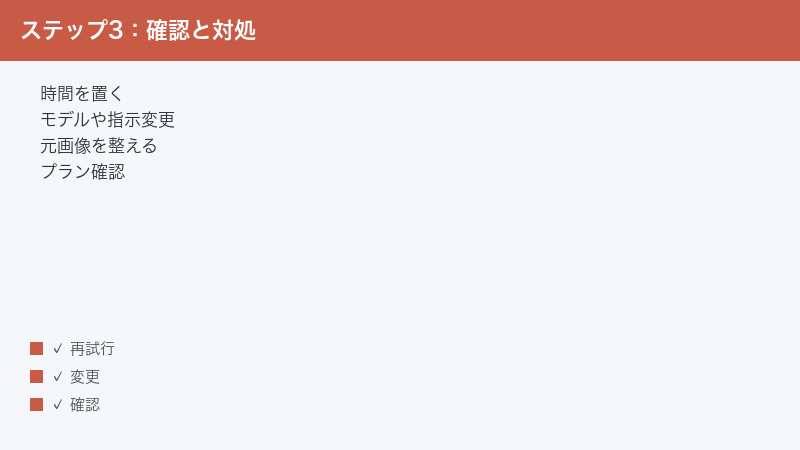
- まず時間を置く・通信を確認する:混雑時やネットワークが不安定なときは生成が止まりやすいため、数分待ってから再試行し、Wi-Fiやモバイル回線の状態を確認します。
- クレジット(生成枠)の残量とプランを確認する:残量が不足していると生成に進めません。無料の範囲か有料プランかも合わせて確認します。
- モデル・指示(プロンプト)・元画像を見直す:使うモデルを切り替え、指示を具体的にし、元画像をはっきりしたものに差し替えると改善することがあります。
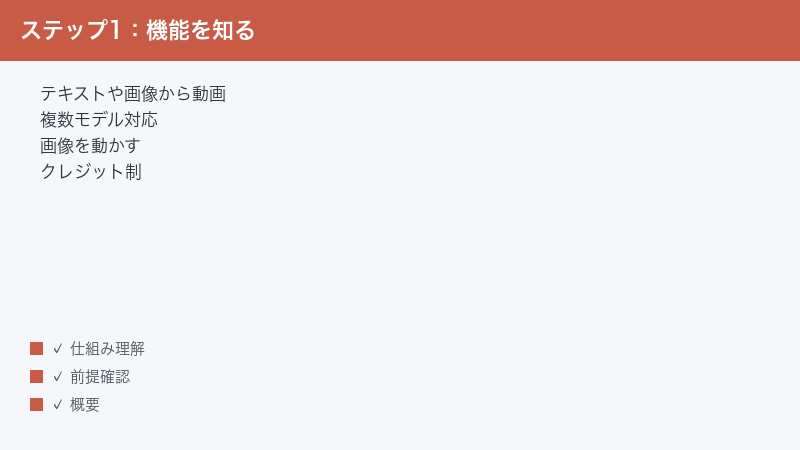
Pollo AIは、テキストの指示や画像から短い動画をAIで生成できるとされるサービスです。さまざまな動画生成モデルを切り替えて使えるのが特徴とされ、画像を動かすimage to video(イメージ・トゥ・ビデオ)の使い方にも対応するとされます。仕様やプラン、料金は時期・地域・アカウントの状態によって変わるため、本記事では断定を避け、最終的には公式の最新情報を確認することを前提に解説します。
この記事でわかること
この記事は、Pollo AIで「うまく動画が作れない・出力できない」と感じたときに、原因を切り分けて自分で対処できるようになることを目的としています。具体的には次の内容を扱います。
- Pollo AIとは何か(基本のしくみと、クレジット・無料/有料の考え方)
- 動画が生成されない・待機やエラーになるときの主な原因と対処
- イメージ通りの動画にならないときの調整方法(モデル・プロンプト・元画像)
- 元画像を動かすimage to videoがうまくいかないときのコツ
- クレジット(生成枠)を使い切ったときの確認手順
- 書き出し(ダウンロード)できない・ウォーターマークが付くときの考え方
- 特定のモデルが使えない・重いときの対処
- 困ったときの一般的な対処の流れと、よくある質問8問
操作画面の名称やボタンの位置、プランの内容は、お使いのバージョン・地域・契約状態によって異なる場合があります。本文中で経路を案内する箇所も、画面表示が違うときは近い意味のメニューを探して読み替えてください。
症状から対処を探す早見表
まずは今の症状に近いものを下の表から探し、対応する章へ進んでください。原因が複数重なっていることもあるため、上から順に試すのがおすすめです。
| 症状 | 考えられる主な原因 | まず試すこと |
|---|---|---|
| 生成ボタンを押しても進まない・待機のまま | 混雑・通信不良・サーバー側の一時的な不調 | 数分待つ/通信を確認/ページを再読み込み |
| 「生成に失敗しました」と表示される | 指示や画像の問題・モデルの一時的な不調 | 指示を見直す/別モデルに変える/時間を置く |
| 生成枠(クレジット)が足りないと出る | 無料の範囲を使い切った・残量不足 | 残量とプランを確認する |
| 思った動きや雰囲気にならない | モデル・プロンプト・元画像が合っていない | モデル変更/指示を具体化/元画像を整える |
| 元画像を動かしてもほとんど動かない | 画像が不鮮明・向きや構図が不向き | はっきりした画像にする/別画像を試す |
| ダウンロードできない・透かしが入る | 無料プランの制限・通信や形式の問題 | プランと通信を確認/別ブラウザで試す |
| 特定のモデルだけ使えない・遅い | そのモデルの混雑・対応状況・プラン制限 | 別モデルを試す/時間を置く/プランを確認 |
表の内容はあくまで一般的な傾向です。表示される文言やエラーの細かな種類は、お使いのバージョンや地域によって異なる場合があります。
Pollo AI(ポロAI)とは?基本のしくみを押さえる
対処に入る前に、Pollo AIがどんなサービスで、どんなしくみで動いているのかを軽く押さえておくと、トラブルの原因を切り分けやすくなります。
テキストや画像から短い動画を作るAIサービス
Pollo AIは、テキストの指示(プロンプト)や用意した画像をもとに、短い動画をAIで生成できるとされるサービスです。たとえば「夜の街を歩く猫」のような文章を入れて動画を作ったり、手持ちの1枚の画像を読み込ませて、その画像が動いているような映像を作ったりできるとされています。SNS向けの短尺動画や、アイデアの試作などに使われることが多いようです。
運営はシンガポールを拠点とする企業(HIX.AIを手がける会社)とされますが、運営体制や提供地域は変わる可能性があるため、正確な情報は公式サイトでご確認ください。
複数の動画生成モデルを切り替えて使える
Pollo AIの大きな特徴は、ひとつの画面の中で、さまざまな動画生成モデルを切り替えて使えるとされる点です。報道や紹介記事では、Sora(ソラ)、Veo(ヴェオ)、Kling(クリン)、Runway(ランウェイ)、Luma(ルマ)、PixVerse(ピクスバース)といった名前のモデルが扱えるとされています。モデルごとに得意な表現や処理の速さ、消費する生成枠が異なるとされるため、目的に合わせて選ぶことになります。
どのモデルが選べるか、各モデルの呼び名や仕様は時期によって入れ替わることがあります。実際に使えるモデルの一覧は、生成画面のモデル選択欄でその都度確認するのが確実です。
クレジット(生成枠)を消費するしくみ
Pollo AIでは、動画や画像を生成するたびに「クレジット」と呼ばれる生成枠を消費するしくみとされています。消費するクレジット数は、使うモデル、動画の長さ、解像度、出力する本数などによって変わるとされ、高画質・長尺・高性能モデルほど多く消費する傾向があるとされます。
無料で試せる範囲と、月額などで利用できる有料プランがあるとされ、有料プランでは毎月一定のクレジットが付与されるとされています。具体的なクレジット数・無料枠・料金は変動するため、本記事では金額を断定しません。最新の数値は公式の料金ページで必ずご確認ください。
表示言語と画面について
Pollo AIのUI(画面)は英語が中心とされますが、日本語表示に対応する場合もあるとされます。ブラウザの言語設定やアプリ内の設定によって表示が切り替わることがあるため、英語で分かりにくいときは日本語表示を探してみるとよいでしょう。なお、画面構成は更新で変わることがあるため、本記事のメニュー名と実際の表示が違う場合は、意味の近い項目に読み替えてください。
ブラウザ版とアプリ版の違いを知っておく
Pollo AIは、パソコンやスマートフォンのブラウザから使う方法と、スマートフォン向けアプリから使う方法があるとされます。どちらも同じアカウントで利用できる場合が多いですが、画面の並びや使える機能、表示のされ方が少し違うことがあります。これを知っておくと、トラブルが起きたときに「環境を変えて試す」という切り分けがしやすくなります。
- ブラウザ版:パソコンの大きな画面で細かい設定をしやすく、保存先の管理もしやすい傾向があります。一方で、ブラウザの拡張機能や設定が動作に影響することがあります。
- アプリ版:スマートフォンで手軽に作れますが、端末の空き容量や通信状態の影響を受けやすい面があります。
片方でうまくいかないときに、もう片方で試すと原因の切り分けになります。たとえばアプリで保存できないときにブラウザ版で保存できれば、問題はアプリ側にある可能性が高い、といった具合です。どちらの環境でも、ログインしているアカウントが同じかどうかを最初に確認しておくと安心です。
トラブルが起きやすい場面をあらかじめ知っておく
AI動画生成では、いくつかの「つまずきやすい場面」が決まっています。あらかじめ知っておくと、いざというときに落ち着いて対処できます。
- 混雑する時間帯:多くの人が使う時間帯は、生成が遅くなったり失敗が増えたりしやすくなります。
- 高画質・長尺の設定:設定が重いほど時間がかかり、途中で止まったように見えることがあります。
- 枠の境目:無料枠を使い切る前後は、急に生成できなくなったように感じやすい場面です。
- 不鮮明な画像での生成:image to videoで画像が荒いと、結果が安定しにくくなります。
これらは「故障」ではなく、サービスの性質上どうしても起きやすい場面です。原因の見当がつくだけで、無駄に何度も生成して枠を消費してしまう失敗を避けられます。
動画が生成されない・待機やエラーになる時の対処
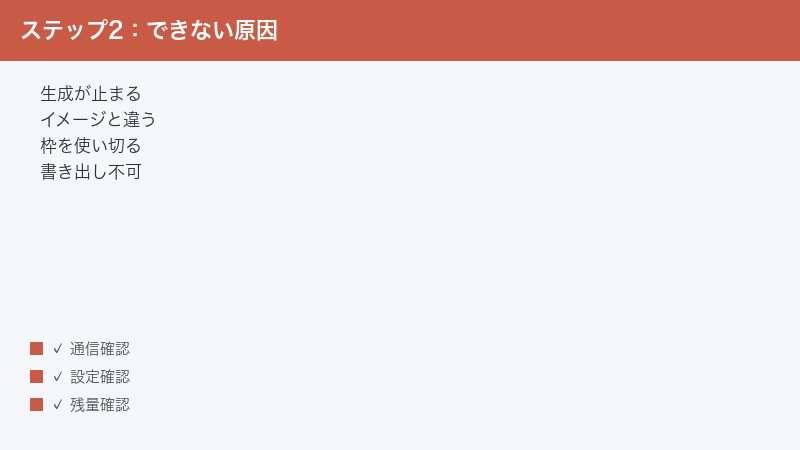
もっとも多い悩みが「生成ボタンを押したのに進まない」「ずっと待機のまま」「エラーで止まる」というものです。原因は大きく分けて、混雑・通信・生成枠・指示や画像の4つに整理できます。順番に確認していきましょう。
原因1:混雑やサーバー側の一時的な不調
多くの人が同時に利用する時間帯や、特定の人気モデルにアクセスが集中している場合、生成の処理に時間がかかったり、一時的に失敗したりすることがあります。これは利用者側の操作ミスではなく、サービス側の一時的な状況であることが多いです。
- まずは数分から十数分ほど時間を置いてから、もう一度生成を試します。
- 同じモデルで繰り返し失敗する場合は、別のモデルに切り替えて試します。
- それでも続くようなら、時間帯をずらして(混雑が落ち着く時間に)再挑戦します。
高画質(高い解像度)や長めの動画を指定すると、もともと完了まで時間がかかります。設定によっては数分から十分以上かかる場合もあるとされるため、すぐに止まったと判断せず、しばらく待ってみることも大切です。
原因2:通信(ネットワーク)の問題
動画生成はデータのやり取りが大きいため、通信が不安定だと途中で止まったり、結果を受け取れなかったりします。次の点を確認してください。
- Wi-Fiやモバイル回線が安定してつながっているか確認します。電波の弱い場所では場所を移動します。
- ブラウザで使っている場合は、ページを再読み込みしてから生成し直します。
- アプリで使っている場合は、アプリを一度完全に終了して開き直します。
- 会社や学校など、通信が制限されている環境では、別の回線で試すと改善することがあります。
VPNや一部のセキュリティ機能を使っていると、接続がうまくいかないことがあります。心当たりがあれば一時的にオフにして試すのも一つの方法です。ただし、設定変更の影響が分からない場合は無理に変更せず、別の回線を試すほうが安全です。
また、ブラウザに溜まったキャッシュ(一時データ)が古くなっていると、画面がうまく更新されず、生成や保存に失敗することがあります。何をしても改善しないときは、ブラウザのキャッシュを削除してから開き直すと、表示や動作が正常に戻ることがあります。キャッシュを消すとログインし直しが必要になる場合があるため、パスワードなどを手元に用意してから行うとスムーズです。広告ブロックなどの拡張機能が影響することもあるので、シークレットウィンドウ(プライベートモード)で開いて試すのも、原因の切り分けに役立ちます。
原因3:クレジット(生成枠)の不足
無料で使える生成枠を使い切っていたり、有料プランの当月分を消費し切っていたりすると、生成に進めません。「クレジットが足りません」といった内容のメッセージが出ているときは、残量不足が原因です。
- アカウントのメニューやマイページで、現在のクレジット残量を確認します。
- 無料の範囲を使い切っている場合は、生成枠が回復するタイミングや、有料プランの内容を確認します。
- 高画質・長尺・高性能モデルは消費が大きいとされるため、設定を控えめにして消費を抑える方法もあります。
クレジットの回復の有無や時期、付与のしくみは変わる可能性があります。詳しいルールは公式の料金・ヘルプページでご確認ください。クレジットの扱いについては、後の章でもあらためて説明します。
原因4:指示(プロンプト)や元画像の問題
指示の内容が極端に長すぎる・短すぎる、矛盾している、あるいはサービスのルール上ふさわしくない表現が含まれていると、生成が失敗することがあります。元画像を使う場合は、画像のサイズや内容が処理に向いていないこともあります。
- 指示はシンプルかつ具体的にし、伝えたい要素(被写体・動き・雰囲気)を整理します。
- うまくいかないときは、いったん短い指示に戻して、少しずつ要素を足していきます。
- 元画像を使う場合は、はっきりした画像に差し替えて試します。
なお、人物や著作物、規約で制限される表現などは、サービス側で生成が止められる場合があります。生成物の権利関係や商用利用の可否は、必ず公式の利用規約・ガイドラインを確認してください。
失敗の原因が指示にあるのか画像にあるのかを切り分けるには、片方ずつ変えて試すのが確実です。たとえば、まず画像はそのままにして指示だけをシンプルにし、それでも失敗するなら今度は指示を固定して画像を変える、という進め方です。一度にあれこれ変えてしまうと、何が効いたのか分からなくなり、結局やみくもに生成を繰り返してクレジットを消費してしまいます。「一度に変えるのは1か所だけ」という意識を持つと、少ない試行で原因にたどり着けます。
同じ症状が何度も出る時のチェックリスト
同じエラーや待機が繰り返されるときは、次の項目を上から順に確認してみてください。多くの場合、このどこかに原因が隠れています。
- 通信は安定しているか(再読み込み・回線変更を試したか)。
- クレジットの残量は足りているか。
- 使っているモデルを別のものに変えても同じか。
- 指示を短くシンプルにしても同じか。
- (画像を使う場合)別の鮮明な画像でも同じか。
- 別のブラウザや端末でも同じか。
- 時間を置いてもまったく変わらないか。
このチェックを一通り行えば、原因が自分の設定・環境にあるのか、それともサービス側の一時的な状況なのかを、かなりの精度で見分けられます。すべて試しても改善しない場合は、サービス側の不調か、サポートに相談すべき問題である可能性が高いと判断できます。
イメージ通りの動画にならない時の調整方法
生成自体は成功するのに「思っていた動きや雰囲気と違う」というケースも多いものです。ここではモデル・プロンプト・元画像の3点から調整のコツを紹介します。
モデルを変えてみる
Pollo AIでは複数のモデルを切り替えられるとされるため、同じ指示でもモデルを変えると結果が大きく変わることがあります。たとえば、滑らかな動きが得意とされるモデルや、リアルな質感が得意とされるモデルなど、傾向が異なるとされます。
- 同じ指示・同じ画像のまま、モデルだけを切り替えて生成し、結果を比べます。
- 気に入った傾向のモデルが見つかったら、そのモデルを基準に指示を細かく調整します。
- 消費するクレジットや処理時間もモデルで変わるため、仕上がりと消費のバランスで選びます。
各モデルの細かな特性は更新で変化することがあります。「このモデルは必ずこうなる」と決めつけず、実際に試して自分の用途に合うものを見つけるのが近道です。
指示(プロンプト)を具体的にする
イメージ通りにならない大きな原因のひとつが、指示の曖昧さです。被写体・動き・カメラの動き・雰囲気・時間帯などを、できるだけ具体的に書くと、狙いに近づきやすくなります。
- 被写体:何が映るのかをはっきり書きます(例:白い犬、赤い車)。
- 動き:どう動くのかを加えます(例:ゆっくり歩く、振り向く)。
- カメラ:寄る・引く・横移動など、カメラの動きを指定します。
- 雰囲気:明るい/落ち着いた、朝/夜など、トーンを添えます。
一度にすべてを詰め込むと、かえって破綻することがあります。まずは要素を絞り、結果を見ながら少しずつ言葉を足していくと、安定して狙いに近づけられます。
逆に、避けたい要素がある場合は「〜しない」「〜を入れない」といった否定の指示が効く場合もありますが、否定はAIが解釈しづらいことがあります。可能であれば「静かな背景」「人物は1人だけ」のように、望む状態を肯定形で書くほうが伝わりやすい傾向があります。長い文章をだらだら書くより、要素を区切って端的に並べるほうが安定することも多いので、うまくいかないときは指示の「書き方」そのものを見直してみてください。
元画像を整える(画像から動画を作る場合)
画像から動画を作る場合は、元画像の質が仕上がりを大きく左右します。ぼやけた画像や、被写体が小さすぎる画像、複雑すぎる構図は、思った動きになりにくい傾向があります。
- 被写体がはっきり写った、明るく鮮明な画像を選びます。
- 動かしたい対象が画面の中で十分な大きさになっている画像を使います。
- 背景がごちゃごちゃしている場合は、シンプルな構図の画像を試します。
同じ被写体でも、画像を変えるだけで結果が安定することがあります。うまくいかないときは、指示をいじる前に元画像を見直すのが効果的です。
元画像を動かす(image to video)がうまくいかない時
1枚の画像を読み込ませて動かすimage to videoは、Pollo AIの人気の使い方とされます。一方で「ほとんど動かない」「不自然に崩れる」といった悩みも起きやすい機能です。ここを重点的に解説します。
画像の品質と向きを見直す
image to videoでは、元画像の鮮明さが結果に直結します。次の点を意識して画像を選び直してみてください。
- 鮮明さ:ピントが合った、ノイズの少ない画像を使います。
- 明るさ:暗すぎる・白飛びしている画像は避けます。
- 向き・構図:作りたい動画の縦横比に近い向きの画像を選ぶと、無理な切り取りが減ります。
- 被写体の大きさ:動かしたい対象が小さすぎないようにします。
スマートフォンで撮った写真をそのまま使う場合は、ブレや手ぶれが少ないものを選ぶと安定しやすくなります。
別の画像を試す・指示で動きを補う
1枚で結果が振るわないときは、別の候補画像を用意して比べると、相性の良い画像が見つかることがあります。また、画像だけでなく「どう動かしたいか」を指示で補うと、狙いに近づきやすくなります。
- 似た構図の別画像を2〜3枚用意し、同じ設定で生成して比べます。
- 「ゆっくり右を向く」「髪がそよ風で揺れる」など、動きの指示を短く添えます。
- 大きく動かしすぎると崩れやすいため、まずは控えめな動きから試します。
image to videoは、元画像とAIの相性に左右される面があります。一度で完璧を狙うより、画像と指示を少しずつ変えながら、良い組み合わせを探す姿勢が結果的に近道になります。
崩れ・不自然さが目立つ時
人物の顔や手、文字などは、AIが苦手としやすい部分とされ、動かすと崩れて見えることがあります。気になる場合は、次の工夫を試してください。
- 動きを小さめに指定して、崩れる範囲を抑えます。
- 顔や手が大写しの画像より、全体のバランスが取れた画像を選びます。
- 別のモデルに切り替えて、崩れにくいものを探します。
どうしても気になる箇所が出る場合は、短い動画を複数作って、良い部分だけを使うという割り切りも有効です。
image to videoで覚えておきたい考え方
image to videoは、「静止画にAIが自然な動きを足す」機能です。そのため、元画像に写っていないものを新しく作り出すのは苦手で、あくまで写っているものを動かすイメージで使うのがコツです。たとえば、横顔しか写っていない画像から正面を向く動きを期待しても、AIは見えていない部分を推測で補うため、崩れやすくなります。
うまく動かすためのポイントを整理すると、次のようになります。
| うまくいきやすい画像 | 崩れやすい画像 |
|---|---|
| 被写体がはっきり大きく写っている | 被写体が小さい・遠い |
| 明るくピントが合っている | 暗い・ぼやけている |
| 背景がシンプル | 背景が複雑で情報が多い |
| 正面や自然な角度で写っている | 極端な角度・一部しか写っていない |
この表を目安に元画像を選ぶだけで、生成のやり直し回数を減らせます。最初から完璧な動きを狙うのではなく、まず「無理のない小さな動き」で成功体験を作り、そこから少しずつ動きを大きくしていくのが、image to videoと上手につき合うコツです。
クレジット(生成枠)を使い切った時の確認手順
「急に生成できなくなった」「失敗が続く」という場合、その正体がクレジット不足であることは少なくありません。残量とプランの確認手順を整理しておきましょう。
残量をどこで確認するか
クレジットの残量は、アカウントのメニューやマイページ、料金・プラン関連の画面に表示されることが一般的です。表示位置はバージョンによって異なるため、見当たらないときは設定やアカウント周りを探してみてください。
- ログインした状態で、アカウント名やアイコンのメニューを開きます。
- クレジットや残量、プランに関する項目を探します。
- 当月の残量と、回復・更新のタイミングがあれば合わせて確認します。
消費を抑えて使う工夫
クレジットの消費は、解像度・長さ・本数・モデルなどで変わるとされます。残量が心配なときは、次のように消費を抑える工夫が役立ちます。
| 設定項目 | 消費を抑える方向 | 補足 |
|---|---|---|
| 解像度 | まずは標準的な画質で試す | 仕上がりを確認してから高画質で作り直す |
| 動画の長さ | 短めから試す | 狙いが固まってから長くする |
| 出力本数 | 本数を絞る | テストは1本ずつでも十分なことが多い |
| モデル | 消費が軽めのモデルで試作 | 本番だけ高性能モデルを使う |
このような「まず軽く試して、良ければ本番」という進め方にすると、失敗で枠を無駄にしにくくなります。具体的な消費量は変動するため、実際の数値は生成前の画面表示や公式情報で確認してください。
クレジットを無駄にしないためには、生成を始める前のひと手間も効きます。指示や元画像をしっかり整えてから生成すれば、一発で狙いに近い結果が出やすく、やり直しの回数が減ります。逆に、思いつきで何度も生成し直すと、あっという間に枠が減ってしまいます。「生成ボタンを押す前に、指示と画像をもう一度見直す」という習慣をつけるだけで、同じクレジットでより多くの良い動画を作れるようになります。
枠が足りない時の選択肢
無料の範囲を使い切ってしまった場合は、生成枠が回復するのを待つか、有料プランを検討するかのいずれかになります。回復の有無やプラン内容、料金は時期によって変わるため、本記事では断定しません。最新の条件は公式の料金ページで必ずご確認ください。
有料プランを検討する際は、自分が1か月にどのくらい動画を作るかをざっくり見積もってから選ぶと、過不足のないプランを選びやすくなります。あまり使わないのに大きなプランを契約しても枠を余らせてしまいますし、頻繁に使うのに小さなプランだとすぐ枠が尽きてしまいます。無料の範囲で実際に何本か作ってみて、自分の使い方の目安をつかんでから判断すると失敗しにくいでしょう。契約や解約の条件、更新のタイミングも、申し込み前に公式の案内をよく読んで確認しておくと安心です。
書き出し(ダウンロード)できない・ウォーターマークが付く時
生成は終わったのに「保存できない」「透かし(ウォーターマーク)が入る」という悩みも多く寄せられます。ここは原因が分かれるため、丁寧に切り分けましょう。
ウォーターマークが付くのはなぜか
無料プランで生成した動画には、サービスのロゴなどの透かし(ウォーターマーク)が入る仕様とされています。これは不具合ではなく、無料で利用する場合の制限であることが一般的です。透かしのない動画を使いたい場合は、有料プランの内容を確認することになります。
- まず、自分が無料プランか有料プランかを確認します。
- 透かしの有無や条件は、料金・プランの説明に書かれていることが多いので確認します。
- 透かしなしが必要な用途(公開・配信など)であれば、プランの見直しを検討します。
透かしの仕様やプランごとの扱いは変わる可能性があります。正確な条件は公式の料金・ヘルプページでご確認ください。
ダウンロード自体ができない時
保存ボタンを押しても反応しない、ファイルが落ちてこない、という場合は、プランの制限以外に通信やブラウザの問題が考えられます。次の順で確認してください。
- 通信が安定しているか確認し、ページを再読み込みしてからもう一度保存を試します。
- ブラウザのポップアップやダウンロードのブロック設定が邪魔をしていないか確認します。
- 別のブラウザ(普段使っていないもの)で開いて、同じ動画の保存を試します。
- スマートフォンのアプリで保存できない場合は、ブラウザ版で試す(または逆)と改善することがあります。
- 端末の空き容量が少ないと保存に失敗することがあるため、空き容量を確認します。
会社や学校の端末では、ダウンロードが制限されている場合があります。個人の端末や別の回線で試すと、原因の切り分けがしやすくなります。
保存形式・サイズの確認
保存した動画が他のアプリで開けない、アップロードできないという場合は、形式やサイズが原因のこともあります。投稿先のSNSやアプリが対応する形式・長さ・サイズの上限を確認し、必要なら生成時の設定を見直してください。投稿先の仕様は各サービスで異なるため、そちらの最新情報も合わせて確認すると安心です。
スマートフォンで保存した動画が見当たらないときは、保存先のフォルダや写真アプリ、ダウンロード一覧をあらためて確認してみてください。アプリによっては、いったんアプリ内に保存され、そこから端末の写真フォルダへ書き出す手順が別になっていることがあります。「保存した気でいたが、書き出しの操作がもう一段必要だった」というケースは少なくありません。保存ボタンを押したあとに表示される案内や、共有・書き出しに関するメニューがないか確認すると、見つかることがあります。
特定のモデルが使えない・重い時の対処
「あるモデルだけ選べない」「特定のモデルだと極端に遅い・失敗する」というケースもあります。モデルは入れ替わりや混雑が起きやすい部分です。
そのモデルの混雑・対応状況を疑う
人気のモデルは利用が集中しやすく、一時的に遅くなったり、選べなくなったりすることがあります。また、モデルの提供状況やプランごとの利用可否は、時期によって変わるとされます。
- 同じ指示・画像のまま、別のモデルに切り替えて生成できるか試します。
- 別モデルなら通る場合、特定モデル側の一時的な混雑や制限が原因と考えられます。
- 少し時間を置いてから、もう一度そのモデルを試します。
プランや地域による制限の可能性
一部のモデルは、プランや地域によって使えたり使えなかったりすることがあるとされます。「無料では選べないモデル」「特定プラン向けのモデル」がある可能性も考えられます。選べない理由が表示されている場合は、その案内に従い、必要であればプランの内容を確認してください。利用条件は変わる可能性があるため、最終的には公式情報での確認をおすすめします。
重い・遅い時の現実的な工夫
処理が重いと感じるときは、設定を軽くするだけで体感が変わることがあります。
- 解像度を一段下げ、まずは仕上がりの方向性だけ確認します。
- 動画の長さを短くして、待ち時間を減らします。
- 混雑しにくい時間帯にまとめて作業します。
試作は軽い設定、本番だけ重い設定、という使い分けにすると、待ち時間とクレジットの両方を節約しやすくなります。
モデルごとの傾向を自分なりにメモしておく
Pollo AIのように複数のモデルを使える環境では、自分の用途に合うモデルを把握しておくと、毎回迷わずに済みます。たとえば「人物の動画にはこのモデル」「風景や物の動きにはこのモデル」「とにかく速く試したいときはこのモデル」といった具合に、簡単なメモを残しておくと便利です。
モデルは更新で入れ替わることがあるため、メモはあくまで「その時点での自分の感触」として、定期的に見直すとよいでしょう。新しいモデルが追加されたら、いつもの指示と画像で一度試してみると、傾向をつかみやすくなります。こうした小さな積み重ねが、トラブルを減らし、思い通りの動画を効率よく作るための土台になります。
それでもうまくいかない時の一般的な対処
個別の章を試しても解決しないときは、基本に立ち返って一通り確認すると、見落としが見つかることがあります。次のチェックを順に行ってください。
- 時間を置く:混雑やサーバー側の不調は、時間が解決することが多いです。少し待ってから再試行します。
- 通信を確認する:回線を変える、再読み込みする、アプリを開き直すなど、通信まわりを整えます。
- モデルと指示を見直す:別モデルに切り替え、指示を具体的かつシンプルにします。
- 元画像を整える:image to videoでは、鮮明で構図の良い画像に差し替えます。
- 残量とプランを確認する:クレジット不足が原因でないか、プランの制限に当たっていないかを確認します。
- 別のブラウザ・別の端末で試す:環境を変えると、原因が機器側か通信側かを切り分けられます。
- 再ログインを試す:いったんログアウトして入り直すと、表示や状態が直ることがあります。
- 公式の最新情報を確認する:仕様変更や障害情報、ヘルプ、問い合わせ先(サポート窓口)を確認します。
サービスの状態が原因の場合、利用者側でできることには限りがあります。しばらく待っても改善しないときや、課金に関する問題が絡むときは、公式のサポート窓口へ問い合わせるのが確実です。問い合わせの際は、症状・使ったモデル・発生した時刻・表示されたメッセージを控えておくと、やり取りがスムーズになります。
問い合わせをする前に、自分の環境の情報も整理しておくと、解決が早まります。具体的には、使っている端末(パソコンかスマートフォンか)、ブラウザかアプリか、どのモデルで何をしようとしたか、エラーが出た画面のスクリーンショットなどです。これらをまとめて伝えると、サポート側も状況を把握しやすくなり、的確な案内を受けやすくなります。あわせて、公式サイトのお知らせや障害情報のページがあれば、同じ症状が他の利用者にも起きていないかを確認しておくと、自分だけの問題なのか全体の問題なのかが分かり、対応の方針を立てやすくなります。
なお、サービスの仕様やプラン、対応モデルは予告なく変わることがあります。本記事の手順で解決しない場合でも、それは必ずしも操作の間違いを意味しません。AI動画生成は発展途上の分野であり、サービス側の改善や調整が日々続いています。困ったときは一人で抱え込まず、公式情報とサポートを上手に活用することが、結果的にいちばんの近道になります。
🛒 関連商品をAmazonでチェック
よくある質問(FAQ)
Q1.Pollo AIで動画が生成されないのは故障ですか?
必ずしも故障とは限りません。混雑やサーバー側の一時的な不調、通信の問題、クレジット不足、指示や画像の問題など、原因はさまざまです。まずは時間を置く・通信を確認する・残量を確認する・指示や画像を見直す、という順で切り分けてみてください。それでも続く場合は、公式の最新情報やサポート窓口を確認しましょう。
Q2.無料で使えますか?料金はいくらですか?
無料で試せる範囲があるとされ、より多く使うための有料プランも用意されているとされます。ただし、無料枠の内容や料金、付与されるクレジット数は時期や地域によって変わる可能性があるため、本記事では金額を断定しません。最新の正確な料金は、公式の料金ページでご確認ください。
Q3.無料だと動画にロゴ(透かし)が入ってしまいます。消せますか?
無料プランで生成した動画には、サービスのロゴなどの透かしが入る仕様とされています。これは無料利用時の制限であることが一般的で、透かしのない動画を使いたい場合は有料プランの内容を確認することになります。仕様は変わる可能性があるため、条件は公式情報でご確認ください。
Q4.画像から動画(image to video)にしてもほとんど動きません。
元画像が不鮮明だったり、被写体が小さすぎたり、構図が複雑すぎたりすると、動きが弱くなりやすい傾向があります。はっきりした明るい画像に差し替え、別の候補画像も試してください。さらに「ゆっくり右を向く」など、動きの指示を短く添えると改善することがあります。
Q5.思った通りの雰囲気になりません。どこを直せばよいですか?
まずモデルを切り替えて結果を比べ、次に指示(プロンプト)を具体的にします。被写体・動き・カメラの動き・雰囲気を整理して書き、一度に詰め込みすぎないのがコツです。画像から作る場合は、元画像を整えることも効果的です。
Q6.クレジットを使い切ったら、どうすればよいですか?
アカウントのメニューやマイページで残量を確認し、無料枠を使い切っている場合は、回復のタイミングや有料プランの内容を確認します。解像度・長さ・本数を控えめにすると消費を抑えられます。回復の有無や時期は変わる可能性があるため、公式の料金・ヘルプページでご確認ください。
Q7.生成した動画は自由に使ってよいですか?商用利用はできますか?
生成物の権利や商用利用の可否は、利用するプランやサービスの規約によって異なります。自己判断で「使える」と決めず、必ず公式の利用規約・ガイドラインを確認してください。第三者の権利を含む素材を使った場合などは、別途注意が必要になることもあります。
Q8.特定のモデルだけ選べません。なぜですか?
そのモデルが一時的に混雑している、提供状況が変わった、あるいはプランや地域によって利用できない、といった可能性があります。まずは別のモデルで試し、時間を置いて再度確認してください。選べない理由が画面に表示されている場合は、その案内に従い、必要ならプランの内容を確認しましょう。
📚 あわせて読みたい
まとめ:切り分けの順番を決めておけば慌てない
Pollo AI(ポロAI)で動画が生成・書き出しできないときは、原因を順番に切り分けるのが解決への近道です。最後に、押さえておきたいポイントを整理します。
- まず時間を置く・通信を確認する:混雑やサーバー側の不調、通信の問題は、待つ・回線を整えるだけで解決することが多いです。
- クレジット(生成枠)の残量とプランを確認する:急に作れなくなったときは、枠不足やプラン制限を疑います。
- モデル・指示・元画像を見直す:モデルを切り替え、指示を具体的にし、image to videoでは鮮明な画像に差し替えます。
- 書き出しは無料プランの制限と通信を確認:透かしは無料利用の制限とされ、保存できないときは別ブラウザ・別端末も試します。
- 権利・規約・最新情報は公式で確認:商用利用や料金、対応状況は変わるため、最終判断は公式情報で行います。
Pollo AIのようなAI動画生成サービスは、仕様やプラン、対応モデルが頻繁に更新されます。本記事の手順を土台にしつつ、料金や利用条件、生成物の扱いについては、その時点での公式の最新情報を必ず確認してください。落ち着いて一つずつ切り分ければ、多くのトラブルは自分で解決できます。
