 minto.tech スマホ(iPhone/Android)・パソコン(Windows/Mac)・Office・Wi-Fi・AIツールの「できない」「困った」を解決する実用ガイド。トラブル対処法とノウハウが満載のお助けサイトです。
※本ページにはプロモーション(広告)が含まれています
📑 この記事の目次(タップで開く)
GitMind(ギットマインド)で生成・保存・同期できない時にまず試すこと
AIマインドマップ作成ツール「GitMind(ギットマインド)」で、マップがうまく生成されない、保存したはずの内容が消えた、別の端末で開いたら同期されていない…。整理や企画、学習のためにせっかく図を作っていたのに、こうしたトラブルが起きると一気に手が止まってしまいますよね。本記事では原因と対処を順番に解説します。
結論を3行でお伝えします。
- AIで生成されない・止まる時は、まず通信状態を確認し、少し時間を置いてから、指示(プロンプト)を具体的に書き直して再実行します。
- 保存・同期できない時は、ログイン状態と通信を確認し、ページを再読み込みして自動保存(クラウド同期)が完了するのを待ちます。
- 共有・エクスポートできない時は、共有設定と権限、そしてご利用中のプランで許可された形式かどうかを確認します。
GitMindは仕様やUI(画面の表示)、対応プランが随時アップデートされるツールです。本記事の手順や画面名は一般的な流れとしてご紹介します。実際のメニュー名や対応状況、料金はお使いのバージョン・地域・プランによって異なりますので、最終的には公式サイトの最新情報をご確認ください。
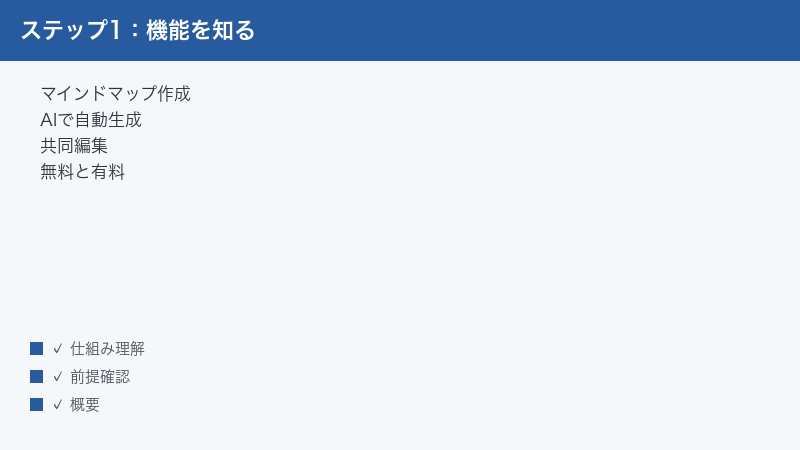
この記事でわかること
この記事は「GitMindが思うように動かない」というお悩みを、原因の切り分けから具体的な対処まで一通りカバーしています。次のような場面で役立ちます。
- GitMindがどんなツールなのか、概要をざっと知りたい
- AIにマインドマップを作らせたいのに生成されない、途中で止まる
- 編集した内容が保存できない、開き直したら消えていた
- パソコンで作った図がスマホ(別端末)に出てこない、同期されない
- チームメンバーに共有・共同編集してもらえない
- 画像やPDFなどにエクスポート(書き出し)できない
- 動作が重い、ページが開けない、固まる
- 結局どこから手を付ければいいのか、対処の優先順位を知りたい
専門用語はできるだけかみ砕いて説明します。パソコンやスマホの操作に不慣れな方でも、上から順に試していけば自己解決の確率がぐっと上がるように構成しました。
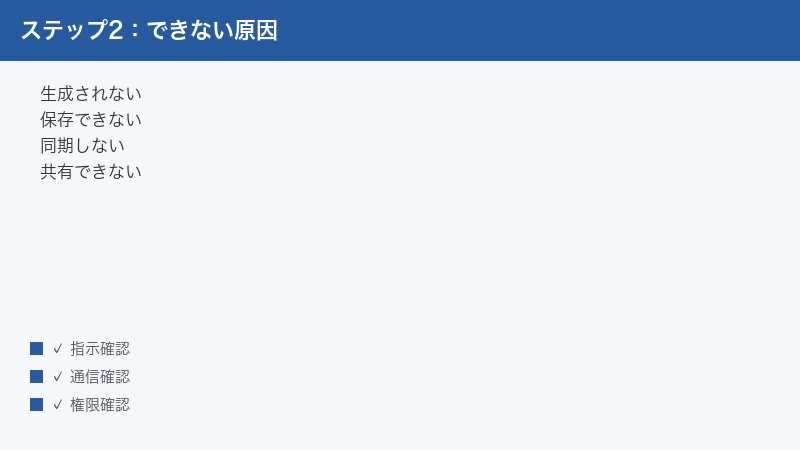
症状別 早見表(まずはここで当たりを付ける)
「自分のトラブルはどれに近いか」をまず把握しましょう。下の表で症状と主な原因、最初に試す対処の見当を付けてから、各章の詳しい手順へ進むと効率的です。
| 症状 | よくある原因 | まず試すこと |
|---|---|---|
| AIでマップが生成されない/途中で止まる | サーバー混雑・通信不安定・指示が曖昧・無料枠(残量)の不足 | 時間を置く/通信を確認/指示を具体化/残量とプランを確認 |
| 保存できない・編集が消えた | 通信切れ・未ログイン・自動保存(同期)の待ち | 通信とログインを確認/再読み込み/自動保存を待つ |
| 別の端末で同期されない | 別アカウントでログイン・通信不良・同期遅延 | 同じアカウントでログイン/通信を確認/再ログイン |
| 共有・共同編集できない | 共有設定が未設定・権限不足・リンクの公開範囲 | 共有設定と権限を確認/リンクの範囲を見直す |
| エクスポートできない | 無料プランの制限・対応していない形式 | プランと出力形式を確認/別の形式を試す |
| 動作が重い・開けない | 要素が多すぎる・ブラウザや拡張機能の影響 | 別ブラウザで開く/拡張機能をオフ/再読み込み |
表はあくまで目安です。複数の原因が重なっていることもあるため、「ひとつ試してダメなら次」という気持ちで、落ち着いて切り分けていきましょう。
そもそもGitMind(ギットマインド)とは
GitMind(ギットマインド)は、オンラインで使えるマインドマップやフローチャート、ブレインストーミング用の図を作成できるツールとされています。マインドマップとは、中心となるテーマから枝を放射状に広げて、関連する言葉やアイデアをつないでいく図のことです。頭の中の発想を見える形に整理するのに向いています。
運営は、各種オンラインツールを手がけるApowersoft(アポウソフト)系のサービスとして知られています。Webブラウザのほか、Windows・Macのデスクトップアプリ、iOS・Androidのスマホアプリ、そしてChromeの拡張機能など、複数の環境で使えるとされています。UI(操作画面)は日本語にも対応しているとされ、日本語で図を作ったり、日本語で指示を入力したりできると案内されています。
主な機能(一般的な紹介)
GitMindで使えるとされている代表的な機能を整理します。なお、機能の有無や名称はバージョン・プランによって変わることがあります。
- AIによる自動生成:テキストの指示(プロンプト)を入力すると、AIがマインドマップやフローチャートの下書きを自動で作ってくれるとされています。文章やPDF、画像などを読み込ませて要約マップを作る使い方も案内されています。
- 豊富な図の種類:放射状のマインドマップだけでなく、フローチャート(流れ図)、組織図、ツリー図、フィッシュボーン(特性要因図)など、複数の形式に対応するとされています。
- クラウド保存と同期:作成したマップはクラウドに自動保存され、同じアカウントでログインすれば複数の端末から続きを編集できるとされています。
- 共有・共同編集:リンクを使った共有や、複数人でのリアルタイム共同編集に対応するとされています。閲覧のみ・編集可など権限を分けられるとも案内されています。
- テンプレートとエクスポート:あらかじめ用意されたテンプレートから始められるほか、画像やテキスト、文書ファイルなどへの書き出し(エクスポート)に対応するとされています。
無料プランと有料プラン
GitMindには、無料で使える範囲(ベーシック相当)と、機能や上限が広がる有料プランがあるとされています。たとえば無料プランでは作成できるマップの数やAI利用回数、エクスポートの解像度・形式などに上限が設けられている場合があります。
ただし、具体的な数値(作れるマップの数、AIの利用回数や付与されるクレジット、月額・年額の料金など)は改定されることが多く、地域によっても異なります。本記事では金額や上限の具体値は断定しません。正確な内容は、必ず公式サイトの料金ページで最新情報をご確認ください。「思った機能が使えない」というトラブルの多くは、実はプランの制限が原因だったというケースが少なくありません。
トラブルが起きやすい仕組み上の理由を先に知っておく
具体的な対処に入る前に、GitMindで不具合が起きやすい「仕組み上の背景」を押さえておくと、原因の見当が一気に付けやすくなります。GitMindは大きく分けて次の3つの要素で動いています。
- あなたの端末(ブラウザやアプリ):図を表示し、操作を受け付ける部分です。ここが重い・古い・拡張機能と相性が悪いと、表示や動作のトラブルになります。
- インターネット回線:端末とサーバーをつなぐ通り道です。ここが不安定だと、保存・同期・AI生成といった「サーバーとやり取りする処理」がすべて影響を受けます。
- GitMind側のサーバー:データの保存場所であり、AI生成の計算も行う部分です。混雑したりメンテナンス中だったりすると、こちらの操作が正しくても反応が遅れたり失敗したりします。
つまり、トラブルの原因は「自分の端末側」「回線側」「サーバー側」のどこかにあります。本記事の各手順は、この3つを順に切り分けていく流れになっています。「自分の操作が悪いのかも」と思い込みすぎず、回線やサーバー側の一時的な要因も十分にあり得ると知っておくだけで、無駄に同じ操作を繰り返さずに済みます。
原因1:AIでマインドマップが生成されない・途中で止まる
「指示を入れたのにマップが出てこない」「生成中のまま止まってしまう」というのは、AI機能で最もよくある相談のひとつです。AI生成はサーバー側の処理に依存するため、こちらの操作が正しくても外的な要因で失敗することがあります。次の順番で確認しましょう。
手順1:少し時間を置いてから再実行する
アクセスが集中していると、AIの処理が混雑して生成に時間がかかったり、エラーになったりすることがあります。まずは慌てず、次のように対応します。
- 生成が止まっているように見えても、数十秒〜数分は待ってみます。複雑な指示ほど時間がかかります。
- それでも反応がなければ、いったんページを再読み込みします。
- 少し時間(数分〜数十分)を置いてから、同じ指示でもう一度生成を試します。
混雑は時間帯によって波があります。「夜に何度やってもダメだったのが、翌朝はすんなり通った」ということもよくあります。特に多くの人が利用する平日の夜間や、新機能の公開直後などはアクセスが集中しやすい傾向があります。急いでいない作業であれば、時間帯をずらすだけで成功率が上がることも珍しくありません。
また、短時間に何度も生成ボタンを連打するのは逆効果になりがちです。処理が裏で進んでいるのに新しい要求を重ねると、かえって順番待ちが長くなったり、エラーになったりします。一度実行したら結果が返るまで待ち、ダメなら間を空けてから再試行する、という落ち着いたリズムを心がけましょう。
手順2:インターネット接続を確認する
AI生成はオンライン処理のため、通信が不安定だと途中で止まります。次を確認しましょう。
- 同じネットワークで、ほかのサイトが普通に開けるかを確かめます。
- Wi-Fiが不安定なら、ルーターの近くへ移動するか、モバイル回線に切り替えてみます。
- VPN(仮想的に別経路で通信する仕組み)や社内ネットワークを使っている場合は、いったんオフにして試します。通信制限が原因のことがあります。
手順3:指示(プロンプト)を具体的に書き直す
指示が漠然としていると、AIが何を作ればよいか判断できず、空っぽに近いマップになったり、生成が伸び悩んだりします。次のように具体化しましょう。
- テーマを明確に:「企画」ではなく「新商品の販促キャンペーンの企画」のように対象を絞ります。
- 枝(項目)の方向性を示す:「目的・ターゲット・施策・スケジュール・予算の5つの枝で整理して」のように、出してほしい構造を伝えます。
- 分量や言語を指定:「日本語で」「主要な枝は5つ前後で」など、希望を添えると安定しやすくなります。
一度で完璧を狙わず、生成された下書きを土台に、追加の指示で枝を足したり整えたりしていくのがコツです。AIによる生成は「たたき台を一瞬で作る」ことに強みがあります。最初から細部まで完成させようとするより、まず大きな骨組みを作らせ、そこから人の手で肉付けしていく方が、結果として早く・思い通りのマップに仕上がります。
うまくいく指示の具体例をいくつか挙げます。参考にして、ご自身のテーマに置き換えてみてください。
- 「在宅勤務の生産性を上げる方法について、環境・時間管理・コミュニケーション・健康の4つの枝で、それぞれ3項目ずつマインドマップにまとめて」
- 「卒業論文のテーマ決めに向けて、興味のある分野・先行研究・調査方法・スケジュールの観点で枝を作って」
- 「新規イベントの企画について、目的・ターゲット・コンテンツ・集客・予算・当日の運営の枝で整理して」
このように「全体のテーマ」と「分けてほしい観点(枝)」をセットで伝えると、AIは構造を理解しやすくなり、空っぽに近いマップになる失敗を減らせます。
手順4:無料枠(残量)とプランを確認する
AI生成には、利用回数やクレジット(利用ポイントのようなもの)の上限が設けられている場合があります。残量を使い切ると、それ以上は生成できなくなります。
- アカウントのプラン情報や利用状況の画面で、AI利用の残量・上限を確認します。
- 無料枠を使い切っている場合は、回復のタイミング(期間でリセットされる仕組みかどうか)を確認します。
- 継続的に多く使うなら、有料プランで上限を増やすことも選択肢になります。料金や付与量の詳細は公式の料金ページで確認してください。
原因2:マップが保存できない・編集した内容が消えた
「保存ボタンを押したのに反映されない」「翌日開いたら編集前に戻っていた」というケースです。GitMindは基本的にクラウドへ自動保存される設計とされていますが、その同期が完了する前に閉じてしまうと、変更が反映されないことがあります。
手順1:通信とログイン状態を確認する
保存はクラウドへの書き込みなので、通信が切れていたり、ログインが外れていたりすると失敗します。
- 画面上部などにログイン中のアカウント名(アイコン)が表示されているか確認します。表示されていない、またはゲスト状態なら、いったんログインし直します。
- 通信が安定しているかを確認します。不安定なら回線を切り替えてから作業を続けます。
- セッション(ログインの有効期間)が切れていることもあるため、再ログインで状態をリフレッシュします。
手順2:ページを再読み込みして最新状態を取得する
画面に表示されている内容が古いだけで、実はクラウド側には保存されている、ということもあります。次を試します。
- 編集をいったん止め、ページを再読み込みします。
- マイページやファイル一覧から、対象のマップをもう一度開き直します。
- 最新の編集が反映されているかを確認します。反映されていれば、消えたように見えただけで実際は保存されていたということです。
手順3:自動保存(同期)の完了を待つ習慣をつける
編集直後にタブを閉じたり、通信が切れたりすると、同期が間に合わないことがあります。再発防止のために次を意識しましょう。
- 編集後は、保存中・同期中の表示(あれば)が落ち着くまで数秒待ってから閉じます。
- 大事な変更をしたら、いったん別のページへ移動して戻り、内容が残っているかをこまめに確認します。
- 長時間の作業では、節目ごとにエクスポート(書き出し)してローカルにも控えを残しておくと安心です。
なお、ブラウザのキャッシュ(一時保存データ)が壊れて表示が崩れることもあります。その場合は、いったんログアウトしてからキャッシュを削除し、再度ログインして開き直すと改善することがあります。
「消えた」と感じた時にやってはいけないこと
編集内容が消えたように見えると焦って同じマップを上書きで作り直したくなりますが、これは避けたい行動です。実際にはクラウド側に元のデータが残っているのに、慌てて空のマップを保存してしまうと、せっかく残っていた内容まで上書きしてしまう恐れがあるからです。次の順序を守りましょう。
- まずは新しく作り直さず、再読み込みと開き直しで「本当に消えているのか」を確認します。
- ファイル一覧に、似た名前の別ファイルとして残っていないかも探します。意図せず複製ができていることがあります。
- バージョン履歴の機能があれば、過去の状態をたどれないか確認します。機能の有無や名称はプラン・バージョンで異なります。
- どうしても見つからない時に限り、新規で作り直します。その際も元データを上書きしない形で進めると安全です。
大切な作業ほど、こまめにエクスポートで控えを取っておく習慣が、最終的にあなたを守ってくれます。
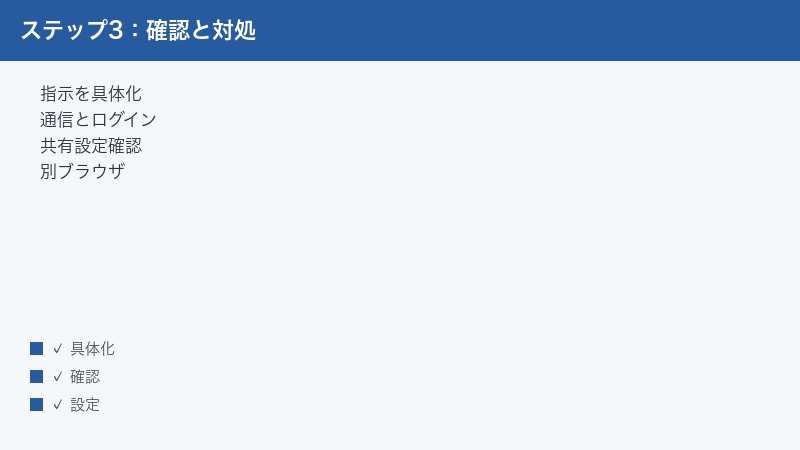
原因3:別の端末で開いたら同期されていない
パソコンで作った図がスマホアプリに出てこない、あるいはその逆、というのは「別アカウントでログインしている」ことが原因の大半です。GitMindの同期は、同じアカウントでログインしていることが前提になります。
手順1:同じアカウントでログインしているか確認する
- 両方の端末で、表示されているアカウント(メールアドレスやアイコン)が同一かを確認します。
- メールアドレスでの登録、SNS連携でのログインなど、ログイン方法が端末ごとに違うと別アカウント扱いになることがあります。普段と同じ方法でログインし直します。
- 仕事用と個人用などで複数アカウントを使い分けている場合は、目的のマップがあるアカウントに切り替えます。
手順2:両方の端末で通信を確認する
片方の端末がオフライン気味だと、最新の状態を取りに行けません。両方とも通信が安定していることを確認し、必要ならWi-Fiとモバイル回線を切り替えて試します。
手順3:再ログイン・アプリの更新で状態を整える
- 同期されない端末で、いったんログアウトして再ログインします。これで最新のデータを取り直せることがあります。
- スマホアプリやデスクトップアプリを使っている場合は、最新バージョンへ更新します。古いバージョンは同期周りの不具合が残っていることがあります。
- それでも反映されない時は、少し時間を置いてから再度開きます。同期には反映までのタイムラグが生じることがあります。
同期はネットワークやサーバーの状況にも左右されます。複雑で要素の多いマップほど、端末間でそろうまでに時間がかかることもあると理解しておくと、過度に焦らずに済みます。
同期トラブルを防ぐための日頃の習慣
同期の不具合は、起きてから直すより、起きにくくしておく方が楽です。次の点を意識すると、端末をまたいだ作業がスムーズになります。
- ログイン方法を統一する:メール登録なのかSNS連携なのか、自分の標準のログイン方法を決めておき、どの端末でも同じ方法でログインします。
- 編集後はひと呼吸置く:片方の端末で編集したら、すぐ別の端末で開かず、数十秒ほど待ってから開くと、同期が間に合いやすくなります。
- オフラインで編集したら必ずオンラインに戻す:電波の弱い場所で編集した場合、通信が回復してから少し待って、変更がクラウドへ反映されたことを確認します。
- アプリを最新に保つ:スマホやデスクトップのアプリは、同期の改善が更新で入ることがあります。自動更新をオンにしておくと安心です。
なお、前述のとおりGitMindは同期周りで不具合が報告されることもあるとされています。特に頻繁に内容が変わる、複数人で同時に触る、といった「動きの激しいプロジェクト」では、念のためエクスポートで控えを残しながら進めると安心です。
原因4:共有・共同編集ができない
「相手にリンクを送ったのに開けないと言われる」「共同編集に招待したのに編集してもらえない」というトラブルは、共有設定と権限の確認で多くが解決します。
手順1:共有設定がオンになっているか確認する
- 対象のマップを開き、共有(シェア)の設定画面を開きます。
- 共有がオフ(非公開のまま)になっていないか確認し、必要なら共有をオンにします。
- 共有用のリンクが正しく発行されているか、相手にそのリンクを正確に渡しているかを確認します。
手順2:権限とリンクの公開範囲を見直す
相手に「見えるだけ」「編集もできる」など、与えている権限が目的に合っているかが重要です。
- 閲覧のみの権限になっていると、相手は編集できません。共同編集してほしいなら、編集可の権限に変更します。
- リンクの公開範囲が「特定の人のみ」になっていると、招待していない相手は開けません。用途に応じて範囲を調整します。
- パスワードや有効期限を設定している場合は、相手にその情報を正しく伝えているかを確認します。
手順3:相手側のログイン・通信も確認してもらう
共同編集には、相手側にもアカウントへのログインが必要な場合があります。相手が開けないと言う時は、相手の通信状態やログイン状態、使っているブラウザに問題がないかも確認してもらいましょう。共有や権限の細かい仕様はアップデートで変わることがあるため、うまくいかない時は公式のヘルプも合わせて確認してください。
「開けない」と言われた時の伝え方のコツ
共有相手から「開けない」と連絡が来た時、原因を早く特定するには、相手にどの段階でつまずいているのかを具体的に聞くのが近道です。次のように切り分けると、自分側の設定の問題か、相手側の環境の問題かが分かります。
- リンクは開けるが中身が見えない:公開範囲や権限の設定が原因の可能性が高いです。共有設定を見直します。
- リンクをクリックしても何も表示されない:リンクが途中で切れて正しく渡っていないか、相手の通信・ブラウザ側の問題が疑われます。リンクを再送し、別ブラウザで試してもらいます。
- ログインを求められて先に進めない:その共有はログインが前提の設定になっています。相手にアカウント作成・ログインをお願いするか、ログイン不要の共有方法が選べるか確認します。
- 編集できないが閲覧はできる:権限が閲覧のみになっています。編集可へ変更します。
このように症状を分けて聞くだけで、やみくもに設定をいじるより早く解決できます。チームで使う場合は、最初に「誰に・どの権限で」共有するかを決めてから配布すると、後から慌てずに済みます。
原因5:画像やPDFなどにエクスポートできない
作ったマップを画像や文書ファイルとして書き出したいのにできない、という場合、プランの制限か、対応していない形式を選んでいるかのどちらかであることが多いです。
手順1:プランで許可された形式・解像度か確認する
GitMindは、画像(JPG・PNGなど)やテキスト、文書ファイル、独自形式などへのエクスポートに対応するとされています。ただし、高解像度での書き出しや一部の形式は有料プラン向けの場合があります。
- エクスポート画面で、利用できる形式と、選んでいる解像度(標準・高解像度など)を確認します。
- 無料プランの場合は、まず標準的な形式・解像度で書き出せるかを試します。
- 高解像度や特定の形式が必要な場合は、プランの制限に該当していないかを公式の案内で確認します。
手順2:別の形式を試す・分割して書き出す
- ひとつの形式でうまくいかない時は、別の形式(たとえば画像がダメならテキストや文書、その逆など)に切り替えて試します。
- 要素が非常に多い大きなマップは、一度に書き出すと失敗しやすいことがあります。必要な部分だけを選ぶ、枝を畳んで(折りたたんで)から書き出すなど、軽くしてから試すと改善することがあります。
手順3:ブラウザ側のダウンロード設定を確認する
書き出し自体は成功しているのに、ファイルがダウンロードされない場合は、ブラウザのダウンロードブロックやポップアップブロックが働いている可能性があります。ブラウザの設定で、サイトからのダウンロードが許可されているかを確認し、別ブラウザでも試してみてください。なお対応形式や上限はプラン改定で変わることがあるため、最新情報は公式でご確認ください。
用途に合った形式の選び方
エクスポートでつまずく原因の中には、「そもそも目的に合わない形式を選んでいる」というものもあります。何に使いたいかで適した形式が変わるため、下の目安を参考にしてください。
- 資料に貼りたい・印刷したい:画像形式(PNGやJPGなど)が扱いやすいです。背景を透明にできる形式なら、ほかの資料に重ねても自然になじみます。
- 文章として続きを書きたい:テキストや文書ファイル形式にすると、枝の内容が箇条書きなどの文章として書き出され、別のソフトで編集を続けられます。
- 後でGitMindで編集を再開したい:GitMind独自の形式で保存しておくと、図の構造を保ったまま読み込み直せるとされています。
「画像にしたら文字が小さくて読めない」という時は、高解像度での書き出しを選ぶか、マップの枝を整理して情報量を絞ると改善します。高解像度がプランの制限に該当する場合は、画面を分けて複数枚に書き出すという方法もあります。
原因6:動作が重い・ページが開けない・固まる
マップが大きくなってくると、表示や編集がもたつくことがあります。また、ブラウザや拡張機能との相性で正しく開けないこともあります。次の順で軽くしていきましょう。
手順1:別のブラウザ・最新バージョンで開く
- 普段と違うブラウザ(たとえば別の主要ブラウザ)で同じマップを開いてみます。特定のブラウザだけで起きる不具合かどうかを切り分けられます。
- 使っているブラウザを最新バージョンへ更新します。古いブラウザは表示崩れや動作不良の原因になります。
- アプリ版を使っているなら、アプリも最新へ更新します。
手順2:拡張機能(アドオン)をオフにする
広告ブロックやセキュリティ系の拡張機能が、GitMindの表示や通信を妨げていることがあります。シークレットウィンドウ(拡張機能が原則オフになる画面)で開いて改善するなら、拡張機能が原因と判断できます。怪しい拡張機能を一時的にオフにして確認しましょう。
手順3:マップを軽くする・再読み込みする
- 要素(ノード)が非常に多いマップは、それ自体が重さの原因になります。使っていない枝を整理する、関係の薄い部分を別のマップに分けるなど、ひとつのマップを大きくしすぎない工夫が有効です。
- 画像を大量に貼り付けていると重くなりがちです。不要な画像を減らすと軽くなることがあります。
- 長時間開きっぱなしで重くなった時は、ページを再読み込みしたり、ブラウザを再起動したりすると改善します。
端末そのものの動作が重い時は、ほかのタブやアプリを閉じてメモリ(作業用の一時領域)に余裕を作ると、GitMindの動きも軽くなります。長時間パソコンをつけっぱなしにしていると、それだけで動作が緩慢になることもあるため、いったん再起動するのも効果的です。
大きなマップとうまく付き合う考え方
そもそも、ひとつのマインドマップにすべてを詰め込もうとすると、動作の重さだけでなく、見返した時の分かりにくさにもつながります。マップは「大きくしすぎない」ことが、快適さと分かりやすさの両方に効きます。次のような分け方を意識してみてください。
- テーマ単位で分割する:プロジェクト全体をひとつにせず、「企画」「制作」「販促」のようにテーマごとに別マップへ分けます。
- 枝を折りたたんで使う:今見ない枝は折りたたんでおくと、表示が軽くなり、頭の中も整理しやすくなります。
- 画像は要点だけに添える:画像を多用すると重くなりがちです。本当に必要な箇所だけに絞ると、動作も安定します。
「重くなってきたな」と感じたら、それはマップを整理するサインだと捉えると前向きです。整理そのものが、思考を深めるよい機会にもなります。
こんな時はどうする?場面別の対処早見
ここまでの内容を、よくある「困った場面」に当てはめて、最初にどこを見ればよいかをまとめます。自分の状況に近いものから当たってみてください。
| 困っている場面 | 最初に見るところ |
|---|---|
| AIに指示したのに真っ白なマップしか出ない | 指示を「テーマ+枝の観点」で具体化/残量とプランの確認 |
| 作業の途中で急にログイン画面に戻された | セッション切れの可能性。再ログインし、内容が残っているか確認 |
| 会社のパソコンだけうまく表示されない | 社内ネットワークやVPN、拡張機能の影響を確認/別ブラウザで試す |
| スマホアプリで開くと項目が古いまま | 同じアカウントか確認/アプリを更新し再ログイン/少し待つ |
| 取引先にリンクを送ったが見られないと言われた | 共有のオン・オフと公開範囲・権限を確認/リンクを再送 |
| 印刷用にきれいな画像で書き出したい | 高解像度の対応プランを確認/必要なら枝を整理して見やすく |
どの場面でも共通するのは、「通信・ログイン・設定・プラン」のどこかを確認すれば、ほとんどのトラブルの入口にたどり着けるということです。
うまくいかない時の最終チェックリスト
個別の対処を試してもまだ解決しない時は、基本に立ち返って次の項目を上から順に確認してください。トラブルの大半は、この基本の組み合わせで切り分けられます。
- 時間を置く:混雑やサーバー側の一時的な不調なら、しばらく待つだけで直ることがあります。
- 通信を確認する:ほかのサイトが普通に開けるか、Wi-Fiやモバイル回線が安定しているかを確かめます。
- ログインを確認する:正しいアカウントでログインしているか、セッションが切れていないか。必要なら再ログインします。
- 再読み込み・再起動:ページの再読み込み、アプリやブラウザの再起動で、表示や状態がリフレッシュされます。
- 指示を具体化する:AI生成がうまくいかない時は、テーマと構造を明確にした指示に書き直します。
- 共有設定・権限を確認する:共有や共同編集のトラブルは、設定と権限の見直しで解決することが多いです。
- 別ブラウザ・拡張機能オフ:表示や動作の不具合は、環境を変えると切り分けられます。
- 残量とプランを確認する:AI回数やエクスポート形式などの制限に該当していないかを確認します。
- 公式の最新情報を確認する:仕様やUI、プランは更新されます。最後は公式サイトやヘルプで最新情報を確認してください。
それでも解決しない場合は、無理に同じ操作を繰り返さず、公式のサポート窓口へ「いつ・どの端末・どのブラウザ・どんな操作で・どんな表示になったか」を添えて問い合わせるのが近道です。状況を具体的に伝えるほど、原因の特定が早くなります。
🛒 関連商品をAmazonでチェック
よくある質問(FAQ)
Q1. GitMindは無料で使えますか?
無料で使える範囲(ベーシック相当)があるとされています。ただし、作成できるマップの数やAIの利用回数、エクスポートの形式・解像度などに上限が設けられている場合があります。具体的な無料枠の内容や有料プランの料金は改定されることがあるため、最新の内容は公式の料金ページでご確認ください。
Q2. AIで生成したマップがいつも途中で止まります。どうすればよいですか?
まず通信状態を確認し、少し時間を置いてから再実行してください。それでも止まる場合は、指示(プロンプト)を「テーマ・出してほしい枝の構造・言語」まで具体的に書き直すと安定しやすくなります。AI利用の残量を使い切っていないかも確認しましょう。
Q3. 編集した内容が保存されず消えてしまいました。復元できますか?
クラウドへの自動保存(同期)が完了する前に閉じてしまうと、変更が反映されないことがあります。まずページを再読み込みし、マップを開き直して最新状態を確認してください。バージョン履歴などの機能があれば、そこから以前の状態に戻せる場合もあります。機能の有無はプランやバージョンによって異なるため、公式のヘルプで確認してください。
Q4. パソコンで作ったマップがスマホに出てきません。
両方の端末で同じアカウントにログインしているかを最初に確認してください。ログイン方法(メール登録・SNS連携など)が違うと別アカウント扱いになることがあります。通信を確認し、同期されない端末で再ログインしたり、アプリを最新版へ更新したりすると改善することがあります。
Q5. 共有リンクを送ったのに、相手が開けないと言います。
共有設定がオンになっているか、リンクの公開範囲が相手を含んでいるかを確認してください。閲覧のみの権限だと編集はできません。共同編集してほしい場合は編集可の権限に変更します。パスワードや有効期限を設定しているなら、その情報も正しく相手へ伝える必要があります。
Q6. 画像やPDFにエクスポートできないのはなぜですか?
高解像度での書き出しや一部の形式は、有料プラン向けに制限されている場合があります。まずは標準的な形式・解像度で試し、それでもできない時は別の形式に切り替えてみてください。要素が多すぎるマップは、軽くしてから書き出すと成功しやすくなります。対応形式の詳細は公式の案内をご確認ください。
Q7. 動作がとても重く、編集中によく固まります。
マップの要素や貼り付けた画像が多すぎると重くなります。不要な枝や画像を整理する、別ブラウザで開く、拡張機能をいったんオフにする、ページを再読み込みする、といった対処を試してください。端末側でほかのタブやアプリを閉じるのも効果的です。
Q8. UIは日本語で使えますか?問い合わせも日本語で大丈夫ですか?
GitMindのUI(操作画面)は日本語にも対応しているとされ、日本語でマップを作ったり指示を入力したりできると案内されています。サポートへの問い合わせ方法や対応言語はサービス側の運用により異なる場合があるため、公式サイトの案内をご確認のうえ、状況を具体的に書いて問い合わせるとスムーズです。表示言語が英語などになっている場合は、設定画面から表示言語を切り替えられることが多いので、一度確認してみてください。
Q9. 何を試しても改善しない時は、最後にどうすればよいですか?
まずは「時間を置く・通信・ログイン・再読み込み・別ブラウザ」という基本をひと通り試したうえで、それでも直らない場合は公式のサポート窓口へ問い合わせるのが確実です。その際は、発生した日時、使っている端末とブラウザ(またはアプリのバージョン)、どんな操作をしたら、どんなメッセージや表示になったのかを、できるだけ具体的に書き添えてください。可能であれば、画面の様子が分かるスクリーンショットを用意しておくと、原因の特定がより早くなります。状況を正確に伝えることが、結果として最短の解決につながります。
📚 あわせて読みたい
まとめ
GitMind(ギットマインド)で生成・保存・同期できない時は、まず落ち着いて原因を切り分けることが大切です。本記事のポイントを振り返ります。
- AIで生成されない時は、通信確認・時間を置く・指示の具体化・残量とプランの確認の順で対処します。
- 保存・同期できない時は、ログインと通信を確認し、再読み込みで最新状態を取得し、自動保存の完了を待つ習慣をつけます。
- 別端末で同期しない時は、同じアカウントでのログインが大前提です。再ログインやアプリ更新も有効です。
- 共有・共同編集できない時は、共有設定・権限・リンクの公開範囲を見直します。
- エクスポートできない時は、プランの制限と対応形式を確認し、別形式や軽量化を試します。
- 動作が重い・開けない時は、別ブラウザ・拡張機能オフ・マップの軽量化・再読み込みで改善を図ります。
GitMindは仕様やUI、対応プランが随時アップデートされるツールです。本記事の手順や画面名、無料枠・料金の扱いは一般的な流れとしての目安であり、実際の内容はお使いのバージョン・地域・プランによって異なります。最終的な判断は、必ず公式サイトの最新情報やヘルプをご確認のうえ行ってください。基本の切り分け(時間を置く・通信・ログイン・再読み込み・設定確認)を押さえておけば、多くのトラブルは自力で解決できます。落ち着いて、ひとつずつ試していきましょう。
