 minto.tech スマホ(iPhone/Android)・パソコン(Windows/Mac)・Office・Wi-Fi・AIツールの「できない」「困った」を解決する実用ガイド。トラブル対処法とノウハウが満載のお助けサイトです。
※本ページにはプロモーション(広告)が含まれています
「Topaz Photo AI(トパーズフォトAI)が起動しない」「処理がいつまでも終わらない」「仕上がりが絵を塗ったように不自然になる」――AIで写真を高画質化するこのアプリは便利な反面、こうしたつまずきが起こりやすいのも事実です。
結論から言うと、原因の多くは「アプリやOSが古い」「パソコンの性能(とくにGPUやメモリ)が足りていない」「ライセンスや通信まわりの設定」の3つに集約されます。まずはアプリとOSを最新に更新し、パソコンを再起動するだけで直るケースが少なくありません。
この記事では、Topaz Photo AIが「使えない・処理できない」ときの原因と対処法を、起動トラブルから処理速度、仕上がりの不自然さ、プラグイン認識、ライセンス認証、書き出しエラーまで順番に整理します。なお仕様・名称・料金・対応環境は時期やバージョン、お住まいの地域によって変わるため、最終的な確認は必ず公式サイトで行ってください。
📑 この記事の目次(タップで開く)
この記事でわかること
- Topaz Photo AI(トパーズフォトAI)とは何か、どんな写真処理ができるとされるのか
- 起動しない・すぐ落ちる(クラッシュする)ときに最初に試すべきこと
- 処理が極端に遅い・途中で止まるときの見直しポイント(GPUやメモリ)
- 仕上がりが「塗ったよう」「偽物の細部」になるときの強度・モデルの調整方法
- PhotoshopやLightroomのプラグインとして認識されないときの確認手順
- ログイン・アクティベーション(ライセンス認証)・アップデート期限で困ったときの対処
- 画像を書き出し(保存)できないときの保存先・形式の見直し方
- どうしても直らないときの切り分けと、公式サポートへの相談の目安
まずはここだけ:症状別の早見表
細かい手順に入る前に、症状ごとの「まず試すこと」を一覧にまとめました。お使いの状況に近い行から読み進めてください。表のなかの操作名やメニュー名は、バージョンや言語設定によって表示が異なる場合があります。
| 症状 | 考えられる主な原因 | まず試すこと |
|---|---|---|
| 起動しない・起動直後に落ちる | アプリやOSが古い/ドライバ不整合/性能不足 | アプリとOSを更新し、パソコンを再起動。改善しなければ再インストール |
| 処理が極端に遅い・固まる | 高解像度や大量処理/GPUが力を出せていない | 画像を分けて処理し、他アプリを閉じ、GPU設定を確認 |
| 仕上がりが不自然(塗ったよう) | 高画質化の強度が強すぎる/モデルが不適切 | 各機能の強さ(スライダー)を弱め、モデルを切り替える |
| プラグインとして認識されない | インストール先や順序/ホストアプリのバージョン | 単体アプリが動くか確認し、最新版を入れ直す |
| ログイン・認証で弾かれる | アカウント情報/通信/ライセンスの期限 | アカウントとライセンス状況、通信環境を確認 |
| 書き出し(保存)できない | 保存先の権限や容量/形式の指定 | 別フォルダ・別形式で保存し直し、空き容量を確認 |
ここから先は、それぞれの症状を一段掘り下げて解説します。「どこから手をつければいいか分からない」という方は、まず次章の「Topaz Photo AIとは」で全体像をつかんでおくと、後の対処が理解しやすくなります。
Topaz Photo AI(トパーズフォトAI)とは
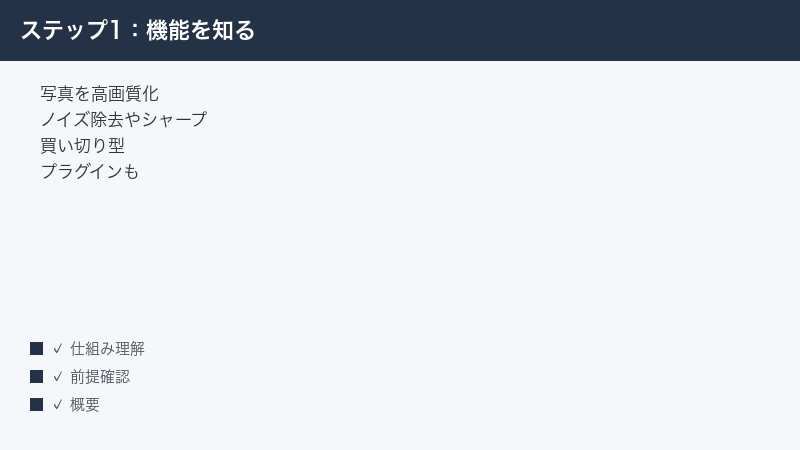
Topaz Photo AIは、米国のソフトウェア会社であるTopaz Labs(トパーズラボ)が提供する、AIを使った写真の高画質化(エンハンス)デスクトップアプリです。WindowsとMacの両方で動作するとされ、写真を扱う人のあいだで広く知られています。
できるとされること
Topaz Photo AIは、おもに次のような処理をAIで自動・半自動的に行えるとされています。いずれも「必ず完璧になる」というものではなく、写真の状態によって効き方が変わる点は理解しておきましょう。
- アップスケール(拡大・高画質化):解像度の低い写真を、ディテールを補いながら大きくする処理です。
- ノイズ除去(DeNoise):高感度(高ISO)で撮影したときに出る、ざらつき・粒状感を抑える処理です。
- シャープ(ピント・ブレの補正):わずかにピントが甘い写真や、軽いブレを補正してくっきりさせる処理です。
- 顔の復元(Recover Faces):人物写真で、つぶれがちな顔のディテールを補う処理です。
このほかにも、明るさの調整や色味のバランス補正、テキストの保持、不要部分を消すヒーリング系の機能などが用意されているとされます。これらをまとめて一つの画面で扱えるのがTopaz Photo AIの特徴で、かつて別々のアプリだった機能を統合した経緯があるとされます。具体的には、拡大を担う製品、ノイズ除去を担う製品、ブレ補正を担う製品といった、目的別に分かれていたツール群が、一本のアプリのなかでまとめて扱えるようになった、という流れだと説明されています。複数のソフトを行き来せずに、読み込みから書き出しまでを一画面で完結できる点が、多くの利用者に支持されてきた理由とされます。
ただし、AIによる処理は「魔法のように何でも元通りにする」ものではありません。極端に小さい・つぶれている写真を無理に大きくすれば、AIが推測で細部を補う度合いが大きくなり、実物とは違う質感になることもあります。Topaz Photo AIはあくまで「補正の精度を高める道具」であり、元の写真の情報量に応じて結果が変わる、という前提を持っておくと、後の章で扱う「不自然な仕上がり」のトラブルも理解しやすくなります。
単体アプリとプラグインの2つの使い方
Topaz Photo AIは、単体(スタンドアロン)のアプリとして起動して使う方法と、ほかの写真編集ソフトのプラグインとして呼び出して使う方法の2通りがあるとされます。プラグインとしては、Adobe Photoshop(フォトショップ)やLightroom Classic(ライトルームクラシック)、Capture One(キャプチャーワン)、Apple Photos(写真アプリ)などからの連携に対応しているとされます。対応するホストアプリや細かな連携方法はバージョンによって変わるため、最新の対応状況は公式の情報をご確認ください。
名称や提供形態の変化に注意
ここで一点、混乱しやすいポイントを補足します。Topaz Labsの写真向け製品は、名称や提供形態の見直しが行われており、製品名から「AI」を外して「Topaz Photo」、上位の位置づけとして「Topaz Photo Pro」と呼ぶ流れがあるとされます。これは中身が大きく入れ替わったというより、これまで「Topaz Photo AI」として親しまれてきたソフトの系譜にあたると説明されています。記事や画面によって表記が「Topaz Photo AI」「Topaz Photo」「Topaz Photo Pro」と混在することがあるため、同系統の製品を指していると理解しておくと迷いにくくなります。正確な現行の名称は公式サイトでご確認ください。
ライセンスの考え方(買い切りから定期利用へ)
ライセンス(使う権利)については、かつては購入後に一定期間のアップデートが付く買い切り型(永続ライセンス)が中心でした。ただし2025年後半(おおよそ9月頃とされます)に、Topaz Labsは新規購入向けの永続ライセンスの提供を終了し、サブスクリプション(定期利用)型を中心とする形へ移行したとされています。すでに永続ライセンスを持っている既存ユーザーは、その権利を引き続き使えるとされますが、新しく購入する場合は定期利用が基本になるという理解が無難です。料金・プラン・無料体験の有無や条件は時期と地域で変わるため、金額の判断は必ず公式の料金ページで最新情報を確認してください。
サブスクリプション型に移行したことで、利用には有効な契約とログインが前提になる場面が増えたとされます。そのため「以前は買い切りでオフラインでも使えていたのに、認証で止まるようになった」と感じる場合、ライセンスの仕組みそのものが変わった可能性も考えられます。ご自身が永続ライセンスの利用者なのか、定期利用の契約者なのかをまず把握しておくと、認証トラブルの際にどこを確認すべきかが明確になります。いずれにしても、契約状況やアップデート期限の正確な情報は、公式サイトのアカウントページで確認するのが確実です。
なお、動画向けの「Topaz Video AI(トパーズビデオAI)」は、写真向けのTopaz Photo AIとは別の製品です。トラブルの対処法や対応環境も異なるため、混同しないように注意しましょう。同じTopaz Labsの製品でも、写真向けと動画向けでは必要なパソコンの性能や処理の重さが大きく異なるため、片方が快適に動いたからもう片方も大丈夫、とは限らない点も覚えておくと役立ちます。
起動しない・すぐ落ちる(クラッシュする)ときの対処
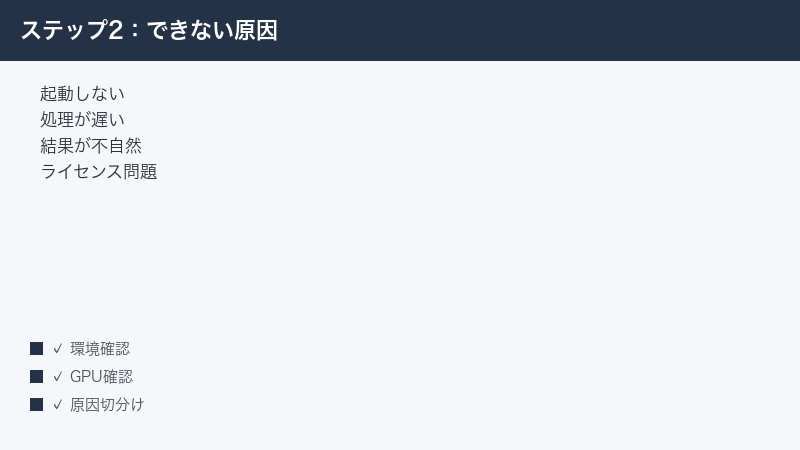
「アイコンをクリックしても立ち上がらない」「起動した直後に強制終了してしまう」――この種のトラブルは、原因の多くがアプリ・OSの古さ、ドライバの不整合、パソコンの性能不足のいずれかに当てはまります。次の順番で切り分けると効率的です。
1. アプリとOSを最新に更新する
- Topaz Photo AIを起動できる場合は、メニュー(ヘルプ系の項目に置かれていることが多いとされます)からアップデートの有無を確認します。
- 新しいバージョンがあれば適用します。起動すらできない場合は、公式サイトのダウンロードページから最新版を入手して入れ直します。
- あわせて、WindowsやmacOSのシステムアップデートも適用しておきます。OSが古いと最新のアプリが正しく動かないことがあります。
2. パソコンを再起動する
意外に効果が高いのが再起動です。長時間つけっぱなしのパソコンでは、メモリやGPUのリソースが断片化し、重いAI処理を始めた瞬間に落ちることがあります。一度しっかり再起動してから、Topaz Photo AIだけを開いて様子を見てください。
このとき、スリープや休止からの復帰ではなく、できれば「シャットダウン(または再起動)」を選んで、システムを完全に立ち上げ直すのがポイントです。スリープからの復帰直後は、GPUの状態が不安定なまま残っていることがあり、これが起動時のクラッシュにつながる場合があるとされます。再起動後は、ブラウザや常駐ソフトを開く前に、まずTopaz Photo AIだけを単独で起動して動作を確かめると、原因の切り分けがしやすくなります。
3. グラフィックドライバを更新する
Topaz Photo AIはGPU(グラフィック)の力を大きく使うため、グラフィックドライバが古い・壊れていると、特定の処理を始めた瞬間にクラッシュしやすくなります。お使いのGPUメーカー(NVIDIA・AMD・Intelなど)の公式ドライバを最新にしておくと安定しやすいとされます。
ドライバの更新は、各メーカーが配布している専用の管理ソフトや、公式サイトのダウンロードページから行えます。なお、まれに最新ドライバの側に相性問題が出ることもあるため、更新後に挙動が不安定になった場合は、一つ前の安定版に戻すという選択肢も覚えておくと安心です。Windowsではグラフィックドライバ、Macではシステムアップデートを通じてGPU関連の更新が配信されることが多い、という違いも押さえておきましょう。AMDのGPUを使った環境でアップスケール時に落ちる、といった報告も見られるため、特定の処理だけで落ちるときは、ドライバ更新を最優先で試す価値があります。
4. 推奨環境を満たしているか確認する
Topaz Photo AIは負荷の高いソフトで、快適に動かすには複数コアのCPU、できれば独立した(専用の)GPU、十分なメモリ(おおむね16GB以上が目安とされます)が求められると説明されています。古いパソコンや、グラフィック機能が内蔵のみの環境では、起動や処理が不安定になることがあります。具体的な推奨スペックはバージョンごとに更新されるため、公式の動作環境の案内を確認してください。
5. 再インストールする
ここまでで直らない場合は、いったんアンインストールしてから、最新版をクリーンに入れ直すのが有効とされます。再インストール後は、まず単体アプリとして起動して、AIモデル(処理の中身のデータ)を最後までダウンロードさせることが大切です。モデルの取得が途中で止まっていると、起動や処理でつまずく原因になります。
クリーンに入れ直すときは、設定や残ったファイルが古いまま引き継がれないよう、できればアンインストール後にパソコンを再起動してから新しいインストーラを実行すると、より確実です。モデルのダウンロードは初回起動時にまとめて行われることが多く、回線が遅いと完了まで時間がかかる場合があります。途中でアプリを閉じたり通信を切ったりせず、ダウンロードが終わるまで待つようにしてください。セキュリティソフトやファイアウォールがこのダウンロードをブロックしていると、いつまでもモデルがそろわず、起動はするのに処理ができない、という中途半端な状態になることがあります。その場合は、後述の通信環境の見直しもあわせて行ってください。
処理が極端に遅い・途中で止まるときの対処
起動はするものの「処理に何分もかかる」「プレビューやエクスポートで固まる」という場合、原因の中心は処理量の多さとGPUの使われ方にあることが多いとされます。
1. 一度に扱う量を減らす
- とても大きな(高解像度の)画像や、何十枚もの一括処理は負荷が高くなります。まずは1枚だけ、または数枚ずつに分けて試してみてください。
- アップスケールの倍率を一段下げる、効かせる機能を必要なものだけに絞る、といった調整でも所要時間は変わります。
2. ほかのアプリを閉じてリソースを空ける
LightroomやPhotoshopなどの重い編集ソフト、ブラウザの大量のタブ、別のAI処理などが同時に動いていると、メモリやGPUを奪い合って極端に遅くなることがあります。Topaz Photo AIで重い処理を回すときは、ほかのアプリをできるだけ閉じてください。
とくに、写真をクラウドに同期するソフトや、バックアップ系の常駐アプリは、気づかないうちにディスクとメモリを使い続けていることがあります。処理中だけでも一時停止しておくと、体感速度が変わることがあります。また、メモリ(RAM)が少ない環境では、物理メモリが不足したぶんをディスク上で補う動き(スワップ)が発生し、これが「極端に遅い」「固まったように見える」原因になりがちです。タスクマネージャー(Windows)やアクティビティモニタ(Mac)で、処理中にメモリがほぼ満杯になっていないかを確認すると、性能不足なのか設定の問題なのかを切り分けやすくなります。
3. 専用GPUが使われているか確認する
「処理が異常に遅い」という相談で多いのが、本来は高性能な専用GPUがあるのに、内蔵(オンボード)のグラフィック側で処理されてしまっているケースです。ノートパソコンなどでは、省電力設定や切り替え機能の都合で、アプリが内蔵GPU側に割り当てられていることがあります。
- Topaz Photo AIの設定(プリファレンス)内に、使用するGPUを選ぶ項目があれば、専用GPUが選ばれているか確認します。
- あわせて、OS側のグラフィック設定で、Topaz Photo AIに対して高性能GPUを優先する設定にできる場合があります。設定経路は環境ごとに異なるため、OSのヘルプや公式情報を参照してください。
4. メモリ最適化の機能やバージョンを活かす
近年のバージョンでは、必要なGPUメモリ(VRAM)を大きく節約する仕組みが導入されたとされ、これにより、以前よりも控えめな環境でも重いモデルが動かしやすくなったと説明されています。古いバージョンのままだとこの恩恵を受けられないことがあるため、遅さが気になるときほど、最新版への更新を検討してください。なお、こうした最適化機能の名称や効果はバージョンによって変わるため、詳細は公式の案内をご確認ください。
あわせて、アプリの設定内に「処理に使うメモリの割合」や「GPU処理とCPU処理の切り替え」に関する項目が用意されている場合があります。GPU側で不安定になるなら、いったんCPU処理に切り替えると、遅くはなるものの安定して最後まで処理できることがあります。逆に、CPU処理になっていたために遅かった、というケースもあるため、設定でどちらが使われているかを一度確認しておくとよいでしょう。設定項目の名称や有無はバージョンによって異なるため、見当たらない場合は公式のヘルプを参照してください。
5. 発熱・電源にも注意する
長時間の処理ではパソコンが発熱し、性能が自動的に落とされて遅くなることがあります。風通しのよい場所で使う、ノートパソコンなら電源アダプタを接続して省電力モードを避ける、といった点も処理速度に影響します。
仕上がりが不自然(塗ったよう・偽の細部)なときの対処
AIによる高画質化でよくある悩みが、「写真というより絵のような、のっぺりした質感になる」「実際にはない細部が描き足されたように見える」というものです。これは多くの場合、処理の強度が強すぎることや、自動選択されたモデル・設定が、その写真に合っていないことが原因とされます。
1. 自動おまかせ(オートパイロット)に頼りすぎない
Topaz Photo AIには、写真を読み込むと自動で必要な処理を判断して適用する仕組み(オートパイロット系の機能)があるとされます。これは便利ですが、初期設定がやや強めに効くことがあると指摘されています。仕上がりが不自然なときは、自動の効きを弱める、または手動で各機能を調整するモードに切り替えるのが基本方針です。
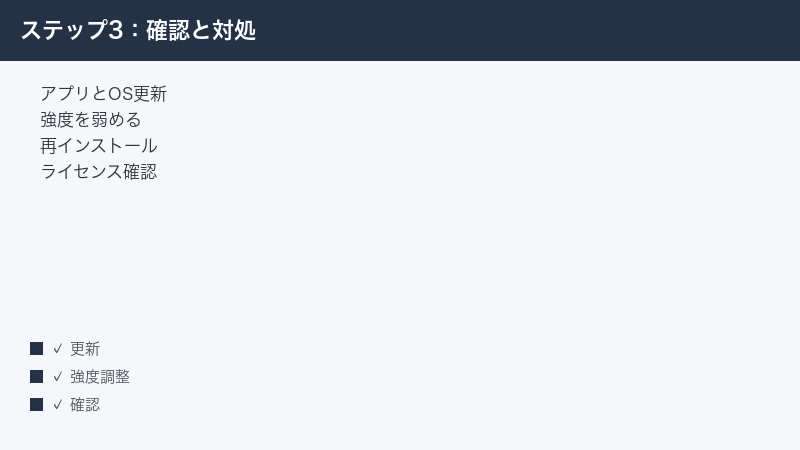
2. 各機能の「強さ(スライダー)」を弱める
- ノイズ除去やシャープ、アップスケールなど、機能ごとに用意されている強度のスライダーを確認します。
- 直感的に「ちょうどよさそう」と感じる値より、やや弱めに設定すると、自然な質感を保ちやすいとされます。
- 少しずつ値を動かしながら、プレビューを等倍(100%)付近で見比べると、やりすぎを防ぎやすくなります。
3. モデルを切り替える
同じノイズ除去やシャープでも、複数のAIモデルが選べる場合があります。強めのモデルが不自然さの原因になっていることもあるため、より控えめなモデルや、別系統のモデルに切り替えて比較してみてください。岩肌や葉、水面のような細かいテクスチャは、強い処理で平坦になりやすいので、とくに注意して見比べると違いが分かりやすくなります。
具体的には、強さを最大付近にしたモデルでは、もともとあったはずの自然な粒状感まで消え、のっぺりとした「絵」のような質感になりがちです。少しのノイズや質感はあえて残したほうが、写真として自然に見えることも多いものです。「ノイズはゼロにしなくてよい」「シャープはかけすぎない」という意識で、控えめな仕上がりを基準にすると失敗が減ります。被写体の種類(人物・風景・動物・天体など)によって向くモデルが異なる場合もあるため、迷ったときは数パターンを書き出して、後でじっくり見比べるのも一つの手です。
4. 写真によっては手動調整が向く
素直な写真であれば自動選択でうまくいきますが、ノイズの出方が特殊な写真、ブレの種類が混ざっている写真、スタジオ照明のような特殊な光の写真では、自動の判断が最適にならないことがあるとされます。そうした難しい写真ほど、手動でパラメータを詰めたほうが良い結果になりやすいと説明されています。
手動で調整するときのコツは、一度にすべてを強くかけないことです。たとえば、まずノイズ除去だけを軽くかけて確認し、次にシャープを少しだけ足す、というように、効果を一つずつ重ねていくと、どの処理が不自然さの原因かを見極めやすくなります。複数の処理を同時に強くかけると、互いの効果が干渉して、思わぬ質感になることがあります。仕上がりに納得できないときほど、いったんすべての効果を弱め(またはオフに)して、ゼロから少しずつ足し直すと、自分の好みに合う設定に近づけられます。
プラグインとして認識されないときの対処
PhotoshopやLightroomのメニューにTopaz Photo AIが出てこない、選んでも反応しない――こうしたプラグイン連携のトラブルは、インストールの順序や場所、ホストアプリのバージョンが関係していることが多いとされます。
1. まず単体アプリが正常に動くか確認する
大前提として、単体(スタンドアロン)のTopaz Photo AIがきちんと動かない限り、プラグインも動きません。デスクトップのショートカットなどから単体アプリを起動し、画像を1枚処理できるか確かめてください。単体側に問題があるなら、先にそちらを解決します。
2. ホストアプリを閉じてから入れ直す
- PhotoshopやLightroomなど、連携先のソフトをすべて終了します。
- 公式サイトのダウンロードページ(自分のアカウントの購入製品ページ)から、最新版のインストーラを入手して実行します。
- インストール時に、プラグインを組み込む対象のソフトが正しく選ばれているか確認します。
- インストール後にPhotoshopを起動し、フィルターメニューなどにTopazの項目が現れるか確認します。
3. ホストアプリのバージョン・重複に注意する
PhotoshopやLightroomを複数のバージョン併用していると、プラグインがどちらに入ったか分からなくなり、認識されないことがあります。古いバージョンが不要なら整理する、あるいはインストーラで対象バージョンを正しく指定する、といった対処が有効とされます。ホストアプリ側がメジャーアップデートした直後は、プラグインの対応が追いついていないこともあるため、その場合は公式の対応状況のアナウンスを待つのが安全です。
たとえば、Photoshopが新しい大型バージョンに上がった直後に、それまで使えていたTopaz系のプラグインが一斉に表示されなくなる、という報告は珍しくありません。これはプラグインの置き場所(フォルダ)の仕様が変わったり、対応が間に合っていなかったりすることが背景にあるとされます。こうした場合は、あわてて設定をいじるより、Topaz側・Adobe側それぞれの最新情報を確認し、対応版の配布を待つほうが確実です。急ぎで使いたいときは、プラグインを介さず、単体アプリで画像を処理してから、その結果をホストアプリに読み込ませる、という回り道で当面しのぐこともできます。
4. アプリの場所を動かさない
インストール後にTopaz Photo AI本体を別のフォルダへ移動すると、プラグイン側が本体を見つけられず「インストールされていない」と表示されることがあります。本体は最初に入った場所のまま使うか、移動したい場合は入れ直すのが無難です。
ログイン・アクティベーション(認証)で困ったときの対処
「ログインできない」「アクティベーション(ライセンス認証)が通らない」「アップデートの期限が切れていると表示される」といった認証まわりのトラブルは、アカウント情報・通信環境・ライセンスの状態の3点を確認するのが基本です。
1. アカウントとライセンスの状態を確認する
- 公式サイトに、購入したときと同じアカウントでログインできるか確認します。メールアドレスやパスワードの取り違えは意外と多い原因です。
- アカウントの製品ページで、ライセンスが有効か、アップデートを受け取れる期間内か(永続ライセンスの場合)を確認します。
- サブスクリプション(定期利用)の場合は、支払いが有効で、契約が継続しているかを確認します。
2. 通信環境を見直す
認証は通常インターネット経由で行われます。VPNやプロキシ、企業や学校のネットワーク、強めのセキュリティソフト(ファイアウォール)が通信をさえぎっていると、ログインや認証に失敗することがあります。いったんVPNを切る、別の回線を試す、セキュリティソフトを一時的に確認する、といった切り分けが有効です。
会社や学校の管理されたネットワークでは、外部サービスへの通信が広く制限されていることがあり、その環境ではどう設定を見直しても認証が通らない場合があります。可能であれば、自宅の回線やスマートフォンのテザリングなど、制限の少ない別のネットワークで一度試してみると、原因がネットワーク側にあるのかどうかをはっきりさせられます。また、パソコンの日付や時刻が大きくずれていると、安全な通信が成立せず認証に失敗することがあるため、時刻が自動設定で正しく合っているかも確認しておきましょう。
3. AIモデルがダウンロードできないときも通信を疑う
認証は通っているのに「モデルがない」「処理に必要なデータを取得できない」といった状態になることがあります。これは、ファイアウォールやVPN、ウイルス対策ソフトがモデルのダウンロードをブロックしている、あるいはインストール途中で通信が切れてモデルが完全に保存されなかったことが原因とされます。VPNやファイアウォールの制限を一時的に外したうえで単体アプリを起動し、モデルのダウンロードを最後まで完了させてみてください。
書き出し(保存)できないときの対処
処理は終わったのに「保存できない」「エクスポートでエラーになる」という場合は、保存先・形式・空き容量を順番に確認します。
1. 保存先のフォルダと権限を確認する
- 保存先が、書き込み権限のないフォルダ(システム領域や、クラウド同期の調整中フォルダなど)になっていないか確認します。
- いったん、デスクトップなど分かりやすい別フォルダを保存先に指定して試します。
2. 保存形式を変えて試す
特定の形式(たとえば一部のRAW由来の形式や特殊な拡張子)でだけ失敗する場合があります。JPEGやTIFF、PNGなど、一般的な形式に変えて書き出せるか試してみてください。元の形式を保ちたい事情がなければ、まずは無難な形式で保存できるかを確認すると切り分けが進みます。
3. 空き容量とファイル名を確認する
高画質化した画像はファイルサイズが大きくなりがちです。保存先ドライブの空き容量が不足していないか確認しましょう。また、ファイル名に使えない記号が含まれていたり、同名ファイルが多数あったりすると保存に失敗することがあります。シンプルなファイル名で試すのも有効です。
とくに、解像度を大きく上げた画像は、元の写真の何倍ものサイズになることがあります。たくさんの写真をまとめて高画質化して書き出す場合は、想像以上に空き容量を消費するため、事前に保存先の残り容量に余裕を持たせておくと安心です。クラウドと同期しているフォルダを保存先にしていると、書き出しと同期処理がぶつかってエラーや遅延の原因になることがあります。まずはローカル(パソコン本体)のフォルダに書き出し、問題がなければ後からクラウドに移す、という手順にすると切り分けがしやすくなります。
トラブルを未然に防ぐための日頃の習慣
ここまで症状別の対処を見てきましたが、そもそもトラブルを起こしにくくする「予防」も大切です。難しいことはなく、次のような点を習慣にしておくだけで、不具合に出くわす頻度をかなり下げられます。
1. アプリとOSをこまめに最新へ
Topaz Photo AIは更新が活発なソフトとされ、不具合の修正や新しいモデルの追加が、アップデートを通じて配信されます。古いバージョンのまま使い続けると、すでに直っているはずの問題に悩まされることがあります。月に一度など、タイミングを決めて更新を確認する習慣をつけておくとよいでしょう。OS側のアップデートも、同様にこまめに当てておくと安定しやすくなります。
2. 元の写真は必ず残しておく
高画質化はあくまで「複製を加工する」イメージで使い、元の写真(オリジナル)は別に保管しておくのが鉄則です。仕上がりが気に入らなかったときや、後で別の設定で試したくなったときに、元データがあればいつでもやり直せます。書き出し時に元ファイルを上書きしない設定にしておくと、うっかり原本を失う事故を防げます。
3. 大量処理の前に少量で試す
数百枚をまとめて処理する前に、まず数枚で設定と仕上がりを確認しておくと、「全部処理し終えてから不自然さに気づく」という時間の無駄を避けられます。設定が固まってから一括処理に移る、という順番を習慣にしておくと安心です。
4. 環境の変化があったら動作確認を
パソコンを買い替えた、OSを大きくアップデートした、PhotoshopやLightroomを新バージョンにした――こうした「環境の変化」の直後は、相性問題が出やすいタイミングです。変化があったら、本格的な作業に入る前に、Topaz Photo AIが問題なく動くか軽く確認しておくと、締め切り直前のあわてた対応を避けられます。
それでもうまくいかないときの切り分け
ここまでの対処を試しても改善しない場合は、原因を一つずつ切り離す「切り分け」を行います。あてずっぽうで設定をいじるより、確実に前へ進めます。
- 単体アプリだけで再現するか確認する:プラグイン経由でなく、単体アプリで同じ画像を処理してみます。単体で問題なければ、原因はホストアプリ側との連携にあると絞り込めます。
- 別の画像で試す:特定の1枚だけで失敗するなら、その画像のデータ(破損・特殊な形式)が原因かもしれません。小さく無難な画像で動くか確かめます。
- 機能を一つずつにする:ノイズ除去だけ、シャープだけ、というように機能を絞って処理し、どの処理で問題が出るかを特定します。
- クリーンな再インストール:アンインストール後に最新版を入れ直し、単体起動でモデルを完全にダウンロードさせます。
- 公式サポートに相談する:それでも直らない、明らかに不具合(バグ)と思われる場合は、公式のサポート窓口に問い合わせます。発生時のOS・バージョン・GPU・症状を添えると、やり取りがスムーズです。
新しいバージョンの直後に起きる不具合は、アプリ側の修正アップデートで解消することもあります。公式のリリース情報やコミュニティの情報も、あわせて確認しておくと安心です。同じ症状で困っている人がいれば、すでに解決策や回避策が共有されていることもあり、問い合わせる前のヒントになります。
サポートに問い合わせる際は、症状を「いつ・どんな操作で・どうなるか」の形で具体的に書くと、原因の特定が早まります。たとえば「アップスケールを2倍にして書き出しボタンを押すと、毎回アプリが終了する」のように、再現の手順を添えるイメージです。あわせて、お使いのOSとそのバージョン、Topaz Photo AIのバージョン番号、GPUの種類、メモリ容量を伝えると、環境に合った案内を受けやすくなります。エラーメッセージが表示される場合は、その文面をそのまま控えておくと役立ちます。
🛒 関連商品をAmazonでチェック
よくある質問(FAQ)
Q1. Topaz Photo AIはもうサービスが終了したのですか?
いいえ、写真向けのアプリとして現役で提供が続いているとされます。ただし製品名から「AI」を外し「Topaz Photo」、上位として「Topaz Photo Pro」と呼ぶなど、名称や提供形態の見直しが進んでいるとされます。同系統の製品を指していると理解し、最新の名称や状況は公式サイトでご確認ください。
Q2. 買い切り(永続ライセンス)でまだ買えますか?
新規購入向けの永続ライセンスは、2025年後半に終了し、サブスクリプション(定期利用)型を中心とする形へ移行したとされます。すでに永続ライセンスをお持ちの場合は引き続き使えるとされますが、これから購入する場合は定期利用が基本になる可能性が高いです。料金や条件は時期・地域で変わるため、必ず公式の料金ページで最新情報を確認してください。
Q3. 起動した直後に必ず落ちてしまいます。何から試すべき?
まずアプリとOSを最新に更新し、グラフィックドライバも更新したうえでパソコンを再起動してください。それでも落ちる場合は、推奨環境(CPU・GPU・メモリ)を満たしているか確認し、最新版でクリーンに再インストールして単体起動でモデルを完全に取得させると改善することがあります。
Q4. 処理がとても遅いのですが、性能不足でしょうか?
性能の影響は大きいですが、専用GPUがあるのに内蔵グラフィック側で処理されているだけ、というケースも少なくありません。設定で使用GPUを確認し、ほかの重いアプリを閉じ、一度に扱う画像の数や倍率を減らして試してください。最新版ではメモリ効率が改善されているとされるため、更新も有効です。
Q5. 仕上がりが絵のように不自然です。どう直せばいい?
高画質化の強度が強すぎることが主な原因とされます。各機能の強さ(スライダー)を直感より弱めに設定し、自動おまかせの効きを抑える、またはモデルを控えめなものに切り替えてください。プレビューを等倍付近で確認しながら、少しずつ調整するのがコツです。
Q6. PhotoshopにTopaz Photo AIが表示されません。
まず単体アプリが正常に動くか確認してください。単体が動くなら、Photoshopを閉じた状態で公式から最新版インストーラを入手して入れ直し、フィルターメニューに表示されるか確認します。複数バージョンのPhotoshopを併用している場合は重複が原因になることがあるため、対象バージョンを正しく指定してください。
Q7. ログインや認証が通りません。
購入時と同じアカウントでログインできるか、ライセンスやサブスクリプションが有効かを確認してください。VPN・プロキシ・ファイアウォールが認証やモデルのダウンロードをさえぎることがあるため、一時的に外して試すのも有効です。それでも解決しない場合は公式サポートへの相談をおすすめします。
Q8. Topaz Photo AIとTopaz Video AIは同じものですか?
いいえ、別の製品です。Topaz Photo AIは写真向け、Topaz Video AI(トパーズビデオAI)は動画向けで、対応環境やトラブルの対処法も異なります。この記事の内容は写真向けのTopaz Photo AIを対象としていますので、動画の不具合については動画向け製品の情報をご確認ください。
📚 あわせて読みたい
まとめ
Topaz Photo AI(トパーズフォトAI)が「使えない・処理できない」ときは、症状ごとに原因を切り分けるのが近道です。最後に要点を整理します。
- 起動しない・落ちる:アプリとOS・ドライバを更新し、再起動。推奨環境を確認し、必要なら最新版でクリーン再インストールして単体起動でモデルを完全取得する。
- 遅い・止まる:扱う量を減らし、他アプリを閉じ、専用GPUが使われているか確認。最新版のメモリ効率改善も活かす。
- 不自然な仕上がり:各機能の強さを弱め、自動の効きを抑え、モデルを切り替える。等倍プレビューで確認する。
- プラグイン未認識:まず単体が動くか確認し、ホストアプリを閉じて最新版を入れ直す。本体を移動しない。
- 認証・保存のトラブル:アカウントとライセンス、通信環境を確認。保存は別フォルダ・別形式・空き容量を見直す。
そして大前提として、Topaz Photo AIは名称・提供形態(買い切りから定期利用へ)・対応環境・料金が時期やバージョン、地域によって変わります。本記事の内容は一般的な対処の流れとしてお役立ていただき、最終的な仕様・料金・動作環境は必ず公式サイトの最新情報でご確認ください。落ち着いて一つずつ切り分けていけば、多くのトラブルは解決へ近づけられるはずです。
